


Numele ScreenPal Poate fi nou pentru tine. Dar cum rămâne cu vechiul său nume, Screencast-O-Matic? Da, este același program. Întrebarea acum este: schimbarea numelui îl face mai bun? Dacă ești curios, află răspunsul aici.
În această recenzie, vom verifica principalele sale caracteristici, avantaje și dezavantaje și vă vom arăta, de asemenea, cum să îl utilizați pas cu pas. Sunt multe de învățat aici. Așadar, vă rugăm să nu plecați nicăieri și să vedeți dacă ScreenPal merită cu adevărat.
- Partea 1. Ce este ScreenPal
- Partea a 2-a. Caracteristici cheie
- Partea 3. Disponibilitatea platformei
- Partea 4. Planuri tarifare
- Partea 5. Siguranță și confidențialitate
- Partea 6. Avantaje și dezavantaje
- Partea 7. Ce spun utilizatorii
- Partea 8. Cum se utilizează ScreenPal (Ghid de pornire rapidă)
- Partea 9. Alternative la ScreenPal
Partea 1. Ce este ScreenPal
Să începem să răspundem: ce este ScreenPal?
ScreenPal este o platformă video all-in-one. Îți permite să înregistrezi ecranul, camera web sau ambele simultan. Apoi poți edita videoclipul și îl poți partaja online. De asemenea, acceptă găzduire în cloud. Aceasta înseamnă că poți salva și gestiona videoclipurile tale într-un singur loc.
Povestea rebrandingului (Screencast-O-Matic)
În martie 2023, Screencast-O-Matic și-a schimbat numele în ScreenPal. Vechiul nume era greu de pronunțat și de scris. Mulți utilizatori îl scriau greșit. Instrumentul s-a schimbat și el în timp. A început ca un simplu înregistrator de ecran. Acum este o suită video completă cu editare și găzduire. Noul nume, „ScreenPal”, este ușor de utilizat. Prezintă instrumentul ca un simplu companion video.
Scopul principal
ScreenPal își dorește să simplifice crearea de videoclipuri pentru toată lumea. Ajută utilizatorii să creeze rapid tutoriale, demonstrații și videoclipuri de instruire. De asemenea, contribuie la îmbunătățirea fluxului de lucru. Puteți captura, edita și partaja într-un singur loc. De asemenea, îmbunătățește comunicarea. Puteți utiliza videoclipuri, chestionare, sondaje și instrumente de inteligență artificială pentru a menține interesul spectatorilor.
Pentru cine este
Înregistratorul de ecran și editorul video ScreenPal este conceput pentru mulți utilizatori. Profesorii și elevii îl folosesc pentru lecții și teme. Multe școli îl folosesc pentru învățare. Echipele de afaceri îl folosesc pentru instruire și integrare. Creatorii de conținut îl folosesc pentru videoclipuri și demonstrații. Utilizatorii obișnuiți îl pot folosi pentru mesaje rapide sau ghiduri simple.
Partea a 2-a. Caracteristici cheie
Instrumentele bune ar trebui să economisească timp și să fie ușor de utilizat. Aceasta simplifică lucrurile de la început până la sfârșit.
1. Înregistrare ecran și cameră web
Cu ScreenPal, poți înregistra ecranul, camera web sau ambele. Poți alege ecran complet sau o zonă mică. De asemenea, poți desena, mări și evidenția. Inteligența artificială poate estompa sau schimba fundalul.
2. Instrumente de editare video
Decupează, taie și divizează clipuri. Adaugă muzică și voce. Folosește text, forme și tranziții. Modifică viteza videoclipului. O bibliotecă de fișiere stock oferă muzică, imagini și clipuri.
3. Funcții bazate pe inteligență artificială
Inteligența artificială este capabilă să convertească vorbirea în text. Puteți edita textul. Adaugă legende în mai multe limbi. Elimină cuvintele de umplutură și liniștea. În plus, poate produce voiceover-uri și scenarii.
4. Găzduire și partajare video securizată
Stocați videoclipuri într-un cloud securizat, fără reclame. Organizați-le cu foldere și canale. Setați videoclipurile ca publice, private sau protejate prin parolă. Partajați prin link, e-mail sau încorporare. Urmăriți vizualizările cu ajutorul analizelor și hărților termice.
5. Elemente interactive
Adăugați chestionare și sondaje pentru a verifica spectatorii. Adăugați butoane și linkuri în videoclipuri. Inteligența artificială poate crea automat întrebări pentru chestionare.
6. API și instrumente pentru dezvoltatori
Dezvoltatorii pot folosi API-ul sau SDK-ul ScreenPal. Acesta le permite să adauge instrumente de înregistrare și editare propriilor aplicații. Funcționează cu LMS și alte sisteme. De asemenea, permite configurarea personalizată și opțiuni de stocare.
Partea 3. Disponibilitatea platformei
Descărcarea ScreenPal funcționează pe Windows și Mac pentru utilizare completă pe desktop. De asemenea, are o aplicație Chromebook pentru sistemul de operare Chrome. Aplicațiile mobile sunt disponibile pentru iOS și Android. Nu numai atât, dar are și o extensie Chrome pentru înregistrarea imediată a ecranului și captura video.
Partea 4. Planuri tarifare
Prețurile ScreenPal variază în funcție de abonamentul ales. Există un abonament gratuit pentru utilizare de bază și abonamente plătite pentru mai multe instrumente de inteligență artificială, spațiu de stocare și funcții pentru echipă.
| Plan | Prețuri |
| Gratuit | $0/lună |
| Deluxe | $4/lună (facturat anual) |
| Maxim | $10/lună (facturat anual) |
| Afaceri în echipă (Max) | $8/utilizator/lună (facturat anual, reducere 20%) |
Partea 5. Siguranță și confidențialitate
Sunt datele tale în siguranță atunci când folosești ScreenPal pentru înregistrarea și partajarea videoclipurilor și este ScreenPal sigur pentru utilizarea zilnică? Nu-ți face griji, deoarece ScreenPal se concentrează pe siguranță și confidențialitatea datelor. Folosește sisteme de partajare securizate și controlate pentru a proteja tot conținutul utilizatorilor din cadrul platformei.
De asemenea, respectă certificările standardelor din industrie. Acest lucru ajută la asigurarea faptului că ScreenPal respectă regulile de siguranță atât pentru uz educațional, cât și pentru cel profesional. Este conceput pentru a proteja videoclipurile și datele utilizatorilor, permițând în același timp partajarea ușoară atunci când este nevoie.
Partea 6. Avantaje și dezavantaje
- Pro
- Interfață ușor de utilizat, bună pentru începători și tutoriale rapide.
- Plan gratuit disponibil, nu este necesară înregistrarea pentru utilizarea de bază.
- Instrumente puternice de editare, precum scripturi, fișiere media stock, subtitrări, traduceri și eliminare a fundalului.
- Partajare rapidă prin linkuri și opțiuni simple de găzduire.
- Abonamente plătite la prețuri accesibile, cu un raport calitate-preț bun pentru funcții suplimentare.
- Contra
- Abonamentul gratuit are o limită de 15 minute, un filigran și nu are sistem audio.
- Editare avansată limitată pentru lucrări de nivel profesional.
- Unele probleme precum întârziere, probleme de redare și probleme de configurare audio pe Mac.
- Fără opțiune de plată pe viață, doar abonamente anuale.
Partea 7. Ce spun utilizatorii
Utilizatorii spun că ScreenPal este ușor de utilizat. Interfața este simplă și nu este înfricoșătoare pentru începători. Multora le place faptul că pot începe înregistrarea și editarea imediat. Utilizatorilor le plac și instrumentele de editare. Aceștia pot decupa videoclipuri, adăuga text, estompa părți și gestiona sunetul cu ușurință.
Abonamentul gratuit este, de asemenea, apreciat. Acesta oferă înregistrare, editare și găzduire fără a plăti. Instrumentul „Narare” este util. Acesta permite utilizatorilor să adauge sau să schimbe vocea fără a reface întregul videoclip. Funcțiile de inteligență artificială, cum ar fi subtitrările și conversia vorbirii în text, sunt, de asemenea, utile pentru o muncă mai rapidă.
Partea 8. Cum se utilizează ScreenPal (Ghid de pornire rapidă)
Experiența ta în acest articol nu va fi completă fără să înveți cum să folosești ScreenPal. Află cum funcționează mai jos!
Pasul 1Accesați site-ul principal al ScreenPal folosind un browser. Descărcați și instalați programul pentru a beneficia de funcții complete. Apoi, conectați-vă folosind Google, Apple sau e-mailul. După aceea, deschideți-l din bara de sistem sau din bara de meniu.
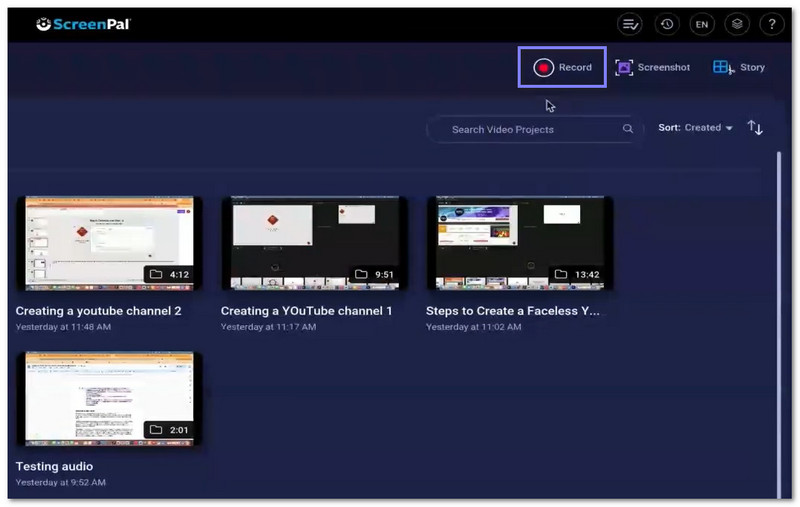
Pasul 2Clic Record pentru a începe. Alegeți ecranul, camera web sau ambele. De asemenea, puteți selecta modul imagine în imagine. Alegeți ecran complet sau trageți pentru a selecta o zonă personalizată.
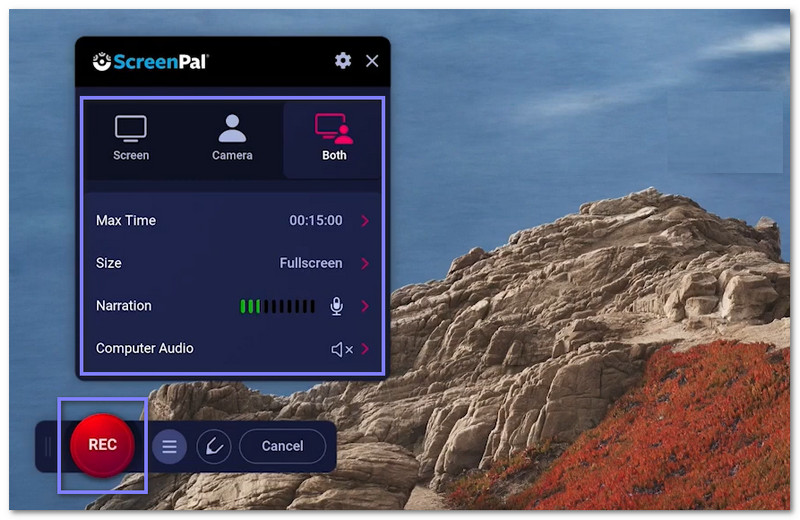
Pasul 3 Alegeți microfonul pentru narațiune. De asemenea, puteți activa sunetul sistemului, dacă este necesar. Ajustați dimensiunea și poziția camerei dacă utilizați o cameră web. Apoi, apăsați Record a începe.
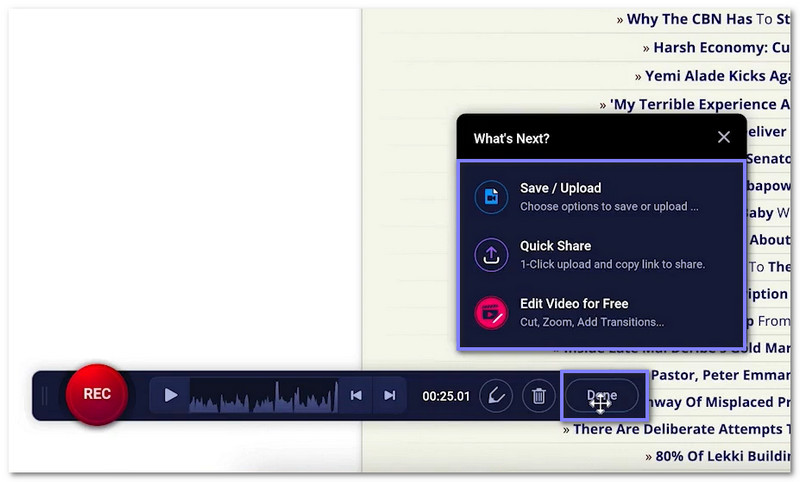
Pasul 4În timp ce înregistrați, puteți desena, evidenția, mări sau scrie pe ecran. Faceți clic pe pauză oricând. După ce ați terminat, faceți clic pe Terminat pentru a opri înregistrarea. Previzualizați videoclipul înainte de a salva.
Pasul 5Poți salva sau încărca videoclipul. De asemenea, poți copia un link de partajare. Deschide editorul pentru a decupa, adăuga text, muzică, legende sau suprapuneri. După ce ai terminat, exportă-l sau încarcă-l pe YouTube, Google Drive sau ScreenPal Cloud.
Partea 9. Alternative la ScreenPal
1. AVaide Screen Recorder
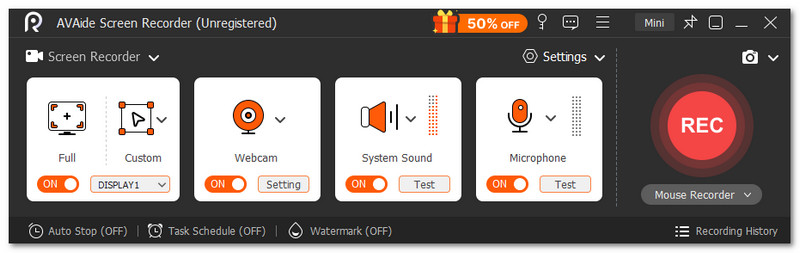
Ideal pentru: Ideal pentru studenți, jucători, profesori și creatori de conținut care au nevoie de înregistrare ușoară și clară a ecranului, cu instrumente audio, cameră web și editare.
Poți să folosești AVaide Screen Recorder pentru a înregistra tutoriale, jocuri, întâlniri, cursuri online și prezentări. Acest lucru îl face cea mai bună alternativă la ScreenPal, deoarece poate gestiona aproape toate nevoile de înregistrare într-un singur program. Puteți alege înregistrarea pe ecran complet sau o zonă personalizată. De asemenea, înregistrează simultan sunetul sistemului și microfonul.
- Editare video încorporată după înregistrare.
- Faceți capturi de ecran oricând în timp ce înregistrați.
- Înregistrare fluidă, cu durată lungă și fără întârziere.
- Înregistrare ecran de înaltă calitate la rezoluție 4K sau 1080p.
- Multe formate de export, precum MP4, WMV, MOV, AVI și GIF.

 Descărcare sigură
De asemenea, acceptă înregistrarea cu ajutorul camerei web. Îți poți arăta fața în timp ce înregistrezi ecranul. Există, de asemenea, instrumente de adnotare. Poți adăuga text, săgeți, forme și evidențieri în timpul înregistrării. Le poți folosi pentru a explica pașii sau pentru a evidenția părțile importante de pe ecran. Cel mai bun aspect este că îți oferă înregistrări curate, fără filigran.
Compatibilitate: Funcționează pe Windows 11, 10, 8 și 7. De asemenea, este compatibil cu sistemul de operare Mac X 10.12 sau o versiune ulterioară.
2. Snagit
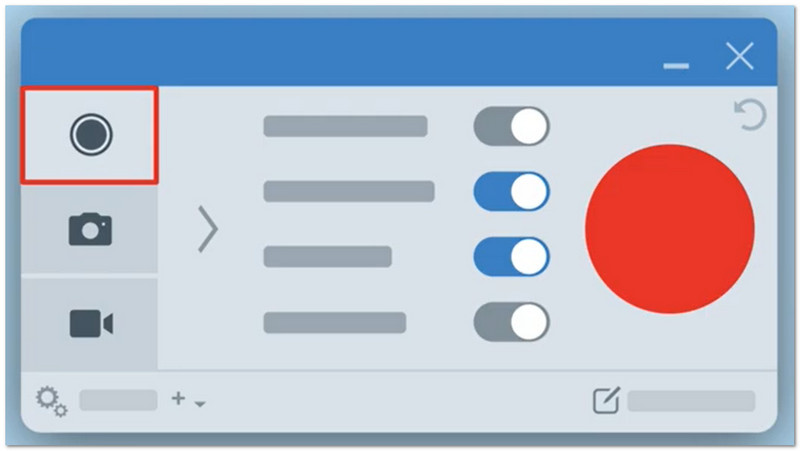
Ideal pentru: Realizarea de videoclipuri tutoriale, realizarea de capturi de ecran și instrucțiuni vizuale simple.
Snagit este un program simplu, dar puternic, pentru capturarea și explicarea a ceea ce se află pe ecran. Te ajută să faci capturi de ecran, pagini lungi și chiar să înregistrezi videoclipuri cu camera. Poți adăuga săgeți, text și evidențieri pentru a clarifica lucrurile. De asemenea, are funcții de inteligență artificială care transformă clicurile în ghiduri pas cu pas. Multor utilizatori le place deoarece face partajarea ideilor mai ușoară și mai clară.
Compatibilitate: Funcționează pe Windows și Mac.
Preț: Abonamentul individual costă aproximativ 14,39 TP pe an. Abonamentul pentru afaceri costă aproximativ 14,48 TP per utilizator pe an. Abonamentul pentru student costă aproximativ 14,20 TP pe an. Abonamentul pentru educator costă aproximativ 14,39 TP per utilizator pe an.
3. Tella
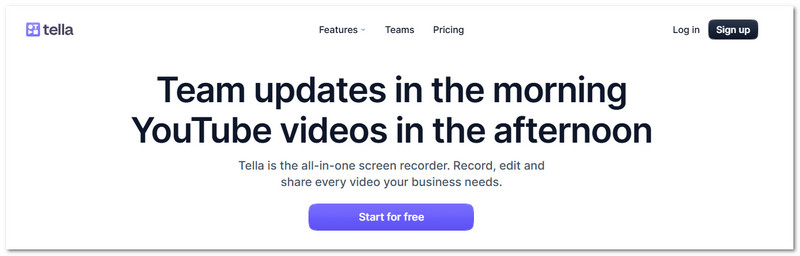
Ideal pentru: Crearea de demonstrații de produse, tutoriale video și actualizări video pentru echipă.
Funcționează într-un browser, Tella este rapidă și simplă pentru lucrul video de zi cu zi. Este un ecran modern și înregistrare webcamExact, îți permite să înregistrezi ecranul și camera web în același timp. De asemenea, poți schimba aspectele, adăuga efecte de zoom și elimina greșelile cu instrumente simple de editare. În plus, te ajută să elimini cu ușurință tăcerile și cuvintele de umplutură. Videoclipurile tale pot fi partajate rapid folosind un link.
Compatibilitate: Rulează într-un browser web și are, de asemenea, o aplicație pentru sistemul de operare Mac și o extensie Chrome.
Preț: Planul Pro costă aproximativ $13 per utilizator pe lună. Planul premium costă aproximativ $19 per utilizator pe lună. Planul Enterprise are prețuri personalizate pentru echipe mari și nevoi speciale.
Din Screencast-O-Matic Pentru ScreenPal, este clar că și-a respectat promisiunea. Îi ajută pe utilizatori să înregistreze, să editeze și să partajeze videoclipuri de pe ecran.
În cazul în care aveți nevoie de o altă opțiune, puteți încerca și AVaide Screen Recorder, Snagit sau Tella. Fiecare are propriile caracteristici puternice, în funcție de nevoile tale!
DESPRE AUTOR

Înregistrați ecranul, sunetul, camera web, jocul, întâlnirile online, precum și ecranul iPhone/Android pe computer.
Înregistrare ecran
- Înregistrare ecran pe Windows
- Înregistrați live pe Instagram
- Extrage videoclipuri din Tubi
- Convertește videoclipuri YouTube în MP3
- Descarcă videoclipuri de la Fansly
- Descărcarea videoclipurilor JW Player
- Descărcați videoclipuri Bilibili
- Descarcă videoclipuri Patreon
- Descarcă videoclipuri SpankBang
- Descarcă videoclipuri Discord
- Descărcați videoclipul DoodSream


