


Dacă ești utilizator de Mac și trebuie să înregistrezi ecranul și sunetul, nu este nevoie să cauți în altă parte. Tot ce ai nevoie este deja acolo cu QuickTime Player.
In aceasta Înregistrare ecran QuickTime ghid, vă vom învăța cum să îl utilizați de la început până la sfârșit. De la deschiderea instrumentului până la oprirea și salvarea înregistrării. Să începem acum!
Partea 1. O scurtă introducere în înregistrarea ecranului QuickTime
QuickTime Player este un program gratuit pentru sistemul de operare Mac. Vine preinstalat, astfel încât să îl puteți utiliza imediat. Deși este cunoscut ca player media, funcționează și ca... înregistrator de ecran pentru MacDin acest motiv, puteți face o captură de ecran fără aplicații terțe. În plus, interfața este simplă, deci este ușor de urmărit.
1. Capacități de bază
- Poate înregistra
Pentru utilizarea zilnică, acoperă elementele de bază. Puteți înregistra ecranul complet. De asemenea, puteți alege o zonă selectată. În același timp, puteți înregistra videoclipuri cu camera web folosind „Înregistrare film nouă”. De asemenea, vă permite să capturați sunet de la un microfon. În plus, poate afișa clicurile mouse-ului pe ecran. - Nu se poate înregistra (nativ)
Din păcate, nu poate înregistra sunetul sistemului. Acest lucru se datorează securității sistemului de operare Mac. De asemenea, nu poate înregistra simultan ecranul și camera web. - Limitări
Pentru că este o bază Player video 4K și înregistrator, unele funcții lipsesc. În primul rând, salvează videoclipuri doar în format .mov. Prin urmare, dimensiunile fișierelor pot fi mari. În plus, nu are funcții avansate de editare. Prin urmare, nu există editare cronologică. De asemenea, nu puteți adăuga adnotări sau efecte.
Partea 2. Cum să pornești o înregistrare a ecranului cu QuickTime
Dacă vrei să știi cum să folosești QuickTime Player pentru a înregistra ecranul cu sunet, este nevoie doar de o configurare simplă înainte de a începe.
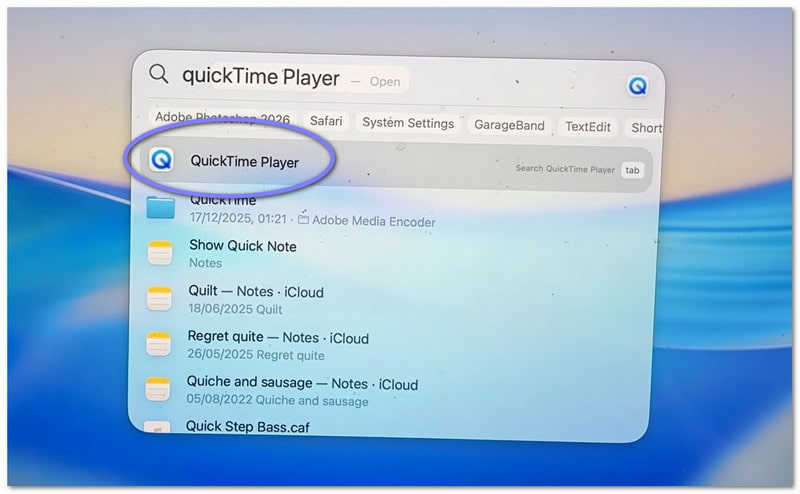
Pasul 1Mai întâi, mergeți la dvs. Aplicații folder și deschideți programul. Dacă doriți o metodă mai rapidă, utilizați căutarea Spotlight. Apăsați Comanda + Spaţiu, apoi tastați QuickTime Player. presa introduce să-l deschidă.
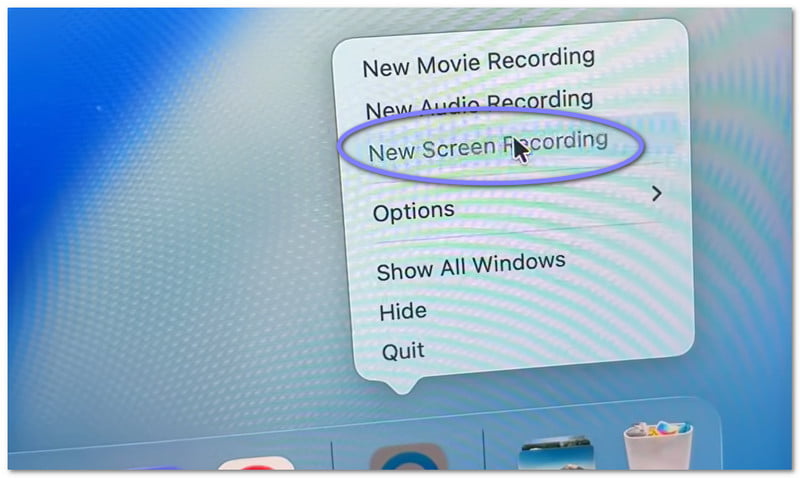
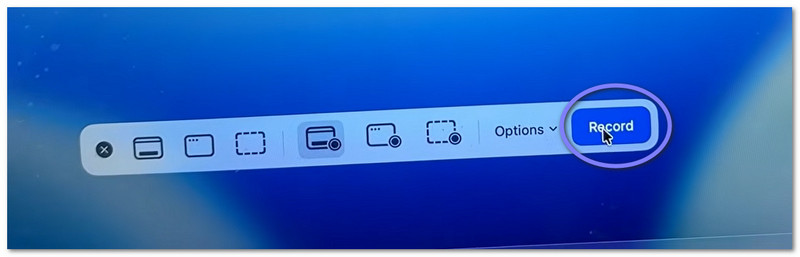
Pasul 2După ce programul este deschis, treceți la bara de meniu superioară. Faceți clic pe Fişier, atunci alege Noua înregistrare a ecranuluiVeți vedea un mic ecran de înregistrare. Dacă doriți o comandă rapidă, apăsați Comanda + Control + NDeschide imediat programul de înregistrare a ecranului.
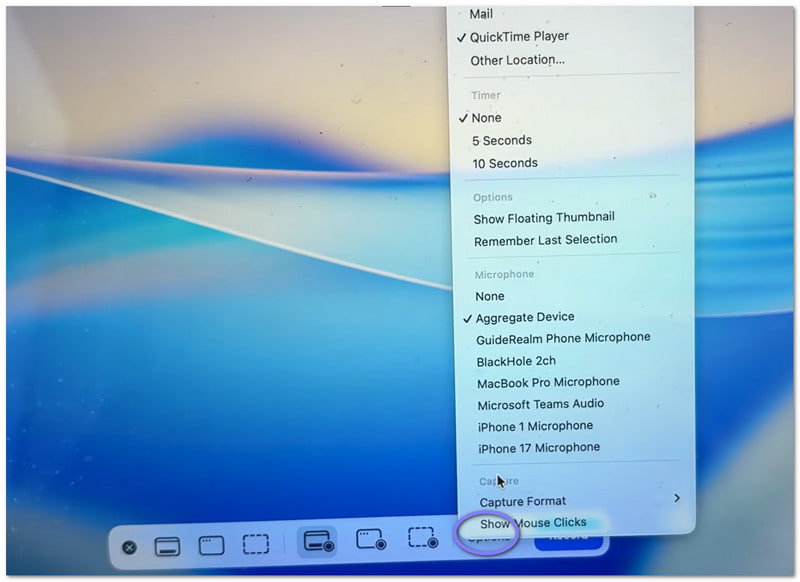
Pasul 3Înainte de a începe, acordați-vă un moment pentru a verifica setările. Faceți clic pe Opțiuni de pe panoul de înregistrare. Aici puteți alege microfonul dacă doriți să vă înregistrați vocea. De asemenea, puteți seta un cronometru scurt dacă aveți nevoie de timp pentru pregătire. În plus, alegeți unde doriți să salvați fișierul după înregistrare.
Pasul 4Acum, decide ce vrei să capturezi. Dacă vrei totul, pur și simplu dă clic oriunde pe ecran. Se va înregistra ecranul complet. Dacă ai nevoie doar de o parte, selectează și trage mouse-ul pentru a selecta o zonă.
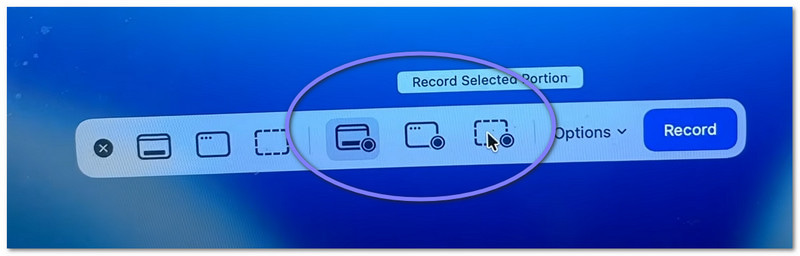
Pasul 5În cele din urmă, faceți clic pe Record Apăsați butonul pentru a începe. După o scurtă întârziere, înregistrarea va începe. În timp ce înregistrați, efectuați sarcina după cum este necesar.
Partea 3. Cum să oprești și să salvezi o înregistrare QuickTime
Mai jos, vă vom învăța cum să opriți înregistrarea ecranului cu QuickTime, precum și cum să salvați fișierul în mod corespunzător:
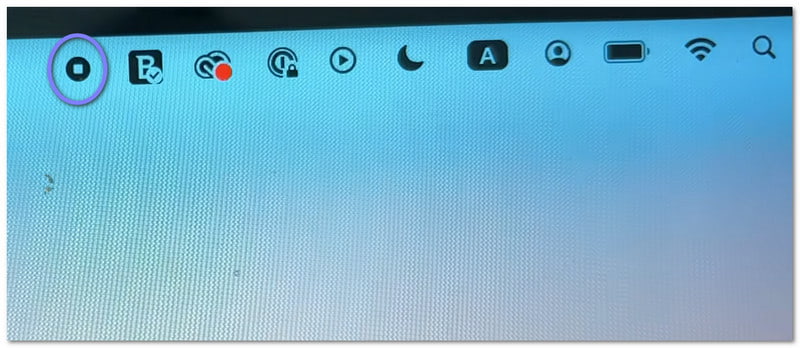
Pasul 1Mai întâi, mutați cursorul în partea dreaptă sus a ecranului. Căutați Stop buton. Arată ca un cerc cu un pătrat mic în interior. Faceți clic pe el pentru a încheia înregistrarea. Ca o altă opțiune, puteți apăsa Comanda + Control + Esc pe tastatura ta.
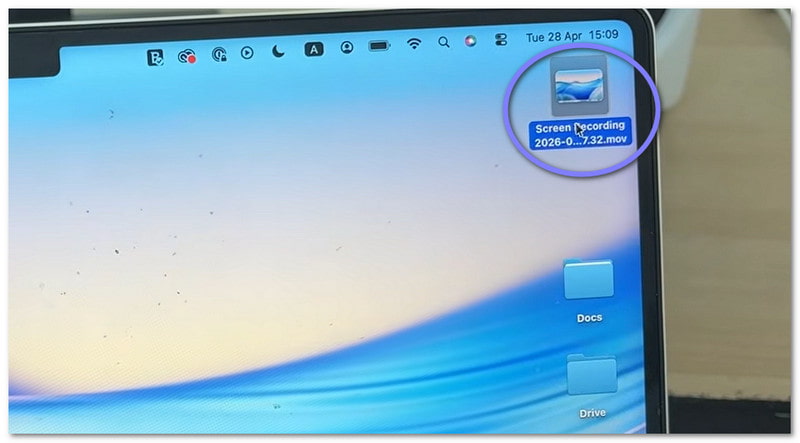
Pasul 2După ce opriți înregistrarea, este posibil să apară o mică previzualizare în colțul ecranului. Este înregistrarea dvs. Puteți face clic imediat pe ea dacă doriți să deschideți și să revedeți videoclipul. Dacă o ignorați, fișierul va fi salvat automat.
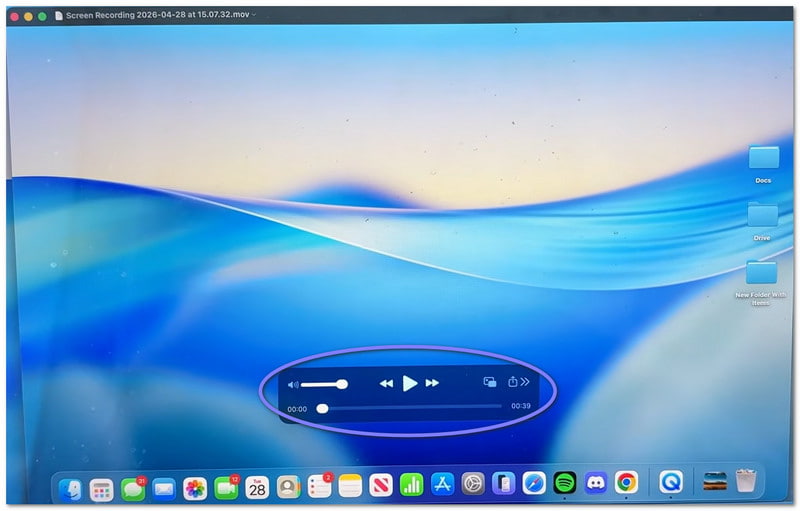
Pasul 3În mod implicit, videoclipul se salvează pe desktop sau în locația aleasă de dvs. Dacă doriți să îl salvați dvs., deschideți mai întâi videoclipul. Apoi, accesați bara de meniu și faceți clic pe Fişier, atunci salvaDupă aceea, introduceți un nume pentru fișier. Alegeți unde doriți să îl păstrați, apoi faceți clic pe salva.
Pasul 4După ce videoclipul se deschide, poți face editări simple. De exemplu, poți tăia începutul sau sfârșitul. De asemenea, poți roti videoclipul, dacă este necesar. În plus, îl poți partaja direct din aplicație.
Partea 4. Depanare
Uneori, înregistrarea ecranului nu merge conform planului. Pot apărea mici probleme. Partea bună este că majoritatea sunt ușor de remediat în QuickTime Player.
1. „QuickTime Player a întâmpinat o eroare la înregistrarea ecranului.”
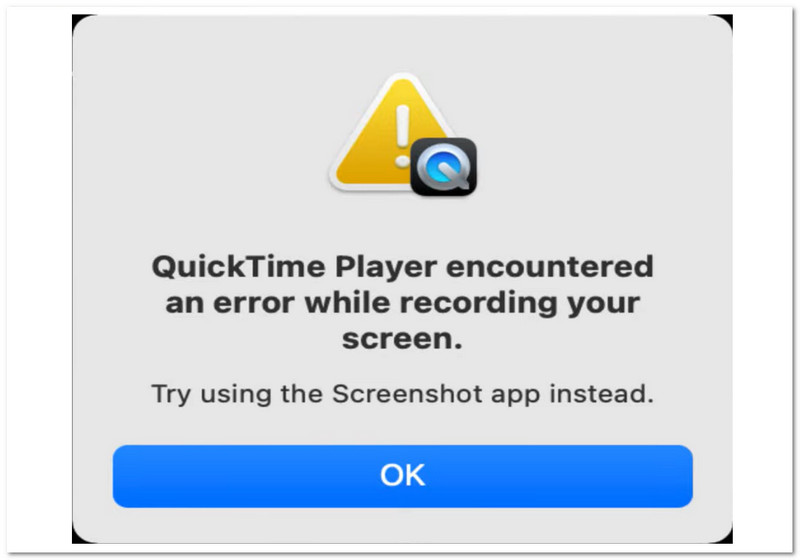
Există câteva motive de bază pentru care poate apărea eroarea „QuickTime Player a întâmpinat o eroare la înregistrarea ecranului”.
Mai întâi, verifică locația de salvare. Dacă salvezi pe o unitate externă, încearcă să comuți la Desktop. De obicei, acest lucru rezolvă problema. Apoi, verifică spațiul de stocare. Dacă discul este plin, înregistrarea poate eșua.
De asemenea, asigură-te că permisiunile sunt activate. Accesează Setarile sistemului > Confidențialitate și securitate > Înregistrare ecranApoi, verificați dacă este permis QuickTime Player.
2. Înregistrarea mea QuickTime nu are sunet!
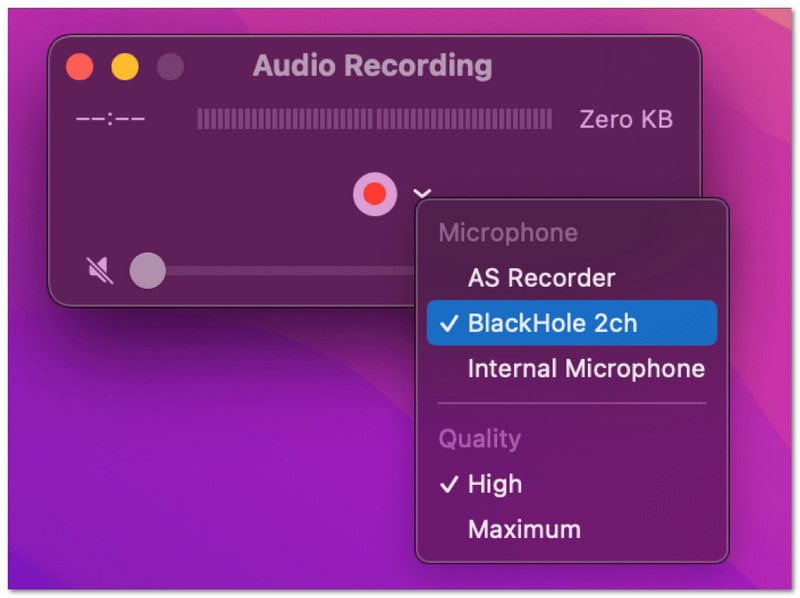
Dacă videoclipul nu are sunet, verificați setările înainte de înregistrare. Deschideți Opțiuni meniu. Apoi, alegeți un microfon, cum ar fi „Microfon încorporat”. Dacă nu este selectat niciun microfon, nu se va înregistra niciun sunet. De asemenea, testați mai întâi microfonul pentru a vă asigura că funcționează.
3. QuickTime nu va înregistra sunetul sistemului
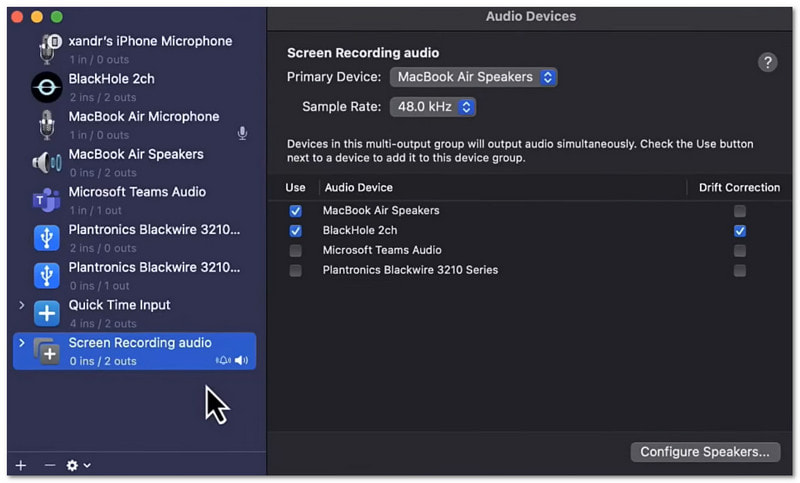
Este normal. QuickTime Player nu poate înregistra sunetul sistemului în mod implicit. Acest lucru se datorează regulilor sistemului de operare Mac. Pentru a înregistra sunetul sistemului, aveți nevoie de instrumente suplimentare. De exemplu, puteți utiliza Muzică de fundal sau Loopback.
Partea 5. Există o alternativă la QuickTime pentru Windows?
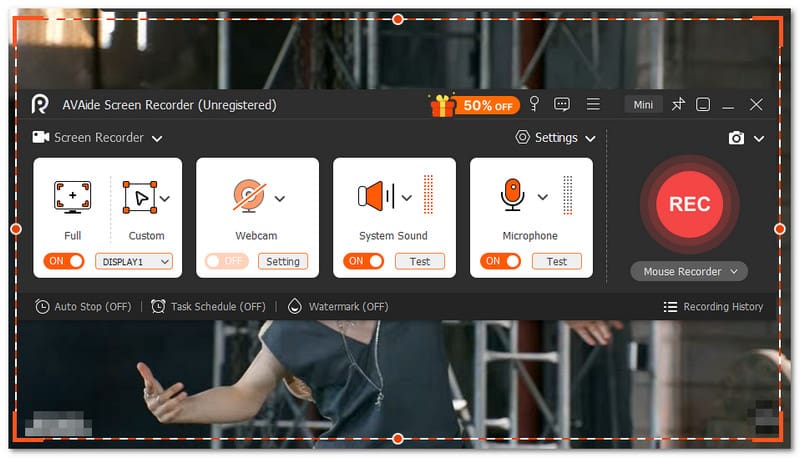
Da, există o alternativă QuickTime pentru înregistrarea ecranului pentru Windows. Și aceasta nu este alta decât AVaide Screen Recorder.

DESCĂRCARE GRATUITĂ Pentru Windows 7 sau o versiune ulterioară
 Descărcare sigură
DESCĂRCARE GRATUITĂ Pentru Mac OS X 10.13 sau o versiune ulterioară
Descărcare sigurăCu acest instrument, poți alege cu ușurință înregistrarea pe ecran complet sau personalizată. De asemenea, poți activa camera web, sunetul sistemului și microfonul. Nu ai nevoie de o configurare complexă. Activezi doar ce ai nevoie cu un singur clic. Și mai bine, îți permite să înregistrezi videoclipuri de înaltă calitate, fără întârziere. Acceptă rezoluție de până la 4K. Așadar, totul arată clar și fluid.
Așadar, orice înregistrați, cum ar fi tutoriale, jocuri, întâlniri sau videoclipuri online, acesta le poate captura cu o claritate bună și performanță constantă.
Caracteristici cheie:
- Puteți seta o oră la care instrumentul să pornească și să oprească automat înregistrarea.
- Poți înregistra ore întregi fără probleme, fără întârzieri sau probleme de performanță.
- Puteți viziona înregistrarea imediat după aceea și o puteți înregistra din nou dacă nu sunteți mulțumit.
- Puteți adăuga text, imagini, tablă albă și marcaje de focalizare în timpul înregistrării pentru a evidenția punctele cheie.
- Puteți decupa, tăia, comprima, îmbina, converti videoclipuri și ajusta sau amplifica sunetul după înregistrare.
Cum a fost învățarea cum se folosește QuickTime Player pentru a înregistra ecranulE pur și simplu ușor, nu? Poți începe repede și termina fără probleme.
Singura problemă este că are funcții limitate. Nu are puterea unui înregistrator complet precum AVaide Screen Recorder.
Așadar, dacă ești utilizator Windows sau chiar Mac, te poți baza și pe AVAide Screen Recorder. Așadar, descarcă-l acum și bucură-te de funcțiile sale și de experiența de înregistrare fluidă!
DESPRE AUTOR

Surprindeți cel mai bun moment cu AVaide Screen Recorder. Screencast, personalizați și distribuiți în câteva secunde.
Înregistrare ecran
- Înregistrare ecran pe Windows
- Înregistrați live pe Instagram
- Extrage videoclipuri din Tubi
- Convertește videoclipuri YouTube în MP3
- Descarcă videoclipuri de la Fansly
- Descărcarea videoclipurilor JW Player
- Descărcați videoclipuri Bilibili
- Descarcă videoclipuri Patreon
- Descarcă videoclipuri SpankBang
- Descarcă videoclipuri Discord
- Descărcați videoclipul DoodSream


