Utilizatorii de Mac pot captura cu ușurință orice pe ecranul lor. Fie că este vorba de serviciu, școală sau uz personal, există o modalitate simplă de a face acest lucru.
În acest ghid despre cum să faci o captură de ecran pe Mac, vei învăța tot ce ai nevoie. De la comenzi rapide de bază pentru capturi de ecran până la derulare și capturi pe întreaga pagină. Vei învăța, de asemenea, cum să imprimi, să salvezi și să gestionezi capturile de ecran. Există chiar și modalități de a le edita și șterge atunci când este nevoie.
Așadar, dacă vrei să stăpânești capturile de ecran pe Mac, vei găsi toți pașii esențiali aici.
- Partea 1. Comenzi rapide de bază pentru capturi de ecran pe Mac
- Partea a 2-a. Unde se pun capturile de ecran pe Mac
- Partea 3. Cum să faci capturi de ecran cu derulare și pe întreaga pagină pe Mac
- Partea 4. Cum să editați, să decupați și să adnotați capturi de ecran
- Partea 5. Cum se imprimă o captură de ecran pe Mac
- Partea 6. Cum să gestionați și să ștergeți capturile de ecran
- Partea 7. Depanare
Partea 1. Comenzi rapide de bază pentru capturi de ecran pe Mac
Mac-ul este dotat cu instrumente integrate pentru scurtături de captură de ecran. Poți folosi scurtături simple de la tastatură pentru a captura întregul ecran, o zonă selectată, un afișaj sau chiar Touch Bar. Majoritatea capturilor de ecran sunt salvate automat pe desktop, așa că le poți găsi imediat după ce le faci.
Metoda 1: Capturați întregul ecran
Această metodă vă permite să faceți o captură de ecran completă a tot ceea ce este vizibil pe ecranul Mac-ului dvs. într-o singură acțiune rapidă.
Pasul 1Deschideți ecranul pe care doriți să îl capturați.
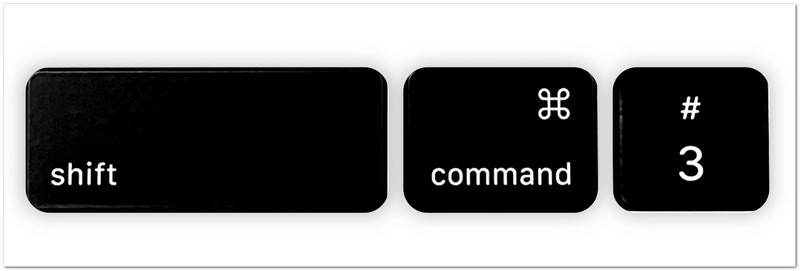
Pasul 2presa Schimb + Comanda + 3 pe tastatură în același timp.
Pasul 3Mac-ul tău va face instantaneu o captură de ecran a tot ceea ce este afișat pe ecran.
Pasul 4O mică miniatură poate apărea în colțul ecranului. Faceți clic pe ea dacă doriți să faceți modificări rapide.
Pasul 5Dacă nu faceți clic pe miniatură, captura de ecran se va salva automat ca fișier imagine pe desktop.
Metoda 2: Capturați o porțiune selectată (captură de ecran parțială)
Această opțiune vă permite să utilizați o captură de ecran parțială de pe Mac pentru a alege și captura doar o anumită parte a ecranului, trăgând cursorul.
Pasul 1Accesați pagina, aplicația sau conținutul pe care doriți să îl capturați.
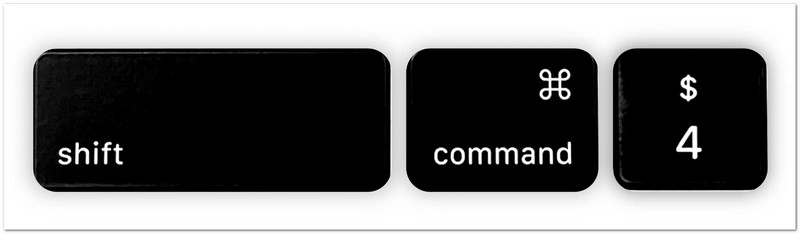
Pasul 2presa Schimb + Comanda + 4 împreună.
Pasul 3Indicatorul mouse-ului se va transforma într-o cruce. Faceți clic și trageți-l peste zona pe care doriți să o faceți ca o captură de ecran.
Pasul 4Ajustați selecția până când acoperă exact partea de care aveți nevoie.
Pasul 5Dezactivați butonul Mouse butonul sau Trackpad pentru a face captura de ecran. Imaginea se va salva apoi automat.
Sfat suplimentar: Țineți apăsat butonul Bara de spațiu în timp ce trageți dacă trebuie să mutați zona selectată. Apăsați Esc dacă vrei să anulezi și să începi din nou.
Metoda 3: Capturați o fereastră specifică
Această metodă se concentrează pe o singură fereastră deschisă și surprinde clar doar aplicația sau fereastra respectivă, fără porțiuni suplimentare ale ecranului.
Pasul 1Deschideți ecranul pe care doriți să îl capturați.
Pasul 2presa Schimb + Comanda + 4 pe tastatura ta.
Pasul 3apasă pe Bara de spațiuCursorul se va transforma într-un simbol al camerei.
Pasul 4Mută simbolul camerei peste ecranul, meniul sau Dock-ul pe care dorești să îl capturezi. Acesta va fi evidențiat când este gata.
Pasul 5Faceți clic o dată pentru a face captura de ecran. Fereastra capturată va fi apoi salvată ca fișier imagine.
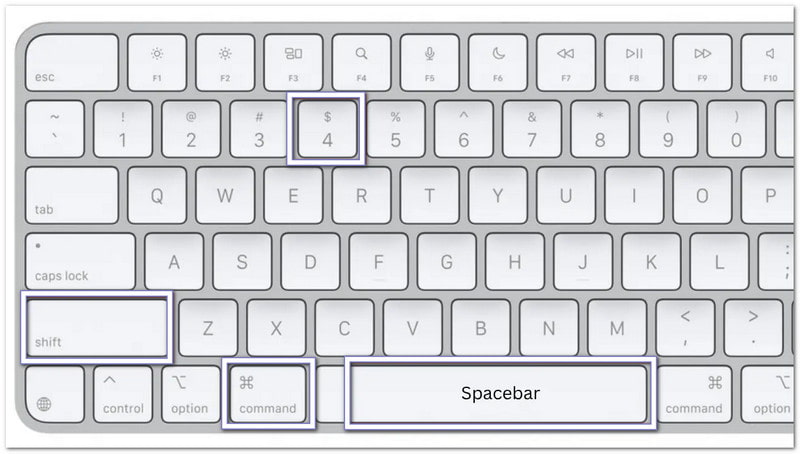
Sfat suplimentar: Țineți Opțiune tasta în timp ce faceți clic dacă doriți să eliminați umbra care apare în jurul ferestrei.
Metoda 4: Capturați Touch Bar (dacă Mac-ul dvs. are una)
Această funcție capturează ceea ce este afișat pe MacBook Touch Bar pentru a salva sau a partaja afișajul curent.
Pasul 1Asigură-te că MacBook Pro-ul tău are o bară de atingere (Touch Bar).
Pasul 2Afișează butoanele, comenzile sau conținutul pe care dorești să le capturezi pe Touch Bar.
Pasul 3presa Schimb + Comanda + 6 în același timp.
Pasul 4Mac-ul tău va face instantaneu o captură de ecran a tot ceea ce este afișat în prezent pe Touch Bar.
Pasul 5Captura de ecran se va salva automat pe desktop, astfel încât să o puteți vizualiza sau partaja mai târziu.
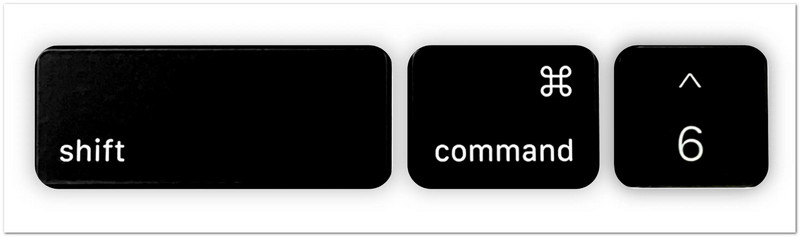
Aceste scurtături de la tastatură sunt cea mai rapidă metodă de a face capturi de ecran pe un Mac. Funcționează fără a instala un program suplimentar și te ajută să capturezi exact ceea ce ai nevoie în doar câteva secunde.
Partea a 2-a. Unde se pun capturile de ecran pe Mac
După ce ai făcut o captură de ecran pe Mac, s-ar putea să te întrebi unde se pun capturile de ecran pe Mac. Mac salvează automat capturile de ecran și îți oferă, de asemenea, mai multe modalități de a le găsi mai rapid sau de a schimba locul în care sunt stocate. Urmează metodele de mai jos pentru a-ți gestiona capturile de ecran cu ușurință!
1. Locația implicită de salvare
Capturile de ecran sunt salvate automat într-o locație implicită pe Mac pentru acces rapid după fiecare captură.
Pasul 1Faceți o captură de ecran folosind orice comandă rapidă pentru capturi de ecran de pe Mac.
Pasul 2Accesați Desktopul și căutați noul fișier imagine care tocmai a fost creat.
Pasul 3Găsiți un fișier numit „Captură de ecran [Data] la [Ora]”Mac salvează capturile de ecran ca fișiere PNG în mod implicit.
Pasul 4Faceți dublu clic pe fișier dacă doriți să deschideți, să vizualizați, să editați sau să partajați captura de ecran.
Pasul 5Repetați acest proces ori de câte ori trebuie să găsiți capturi de ecran salvate în locația implicită.

2. Cum se schimbă locul în care sunt salvate capturile de ecran pe Mac
Poți ajusta setările pentru a schimba locul în care sunt salvate capturile de ecran pe Mac și poți alege un folder nou în care toate capturile de ecran vor fi stocate automat.
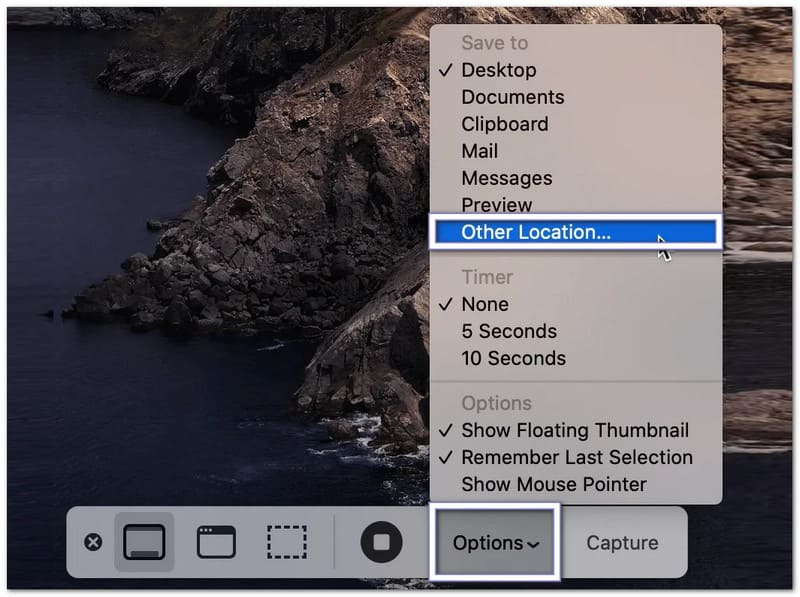
Pasul 1presa Comanda + Schimb + 5 pe tastatură pentru a deschide bara de instrumente Captură de ecran.
Pasul 2Clic Opțiuni în partea de jos a barei de instrumente pentru a deschide setările pentru capturi de ecran.
Pasul 3Selectați Altă locație din meniu. Apoi, alegeți un folder precum Documente sau Descărcări. De asemenea, puteți crea un folder nou pentru capturile de ecran.
Pasul 4Confirmați folderul selectat și reveniți la bara de instrumente Captură de ecran.
Pasul 5Faceți o nouă captură de ecran a unei ferestre sau a unei zone selectate. Mac-ul dvs. va salva acum capturile de ecran viitoare în folderul selectat.
3. Cum să găsești rapid capturi de ecran recente
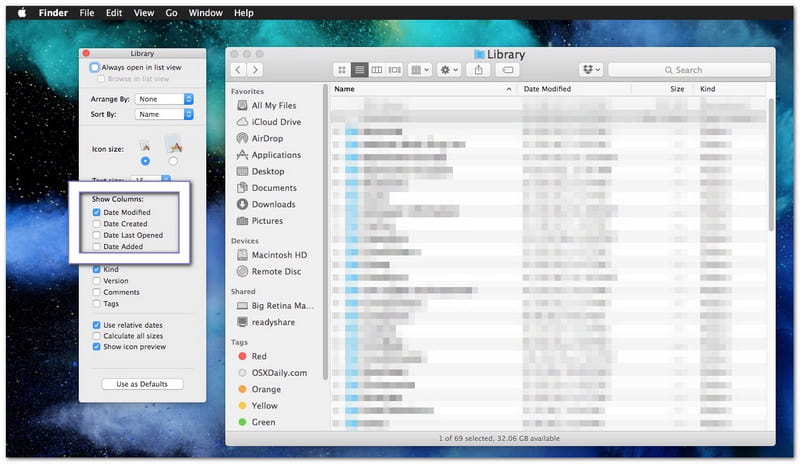
Este util atunci când înveți cum să găsești capturi de ecran pe Mac, deoarece te ghidează să găsești rapid cele mai recente capturi de ecran folosind instrumentele Finder sau opțiunile de sortare a fișierelor recente.
Pasul 1Deschis Finder din Dock-ul dvs.
Pasul 2Clic Recente în bara laterală din stânga pentru a vizualiza cele mai recente fișiere.
Pasul 3Sortează fișierele după Data creării dacă este necesar. Acest lucru ajută la plasarea celor mai noi capturi de ecran în partea de sus.
Pasul 4Răsfoiți lista și găsiți captura de ecran pe care doriți să o deschideți.
Pasul 5Faceți dublu clic pe fișier pentru a-l vizualiza sau mutați-l într-un alt folder pentru o organizare mai bună.
Partea 3. Cum să faci capturi de ecran cu derulare și pe întreaga pagină pe Mac
O captură de ecran obișnuită surprinde doar ceea ce puteți vedea pe ecran. Dacă doriți să salvați o pagină web întreagă, un articol lung, o conversație prin chat sau un document, aveți nevoie de o captură de ecran cu derulare sau pe o pagină întreagă pe un Mac. Mac oferă modalități integrate de a face acest lucru în browserele web și puteți utiliza, de asemenea, instrumente terțe pentru alte aplicații.
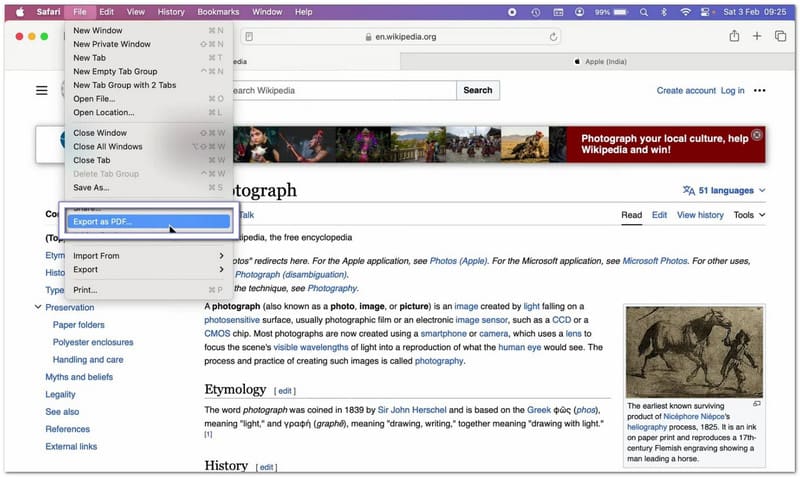
Metoda 1: Faceți o captură de ecran a întregii pagini web în Safari
Safari are o funcție încorporată care vă permite să salvați o pagină web întreagă fără a face mai multe capturi de ecran.
Pasul 1Rulați Safari și accesați site-ul web pe care doriți să îl capturați.
Pasul 2Lovit Fişier din bara de meniu din partea de sus a ecranului.
Pasul 3Selectați Exportă ca PDF din meniul derulant.
Pasul 4Alegeți unde doriți să salvați fișierul și dați-i un nume, dacă este necesar.
Pasul 5Lovit salvaSafari va crea un PDF care conține întreaga pagină web de sus până jos.
Metoda 2: Captură de ecran a întregii pagini web în Chrome/Firefox
1. Faceți o captură de ecran a unei pagini web întregi în Google Chrome
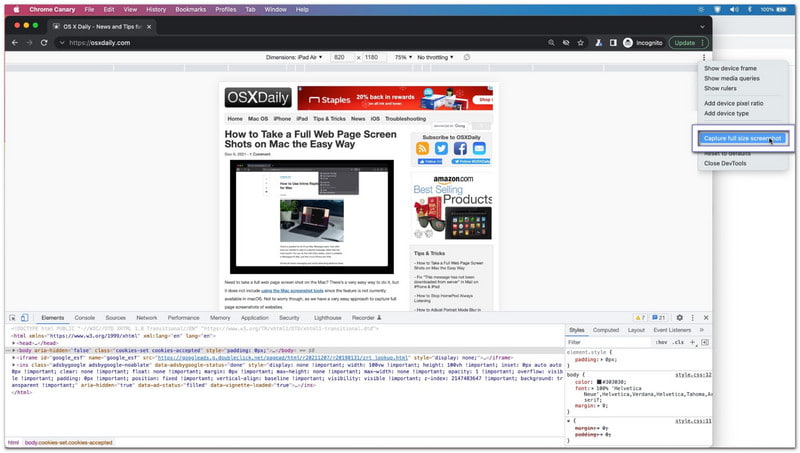
Google Chrome include o funcție ascunsă care poate captura o pagină web completă într-o singură imagine.
Pasul 1Deschideți pagina web pe care doriți să o capturați în Chrome.
Pasul 2presa Comanda + Opțiune + I pentru a deschide Instrumentele pentru dezvoltatori.
Pasul 3presa Comanda + Schimb + P. pentru a deschide meniul Comenzi.
Pasul 4Tastați o captură de ecran în caseta de căutare care apare.
Pasul 5Selectați Faceți o captură de ecran la dimensiune completăChrome va crea și va descărca automat o imagine pe o pagină întreagă a paginii web.
2. Faceți o captură de ecran a unei pagini web întregi în Firefox
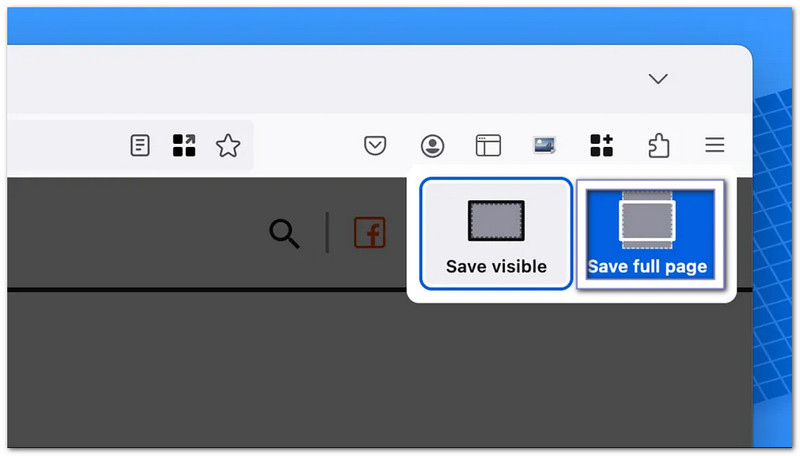
Firefox facilitează realizarea de capturi de ecran pe întreaga pagină, deoarece funcția este încorporată în meniul browserului.
Pasul 1Deschideți pagina web pe care doriți să o capturați.
Pasul 2Faceți clic dreapta pe o zonă goală a paginii. Dacă utilizați un trackpad, puteți, de asemenea, să faceți clic apăsat Control.
Pasul 3Selectați Faceți o captură de ecran din meniu.
Pasul 4Clic Salvați pagina întreagă pentru a captura tot ce se află pe pagina web.
Pasul 5Descarcă și salvează imaginea pe Mac.
Metoda 3: Captura derulantă în orice aplicație
Cu AVaide Screen Recorder, nu ești limitat la derularea capturilor de ecran pe Mac doar în browsere. Îl poți folosi în orice aplicație de pe Mac. Funcționează pentru chat-uri, e-mailuri, documente, note și pagini lungi de aplicații.
Are un mod de captură de ecran încorporat care permite derularea capturilor de ecran într-o singură imagine curată. După capturare, o puteți copia pentru lipire rapidă în aplicații precum Word sau Notes. De asemenea, o puteți salva direct în folderul local pentru acces facil ulterior.
Pasul 1Descărcați și instalați AVAide Screen Recorder pe Mac. Deschideți programul după instalare, astfel încât să fie gata de utilizare.

DESCĂRCARE GRATUITĂ Pentru Windows 7 sau o versiune ulterioară
 Descărcare sigură
DESCĂRCARE GRATUITĂ Pentru Mac OS X 10.13 sau o versiune ulterioară
Descărcare sigurăPasul 2Deschide aplicația, pagina web, chatul sau documentul pe care dorești să îl capturezi. Asigură-te că întregul conținut este încărcat pe ecran înainte de a începe.
Pasul 3Din interfața principală, alegeți Captură de ecran. Apoi, selectați Captură de ecran derulantă ca mod de captură.
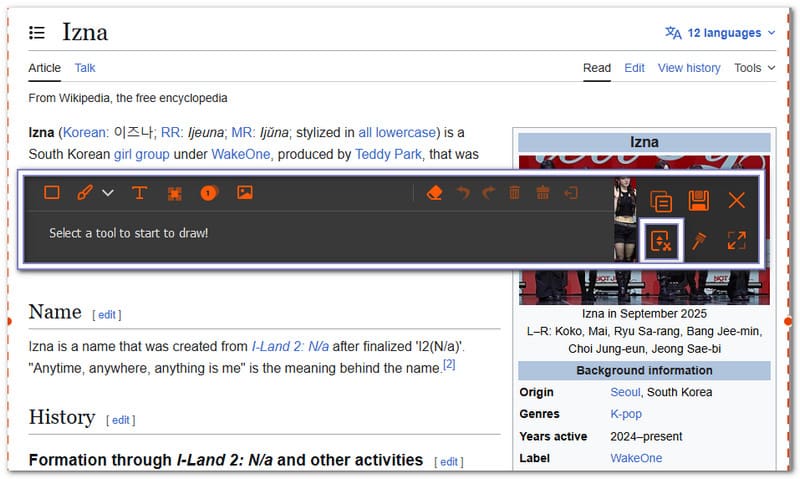
Pasul 4Selectați fereastra pe care doriți să o capturați. Folosiți rotița mouse-ului, bara de spațiu sau derulați pentru a vă deplasa prin pagină. AVAide Screen Recorder va urmări derularea și va captura totul. Apăsați Esc dacă vrei să te oprești
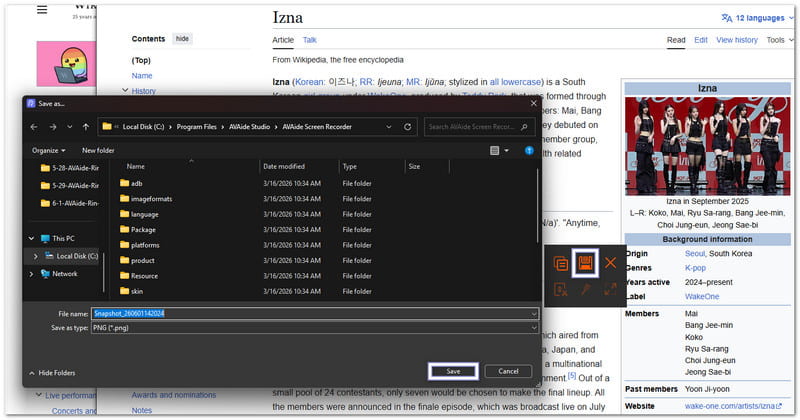
Pasul 5După finalizarea capturii, faceți clic pe salva Alegeți locația folderului, apoi salvați captura de ecran finală cu derulare pe Mac.
Partea 4. Cum să editați, să decupați și să adnotați capturi de ecran
A învăța cum să faci capturi de ecran pe un desktop Mac este doar primul pas. Dar dacă trebuie să decupezi părți nedorite, să adaugi note, să desenezi săgeți sau să evidențiezi detalii importante?
Vestea bună este că Mac-urile au instrumente încorporate care fac editarea capturilor de ecran rapidă și simplă. Dacă aveți nevoie de funcții mai sofisticate, puteți utiliza și aplicații terțe.
1. Editare instantanee după capturare
Mac îți permite să editezi o captură de ecran în momentul în care o faci. Este una dintre cele mai rapide metode de a face modificări fără a deschide o altă aplicație.
Pasul 1 Faceți o captură de ecran folosind Schimb + Comanda + 4 sau Schimb + Comanda + 5.
Pasul 2Căutați miniatura plutitoare care apare în colțul din dreapta jos al ecranului.
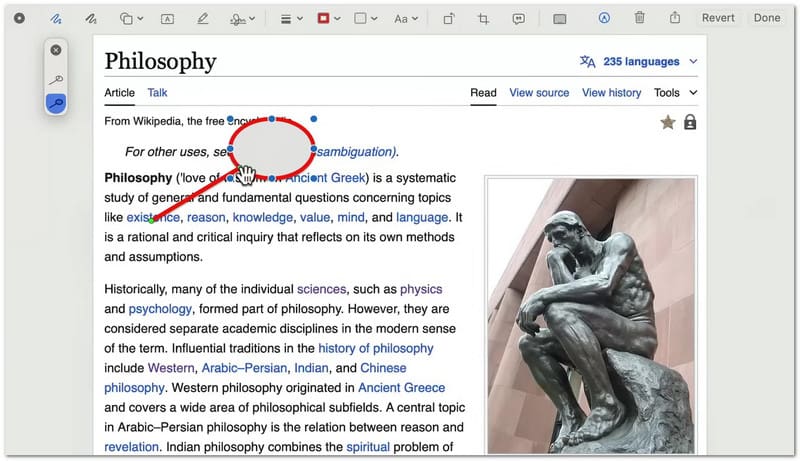
Pasul 3Faceți clic pe miniatură înainte ca aceasta să dispară. Aceasta deschide captura de ecran în fereastra de editare Markup.
Pasul 4Folosește bara de instrumente din partea de sus pentru a adăuga text, săgeți, forme, linii sau evidențieri. De asemenea, poți folosi instrumentul de decupare pentru a elimina părțile nedorite ale imaginii.
Pasul 5Clic Terminat pentru a salva modificările. De asemenea, puteți face clic pe Acțiune dacă vrei să trimiți captura de ecran prin e-mail, Mesaje sau altă aplicație.
2. Utilizarea funcției de previzualizare pentru decuparea capturilor de ecran existente
Dacă captura de ecran este deja salvată pe Mac, o puteți decupa ulterior folosind aplicația Previzualizare încorporată; pe lângă faptul că o puteți folosi și pentru a decupează videoclipul.
Pasul 1Localizați fișierul capturii de ecran și faceți dublu clic pe el pentru a-l deschide în Previzualizare.
Pasul 2Verificați dacă bara de instrumente Markup este vizibilă. Dacă nu o vedeți, faceți clic pe Vizualizare și apoi selectați Afișează bara de instrumente de marcare.
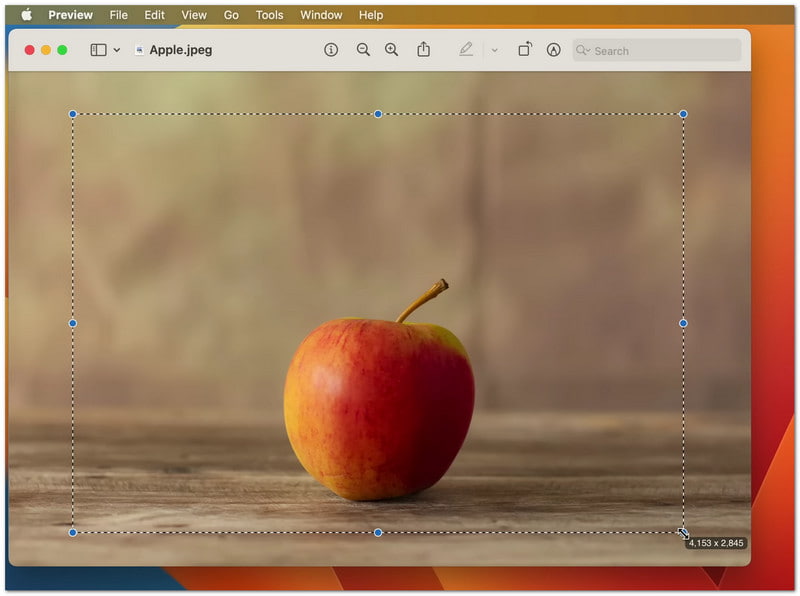
Pasul 3Faceți clic și trageți mouse-ul peste zona pe care doriți să o păstrați. Aceasta creează o selecție în jurul părții importante a imaginii.
Pasul 4Apasă pe A decupa butonul de pe bara de instrumente. Previzualizarea va elimina tot ce se află în afara zonei selectate.
Pasul 5presa Comanda + S pentru a salva captura de ecran editată.
3. Editori foto terți
Când instrumentele încorporate ale Mac-ului nu sunt suficiente, terțe părți editori foto te ajută să faci mai multe cu capturile de ecran. Acestea sunt folosite pentru editarea, îmbunătățirea și organizarea imaginilor după ce le faci pe Mac. Fiecare instrument are o putere diferită în funcție de nevoile tale!
1. Skitch
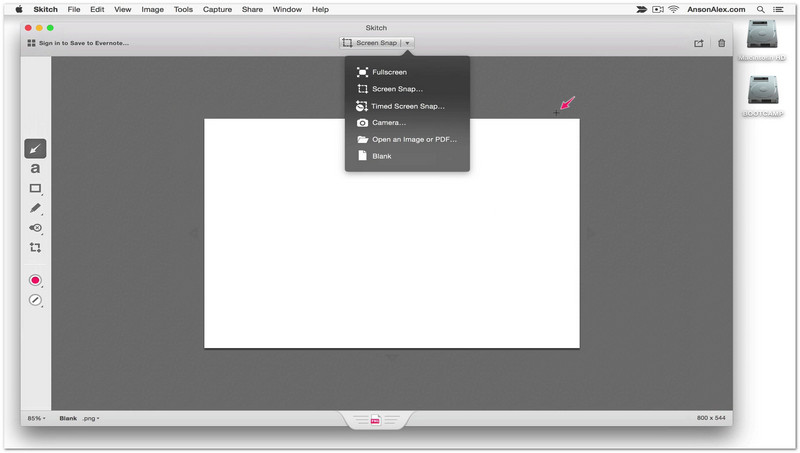
Skitch este conceput pentru editarea rapidă a capturilor de ecran cu instrumente simple. Poți deschide o captură de ecran și o poți marca instantaneu cu săgeți, ștampile sau scurte note text. Este foarte util atunci când trebuie să evidențiezi rapid doar părțile importante. Menține editarea simplă și nu te supraîncarcă cu funcții complexe.
2. Canva
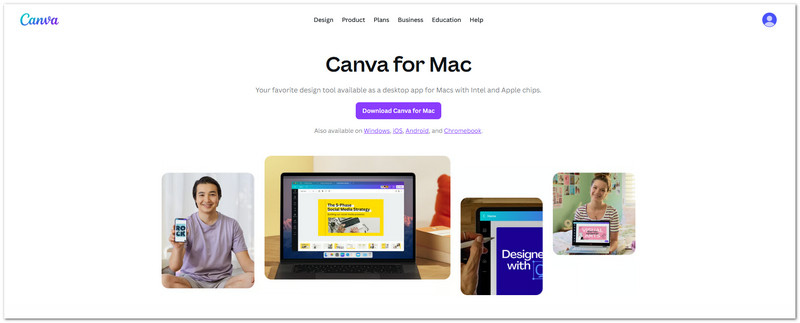
Când doriți să creați designuri vizuale simple din capturi de ecran, puteți utiliza Canva. Capturile de ecran pot fi adăugate în șabloane, combinate cu alte forme sau imagini și li se pot da titluri. Este benefic pentru crearea de postări pe rețelele sociale, diapozitive și rapoarte școlare. În plus, simplifică redimensionarea capturilor de ecran pentru diverse aspecte.
3. Photoshop
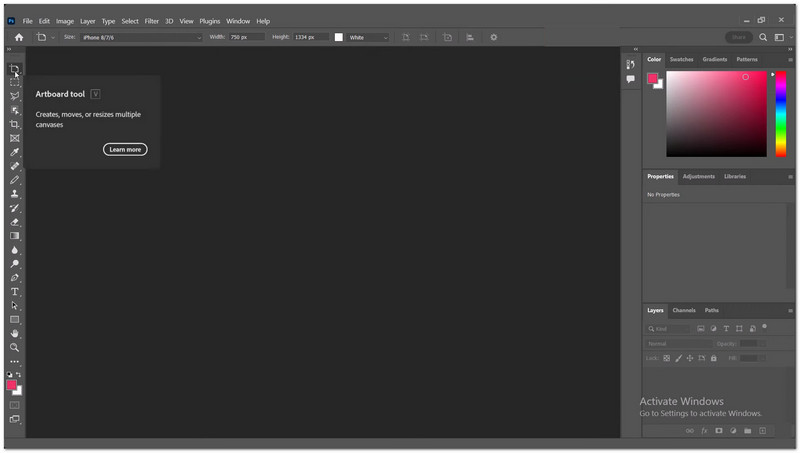
Controlul complet asupra editării capturilor de ecran este oferit de Adobe Photoshop. Puteți lucra cu mai multe straturi, elimina obiecte nedorite, ajusta iluminarea și decupa cu precizie. Pentru munca profesională, unde capturile de ecran trebuie să fie clare și detaliate, este util. Oferă cel mai mare control asupra editării, dar necesită practică.
Partea 5. Cum se imprimă o captură de ecran pe Mac
Poți urma pașii despre cum să imprimi o captură de ecran pe un Mac pentru a o imprima direct dintr-o imagine salvată. De asemenea, o poți copia mai întâi și lipi într-un document înainte de a o imprima. Ambele metode sunt simple și funcționează bine pentru școală, serviciu sau uz personal.
Metoda 1: Imprimați o captură de ecran salvată folosind previzualizarea
Folosind funcțiile de imprimare încorporate în Mac, puteți deschide o captură de ecran salvată în Previzualizare și o puteți imprima imediat.
Pasul 1Găsește captura de ecran pe Desktop sau în folderul în care a fost salvată. De obicei, este un fișier PNG numit „Screenshot [Date] la [Time]”.
Pasul 2Faceți dublu clic pe fișierul capturii de ecran. Acesta se va deschide în aplicația Previzualizare. Este vizualizatorul de imagini implicit pe Mac.
Pasul 3Verifică cu atenție imaginea. Asigură-te că este captura de ecran corectă pe care dorești să o imprimi.
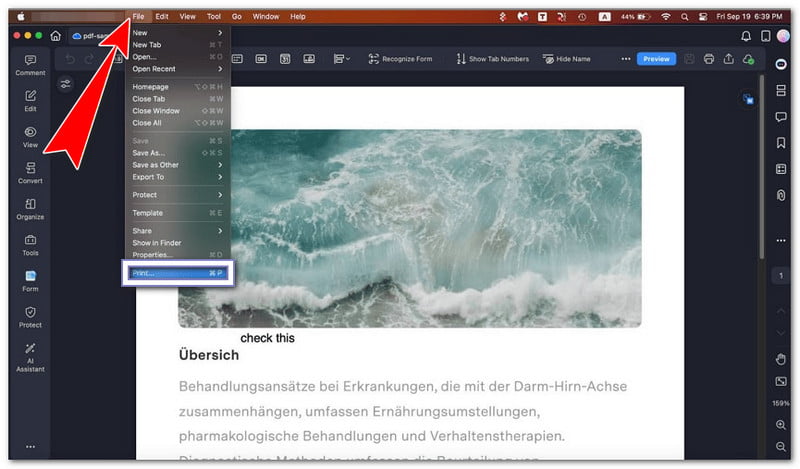
Pasul 4presa Comanda + P. pe tastatură. De asemenea, puteți face clic Fişier în meniul de sus, apoi alegeți Imprimare.
Pasul 5Selectați imprimanta din listă. Ajustați setările dacă este necesar. Apoi, faceți clic pe Imprimare pentru a începe imprimarea.
Metoda 2: Lipiți o captură de ecran într-un document înainte de imprimare
Această metodă vă permite să învățați cum să lipiți o captură de ecran pe un Mac plasând mai întâi o captură de ecran într-un document, apoi imprimând-o cu conținut adăugat, dacă este necesar.
Pasul 1presa Control + Schimb + Comanda + 3 pentru a face o captură de ecran și a o copia direct în clipboard.
Pasul 2Deschide o aplicație de documente precum Pages, Word sau Notes. Accesează o pagină sau o secțiune goală.
Pasul 3presa Comanda + V. pentru a lipi captura de ecran în document.
Pasul 4Mutați sau redimensionați imaginea, dacă este necesar, astfel încât să se potrivească bine pe pagină.
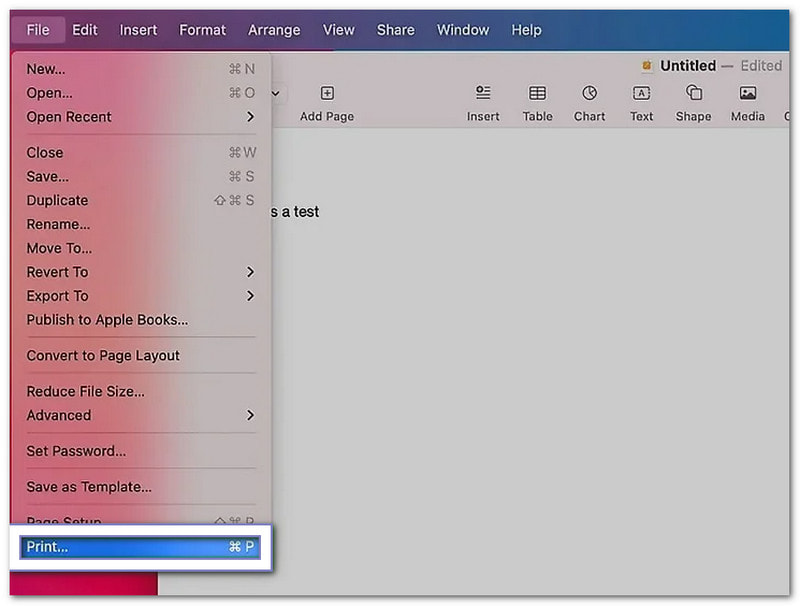
Pasul 5presa Comanda + P. pentru a deschide fereastra de imprimare. Alegeți imprimanta, apoi faceți clic pe Imprimare.
Partea 6. Cum să gestionați și să ștergeți capturile de ecran
Capturile de ecran se pot acumula rapid pe Mac. De aceea este util să le gestionați. Puteți schimba dimensiunea fișierului, comuta formatul fișierului și șterge capturile de ecran nedorite pentru a vă menține desktopul curat și organizat.
1. Setări pentru dimensiunea capturii de ecran și formatul fișierului
Aceste setări ajută la controlul dimensiunii capturilor de ecran și al tipului de fișier sub care sunt salvate.
Reduceți dimensiunea fișierului capturii de ecran
Această opțiune ajută la reducerea dimensiunilor capturilor de ecran, astfel încât acestea să ocupe mai puțin spațiu de stocare pe Mac.
Pasul 1Faceți capturi de ecran doar cu ceea ce aveți nevoie. Apăsați Comanda + Schimb + 4 și trageți pentru a selecta o zonă mică. Acest lucru ajută la evitarea imaginilor mari pe tot ecranul.
Pasul 2După salvare, faceți clic dreapta pe fișierul capturii de ecran de pe Mac.
Pasul 3Alege Acțiuni rapide > Conversie imagineÎl poți schimba în JPG sau HEIF. Aceste formate fac fișierul mai mic.
Pasul 4Salvează noua versiune. Te ajută să economisești spațiu pe Mac.
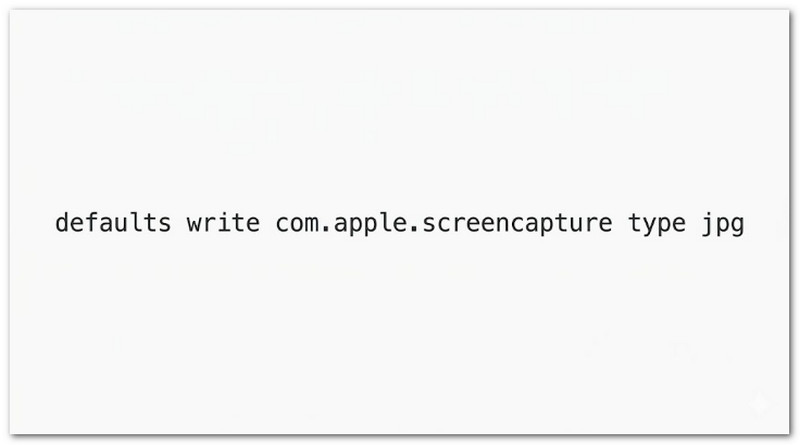
Schimbați formatul fișierului de captură de ecran folosind Terminalul
Poți folosi Terminalul pentru a schimba formatele de capturi de ecran, cum ar fi PNG, JPG sau alte tipuri de fișiere acceptate.
Pasul 1Deschis Terminal pe Mac. Apăsați Comanda + Spaţiu, tastați „Terminal”, apoi apăsați Reveni.
Pasul 2Tastați exact această comandă: setările implicite scriu com.apple.screencapture tip jpg.
Pasul 3presa introduce pentru a aplica comanda. Aceasta schimbă formatul capturii de ecran în JPG.
Pasul 4Reporniți Mac-ul. Sau tastați killall SystemUIServer și apăsați introduce pentru a activa schimbarea imediat.
Pasul 5Fă o nouă captură de ecran. Acum se va salva în noul format selectat.
2. Cum să ștergeți capturile de ecran
Această secțiune explică cum să ștergi capturile de ecran pe Mac folosind diferite metode pentru a elimina imaginile nedorite și a menține spațiul de stocare de pe Mac curat.
Ștergeți capturile de ecran din miniatură.
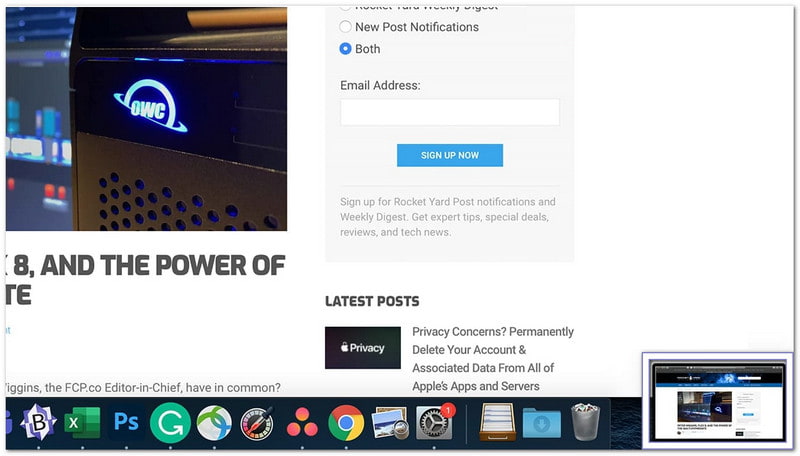
Puteți șterge rapid o captură de ecran imediat după ce ați făcut-o, utilizând fereastra de previzualizare flotantă.
Pasul 1Faceți o captură de ecran folosind orice comandă rapidă pe Mac.
Pasul 2Uită-te la miniatura plutitoare care apare în colțul ecranului.
Pasul 3Faceți clic pe miniatură înainte ca aceasta să dispară. Aceasta deschide fereastra de editare.
Pasul 4Apasă pe Gunoi butonul din fereastră pentru a șterge instantaneu captura de ecran.
Pasul 5Închide fereastra când ai terminat.
Ștergeți capturile de ecran de pe desktop sau din Finder.
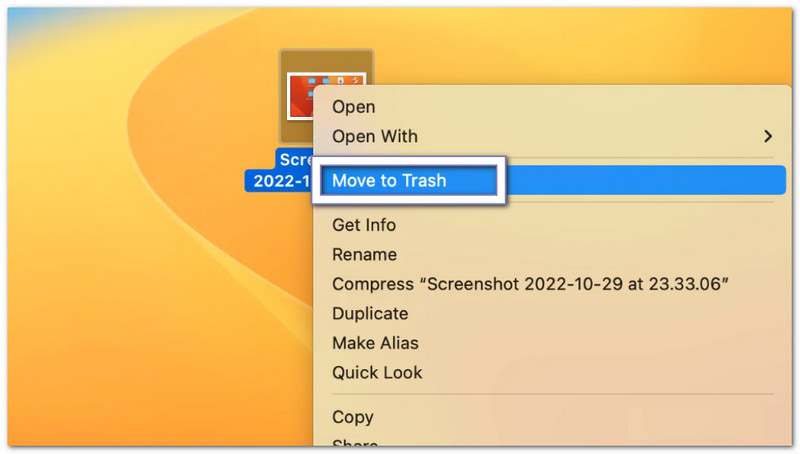
Această metodă elimină manual capturile de ecran de pe Desktop sau Finder, mutându-le în Coșul de gunoi.
Pasul 1Accesați Desktop-ul sau deschideți Finder și găsiți fișierul capturii de ecran.
Pasul 2Faceți clic o dată pe captura de ecran pentru a o selecta.
Pasul 3Trageți fișierul în Gunoi în Bocurile Acuzaților.
Pasul 4Sau apăsați Comanda + Șterge pentru a-l muta rapid în Coșul de gunoi.
Pasul 5Goliți coșul de gunoi dacă doriți să îl eliminați definitiv.
Ștergeți definitiv o captură de ecran.
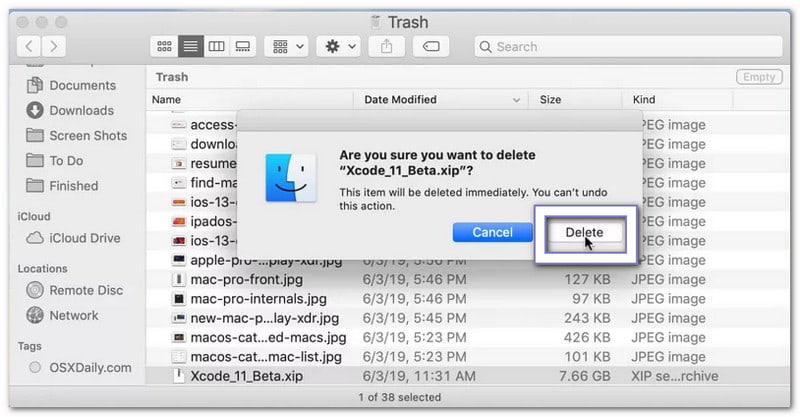
Această opțiune elimină imediat capturile de ecran fără a le trimite în Coșul de gunoi pentru recuperare.
Pasul 1Selectați fișierul capturii de ecran pe Mac.
Pasul 2presa Opțiune + Comanda + Șterge pe tastatura ta.
Pasul 3Va apărea un avertisment care vă va cere confirmarea.
Pasul 4Confirmați acțiunea de ștergere imediată a fișierului.
Pasul 5Captura de ecran va fi eliminată fără a fi mutată în Coșul de gunoi.
Partea 7. Depanare
Uneori, capturile de ecran de pe un Mac nu funcționează conform așteptărilor. Este posibil să nu le poți glisa, să nu se salveze sau să apară negre. Aceste probleme sunt frecvente și pot fi remediate cu verificări simple.
1. Nu mai poți trage capturi de ecran
Dacă te confrunți cu eroarea „nu mai poți trage capturile de ecran pe Mac”, accesează Setarile sistemului > Trackpad sau Mouse și asigurați-vă că este activată opțiunea „clic și tragere”, deoarece dacă este dezactivată, tragerea nu va funcționa. Apoi, deschideți Finder, țineți apăsat Tasta Shift, apasă pe măr meniu și alegeți Forțați ieșirea din Găsire, apoi apasa RelansareDacă tot eșuează, deschideți miniatura capturii de ecran și utilizați Acțiune butonul în schimb sau salvați-l mai întâi și mutați-l de pe Desktop.
2. Capturile de ecran nu se salvează
Dacă capturile de ecran nu apar pe desktop, apăsați Comanda + Schimb + 5, faceți clic pe Opțiuni și verificați locația de salvare, deoarece este posibil să fie setată incorect. Asigurați-vă că Desktop sau Documente este selectat. Dacă utilizați Dropbox sau OneDrive, verificați setările lor, deoarece este posibil să vă salveze fișierele în cloud. Dacă tot nu funcționează, reporniți Finder sau reporniți Mac-ul pentru a remedia problema.
3. Capturile de ecran sunt goale/negre
Aplicația ar putea bloca captura de ecran dacă aceasta este neagră. Capturile de ecran nu vor funcționa cu aplicații de streaming precum Netflix sau Apple TV, deoarece acestea folosesc protecția DRM. Dezactivați Accelerație hardware în setările browserului dacă se întâmplă acest lucru. În plus, confirmați că permisiunile pentru capturi de ecran sunt disponibile accesând Setarile sistemului > Confidențialitate și securitate > Înregistrare ecran.
Sper că acest ghid te ajută face o captură de ecran pe un Mac pur și simplu. Acum, poți face o captură de ecran oricând, fără nicio confuzie.
Dacă vreodată trebuie să capturați pagini sau chat-uri lungi, nu ezitați să utilizați AVaide Screen RecorderFacilitează derularea capturilor de ecran în diferite aplicații. De asemenea, puteți salva capturile direct în folderul local.
DESPRE AUTOR

Surprindeți cel mai bun moment cu AVaide Screen Recorder. Screencast, personalizați și distribuiți în câteva secunde.
Înregistrare ecran
- Înregistrare ecran pe Windows
- Înregistrați live pe Instagram
- Extrage videoclipuri din Tubi
- Convertește videoclipuri YouTube în MP3
- Descarcă videoclipuri de la Fansly
- Descărcarea videoclipurilor JW Player
- Descărcați videoclipuri Bilibili
- Descarcă videoclipuri Patreon
- Descarcă videoclipuri SpankBang
- Descarcă videoclipuri Discord
- Descărcați videoclipul DoodSream