Astăzi, mulți oameni au nevoie să facă o captură de ecran pentru computer din diferite motive. Ar putea dori să salveze o întâlnire online. De asemenea, ar putea dori să înregistreze un tutorial sau o clasă.
Un Înregistrator de ecran HD Te ajută să salvezi totul în videoclipuri de înaltă calitate, cu detalii clare. Capturează ceea ce faci pe ecran în timp real. Acum este un instrument important pentru serviciu, școală și crearea de conținut.
Așadar, vă rugăm să rămâneți pe aici. Vom explora cele mai bune înregistratoare de ecran HD pe care le puteți folosi astăzi!
La ce să fii atent la un înregistrator de ecran HD
Nu ești sigur ce să cauți la un înregistrator de ecran HD? Dacă da, te rugăm să verifici mai jos.
1. Suport pentru rezoluții
Alege un recorder care acceptă cel puțin 1080p Full HD. Acesta oferă o imagine clară și precisă. Dacă te joci sau lucrezi la echipamente de înaltă performanță, alege unul care acceptă 4K.
2. Rata de cadre
Folosește 30 FPS pentru sarcini simple, cum ar fi tutoriale și întâlniri. Alege 60 FPS pentru jocuri sau acțiune rapidă. Face ca videoclipul să arate mai fluid. Este mai bine dacă poți ajusta FPS-ul.
3. Înregistrare audio
Instrumentul ar trebui să înregistreze sunetul sistemului și microfonul în același timp. Ajută la narațiune. Reducerea zgomotului este, de asemenea, utilă. Face sunetul mai clar.
4. Fără filigran/limită de timp
Alege un înregistrator fără filigrane. Este important pentru videoclipuri curate și profesionale. Evită să folosești instrumente cu limite de înregistrare scurte. Sesiunile lungi beneficiază de acest lucru.
5. Editarea caracteristicilor
Căutați instrumente simple de editare. Decuparea, tăierea și ajustarea sunt utile. Funcțiile suplimentare pentru lecții și instrucțiuni includ asistență la desen și evidențierea cursorului.
6. Compatibilitatea sistemului
Asigură-te că funcționează pe dispozitivul tău. Ar trebui să fie compatibil cu Windows, Mac sau Linux. Evită erorile și problemele de performanță.
O scurtă prezentare generală a celor mai bune înregistratoare de ecran HD
| Înregistrator de ecran HD | Platformă | Rezoluție maximă | Versiune gratuită | Filigran | Cel mai bun pentru |
| AVaide Screen Recorder | Windows și Mac. | 4K | Da, versiune gratuită disponibilă. | Fără filigran. | Înregistrare Full HD cu instrumente de editare. |
| OBS Studio | Windows, Mac și Linux. | 4K | 100% înregistrator de ecran gratuit. | Fără filigran. | Streaming și control avansat al înregistrării. |
| Snagit | Windows și Mac. | 4K | Doar perioadă de probă gratuită. | Fără filigran. | Captură de ecran rapidă și ghiduri. |
| Înghețată Screen Recorder | Windows, Mac și Android. | 4K | Da, o versiune gratuită limitată. | Filigran în versiunea gratuită. | Tutoriale simple și înregistrare de bază. |
| Camtasia | Windows și Mac. | 4K | Doar perioadă de probă gratuită. | Filigran în curs de probă. | Editare profesională și filmări pe ecran. |
| Bandicam | Numai pentru Windows. | 4K | Da, o versiune gratuită limitată. | Filigran în versiunea gratuită. | Jocuri și captură de înaltă calitate. |
| ScreenRec | Windows, Mac și Linux. | 4K | Da, versiune gratuită disponibilă. | Fără filigran. | Înregistrare rapidă și partajare instantanee. |
Top 1: Înregistrator de ecran AVAide
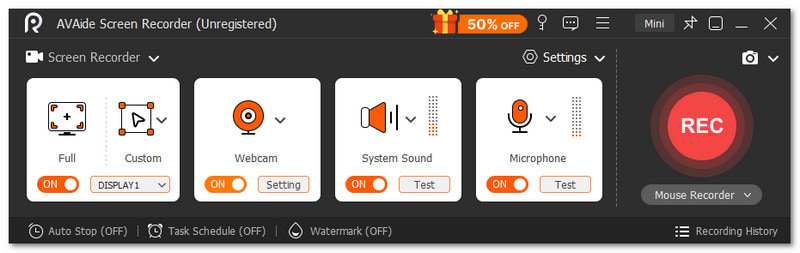
AVaide Screen Recorder nu va sta pe primul loc fără un motiv întemeiat. Verifică toate lucrurile pe care ar trebui să le cauți la un înregistrator de ecran HD. Îți permite să înregistrezi pe tot ecranul sau într-o zonă personalizată. De asemenea, acceptă simultan camera web, sunetul sistemului și microfonul.

DESCĂRCARE GRATUITĂ Pentru Windows 7 sau o versiune ulterioară
 Descărcare sigură
DESCĂRCARE GRATUITĂ Pentru Mac OS X 10.13 sau o versiune ulterioară
Descărcare sigurăÎn plus, puteți ajusta setările de ieșire precum formatul video, rata de cadre și calitatea. Mai mult decât atât, nu are filigran și permite timpi lungi de înregistrare. Per total, pare simplu, dar complet pentru utilizarea zilnică.
Lucruri care ies în evidență:
- Suportă calitate video de până la 4K și 1080p.
- Setați ora programată de începere și oprire a înregistrării.
- Adăugați text, tablă albă, imagini și marcaje de focalizare.
- Faceți capturi de ecran cu un singur clic oricând.
- Editați înregistrări cu instrumente de decupare, îmbinare, conversie, comprimare și audio.
Top 2: OBS Studio
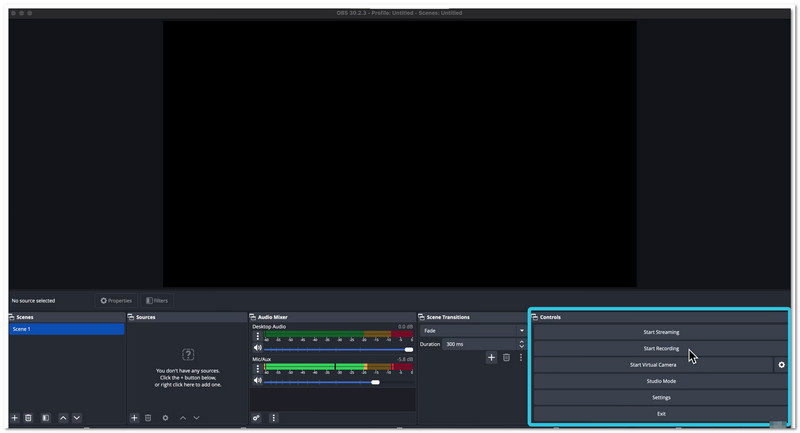
OBS Studio este unul dintre înregistratoarele de ecran HD gratuite recomandate în prezent. Înregistrează și transmite în același timp. Funcționează bine atât pentru creatori, cât și pentru streameri. Acceptă multe surse, cum ar fi camera web și un browser. Poți crea scene și comuta rapid. De asemenea, oferă un control puternic asupra audio și video.
Lucruri care ies în evidență:
- Suportă captura și mixarea video și audio în timp real.
- Vă permite să creați și să comutați între un număr nelimitat de scene.
- Oferă un mixer audio avansat cu filtre și plugin-uri.
- Include taste rapide personalizate pentru control rapid.
- Acceptă pluginuri, scripturi și machete personalizate.
Top 3: SnagIt
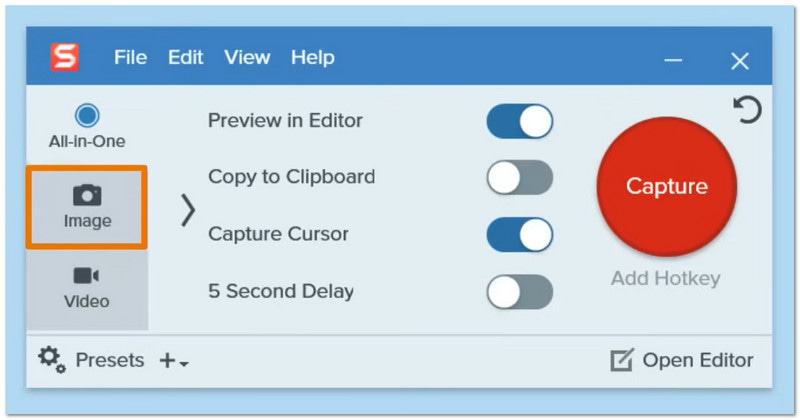
Snagit oferă o modalitate diferită de a înregistra ecranul. Se concentrează pe captura rapidă și imagini clare. Vă ajută să transformați clipuri simple în ghiduri. De asemenea, se conectează bine cu Camtasia. Multe companii mari au încredere în acest software de înregistrare HD pentru munca zilnică și partajarea ideilor.
Lucruri care ies în evidență:
- Înregistrează ecranul cu vizualizare imagine în imagine prin camera web.
- Capturează pagini întregi cu derulare.
- Îți permite să creezi GIF-uri din înregistrări.
- Adaugă apeluri, săgeți și note la elementele vizuale.
- Permite partajarea instantanee pe aplicații și platforme.
Top 4: Înregistrator de ecran pentru înghețată
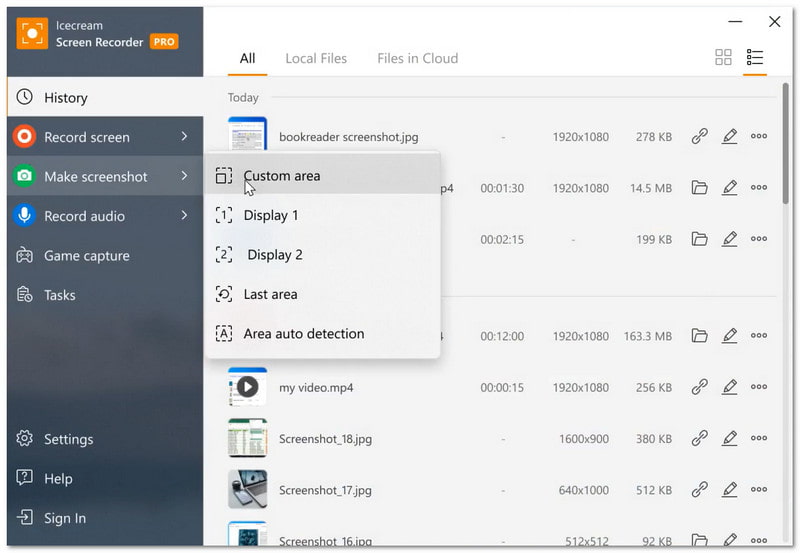
Înregistratorul de ecran Icecream este recomandat dacă doriți înregistrați videoclipuri cu sunet pe Mac și Windows. Poate înregistra întregul ecran sau doar o porțiune din acesta. De asemenea, are suport pentru cameră web și audio. Tutorialele, întâlnirile și streamingul pot fi înregistrate. În plus, puteți planifica înregistrări și partaja instantaneu imagini.
Lucruri care ies în evidență:
- Înregistrează ecranul cu sunetul sistemului și microfonul.
- Acceptă suprapunerea camerei web în timpul înregistrării.
- Oferă editare de bază, cum ar fi ajustarea și controlul vitezei.
- Permite desenarea și adăugarea de text pe ecran.
- Include opțiunea de înregistrare programată.
Top 5: Camtasia
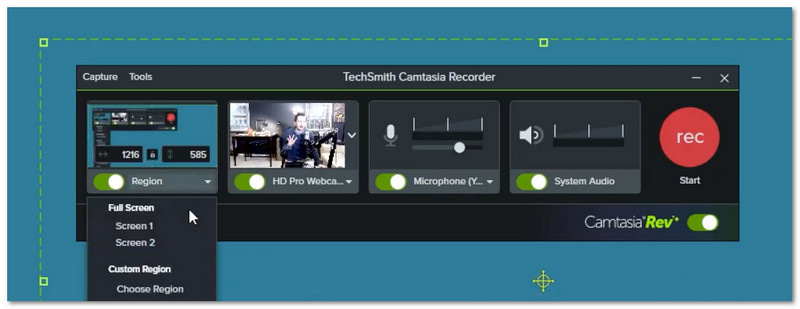
Camtasia combină înregistrarea ecranului și editarea video într-un singur loc, ca un înregistrator de ecran HD pentru computer. Ajută la transformarea clipurilor brute în videoclipuri rafinate. Folosește instrumente de inteligență artificială pentru a accelera editarea. Poți edita un videoclip editând text. Pentru rezultate îmbunătățite, permite și șabloane și legende.
Lucruri care ies în evidență:
- Înregistrează ecranul, camera și sunetul pe piste separate.
- Oferă editare cronologică prin intermediul funcției drag-and-drop.
- Convertește vorbirea în text pentru editare ușoară.
- Adaugă efecte de cursor și adnotări.
- Include șabloane și teme personalizate.
Top 6: Bandicam
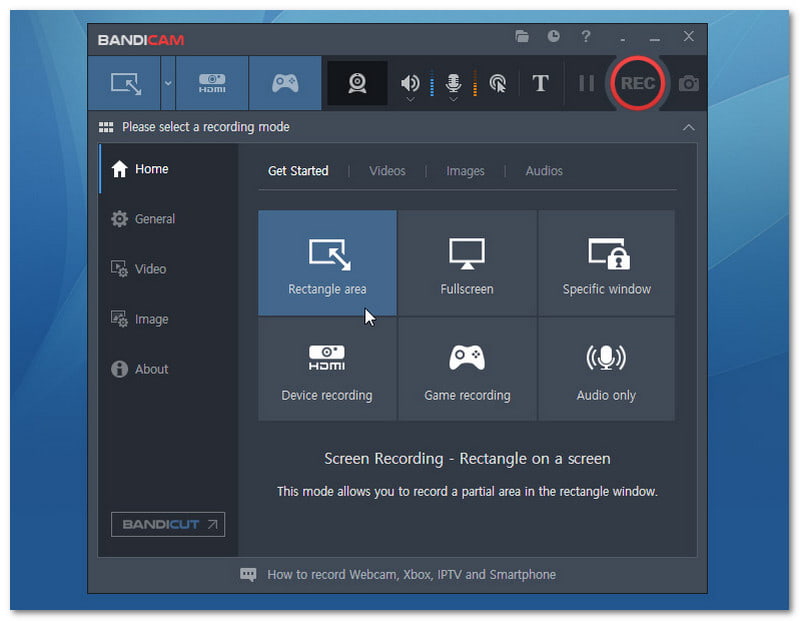
Bandicam este cunoscut pentru înregistrarea de înaltă calitate cu fișiere de dimensiuni reduse. Funcționează bine pentru jocuri și captură de ecran. Este un înregistrator de ecran 4K puternic, care poate înregistra în 4K și la rate de cadre foarte mari. De asemenea, este compatibil cu dispozitive externe. Acest lucru îl face util pentru multe tipuri de sarcini de înregistrare.
Lucruri care ies în evidență:
- Înregistrează ecranul, jocurile și dispozitivele externe.
- Suportă înregistrare până la 4K UHD și FPS ridicat.
- Folosește compresie ridicată, păstrând în același timp calitatea.
- Permite desenarea în timp real în timpul înregistrării.
- Adaugă suprapunere cameră web și efecte mouse.
Top 7: ScreenRec
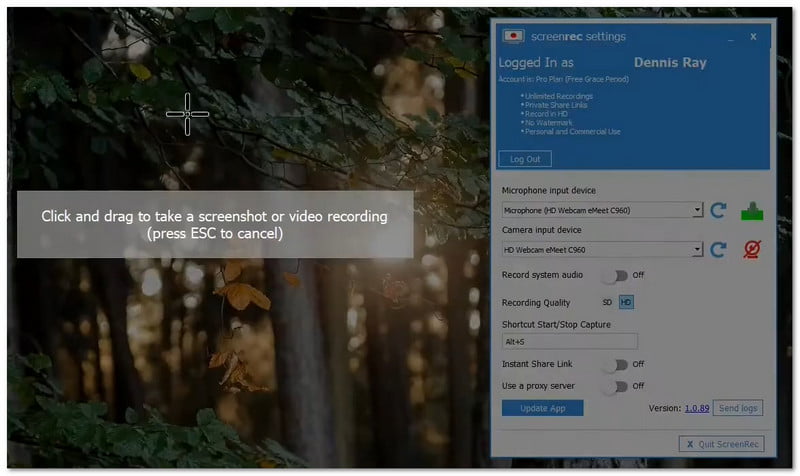
ScreenRec se concentrează pe înregistrarea și partajarea rapidă. Te ajută să trimiți mesaje video în loc de texte lungi. Înregistrează ecranul, sunetul și datele de pe camera web cu un singur clic. De asemenea, oferă un link de partajare imediată. Este util pentru muncă, feedback și actualizări rapide.
Lucruri care ies în evidență:
- Pornește și oprește înregistrarea cu un singur clic.
- Înregistrează ecranul, microfonul și camera web împreună.
- Oferă linkuri de partajare privată instantanee.
- Acceptă capturi de ecran adnotate.
- Include gestionarea și analiza conținutului.
Ce înregistrator de ecran HD ar trebui să alegeți
Dacă doriți un instrument multifuncțional pentru înregistrare și editare, instrumentul recomandat este AVaide Screen RecorderPoate înregistra simultan ecranul, camera web, sunetul sistemului și microfonul. De asemenea, oferă instrumente de editare pe care le puteți utiliza după înregistrare, cum ar fi decupare și îmbunătățiri de bază. Calitatea ajunge până la 4K, astfel încât videoclipurile dvs. arată clar și precis. Este perfect pentru tutoriale, videoclipuri despre jocuri, cursuri online și prezentări.
Sperăm că articolul nostru te va ajuta să găsești cele mai bune Software de înregistrare HDDorim să faceți cea mai bună alegere pentru nevoile dumneavoastră. De aceea, vă recomandăm AVaide Screen RecorderFuncționează pe Windows și Mac. Are o versiune gratuită pe care o poți încerca. Dacă îți place, poți face upgrade la versiunea plătită și te poți bucura de mai multe funcții.
DESPRE AUTOR

Înregistrați ecranul, sunetul, camera web, jocul, întâlnirile online, precum și ecranul iPhone/Android pe computer.
Înregistrare ecran
- Înregistrare ecran pe Windows
- Înregistrați live pe Instagram
- Extrage videoclipuri din Tubi
- Convertește videoclipuri YouTube în MP3
- Descarcă videoclipuri de la Fansly
- Descărcarea videoclipurilor JW Player
- Descărcați videoclipuri Bilibili
- Descarcă videoclipuri Patreon
- Descarcă videoclipuri SpankBang
- Descarcă videoclipuri Discord
- Descărcați videoclipul DoodSream