Telegram și-a consolidat poziția de lider în peisajul rețelelor sociale, în mare parte datorită capacităților sale de neegalat de partajare a fișierelor. Spre deosebire de mulți competitori care comprimă fișiere media, Telegram permite utilizatorilor să transmită videoclipuri și documente de înaltă definiție de până la 2 GB (4 GB pentru utilizatorii Premium) fără a compromite niciun pixel al calității. Această filozofie „fără pierderi” a atras sute de milioane de utilizatori din întreaga lume.
Totuși, setările robuste de confidențialitate ale platformei creează adesea un obstacol pentru cei care doresc să arhiveze conținut. Deși fișierele publice sunt ușor de accesat, mulți creatori utilizează acum funcțiile „Conținut restricționat” în canalele private, care dezactivează funcțiile standard de salvare în galerie și de redirecționare. Dacă te-ai trezit holbându-te la un videoclip pe care se pare că nu îl poți salva, nu-ți face griji. Acest ghid oferă o explicație completă despre cum să... descărcați videoclipul Telegram pe PC, Android și iOS, de la setări interne native la instrumente avansate terțe și extensii de browser care ocolesc restricțiile comune.
- Partea 1: Diferența dintre videoclipurile simple și cele private în Telegram
- Partea a 2-a: Cum să descarci direct un videoclip simplu de pe Telegram
- Partea 3: Cum să descarci videoclipuri Telegram pe un canal privat
- Partea 4: Cum să descarci videoclipuri Telegram prin extensia Chrome
- Partea 5: Cum să salvezi videoclipuri pe Telegram care nu pot fi partajate
- Partea 6: Întrebări frecvente despre descărcarea videoclipurilor Telegram
Partea 1: Diferența dintre videoclipurile simple și cele private în Telegram
În primul rând, trebuie să știi că unele videoclipuri de pe Telegram provin de pe Canale Private, deci nu le poți descărca direct pe telefon sau computer. Să vedem cum diferă videoclipurile simple de cele private în Telegram.
| Caracteristică | Videoclip simplu (public/normal) | Videoclip privat (restricționat) |
| Descărcabil | Da, cu un singur clic. | Nu, de obicei blocat de administratori. |
| Redirecționare | Permis. | Adesea cu dizabilități. |
| Căutare | Găsit prin căutare globală. | Invizibil pentru non-membri. |
| Limită de fișiere | Până la 2 GB (4 GB pentru Premium). | Până la 2 GB (4 GB pentru Premium). |
| Cum să economisești | Buton nativ „Salvare”. | Necesită boți, scripturi sau extragerea memoriei cache. |
Partea a 2-a: Cum să descarci direct un videoclip simplu de pe Telegram
Pentru majoritatea canalelor publice și a grupurilor standard, Telegram acționează ca o unitate cloud puternică. Puteți descărca videoclipuri Telegram direct în memoria locală fără a utiliza niciun software terț, deoarece aceste videoclipuri simple nu au activată protecția conținutului. Indiferent dacă utilizați un smartphone sau un computer, procesul este fără probleme și păstrează rezoluția originală.
Salvați videoclipurile Telegram pe iPhone sau Android
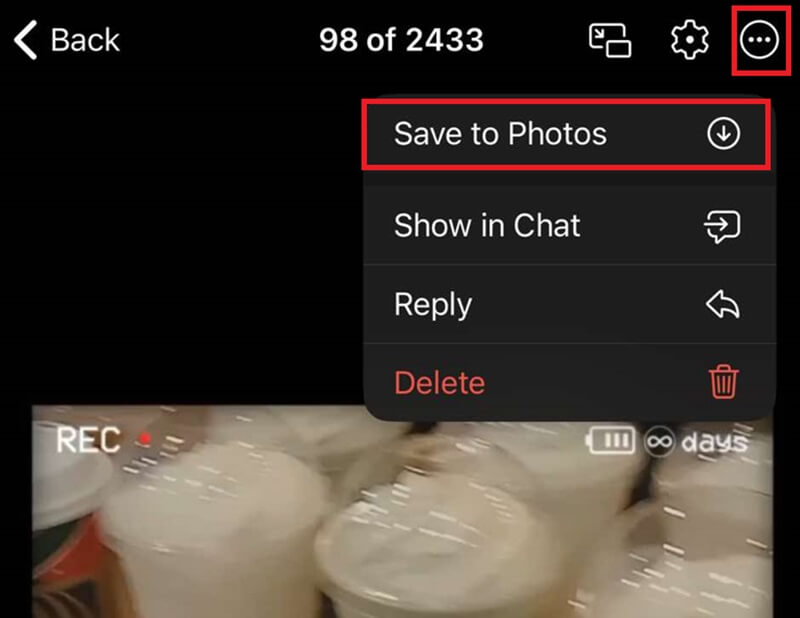
Pasul 1Deschide chatul și atinge videoclipul pentru a deschide previzualizarea pe ecran complet.
Pasul 2Apasă pe Mai mult butonul din partea dreaptă sus.
Pasul 3Selectați Salvați în Fotografii sau Salvați în Galerie pentru a descărca videoclipul Telegram pe telefon.
Salvați videoclipul Telegram pe PC și Mac Desktop
Aplicația desktop este cea mai eficientă modalitate de a descărca fișiere video Telegram mari (până la 2 GB sau 4 GB), deoarece utilizează accelerația hardware completă și viteza discului PC-ului.
Pasul 1Lansează aplicația Telegram Desktop și navighează la chatul sau canalul care conține videoclipul.
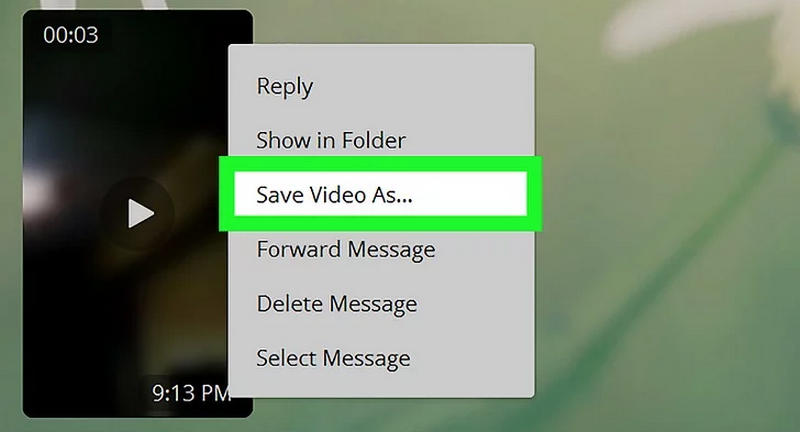
Pasul 2Faceți clic dreapta direct pe bula video.
Pasul 3Selectați Salvați videoclipul ca din meniul contextual.
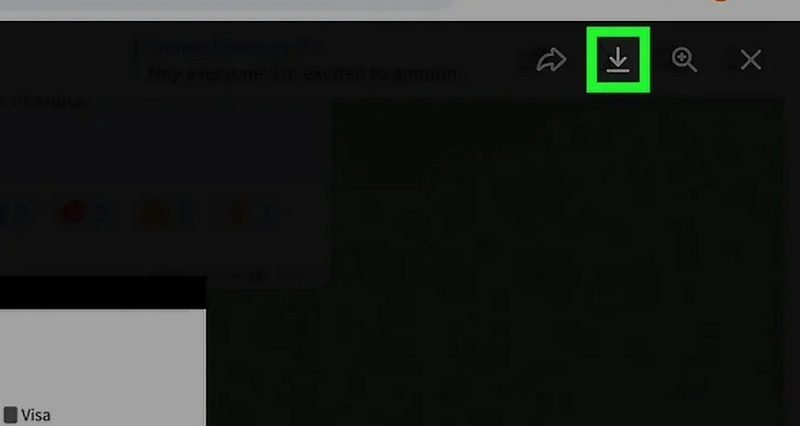
Pasul 4Alegeți folderul de destinație de pe hard disk și faceți clic pe salvaDe asemenea, puteți face clic pe Descarca butonul (săgeata în jos) din colțul din stânga sus al playerului video pentru a-l salva în folderul implicit de descărcări „Telegram Desktop”.
Descarcă videoclipuri Telegram online
Dacă nu doriți să instalați aplicația Telegram pentru desktop sau dacă utilizați un computer public, Telegram Web este soluția perfectă.
Pasul 1Accesați web.telegram.org/a/ și conectați-vă la contul dvs. Telegram.
Pasul 2Deschide chatul în care se află videoclipul.
Pasul 3Pentru videoclipuri simple, treceți cu mouse-ul peste videoclip. Va apărea un buton de descărcare (săgeată în jos). Faceți clic pe acesta pentru a salva videoclipul Telegram direct în folderul implicit de descărcare al browserului dvs.
Partea 3: Cum să descarci videoclipuri Telegram pe un canal privat
Nu poți salva videoclipuri de pe canale private de Telegram? Nu-ți face griji! Poți folosi boți Telegram și aplicația File Manager pentru a accesa fișiere video ascunse.
Metoda 1: Descărcați videoclipuri de pe canalul privat cu roboții Telegram
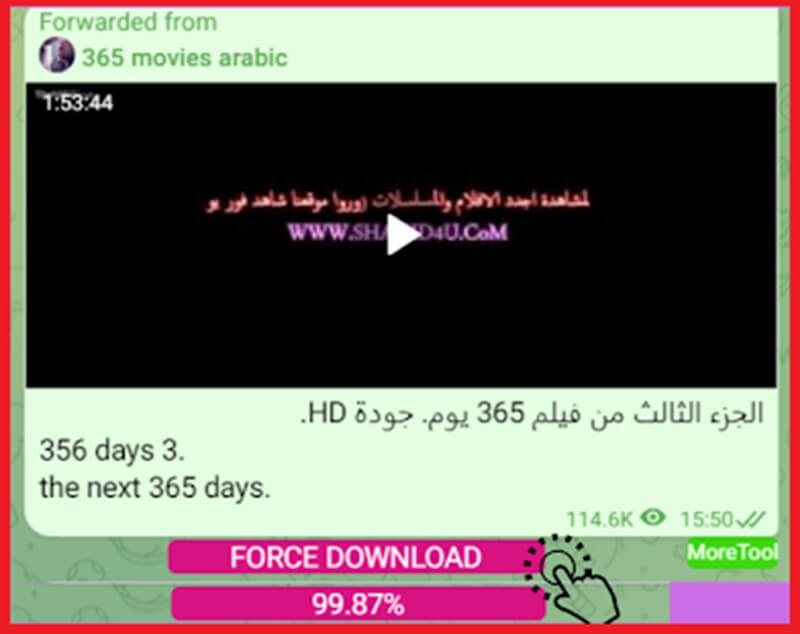
Boții Telegram vă pot ajuta să descărcați videoclipuri private de pe Telegram. Aceste programe minuscule sunt concepute pentru a ajuta utilizatorii Telegram cu diferite nevoi specifice, cum ar fi descărcarea videoclipurilor private. Urmați ghidul de mai jos despre cum să descărcați videoclipuri de pe canalul privat al Telegram.
Pasul 1Accesați Telegram și introduceți în caseta de căutare botul Telegram care se ocupă de salvarea videoclipurilor de pe canale private. Accesați primul canal care apare în rezultate.
Pasul 2Deschideți videoclipul pe care doriți să îl capturați și apăsați apăsarea lungă. După ce apare selecția, atingeți Copiați adresa linkului.
Pasul 3Acum lipiți linkul video în botul Telegram, care va procesa fișierul în câteva secunde. După ce fișierul apare, apăsați butonul Mai mult butonul (cu trei puncte) și descarcă videoclipul Telegram de pe canalul privat.
- Pro
- Nu este necesară instalarea.
- Pași simpli pentru a obține linkul de descărcare a videoclipurilor restricționate pe Telegram.
- Contra
- Nu este sigur să dai clic pe linkuri sensibile de la boți necunoscuți.
- Nu toți boții Telegram funcționează în mod fiabil.
- Unii boți Telegram necesită o taxă.
Metoda 2: Accesați videoclipurile Telegram prin intermediul Managerului de fișiere (Android)
Deși poți descărca videoclipuri de pe canalele private Telegram cu ajutorul boților, este dificil să găsești calea către folder. În loc să pierzi timpul căutând foldere ascunse, poți utiliza o aplicație de gestionare a fișierelor pentru a descărca videoclipuri în folderul Galerie sau Descărcări.
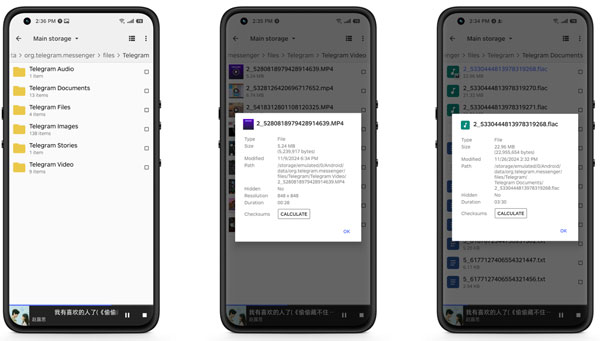
Pasul 1Deschide Telegram. Redă videoclipul pe care dorești să îl salvezi. Memoria cache a aplicației Telegram va salva automat videoclipul.
Pasul 2Deschide aplicația File Manager. Găsește folderul Telegram în aplicație. Îl găsești în spațiul de stocare intern.
Pasul 3După ce găsiți videoclipul privat Telegram țintă, îl puteți copia manual în folderul Descărcări sau Galerie.
- Pro
- Nu este nevoie să folosiți roboți Telegram terți.
- Păstrează-ți toate datele Telegram în siguranță.
- Contra
- Funcționează doar după vizionarea sau memorarea temporară a videoclipului.
- Numele fișierului poate să nu fie descriptiv. Este greu de găsit videoclipul specific.
Partea 4: Cum să descarci videoclipuri Telegram prin extensia Chrome
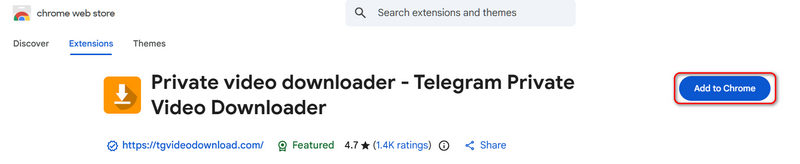
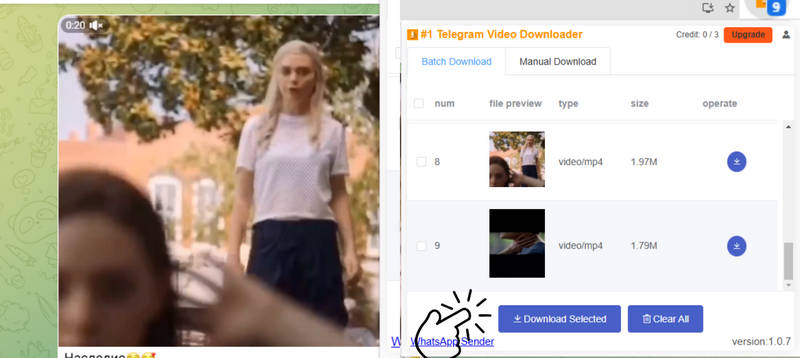
Când restricțiile canalului privat Telegram blochează descărcările standard, o extensie Chrome fiabilă este cea mai bună alternativă. Descărcător video privat oferă o experiență gratuită, fără înregistrare, direct în browser. Cu o interfață intuitivă, permite descărcări nelimitate și criptare locală. Puteți exporta cu ușurință videoclipuri în format MP4, 3GP sau M4A, ceea ce îl face un instrument versatil pentru orice utilizator care dorește să arhiveze conținut Telegram restricționat.
Pasul 1Caută Telegram Private Video Downloader în Chrome și este posibil să vezi linkul său în Magazinul Web. Accesează-l și dă clic pe Adăugați la crom butonul. Apoi, faceți clic pe Adaugă extensie în fereastra pop-up.
Pasul 2Accesează-ți canalul Telegram și deschide un canal privat. Această extensie va detecta toate videoclipurile.
Pasul 3Selectați videoclipurile dorite. Faceți clic pe Descărcați selecția buton pentru a descărca videoclipuri de pe un canal privat.
Partea 5: Cum să salvezi videoclipuri pe Telegram care nu pot fi partajate
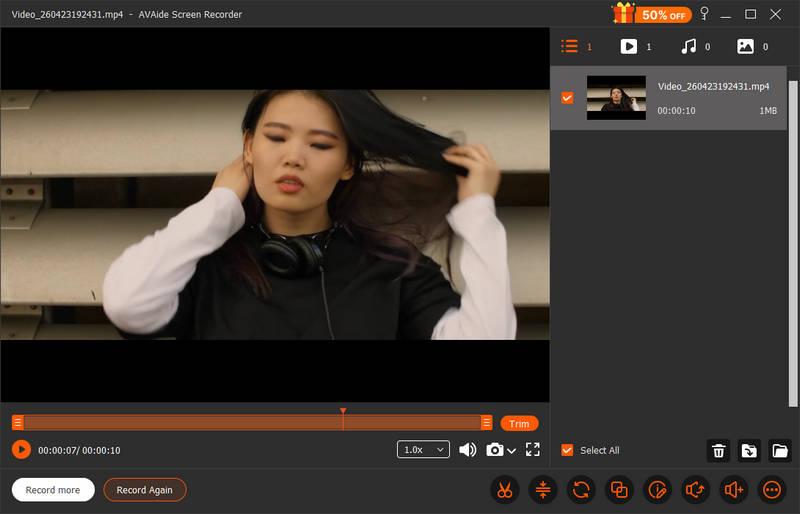
Ce zici de a face față fișierelor care sunt ușor de obținut de la Telegram? Când opțiunea de descărcare este dezactivată din contul tău Telegram, s-ar putea să crezi că nu poți salva aceste fișiere. Înțelegând confidențialitatea și opțiunile publice ale Telegramului, puteți aduna în continuare videoclipuri exclusive de pe această platformă folosind un înregistrator de ecran. Acestea fiind spuse, AVaide Screen Recorder este un software robust care vă permite să înregistrați fără probleme Telegram și alte activități de calcul pe computer. Acest instrument este accesibil pe dispozitivele Mac și Windows și poate captura activități de pe ecran cu o rezoluție de până la 8K, oferind o înregistrare video Telegram clară și clară.
În plus, conține o gamă largă de caracteristici impresionante, cum ar fi o funcție de adnotare care vă permite să evidențiați și chiar să adăugați text la videoclipurile telegrame în timp real. Nu numai că, acest instrument garantează nu numai capturarea ecranului, ci și sunetul și microfonul sistemului. Deci, dacă doriți să știți cum să descărcați videoclipuri Telegram care nu pot fi descărcate, iată ce ar trebui să faceți cu ajutorul AVaide Screen Recorder.
Pasul 1Instalați Telegram Screen Grabber
Loveste Descarca butonul de mai jos pentru a vedea care se potrivește sistemului dvs. de operare. După aceea, faceți dublu clic pe programul de instalare pentru a rula și a lansa instrumentul.

DESCĂRCARE GRATUITĂ Pentru Windows 7 sau o versiune ulterioară
 Descărcare sigură
DESCĂRCARE GRATUITĂ Pentru Mac OS X 10.13 sau o versiune ulterioară
Descărcare sigurăPasul 2Selectați Preferințe înregistrare
Puteți vedea lista de opțiuni de înregistrare pe ecranul principal al AVaide Screen Recorder. Mai întâi, loviți Video butonul și selectați raportul de cadre dorit. După aceea, comutați PE cel Sunet de sistem pentru a capta sunetul fișierului.

Pasul 3Înregistrați un videoclip Telegram
Acum este timpul să obțineți o descărcare video restricționată de Telegram. Loviți start butonul din program după ce ați selectat opțiunile de înregistrare și deschideți aplicația Telegram. Accesați videoclipul pe care doriți să îl descărcați și redați fișierul.

Pasul 4Salvare ieșire
După ce ați terminat de redat videoclipul, apăsați butonul Stop butonul pentru a amâna înregistrarea. AVaide Screen Recorder salvează automat fișierul și puteți bifa butonul Previzualizare pentru a vă verifica videoclipurile.
Partea 6: Întrebări frecvente despre descărcarea videoclipurilor Telegram
Telegram te anunță când salvezi un videoclip?
Nu, Telegram nu va notifica pe nimeni când salvezi un videoclip. Totuși, dacă faci o captură de ecran într-un chat end-to-end, cealaltă persoană va primi o notificare: „Ai făcut o captură de ecran”/
Este Telegram sigur pentru videoclipuri private?
Telegram poate fi sigur pentru videoclipuri private doar dacă folosești chat-uri secrete și ai încredere în destinatar. În rest, este la fel de privat ca majoritatea aplicațiilor importante de mesagerie în cloud.
Pot înregistra un apel video Telegram fără ca ei să știe?
Telegram nu detectează și nu vă notifică atunci când înregistrați un apel video. Puteți folosi AVaide Screen Recorder pentru a înregistra în secret un apel video pe Telegram.
Descărcare video Telegram nu este atât de dificil, indiferent dacă vrei să salvezi un videoclip standard sau privat. Dacă ai nevoie de o modalitate fiabilă de a depăși restricțiile de descărcare ale Telegram, AVaide Screen Recorder este alegerea supremă. Îți permite să capturezi în siguranță videoclipuri Telegram restricționate pentru vizionare offline, adăugând în același timp îmbunătățiri creative profesionale prin intermediul setului de instrumente de adnotare. De la Telegram la alte platforme protejate, acest înregistrator îți asigură că poți salva și personaliza orice conținut căruia îi lipsește un buton tradițional de descărcare.
DESPRE AUTOR

Înregistrați ecranul, sunetul, camera web, jocul, întâlnirile online, precum și ecranul iPhone/Android pe computer.
Înregistrare ecran
- Înregistrare ecran pe Windows
- Înregistrați live pe Instagram
- Extrage videoclipuri din Tubi
- Convertește videoclipuri YouTube în MP3
- Descarcă videoclipuri de la Fansly
- Descărcarea videoclipurilor JW Player
- Descărcați videoclipuri Bilibili
- Descarcă videoclipuri Patreon
- Descarcă videoclipuri SpankBang
- Descarcă videoclipuri Discord
- Descărcați videoclipul DoodSream