Indiferent dacă creezi un tutorial pentru o aplicație nouă, înregistrezi momente importante din joc sau realizezi un apel video important, un Înregistrator de ecran Android poate face procesul fără efort. Cu atât de multe opțiuni disponibile, a ști ce aplicație se potrivește nevoilor tale poate fi copleșitor. Acest ghid te prezintă cele mai bune instrumente de înregistrare a ecranului, cum să utilizezi funcțiile încorporate, cele mai bune aplicații și chiar cum să înregistrezi ecranul Android direct pe desktop.
- Partea 1: Cele mai bune înregistratoare de ecran Android dintr-o privire
- Partea a 2-a: Înregistratorul de ecran Android încorporat
- Partea 3: Recenzii aprofundate: Top 7 aplicații Android pentru înregistrarea ecranului
- Partea 4: Ce să cauți la un înregistrator de ecran Android
- Partea 5: Pot înregistra ecranul telefonului meu Android pe un desktop?
Partea 1: Cele mai bune înregistratoare de ecran Android dintr-o privire
Iată o scurtă prezentare generală a celor mai bune instrumente de înregistrare a ecranului pentru Android, inclusiv opțiuni încorporate și opțiuni de la terți:
| Aplicație / Instrument | Ușor de folosit | Fără filigran | Fără reclame | Controale avansate |
| AZ Screen Recorder | ✔ | ✔ | ✖ | ✔ |
| Mobizen Screen Recorder | ✔ | ✖ | ✖ | ✔ |
| XRecorder (de la InShot) | ✔ | ✔ | ✖ | ✔ |
| Înregistrator de ecran ADV | ✖ | ✔ | ✔ | ✔ |
| ScreenCam | ✔ | ✔ | ✔ | ✖ |
| Înregistrator de ecran RecMe | ✖ | ✔ | ✔ | ✔ |
| Super Screen Recorder | ✔ | ✔ | ✖ | ✔ |
Partea a 2-a: Înregistratorul de ecran Android încorporat
Înainte de a lua în considerare aplicații terțe, cel mai bine este să verificați dacă dispozitivul dvs. are deja o funcție de înregistrare a ecranului.
Datorită implementării funcției de înregistrare a ecranului, aplicațiile nu mai sunt necesare pentru anumite dispozitive noi.
De ce să folosiți înregistratorul încorporat?
• Nu sunt necesare aplicații.
• Fără reclame sau filigrane.
• Fără probleme de performanță.
• Sunetul, apăsările pe ecran și atingerile sunt înregistrate.
Cum se utilizează înregistratorul de ecran Android încorporat:
Pasul 1Deschideți Setări rapide glisând în jos din partea de sus a ecranului. Glisați spre dreapta pentru a vizualiza toate setările.
Pasul 2Caută Înregistrare ecran în setări. Dacă apare, atingeți Editați | ×și glisați pentru a selecta manual.
Pasul 3Atingere Ecran de înregistrare, ajustați preferințele audio și stabiliți dacă doriți să afișați sau nu atingeri.
Pasul 4Atingere start pentru a începe înregistrarea, iar numărătoarea inversă va începe.
Pasul 5Pentru a încheia înregistrarea, deschideți notificările și apăsați Stop.
Partea 3: Recenzii aprofundate: Top 7 aplicații Android pentru înregistrarea ecranului
1. AZ Screen Recorder
Combinând funcțiile profesionale cu simplitatea, AZ Screen Recorder a devenit una dintre cele mai populare aplicații de înregistrare a ecranului pentru Android. Creatorii de conținut, educatorii și jucătorii folosesc aplicația foarte mult datorită flexibilității și consecvenței sale. Ceea ce diferențiază AZ Screen Recorder de majoritatea aplicațiilor gratuite este faptul că AZ Screen Recorder nu are limită de timp de înregistrare. Ghidurile și tutorialele video pentru jocuri se înregistrează cel mai bine folosind această aplicație. Rezoluția, rata de biți și rata de cadre pot fi ajustate cu această aplicație.
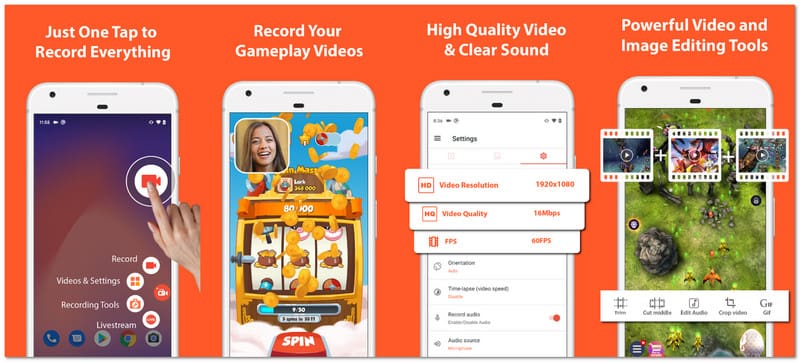
Performanţă: Lag-ul este neglijabil, deoarece clienții pot înregistra în 4K și Full HD fără probleme. Aplicația oferă o opțiune all-in-one fără a fi nevoie să contractați servicii terțe pentru orice, de la editare video de bază până la streaming live.
- Pro
- Înregistrările nu au limite de timp.
- Transmisiune live disponibilă.
- Capturați videoclipuri în 4K și alte opțiuni de înaltă rezoluție.
- Ușor de aclimatizat.
- Contra
- Funcții avansate și reclame în versiunea gratuită.
2. Mobizen Screen Recorder
Creatorii de conținut începători și novici au ales Mobizen pentru abordarea sa simplistă a creării de videoclipuri. Oferind o soluție ușoară pentru înregistrarea, editarea și personalizarea videoclipurilor, Mobizen permite utilizatorilor să facă totul dintr-o interfață simplificată pe platforma Android. Cel mai popular pentru creatorii de tutoriale și vlogging, include funcționalitate FaceCam, astfel încât utilizatorii își pot înregistra ecranul și pot reacționa simultan la videoclip.
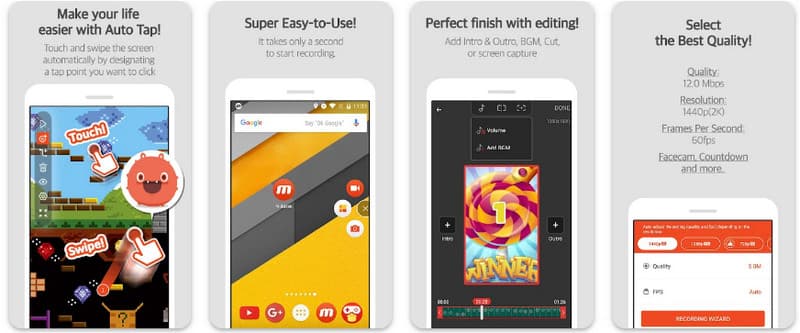
Performanţă: Majoritatea utilizatorilor de Android nu vor întâmpina probleme la înregistrarea în Full HD, dar performanța va fi mai stabilă pe modelele mai noi, deoarece telefoanele mai vechi au praguri de performanță și rezoluție mai mici.
- Pro
- Interfață intuitivă.
- Înregistrare ecran cu fețe.
- Editare video.
- Contra
- Versiunea gratuită vine cu un filigran.
- Reclame video în versiunea gratuită.
3. XRecorder (de la InShot)
Dezvoltată de InShot Inc., aplicația de înregistrare a ecranului XRecorder permite utilizatorilor să își personalizeze înregistrările fără a fi nevoie de funcții complexe. Această aplicație este utilizată în principal de jucători, educatori și creatori de rețele sociale care necesită înregistrări fluide și extinse. XRecorder oferă o gamă bună de rezoluții și înregistrări de bună calitate, fără limită de timp.
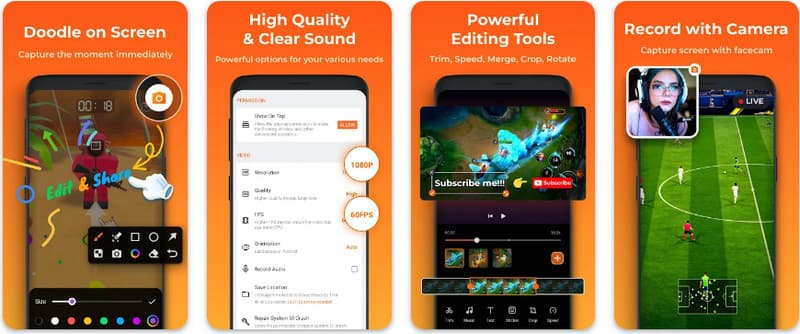
Performanţă: Performanță ridicată cu latență minimă, chiar și în timpul sesiunilor prelungite de înregistrare. Se integrează perfect cu aplicațiile de editare video, permițând utilizatorilor să perfecționeze rapid videoclipurile fără a le exporta de mai multe ori.
- Pro
- Calitate bună a înregistrării și înregistrare pe termen lung disponibilă.
- Interfață bună pentru toate nivelurile de utilizatori.
- Contra
- Reclame în versiunea gratuită.
- Unele funcții trebuie deblocate cu bani reali.
4. Înregistrator de ecran ADV
ADV Screen Recorder este destinat utilizatorilor care doresc un control sporit asupra înregistrărilor lor. Oferă pauză în timpul înregistrării, desenare pe ecran și comutare a camerei pe ecranul de înregistrare. Această aplicație este destinată educatorilor, dezvoltatorilor și creatorilor de tutoriale.
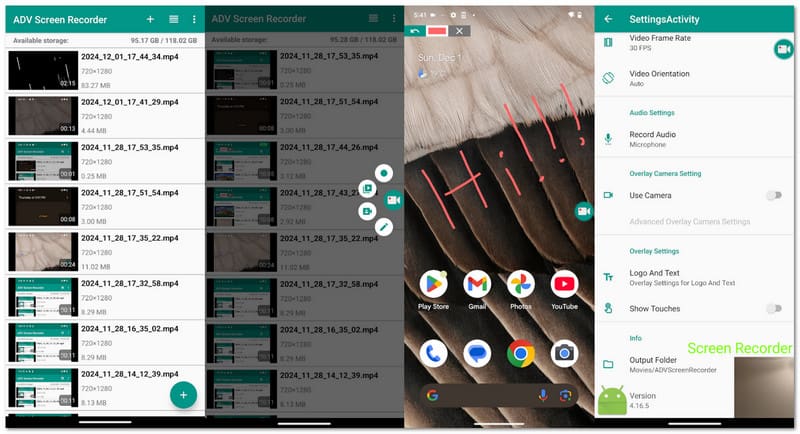
Performanţă: Aplicația este atât fiabilă, cât și stabilă. Cu toate acestea, durează ceva timp să înveți cum să folosești unele dintre opțiunile mai avansate. Aplicația are performanțe bune, oferind înregistrări HD și opțiuni atât pentru portret, cât și pentru peisaj.
- Pro
- Întrerupeți și redați înregistrarea după bunul plac.
- Desenați și faceți adnotări pe înregistrare.
- Schimbați camera de înregistrare în timpul înregistrării.
- Contra
- Interfața nu este cea mai ușor de utilizat.
- Nu există multe opțiuni de editare încorporate.
5. ScreenCam
Screen Cam este un înregistrator de ecran Android open-source, ceea ce înseamnă că aplicația este foarte simplă și nu urmărește și nu vinde datele utilizatorilor. Aplicația este ușoară și gratuită, spre deosebire de majoritatea aplicațiilor de înregistrare a ecranului. Deoarece aplicația este open-source, utilizatorii pot face modificările pe care doresc să le vadă în aplicație.
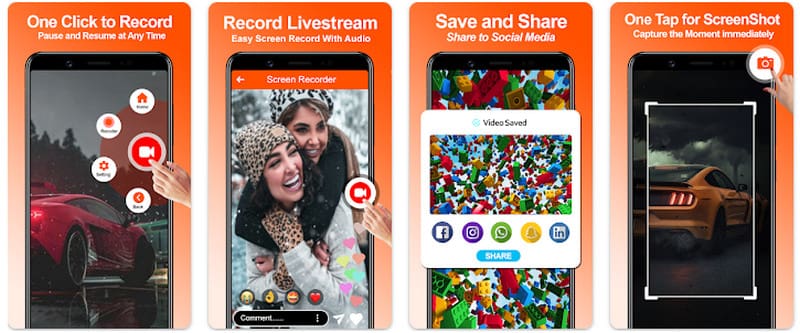
Performanţă: Aplicația rulează excelent pe dispozitive de gamă inferioară. Calitatea înregistrării este bună, dar nu vine cu funcții suplimentare, cum ar fi suprapuneri sau adnotări live.
- Pro
- Nu există reclame.
- Aplicația rulează foarte repede, deoarece nu este prea mult de descărcat.
- Aplicația este open source.
- Contra
- Aplicația nu oferă multe funcții.
- Aplicația nu primește actualizări frecvent.
6. Înregistrator de ecran RecMe
RecMe este un înregistrator de ecran conceput pentru utilizatori profesioniști și personalizare la nivel înalt. Aplicația permite, de asemenea, înregistrarea internă a sunetului din aplicație sau joc, lucru pe care multe aplicații gratuite nu îl oferă, ceea ce o face utilă pentru streamerii de jocuri, recenzorii de aplicații și utilizatorii avansați. Există o mulțime de opțiuni adăugate în aplicație pentru a o face cât mai utilă și de ajutor utilizatorilor avansați.
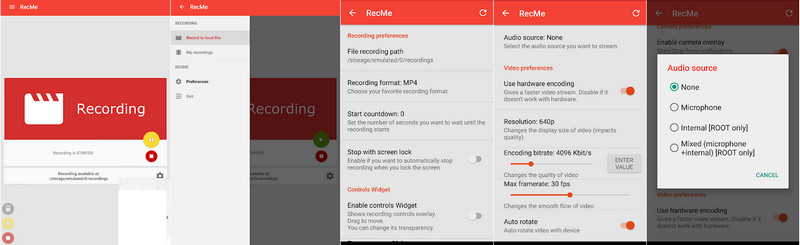
Performanţă: Aplicația poate înregistra perioade lungi de timp fără nicio întârziere, chiar și la o calitate ridicată a înregistrării. Utilizatorii au, de asemenea, posibilitatea de a personaliza calitatea înregistrării, calitatea audio, rezoluția și alte caracteristici pentru a obține un nivel de calitate așteptat de la conținutul profesional.
- Pro
- Înregistrează sunetul intern.
- Foarte personalizabil.
- Excelent pentru audio profesional.
- Contra
- Alte caracteristici necesită plată.
- Interfața cu utilizatorul este copleșitoare.
7. Super Înregistrator de Ecran
Super Screen Recorder este o aplicație simplă și funcțională. Include înregistrare HD, cameră video și chiar muzică. Concepută pentru creatori de conținut ocazionali, jucători și utilizatori de rețele sociale, cu o interfață ușor de utilizat și acces la toate funcțiile principale cu un singur buton. Super Screen Recorder oferă chiar și funcții simple de înregistrare și editare, toate într-o singură aplicație, pentru sarcini zilnice ușoare în timpul înregistrării ecranului.
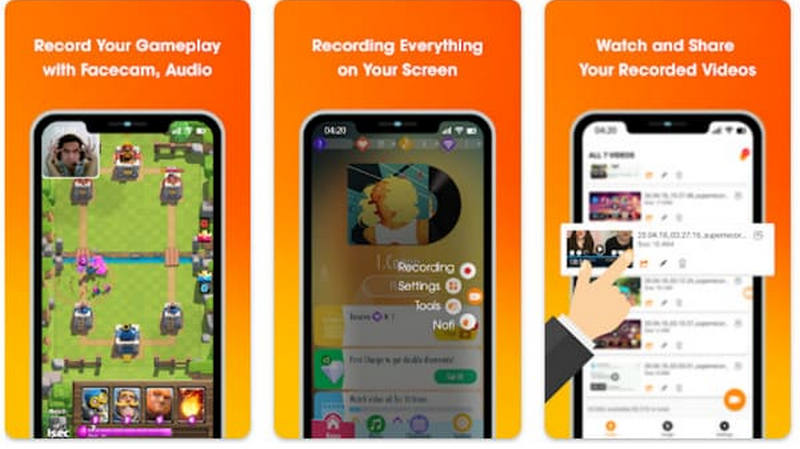
Performanţă: Acceptabil, super receptiv și mai mult decât suficient pentru HD. Suficiente funcții avansate de editare în versiunea premium pentru majoritatea utilizatorilor.
- Pro
- Ușor de folosit.
- Acceptă FaceCam și muzică de fundal.
- Rezultat de înregistrare de înaltă calitate.
- Contra
- Reclame în versiunea gratuită.
- Unele funcții necesită o achiziție în aplicație.
Partea 4: Ce să cauți la un înregistrator de ecran Android
Alegerea aplicației de înregistrare a ecranului pentru Android va influența calitatea videoclipurilor, ușurința în utilizare și experiența generală. Următorii șase factori vă vor ajuta să alegeți:
1. Calitatea și performanța înregistrării: HD sau Full HD, cu rate de cadre personalizabile, înseamnă o calitate mai bună a înregistrării. De asemenea, înregistratorul ar trebui să funcționeze fără întârziere, să nu supraîncălzească dispozitivul sau să descarce bateria, chiar și în timpul sesiunilor lungi de înregistrare.
2. Opțiuni audio: Înregistratorul ar trebui să poată capta sunetul intern și sunetul extern (prin microfon). Dacă înregistrarea include comentarii sau narațiune, microfonul ar trebui utilizat pentru a realiza acest lucru.
3. Filigran și limite de înregistrare: Verificați dacă aplicația include un filigran și dacă acesta poate fi eliminat. Unele aplicații acceptă și sesiuni de înregistrare pe termen lung sau nelimitate, esențiale atunci când trebuie să înregistrează Google Meet, jocuri, tutoriale sau webinarii.
4. Instrumente de editare încorporate: Dacă înregistratorul include funcții precum decuparea videoclipurilor, îmbinarea sau chiar suprapuneri de muzică și suprapuneri de cameră facială, acest lucru va economisi timp, deoarece nu va trebui să utilizați alte aplicații pentru editarea finală și veți avea o soluție multifuncțională mai bună.
5. Funcții avansate și confidențialitate: Funcțiile opționale precum pauză/reluare, desen pe ecran și suprapuneri cu camera facială sunt bune. Alegeți opțiuni care au un număr mai mic de reclame și, de asemenea, opțiuni de confidențialitate mai bune.
Partea 5: Pot înregistra ecranul telefonului meu Android pe un desktop?
AVaide Screen Recorder este un instrument eficient pentru capturarea ecranelor pe Windows și Mac. Nu numai că înregistrează și capturează activitățile de pe desktop, dar vă permite și să oglindiți și să înregistrați ecranele dispozitivelor Android și iPhone pe computer. Special conceput pentru jucători, educatori, vloggeri și profesioniști din domeniul afacerilor, AVAide ajută la crearea de înregistrări de înaltă calitate, fără întârzieri, și vă permite chiar să personalizați capturile și înregistrările audio. În plus, puteți edita înregistrările. Înregistrările de ecran ale jocurilor mobile, tutorialelor de aplicații, apelurilor video sau transmisiunilor live pot fi realizate eficient și profesional cu ajutorul înregistrărilor jocurilor mobile.
- Înregistrează ecranul Androidului tău în 4K/1080p cu redare fluidă și fără întârzieri.
- Captează sunetul sistemului și al microfonului pentru tutoriale, apeluri sau jocuri.
- Adăugați camera web pentru prezentări sau tutoriale cu funcție imagine în imagine.
- Înregistrați pe tot ecranul, o fereastră sau orice zonă selectată de pe desktop.
- Decupați, îmbinați, comprimați sau convertiți videoclipuri și exportați-le în format MP4, AVI, GIF, MP3 și multe altele.

 Descărcare sigură
Pasul 1Descarca si instaleaza
Accesați site-ul web AVAide Screen Recorder și faceți clic pe Descărcare gratuită lângă Windows sau Mac. Urmați pașii de instalare pentru a obține software-ul.
Pasul 2Conectați dispozitivul Android
Poți conecta ecranul telefonului Android la desktop printr-un cablu USB sau Wi-Fi. Asigură-te că este activată depanarea USB pe telefon.
Pasul 3Alegeți un mod de înregistrare
Deschideți AVAide Screen Recorder și selectați Recorder de telefon modul din interfața principală.
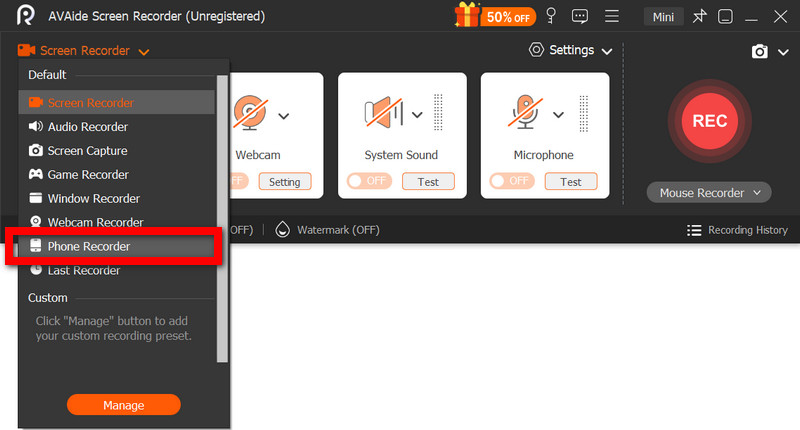
Pasul 4Selectați dispozitivul Android
Alege Recorder Android ca tipul de telefon. Software-ul va detecta automat telefonul Android conectat.
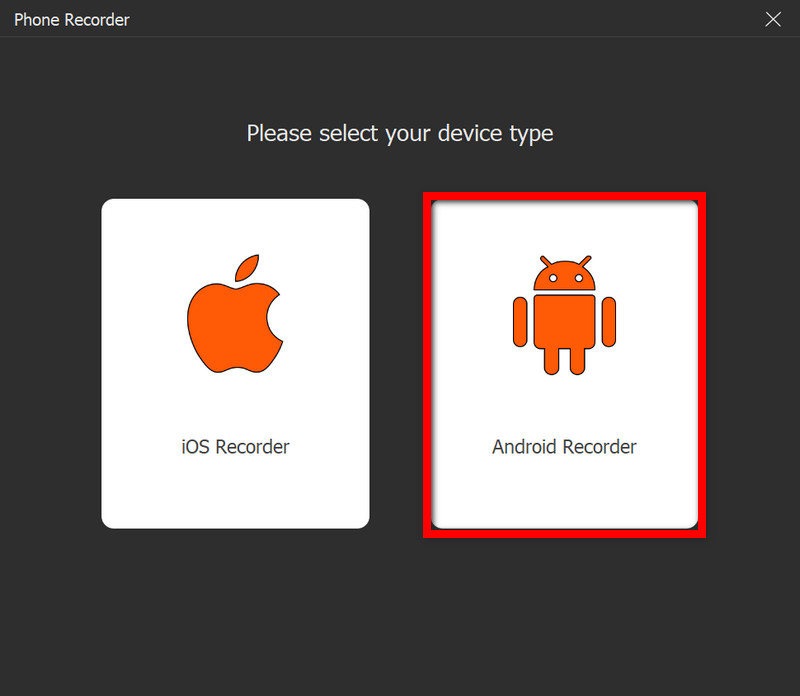
Pasul 5Porniți și opriți înregistrarea
Apasă pe Record pentru a începe capturarea ecranului Android. După ce ați terminat, faceți clic pe Stop pentru a încheia înregistrarea, apoi previzualizați, editați și salvați videoclipul în destinația aleasă.

Alegerea corectă software de înregistrare audio pentru Android asigură un sunet clar, o redare video fluidă și o experiență de înregistrare fără probleme. Indiferent dacă utilizați instrumente încorporate, aplicații terțe sau soluții desktop, aceste opțiuni vă ajută să capturați, să editați și să partajați ecranul fără efort.
DESPRE AUTOR

Înregistrați ecranul, sunetul, camera web, jocul, întâlnirile online, precum și ecranul iPhone/Android pe computer.
Înregistrare ecran
- Înregistrare ecran pe Windows
- Înregistrați live pe Instagram
- Extrage videoclipuri din Tubi
- Convertește videoclipuri YouTube în MP3
- Descarcă videoclipuri de la Fansly
- Descărcarea videoclipurilor JW Player
- Descărcați videoclipuri Bilibili
- Descarcă videoclipuri Patreon
- Descarcă videoclipuri SpankBang
- Descarcă videoclipuri Discord
- Descărcați videoclipul DoodSream