Începeți – AVaide Screen Recorder pentru Windows
Descărcați și instalați
Vizitați site-ul web oficial AVAide Screen Recorder și descărcați gratuit software-ul. Sau achiziționați-l direct din butoanele de descărcare de mai sus. Apoi instalați AVaide Screen Recorder pe computer urmând instrucțiunile.
Inregistreaza-te
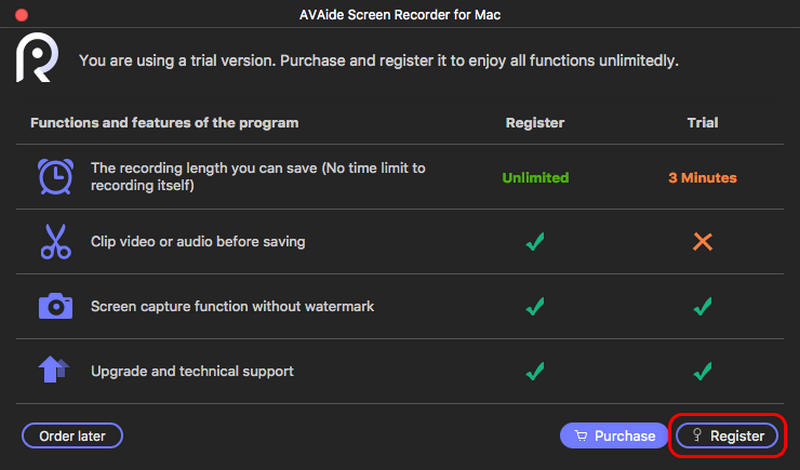
Metoda 1. De fiecare dată când lansați AVaide Screen Recorder, va apărea o fereastră de comparație. Vă puteți înregistra făcând clic pe Inregistreaza-te butonul din colțul din dreapta jos.
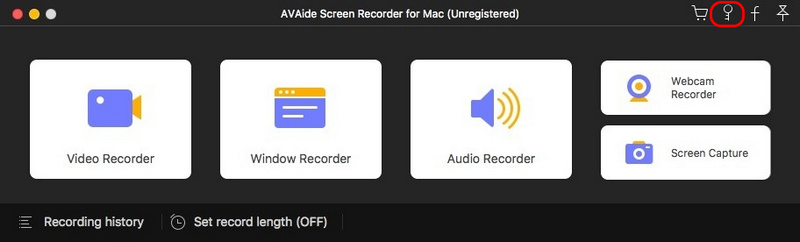
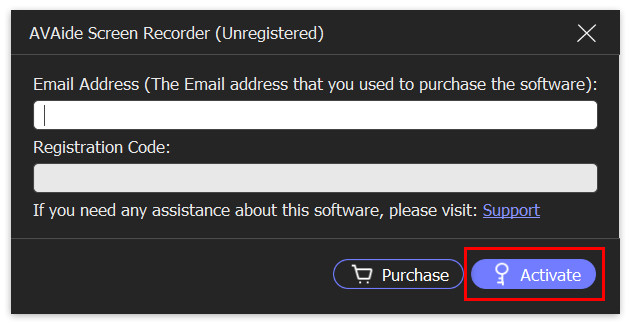
Metoda 2. Dacă închideți fereastra care apare din greșeală, nu vă faceți griji. Puteți da clic Înregistrați acest produs (o pictogramă cheie) și veți intra în fereastra de înregistrare.

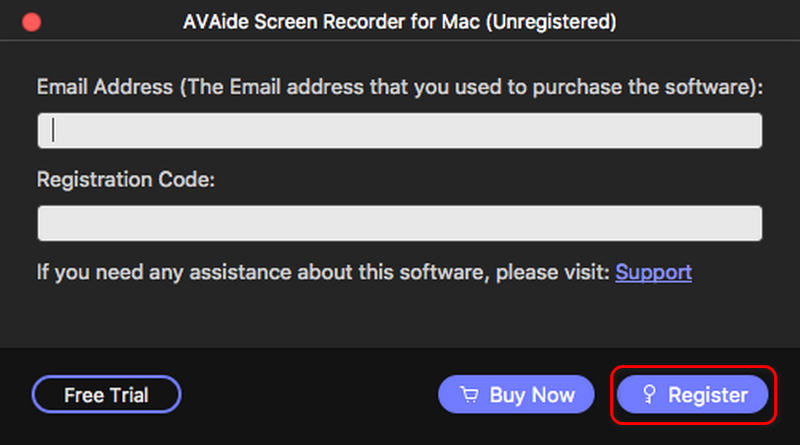
Apoi introduceți adresa de e-mail pe care ați folosit-o pentru a cumpăra acest software și codul de înregistrare pe care l-ați primit. Clic Activati pentru a vă bucura de toate funcțiile!
Actualizați
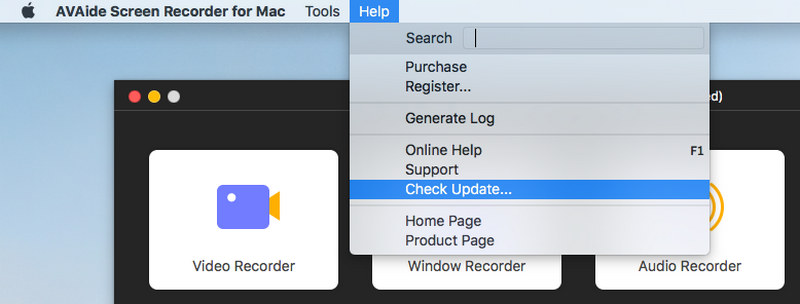
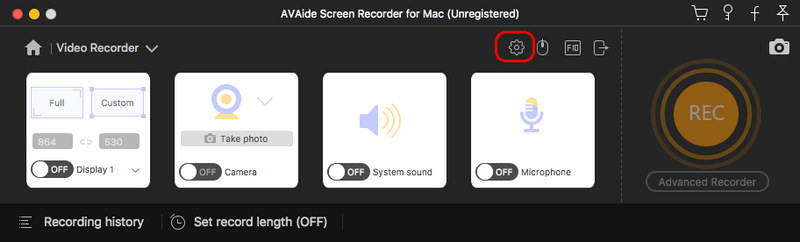
Metoda 1. Faceți clic Meniul în colțul din dreapta sus al interfeței principale. Atunci alege Verifica actualizarea… din lista derulantă. Instalați cea mai recentă versiune dacă există una. Dacă nu, faceți clic pe OK și ieșiți din verificarea actualizării.

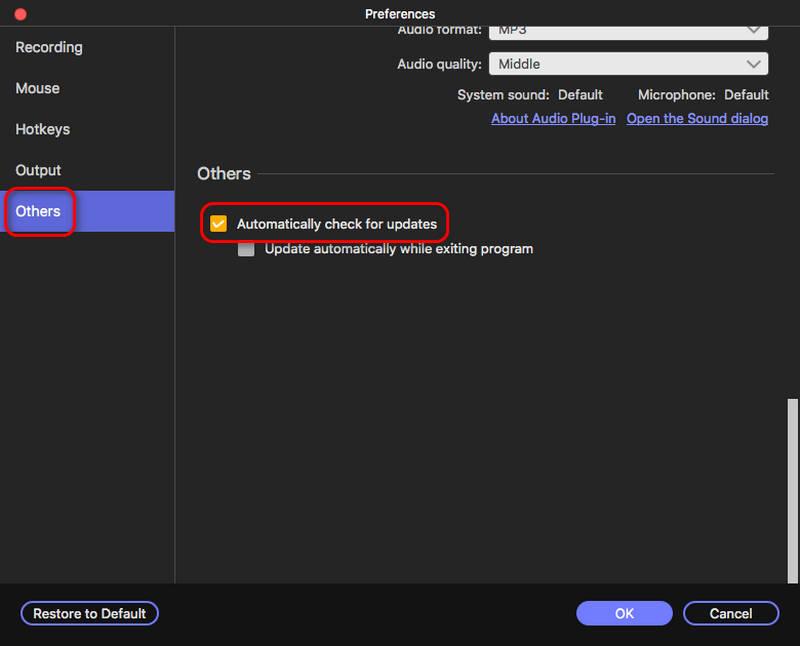
Metoda 2. Selectați Preferințe din lista derulantă din Meniu. Alege Mai mult din panoul din stânga și bifați caseta din fața Verificați automat actualizările. Apoi apasa O.K. Nu trebuie să verificați singur din când în când.

Preferințe
Găsi Preferințe din Meniu. Apoi, haideți să vă setăm preferințele pentru o utilizare convenabilă.
General
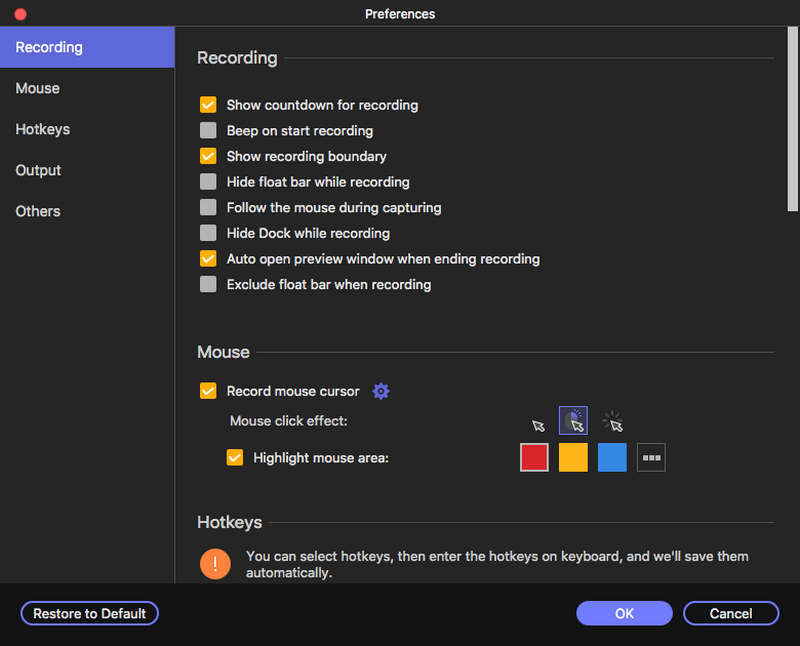
În General În setări, puteți ajusta operațiunile înainte sau în timpul înregistrării. De asemenea, puteți decide dacă doriți să afișați numărătoarea inversă înainte de înregistrare sau să ascundeți bara flotantă în timpul înregistrării. Bifați pur și simplu caseta din fața lor, după cum doriți.
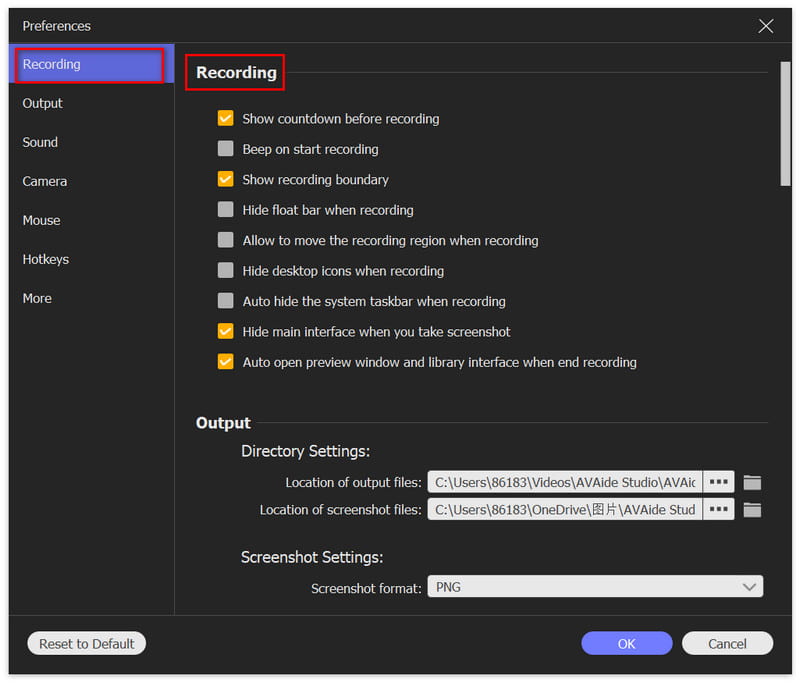
Panou de înregistrare
În această secțiune, puteți selecta panoul de lucru dorit.

Ieșire
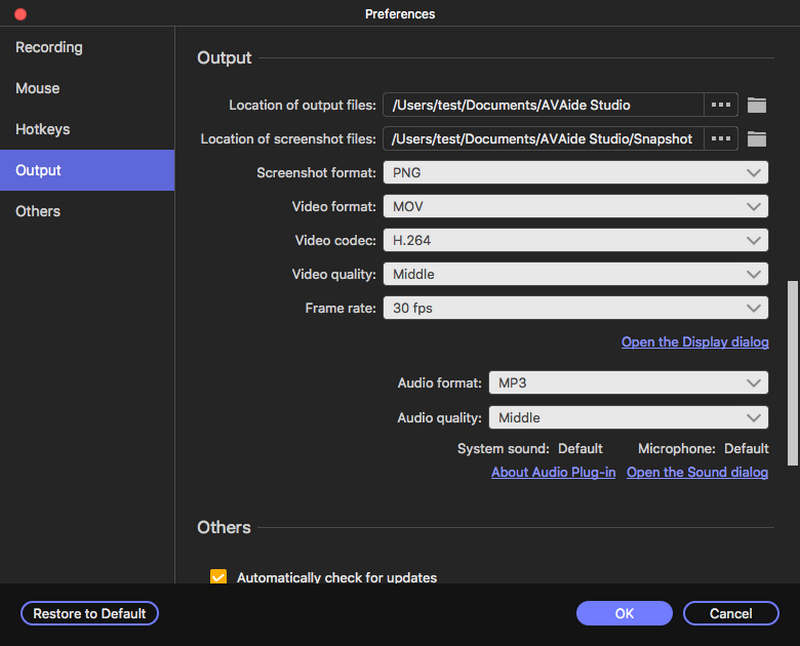
Ieșire Setările se referă în principal la folderele și formatele stocate. Puteți schimba calea de stocare făcând clic pe butonul Folder. Apoi setați formatul capturii de ecran, al videoclipului și al sunetului. Puteți chiar ajusta codecul, calitatea și multe altele pentru videoclip și audio.
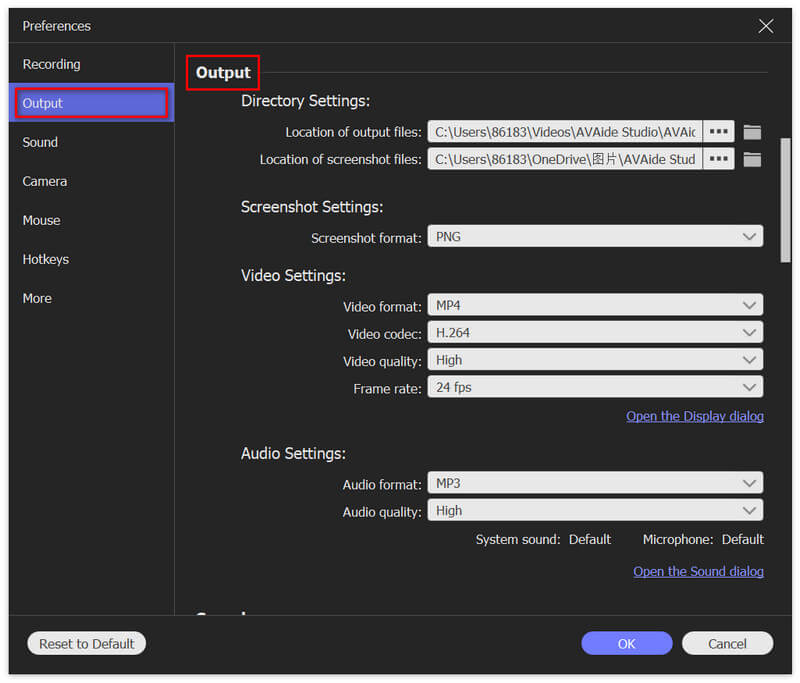
Sunet
În Sunet Setări, ajustați sunetul sistemului și microfonul trăgând de bara de progres. AVAide Screen Recorder oferă, de asemenea, setări avansate pentru microfon, cum ar fi anularea și îmbunătățirea zgomotului. Bifați caseta după cum doriți. Verificarea sunetului este, de asemenea, disponibilă dacă aveți nevoie.
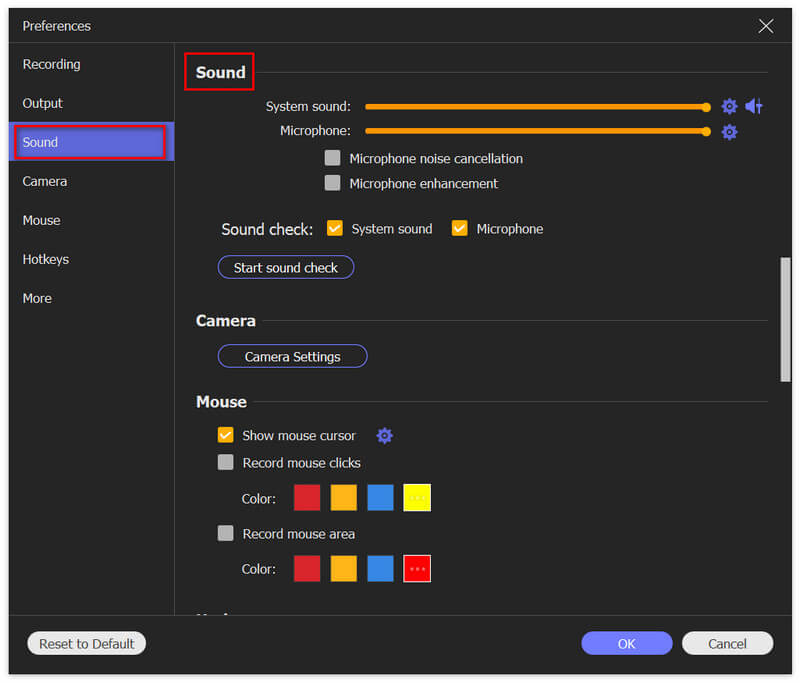
Mouse și apăsare de tastă
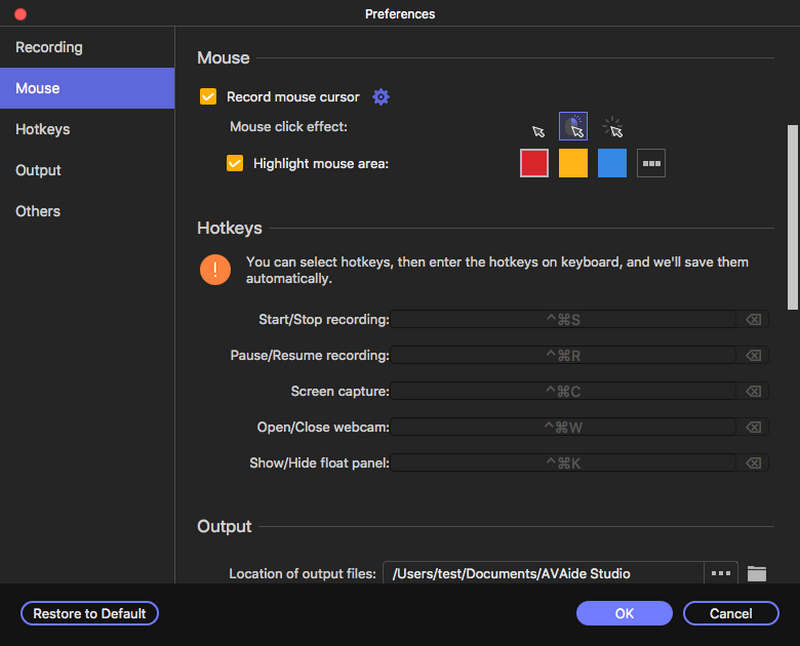
Această secțiune vă permite să ajustați cursorul mouse-ului în zona de înregistrare. De asemenea, puteți adăuga un efect de clic sau un efect audio atunci când faceți clic.

Taste rapide
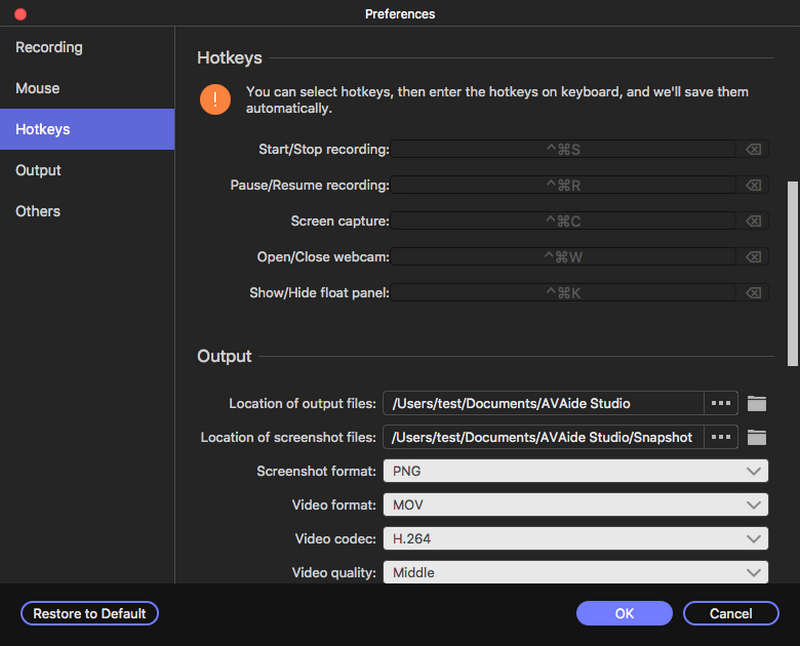
Setările tastelor rapide se bazează pe obiceiurile dvs. de utilizare. Puteți utiliza tastele rapide pentru a controla cum să porniți/opriți/întrerupeți/reluați înregistrarea, să capturați ecranul, să deschideți/închideți camera web și să afișați/ascundeți panoul flotant.
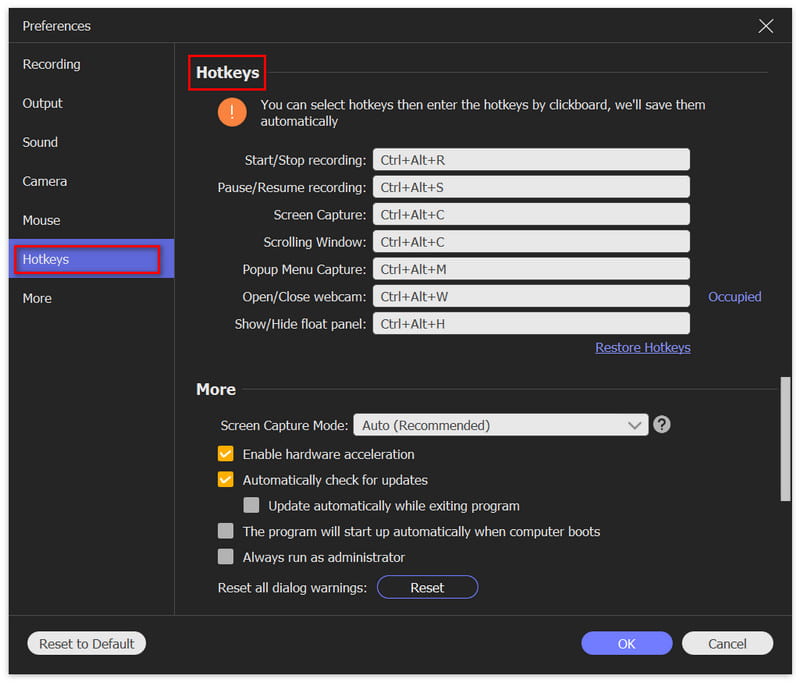
Mai mult
Setările suplimentare sunt listate în Mai multe preferințe. Puteți alege să verificați automat actualizările, așa cum am menționat mai sus. În plus, accelerarea hardware, rularea de către administrator și multe altele sunt disponibile pentru a le seta după cum doriți.
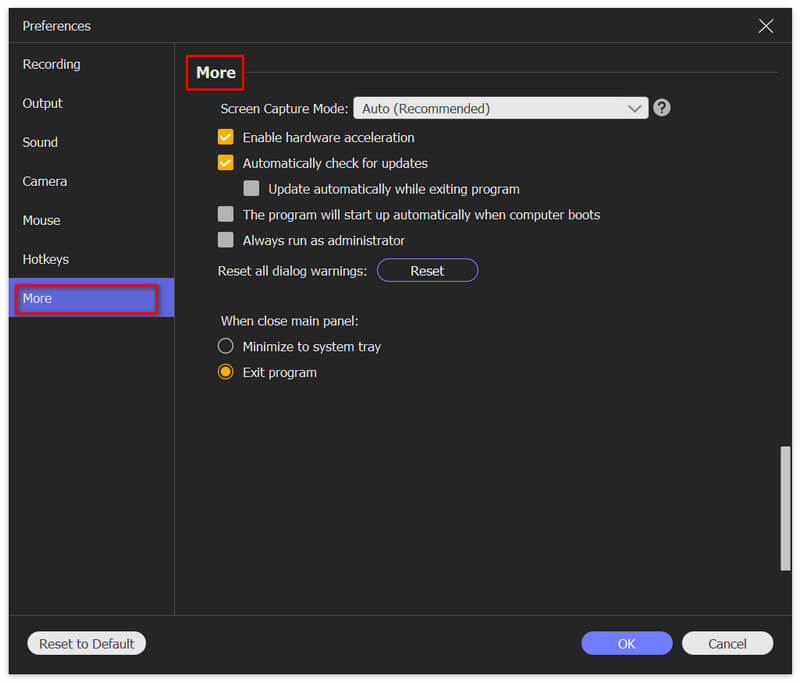
Când toate setările sunt finalizate, nu uitați să faceți clic O.K pentru a-i salva.
Cerințe de sistem
| Versiunea produsului | Sistem de operare acceptat | CPU/Procesor | Berbec |
| Windows | Windows 11/10/8.1/8/7 | CPU Intel/AMD de 1 GHz sau mai mare | 1 GB RAM sau mai mult |
| Mac | Mac OS X 10.13 sau o versiune ulterioară | Procesor Intel® de 1 GHz și cip Apple | 512 MB sau mai mult |
Formate de intrare acceptate
| Formate acceptate |
| Video | MP4, MKV, AVI, MPG, MPEG, RMVB, WMV, MPEG, VOB, DAT, DivX, XviD, M4V, TS, MTS, M2TS, RM, ASF, 3GP, 3G2, F4V, FLV, SWF, MPV, MOD, TOD, QT, MOV, DV, DIF, MJPG, MJPEG, TP, TRP, WebM |
| Audio | MP3, MP2, AAC, AC3, WAV, WMA, M4A, RA, RAM, OGG, AU, AIF, AIFF, APE, FLAC, CUE |
Formate de ieșire acceptate
| Formate acceptate |
| Video | MP4, MOV, WMV, AVI, F4V, M4V, TS, GIF |
| Audio | MP3, M4A, AAC, WMA, CAF |
| Imagine | PNG, JPG/JPEG, BMP, GIF, TIFF |
Înregistrați video
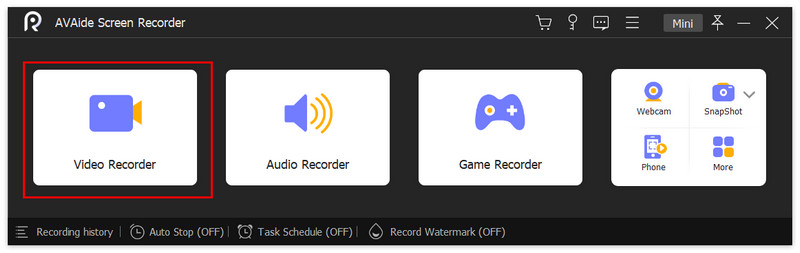
Pasul 1Alegeți Video Recorder
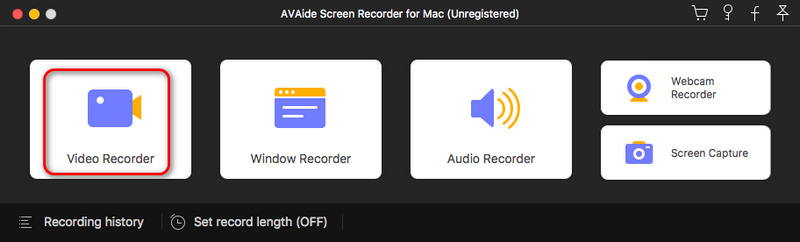
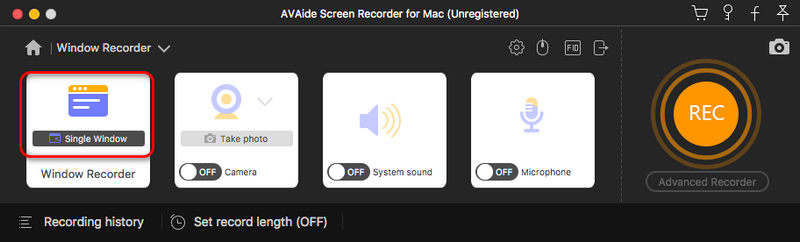
Selectați Video Recorder din interfața principală.
Pasul 2Selectați Zona capturată
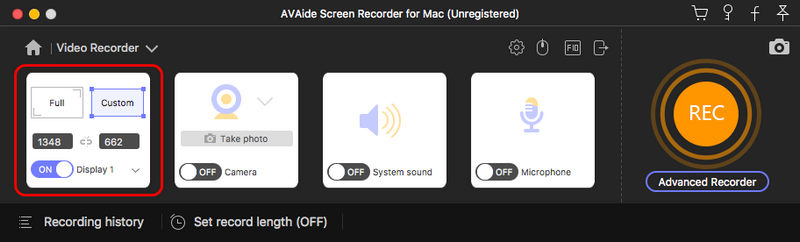
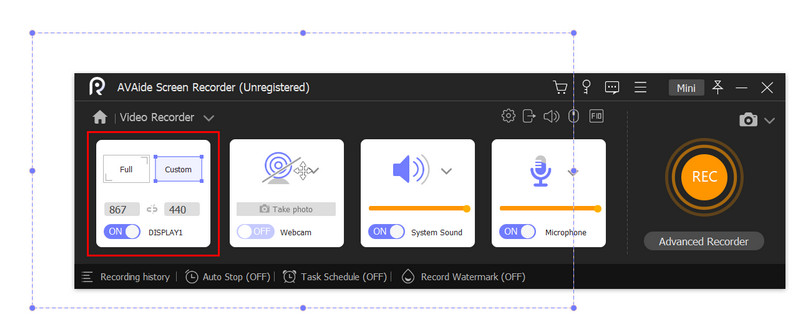
În primul rând, selectați Deplin ecran sau Personalizat zona conform nevoilor dvs. De asemenea, puteți seta singur lățimea și lungimea zonei capturate schimbând numărul acestora. Raportul de aspect poate fi atât modificat, cât și blocat.
Pasul 3Reglați setările de înregistrare video
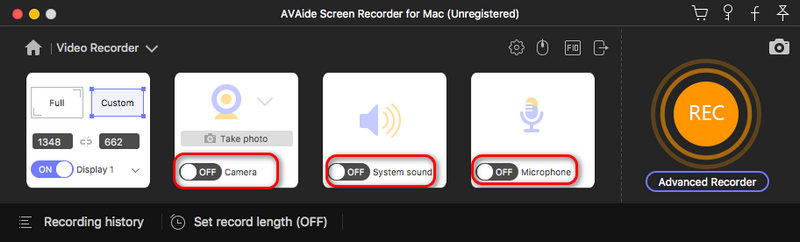
Porniți/opriți Cameră web cum doriți. Pentru Sunet de sistem, puteți Schimba sursa de sunet, Mixer de volum sau Verificare sunet.

De asemenea, puteți ajusta Microfon alegând anularea zgomotului, îmbunătățirea, sursa microfonului sau verificarea sunetului.

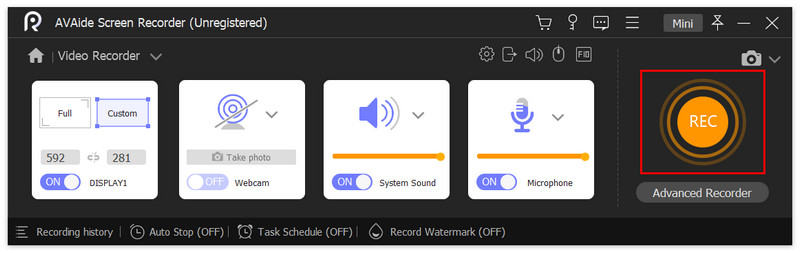
Pasul 4Începe să înregistrezi
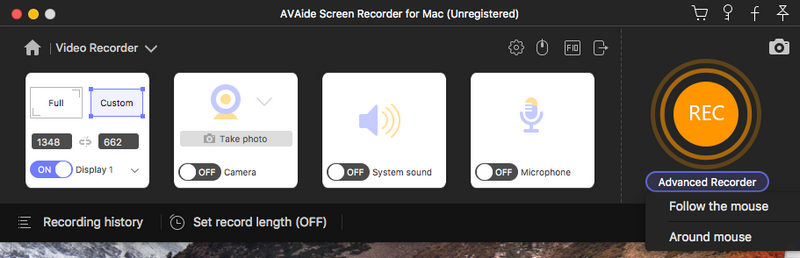
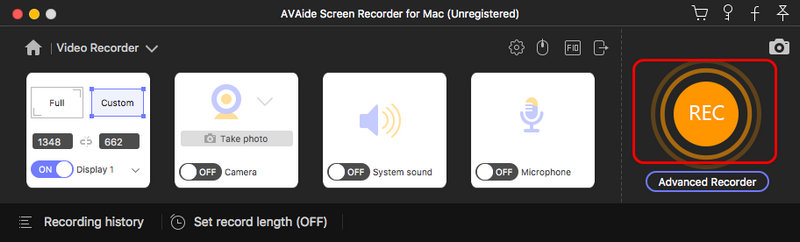
Faceți clic pe roșu REC și începe procesul de înregistrare.
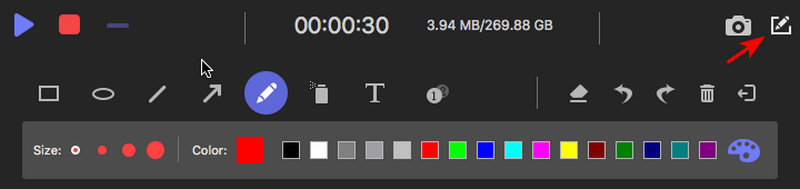
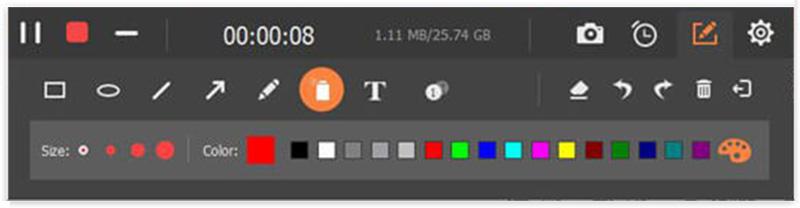
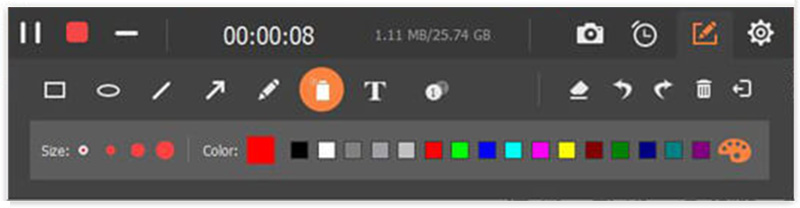
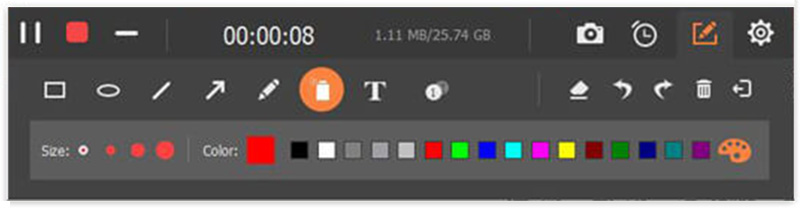
În timpul procesului de înregistrare, există multe funcții de editare la alegere. Apasă pe aparat foto buton pentru a face instantanee.
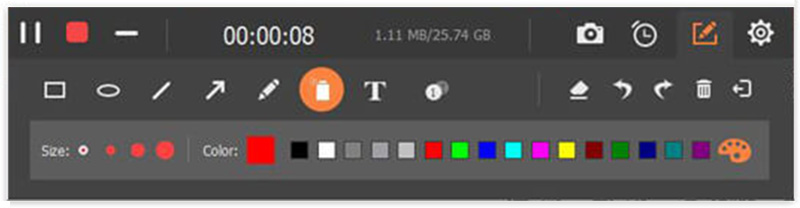
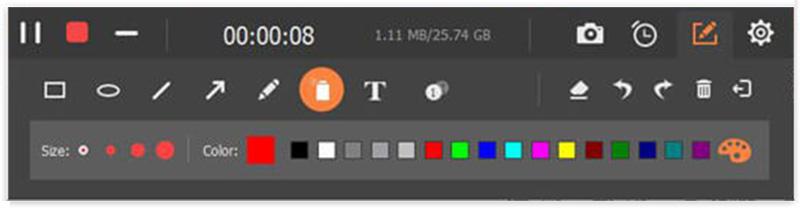
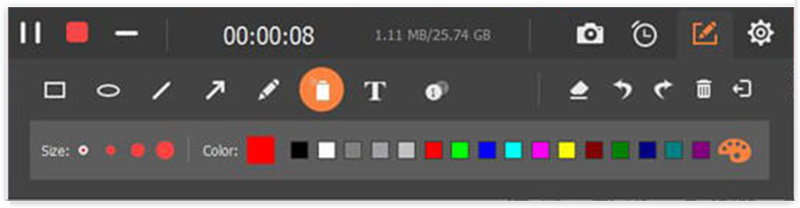
Apasă pe Trusa de scule și puteți face editări versatile.
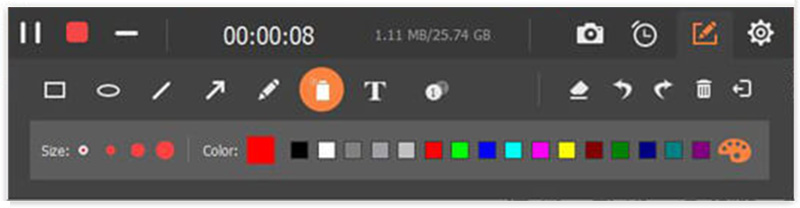
Selectați un instrument, cum ar fi chenar, linie, săgeată sau orice formă doriți. De asemenea, puteți modifica dimensiunea și culoarea acestora.
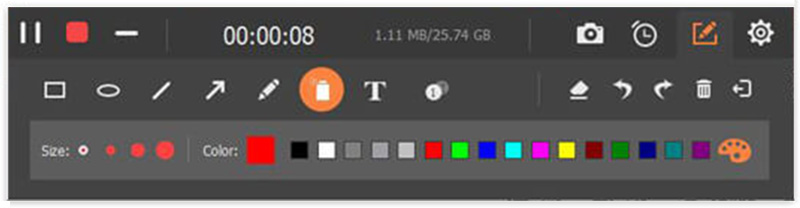
Alege Perie cu aer și periați-vă înregistrarea după cum doriți. Chiar adaugă savoare videoclipului tău.
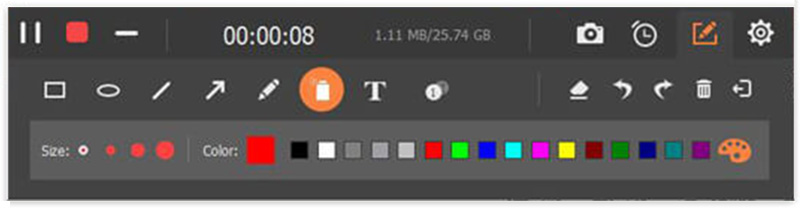
Apasă pe Text buton pentru a adăuga text la videoclip.
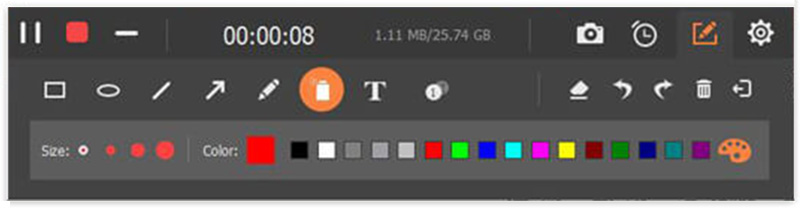
Apasă pe Strigă și puteți adăuga ordine videoclipului dvs., ceea ce este util pentru un videoclip tutorial.
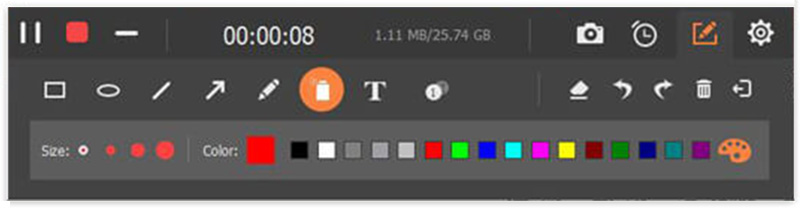
În cazul în care faceți modificări greșite, priviți în dreapta și puteți selecta să ștergeți sau să anulați operațiunile.
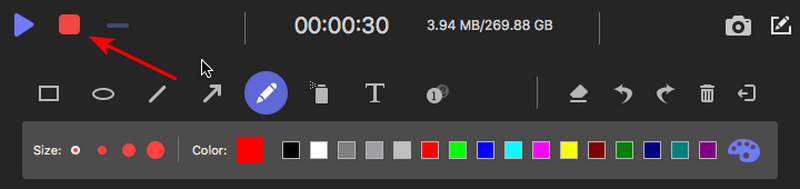
Pasul 5Opriți înregistrarea video
Apasă pe pătrat roșu în colțul din stânga sus pentru a încheia înregistrarea.
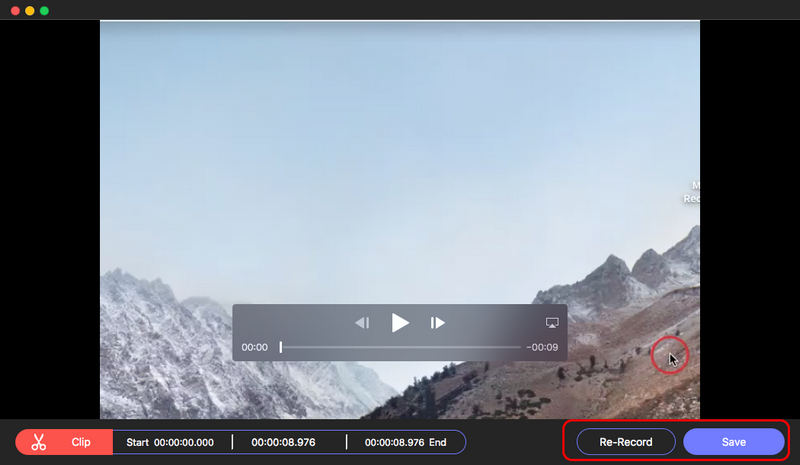
Pasul 6Salvați videoclipul înregistrat
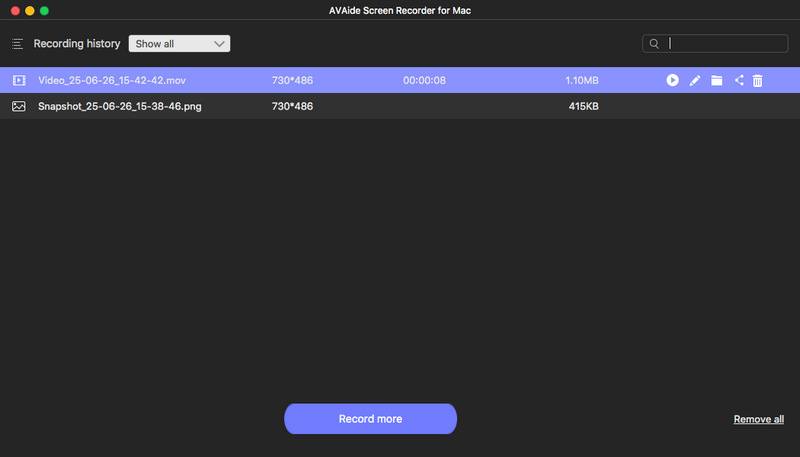
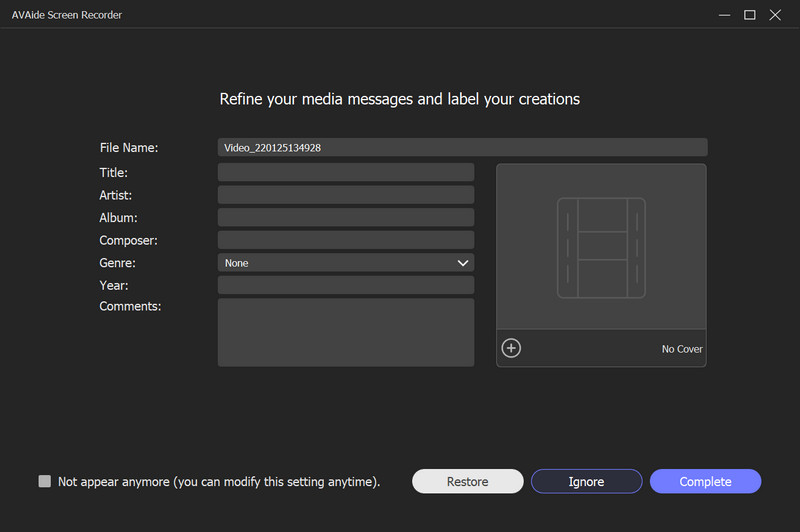
Puteți vedea că videoclipul înregistrat este salvat. Puteți face clic pe Deschideți folderul buton pentru a-l afișa în exploratorul de fișiere.
Înregistrează audio
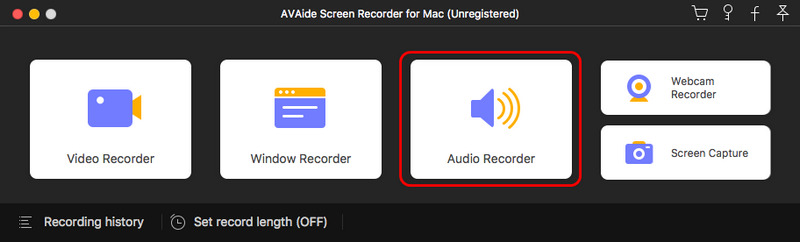
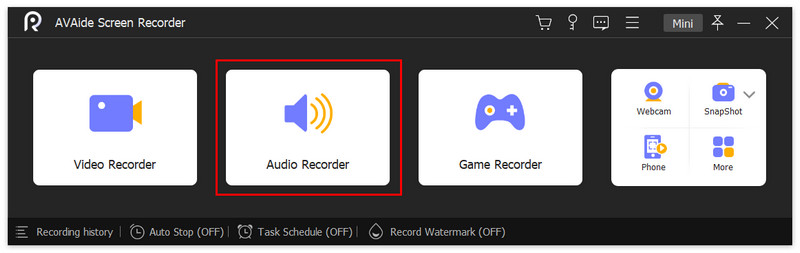
Pasul 1Alegeți Audio Recorder
Selectați Inregistrare audio din interfața principală.
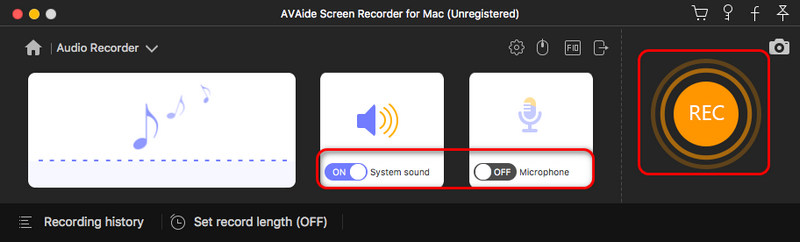
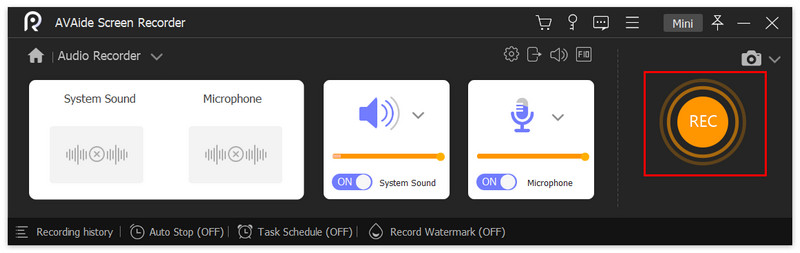
Pasul 2Ajustați setările de înregistrare audio
Porniți/opriți Sunet de sistem și Microfon cum doriți. Pentru a obține o experiență de sunet mai bună, puteți să Schimbați sursa de sunet, să utilizați Mixerul de volum sau Verificarea sunetului.

De asemenea, puteți ajusta Microfon alegând anularea zgomotului, îmbunătățirea, sursa microfonului sau verificarea sunetului.

Pasul 3Începe să înregistrezi
Faceți clic pe roșu REC butonul și începeți înregistrarea audio.
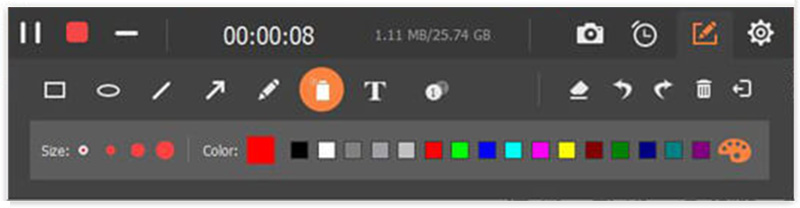
Apasă pe Ceas butonul pentru a Setați lungimea înregistrării după cum ai nevoie.
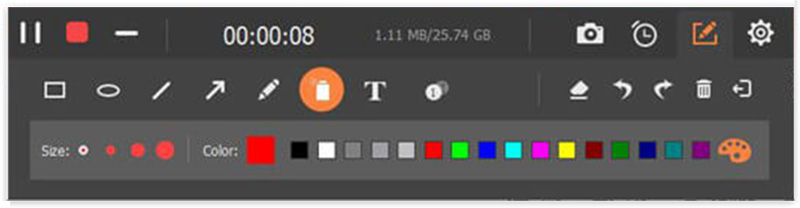
Pasul 4Opriți înregistrarea audio
Apasă pe pătrat roșu pentru a termina înregistrarea audio.
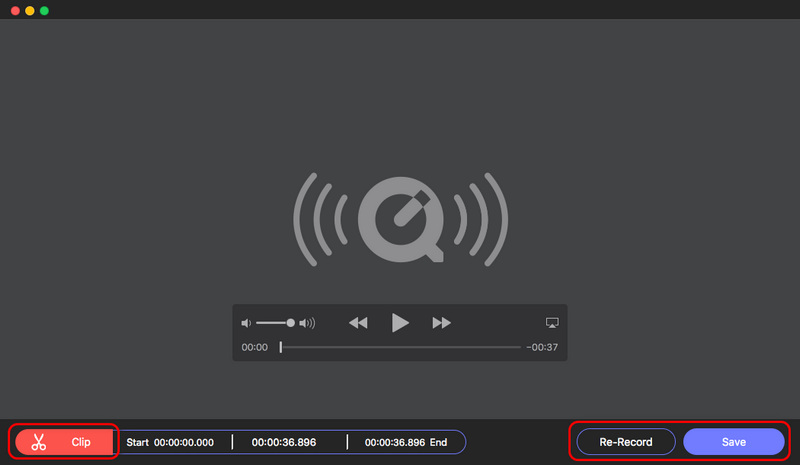
Pasul 5Salvați sunetul înregistrat
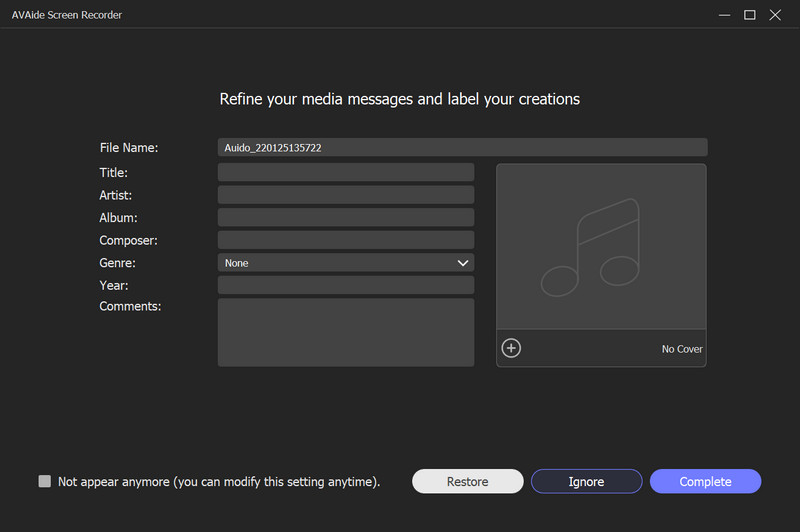
Veți vedea fișierul audio înregistrat în lista de înregistrări. Puteți face clic pe Deschideți folderul pentru a-l verifica în File Explorer.
Joc record
Pasul 1Alegeți Game Recorder
Selectați Game Recorder din interfața principală. Va apărea o fereastră pentru a vă aminti că rulați AVaide Screen Recorder ca administrator. Vă rugăm să bifați caseta din fața Rulați întotdeauna ca administrator și nu veți mai vedea această notificare.
Pasul 2Selectați Jocul
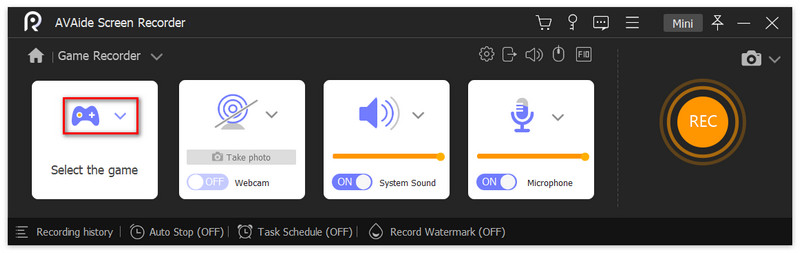
Va exista o notificare de fiecare dată când lansați Game Recorder. Îl puteți citi cu atenție și îl puteți închide. Faceți clic pe lista derulantă a Selectați jocul. Selectează Fereastra de joc doriți să înregistrați și faceți clic O.K.

Pasul 3Ajustați setările de înregistrare a jocului
Porniți/opriți camera web după cum aveți nevoie și puteți face o fotografie în timpul procesului.

Sunt Sunet de sistem și Microfon pentru ca tu să te adaptezi. Pentru sunet de sistem, puteți Schimba sursa sunetului, utilizați Mixerul de volum sau Verificarea sunetului.

Pentru Microfon setări, puteți alege anularea zgomotului, îmbunătățirea, sursa microfonului sau verificarea sunetului.

Pasul 4Începe să înregistrezi
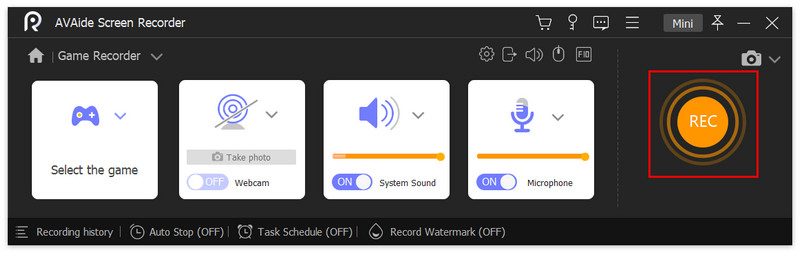
Apasă pe REC butonul pentru a începe înregistrarea fereastra de joc selectată.
Pasul 5Editați înregistrarea jocului
Puteți face clic pe aparat foto pictograma și faceți fotografii în timpul procesului.
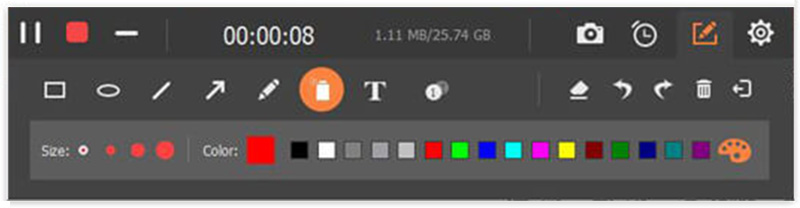
Apasă pe Setare pictograma și puteți, de asemenea, să reglați setările de sunet aici.
Pasul 6Opriți înregistrarea jocului
Faceți clic pe pătratul roșu dacă doriți să încheiați înregistrarea jocului.
Pasul 7Salvați jocul înregistrat
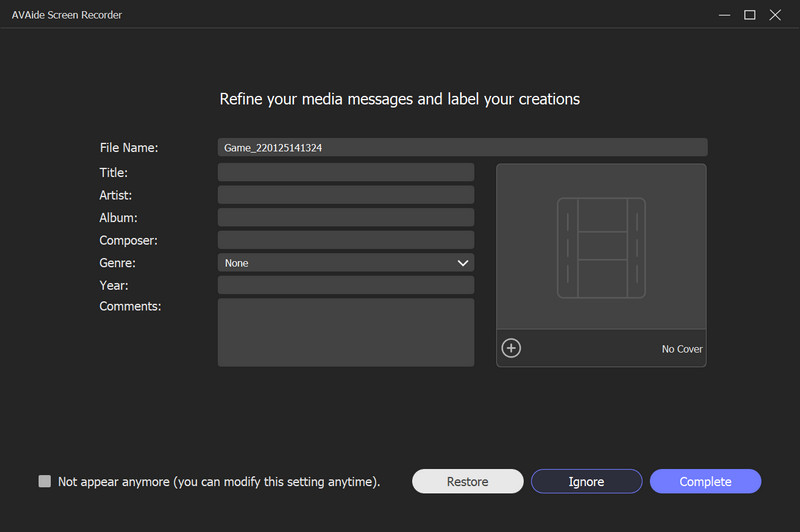
Puteți vedea înregistrarea video a jocului în lista istoricului înregistrărilor. Faceți clic pe Deschideți folderul pentru a-l afișa în Explorer.
Înregistrați camera web
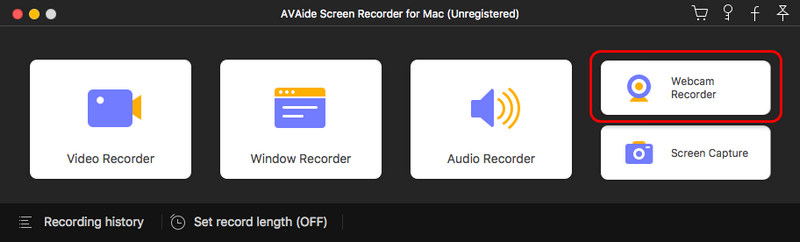
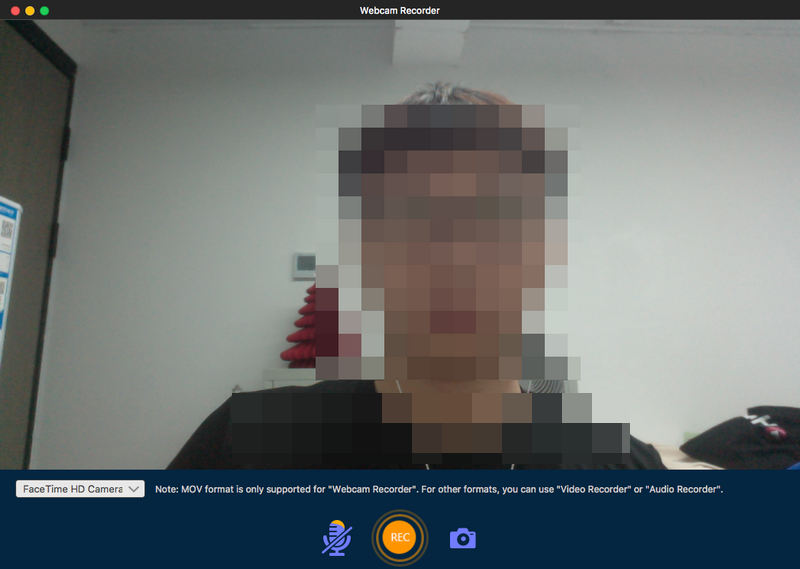
Pasul 1Selectați Webcam Recorder
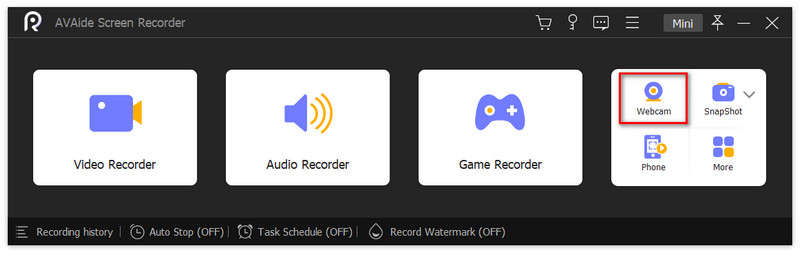
Alege Cameră web din interfața principală.
Pasul 2Setați setările de înregistrare a camerei web
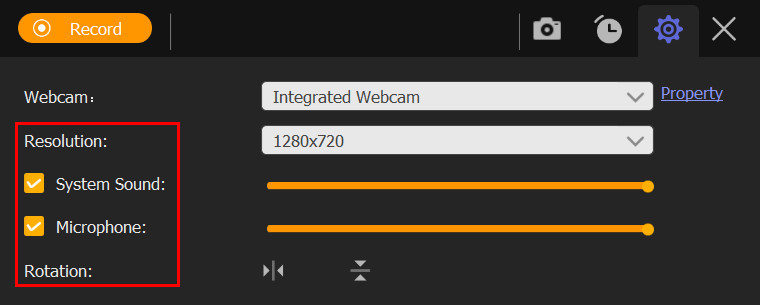
În timpul procesului, puteți modifica Rezoluție, microfon setări și Rotație.
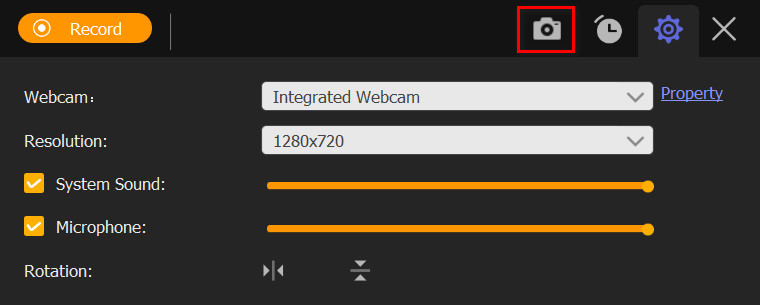
Faceți instantanee ale camerei web făcând clic aparat foto buton.
Pasul 3Începeți înregistrarea camerei web
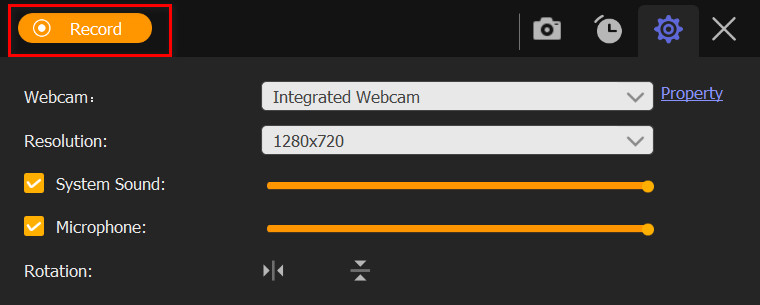
Apasă pe Record butonul din colțul din stânga sus.
Pasul 4Opriți înregistrarea camerei web
Apasă pe pătrat roșu pentru a opri procesul de înregistrare.

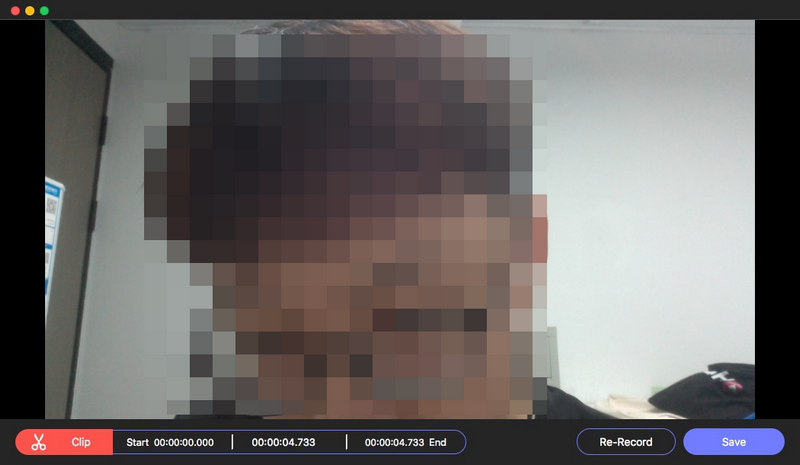
Pasul 5Verificați Camera web înregistrată
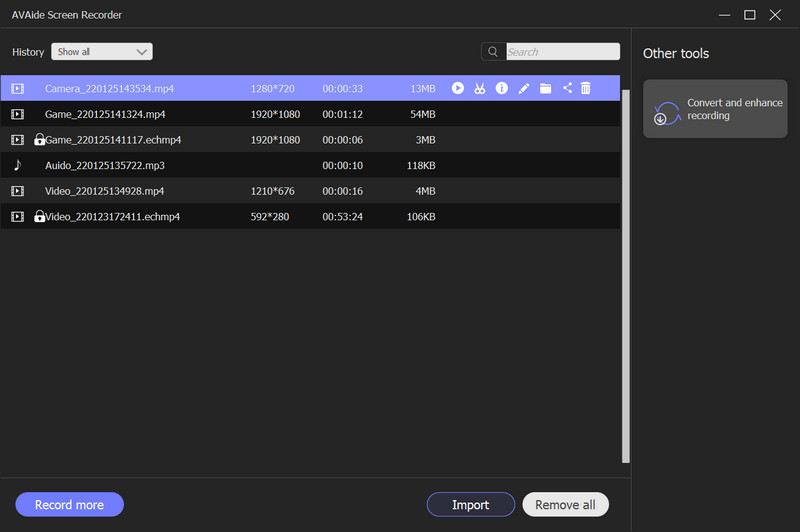
Apoi puteți vedea lista de înregistrări în fereastra care apare. Puteți previzualiza videoclipul webcam făcând clic pe Joaca butonul sau modificați folderul stocat făcând clic pe Pliant buton.
Faceți instantaneu
Pasul 1Selectați Captură de ecran
Clic Captură de ecran din interfața principală.
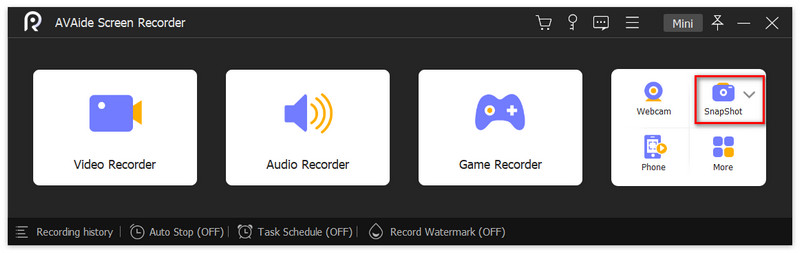
Pasul 2Captură ecranul computerului
Selectați zona pe care doriți să o capturați trăgând mouse-ul. Veți vedea o bară de instrumente sub zona capturată. Folosiți instrumentele pentru a edita captura de ecran.
1. Puteți desena dreptunghiul, ovalul, linia, săgețile și graffiti gratuit după cum doriți. Ele sunt de obicei folosite pentru a sublinia conținutul important.
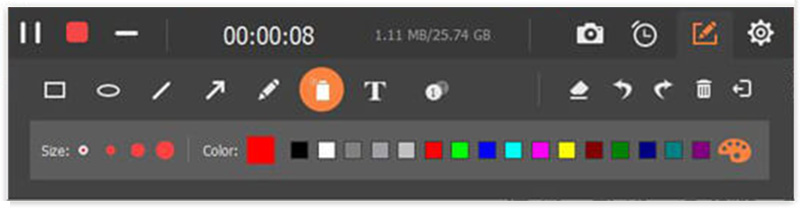
2. Faceți clic pe Aerograf buton pentru a adăuga un efect de pudră la captura de ecran. Puteți schimba dimensiunea și culoarea acesteia.

3. Faceți clic pe Text și puteți adăuga textul la imagine.

4. Estompare. Dacă doriți să ascundeți conținutul personal din fotografie, faceți clic pe Estompa butonul și aplicați-l în zona țintă.
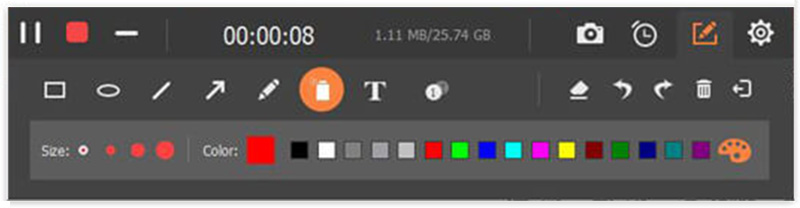
5. Anunț. Selectează Număr și faceți clic stânga pe partea unde doriți să adăugați numărul de serie. Acestea vor fi adăugate în ordine.
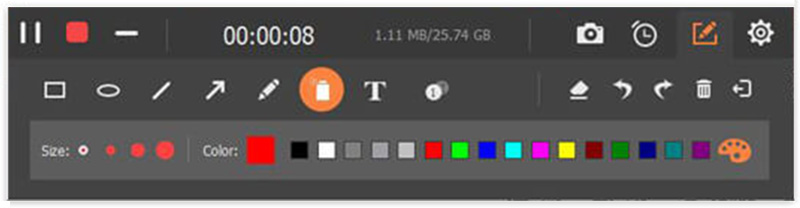
În cazul în care faceți o editare greșită, vă oferim funcțiile de ștergere din dreapta. Puteți șterge, anula, reface și șterge editarea.
În partea dreaptă, puteți alege să copiați, să salvați sau să închideți captura de ecran. Ecran complet și funcții de fixare sunt, de asemenea, disponibile.
Înregistrați ecranul telefonului
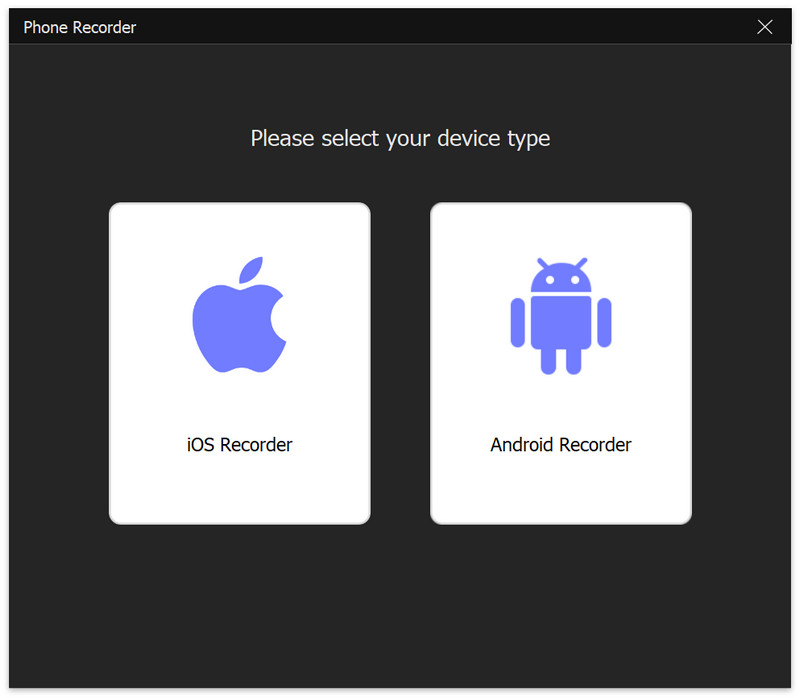
Pasul 1Selectați Phone Recorder
Clic Telefon din interfața principală și selectați Recorder iOS.
Pasul 2Conectați Screen Mirroring
Vă rugăm să vă asigurați că iPhone-ul și computerul sunt conectate la același WLAN.
Deschis Centrul de Control pe iPhone și faceți clic Oglindirea ecranului. În listă, atingeți AVaide Screen Recorder.
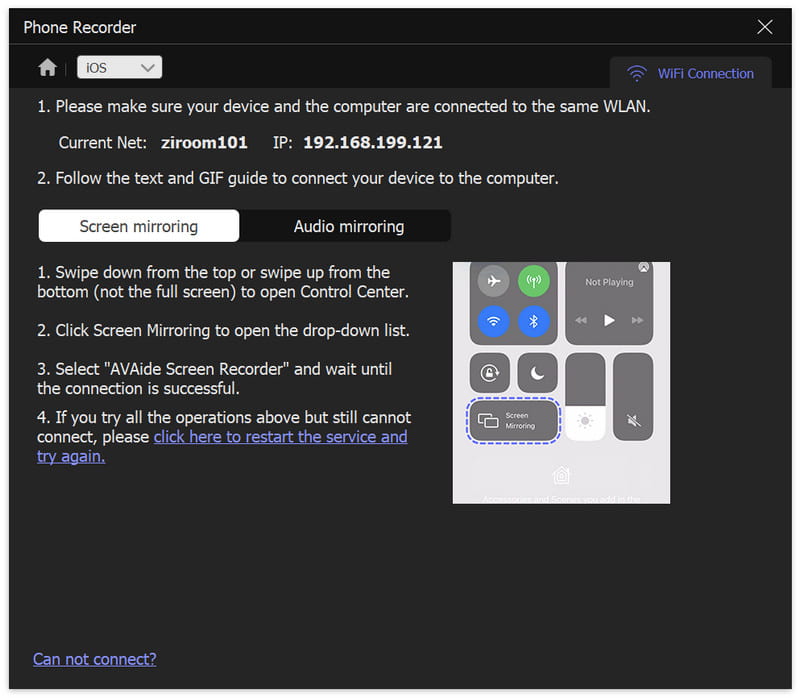
Notă: Puteți selecta Screen Mirroring și Audio Mirroring după cum doriți.
Pasul 3Setări de oglindire a ecranului
În timpul înregistrării, puteți ajusta videoclipul în oglindă după cum doriți. Sub ecranul în oglindă, puteți modifica Rezoluția (afișajul), Rezoluția de ieșire și Conținutul de înregistrare. Alegeți să rotiți sau să răsturnați videoclipul înregistrat pentru a-l ajusta la unghiul perfect.
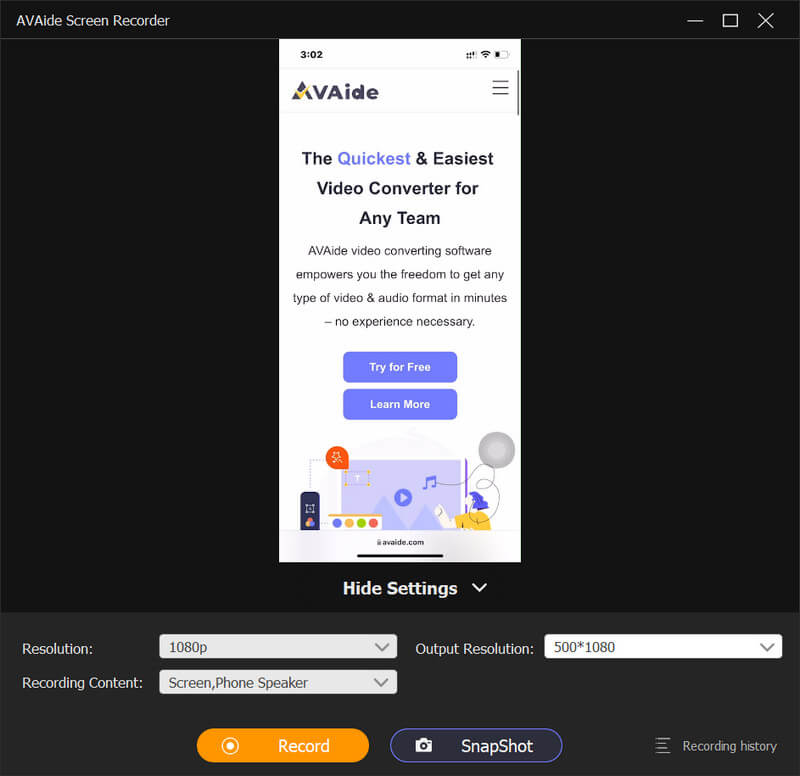
Pasul 4Începe să înregistrezi
Clic Record pentru a începe înregistrarea și puteți face instantanee în timpul înregistrării.
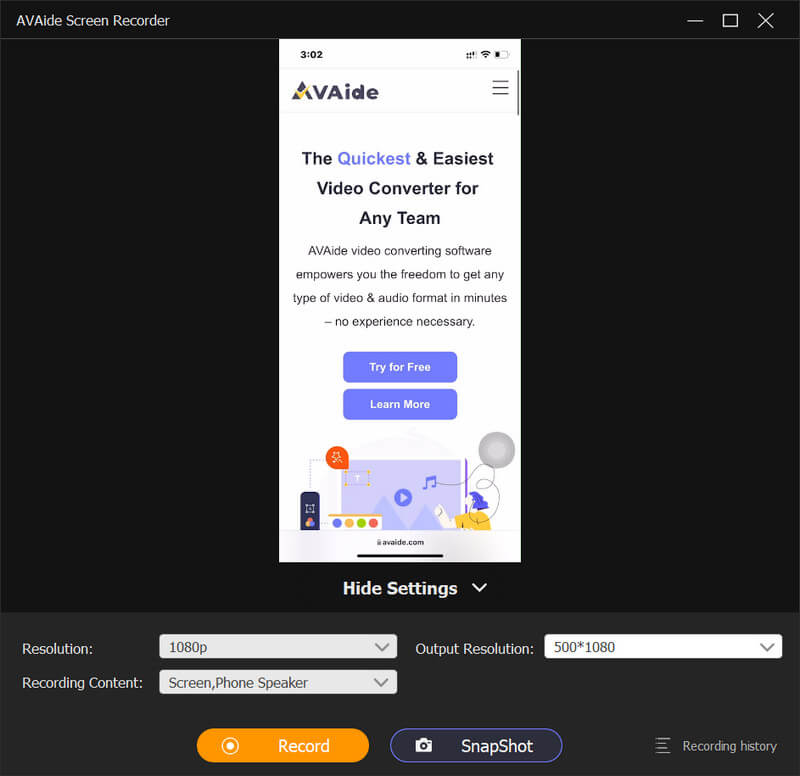
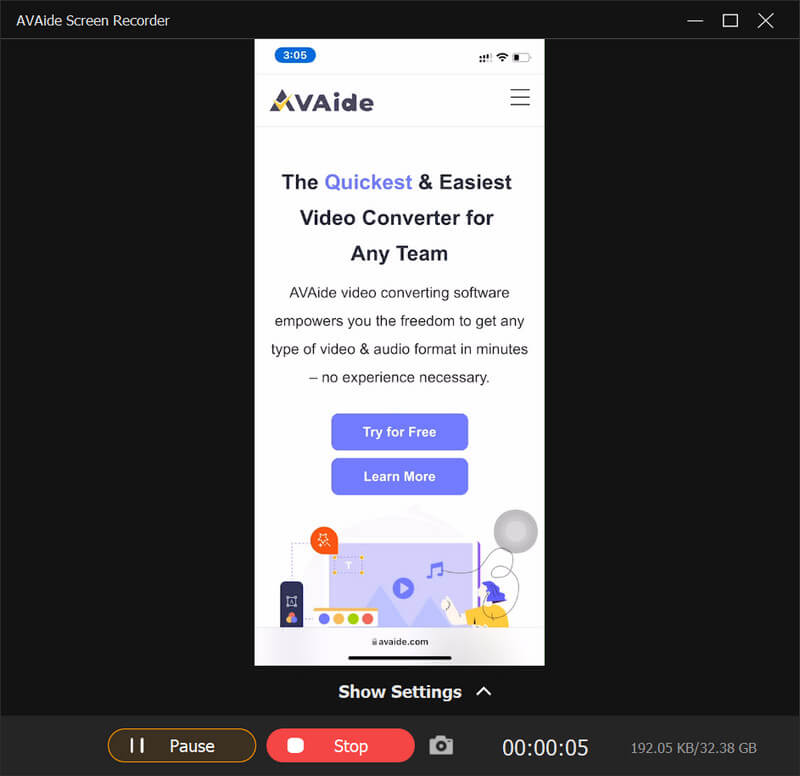
Pasul 5Opriți înregistrarea
Clic Stop sau Pauză pentru a implementa operația corespunzătoare.
Instrumente practice
Istoricul înregistrărilor
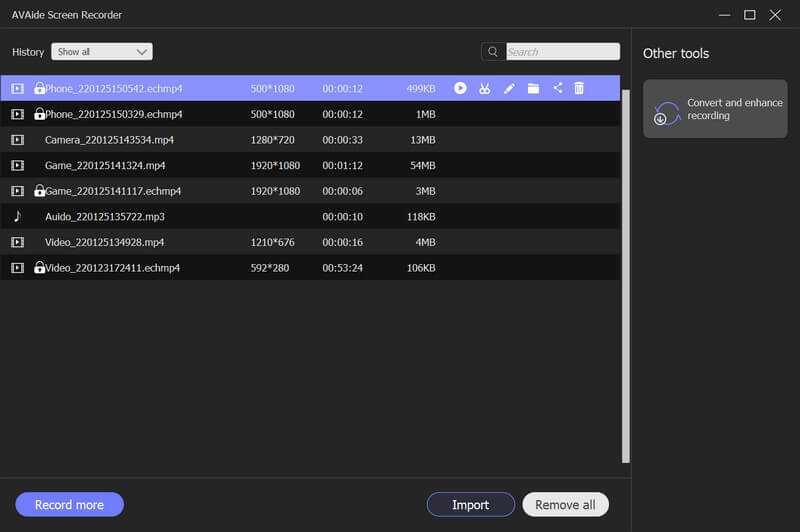
Clic Istoricul înregistrărilor în colțul din stânga jos al interfeței principale.
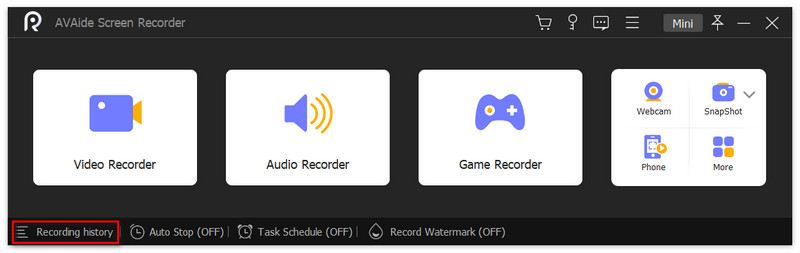
Aici puteți vedea toate fișierele istorice și le puteți previzualiza în folder. De asemenea, puteți alege Înregistrați mai multe sau Inlătură tot.
Setați lungimea înregistrării
Clic Setați lungimea înregistrării din interfața principală.
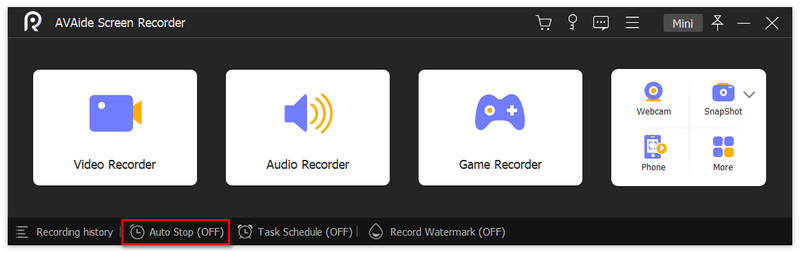
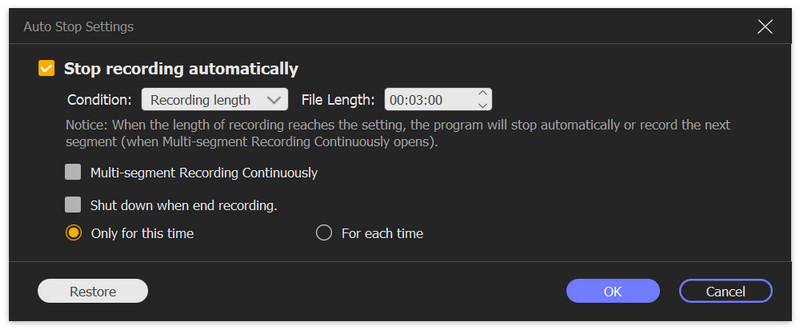
Bifați caseta din fața Lungimea înregistrării. Îl poți controla schimbând numărul din spatele lui sau fă clic pe săgeți. Alegeți să opriți când înregistrarea se termină de fiecare dată sau doar o singură dată.