„Vreau să extrag un film Blu-ray, dar va dura mai mult de o oră, este posibil să grăbesc extragerea Blu-ray?” Toată lumea vă sugerează să vă digitalizați colecția de discuri optice, dar toți ignoră un lucru important, costul timpului. Unii oameni aleg viteza mare, dar calitatea ieșirii devine teribilă. De fapt, o mulțime de factori influențează procesul. Acest ghid își propune să explice cum accelerați extragerea Blu-ray și DVD proces.
Partea 1: Ce limitează viteza de extragere a Blu-ray/DVD
Cât durează extragerea unui Blu-ray sau DVD? Nu există un răspuns simplu la această întrebare. Perioada de timp este determinată de mulți factori de care s-ar putea să nu fii conștient. Cei mai importanți factori care limitează viteza de extragere a Blu-ray și DVD includ:
1. Viteza de citire a unității Blu-ray sau DVD. Acestea sunt de obicei exprimate în termeni precum 8X sau 16X. Acesta din urmă are o viteză dublă față de primul. Cea mai mare viteză într-o unitate DVD este de 24X, iar cea mai mare viteză într-o unitate Blu-ray este de 16X.
2. Durata filmului pe care intenționați să îl filmați. Cu cât filmul este mai lung, cu atât fișierul este mai mare și cu atât durează mai mult.
3. Performanța procesorului sistemului. Când extrageți un fișier Blu-ray sau DVD, software-ul trebuie să funcționeze într-un mediu adecvat. Aceasta se numește de obicei cerința minimă. Dacă v-ați hotărât asupra software-ului de extragere Blu-ray/DVD, citiți cu atenție cerințele de sistem.
4. Alegeți codecul video potrivit. Puteți extrage un Blu-ray sau un DVD în format MP4, MKV, H.265 și multe altele. H.265, de exemplu, produce o calitate înaltă, dar este lent la codificare.
5. Starea discurilor optice. Dacă discul optic este criptat, durează mai mult. În plus, zgârieturile și alte daune afectează și viteza.
6. Software de extragere a fișierelor Blu-ray/DVD. Există o mulțime de programe pe piață care au capacitatea de a extrage discuri Blu-ray și DVD-uri, dar doar câteva pot accelera procesul.
Partea a 2-a: Cum funcționează NVIDIA și alte acceleratoare hardware
Cu accelerarea hardware, sarcinile de codare intensive în calcul, efectuate inițial de CPU, pot fi descărcate către unități hardware dedicate, crescând semnificativ viteza și reducând încărcarea sistemului. Realizată prin paralelizare și circuite cu funcții fixe, codarea hardware permite viteze de procesare aproape în timp real - chiar și de câteva ori mai mari decât codarea CPU - reducând în același timp substanțial consumul de energie și generarea de căldură.
Compromisul este că controlul parametrilor de codare și eficiența compresiei sunt de obicei puțin mai mici decât în cazul codării software pure CPU. Cu toate acestea, în scenarii precum extragerea în lot, procesarea conținutului 4K/HDR sau aplicațiile cu prioritate de viteză, acceleratoarele hardware oferă un avantaj clar în compromisul „eficiență versus calitate”.
Partea 3: Cum să accelerezi extragerea de pe Blu-ray/DVD
Ar trebui să înveți factorii care influențează viteza de extragere a fișierelor Blu-ray/DVD. Să ne concentrăm acum asupra modului de a accelera procesul. În primul rând, curăță discul optic și asigură-te că este în stare perfectă. Dacă este posibil, actualizează-ți hardware-ul și sistemul de operare. Desigur, acest lucru este foarte scump. Mai important, obține software-ul potrivit pentru extragerea de Blu-ray/DVD. Acesta ar trebui să îți permită să personalizezi opțiunile de ieșire, cum ar fi codecul video. Din acest punct de vedere, recomandăm Tipard Blu-ray Converter. Interfața concisă permite începătorilor să stăpânească rapid acest lucru. Mai mult, opțiunile personalizate îți permit să creezi rezultatul dorit.
- Accelerează extragerea Blu-ray/DVD cu accelerare hardware.
- Suportă rezoluție video de până la 4K.
- Oferiți o mulțime de opțiuni personalizate și presetări.
- Ocoliți o gamă largă de criptări și coduri de regiune.

 Descărcare sigură
Pași pentru a accelera procesul de extragere Blu-ray/DVD
Pasul 1Încărcați discul
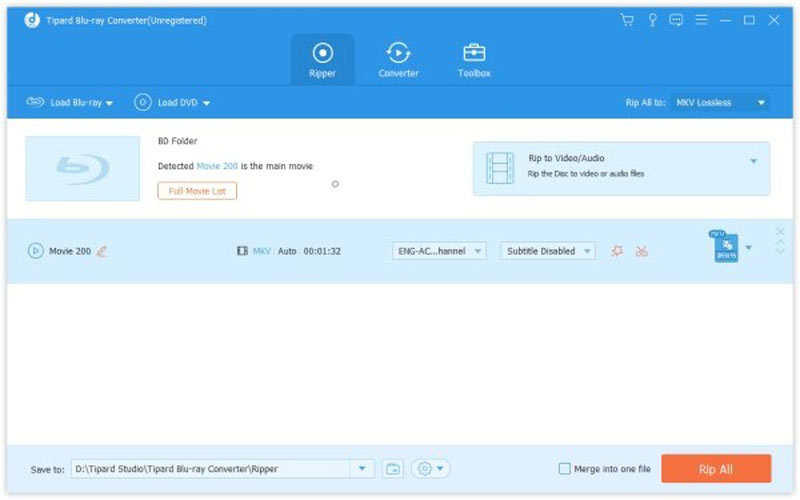
Lansați cel mai bun software de extragere Blu-ray/DVD după ce îl instalați pe PC sau Mac. Introduceți discul optic dorit în computer. Dacă utilizați o unitate externă Blu-ray sau DVD, asigurați-vă că o conectați corect la aparat. Apoi, trageți în jos Încărcați DVD-ul meniu, alege Încărcați discul DVDși selectați discul dvs. Pentru a extrage un Blu-ray, accesați Încărcați Blu-ray meniul.
Pasul 2Configurați procesul
Apoi, apăsați pe Lista completă a titlurilor butonul și verificați doar titlurile pe care doriți să le extrageți. Acest lucru este important pentru a economisi timp.
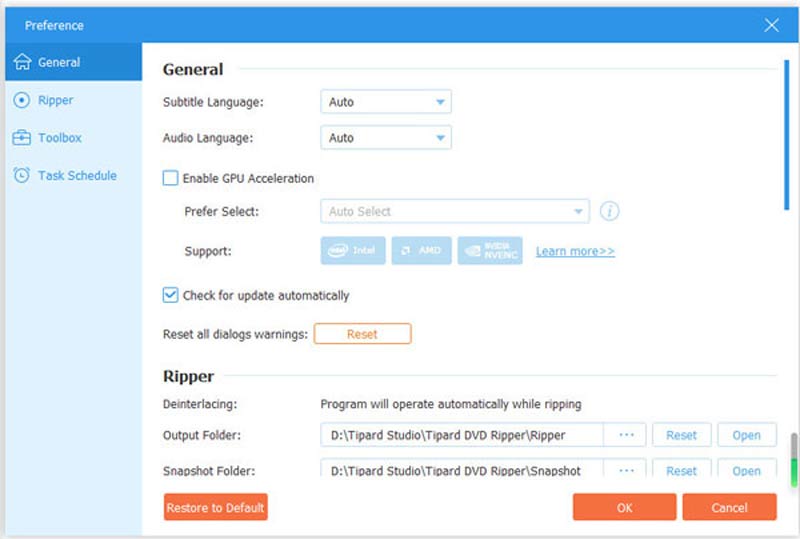
Apoi faceți clic pe Angrenaj pictograma din partea de jos pentru a deschide Preferinţă dialog. Îndreptați-vă spre General fila și bifați caseta de lângă Activați accelerarea GPU. Accelerează extragerea Blu-ray/DVD de 30 de ori mai rapid decât altele. Lovit O.K pentru a confirma modificările.
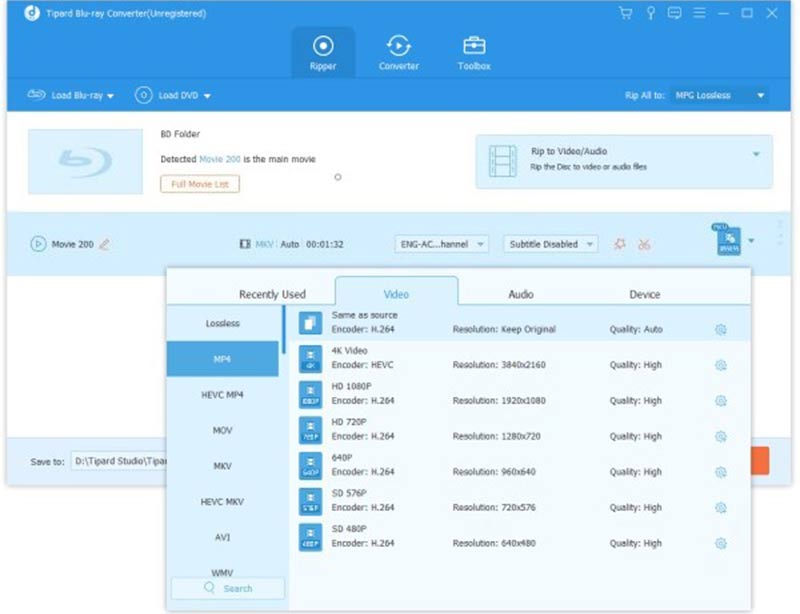
Pasul 3Apasă pe Rip All to meniul din colțul din dreapta sus pentru a deschide dialogul de profil. Formatul implicit de ieșire este MPG Lossless, care păstrează calitatea originală, dar poate petrece mai mult timp. Du-te la Video fila, alegeți un format de ieșire adecvat și alegeți o presetare. De asemenea, puteți ajusta parametrii apăsând butonul Setări pictograma. Dacă intenționați să vă bucurați de videoclipurile de pe dispozitivul dvs. mobil, mergeți la Dispozitiv fila și selectați modelul dispozitivului dvs.
Pasul 4Extrageți rapid Blu-ray/DVD-ul
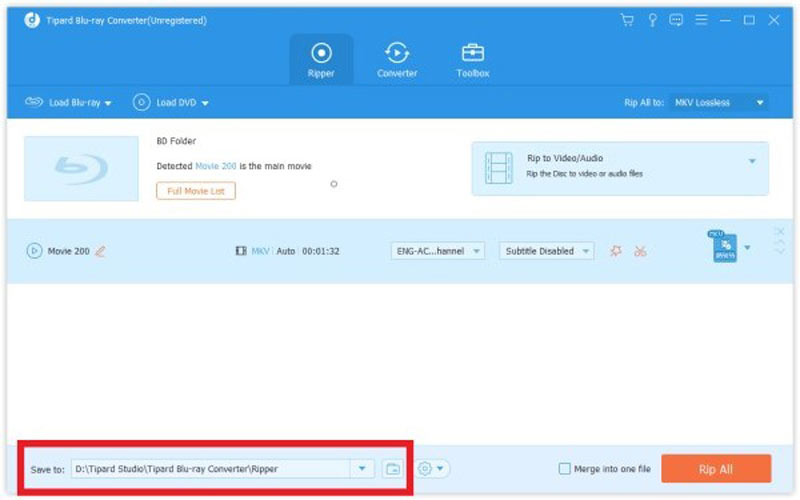
Reveniți la interfața principală și mutați-vă în zona de jos. Loveste Pliant pictograma și setați un director specific pentru a salva rezultatele. În cele din urmă, faceți clic pe Rip All butonul pentru a începe imediat extragerea discului optic.
Notă: Conform cercetărilor noastre, durează doar câteva minute pentru a extrage un DVD cu un singur strat. Desigur, ora exactă depinde și de hardware și setări.
Partea 4: Întrebări frecvente despre accelerarea extragerii Blu-ray/DVD
Cum să accelerezi extragerea DVD-urilor cu HandBrake?
În primul rând, îndepliniți cerințele minime ale HandBrake. Dacă nu, va rula foarte încet. Alegeți MP4 sau H.264 ca codec video. Dacă extrageți DVD-uri comerciale, asigurați-vă că instalați libdvdcss pe computer. Acesta permite HandBrake să elimine criptarea CSS.
Este MakeMKV un DVD ripper rapid?
Nu este un DVD ripper rapid, dar vine cu control al vitezei. Pentru a modifica șirul de viteză pentru o anumită unitate, trebuie să editați preferințele MakeMKV. Activați unitatea și lansați MakeMKV astfel încât să detecteze unitatea. Deschideți preferințele, nu schimbați nimic și apăsați O.K.
De ce unele DVD-uri rupe rapid, în timp ce altele încetinesc?
Cele mai lente sunt mai probabil cu două straturi. În acest caz, computerul trebuie să-l citească și să-l comprima într-un fișier mai mic. În plus, starea discurilor optice ar putea afecta și viteza.
Riparea la viteză mare va reduce calitatea videoclipului?
În majoritatea cazurilor, extragerea la viteză mare în sine nu degradează calitatea video, atâta timp cât implică reîmpachetarea directă sau utilizează setări fără pierderi. Cu toate acestea, dacă accelerarea este obținută prin recodificare accelerată hardware sau prin presetări de codare extrem de rapide, eficiența compresiei poate fi compromisă din cauza estimării mișcării și a deciziilor simplificate de compresie.
Acum, ar trebui să înțelegi cum accelerați extragerea Blu-ray sau DVD proces pe computer. Am enumerat principalii factori care influențează viteza de extragere a discului optic. Puteți îmbunătăți performanța verificându-le unul câte unul. AVaide DVD Ripper este cea mai bună opțiune pentru a obține cea mai rapidă experiență. Dacă aveți alte întrebări despre acest subiect, vă rugăm să nu ezitați să ne contactați notându-le sub această postare.
Cel mai bun instrument pentru extragerea și convertirea fișierelor de imagine DVD Disc/Folder/ISO în mai multe formate.