vrei sa copiați un DVD pe un hard diskEi bine, copierea DVD-ului pe un hard disk este o metodă ideală pentru a vă păstra colecția video, a vă bucura de conținutul discului și a face copii de rezervă ale datelor importante. Deoarece DVD-urile se pot uza și zgâria în timp, transferul lor pe un hard disk vă asigură că puteți accesa fișierele pe termen lung. Așadar, dacă sunteți în căutarea celor mai bune modalități de a copia cu ușurință conținutul DVD-ului pe un hard disk, sunteți în locul potrivit. Puteți consulta această postare și puteți obține mai multe detalii despre cum să copiați DVD-ul pe un hard disk pe computerele Windows și Mac.
- Partea 1: Cum să copiați un DVD neprotejat pe hard disk pentru a-l viziona la televizor
- Partea a 2-a: Cel mai bun program pentru copierea DVD-urilor pe hard disk [protejat împotriva copierii]
- Partea 3: Copiați DVD-ul pe hard disk în VLC
- Partea 4: Copiați DVD-ul pe hard disk prin HandBrake
- Partea 5: Comparație între cele 3 cele mai bune programe software pentru copierea DVD-urilor pe hard disk
Partea 1: Cum să copiați un DVD neprotejat pe hard disk pentru a-l viziona la televizor
Copierea unui DVD neprotejat pe hard disk este un proces simplu care vă permite să stocați și să redați filme sau videoclipuri pe televizor fără a fi nevoie de discul fizic. Un DVD neprotejat nu are restricții de criptare sau de gestionare a drepturilor digitale (DRM). Aceasta înseamnă că puteți copia liber conținutul acestuia utilizând software standard sau chiar instrumentele încorporate ale computerului. Pe de altă parte, un DVD protejat utilizează criptare (cum ar fi CSS sau coduri regionale). Scopul său principal este de a preveni duplicarea neautorizată, necesitând un software specializat de extragere pentru a ocoli aceste restricții, ceea ce poate ridica probleme legale sau etice în funcție de legile țării dvs.
Așadar, dacă sunteți în căutarea celor mai fiabile metode de a copia DVD-urile protejate și neprotejate pentru a le viziona instantaneu la televizor, consultați toate metodele fezabile din secțiunile precedente.
Partea a 2-a: Cel mai bun program pentru copierea DVD-urilor pe hard disk [protejat împotriva copierii]
Cum copiezi un DVD pe un hard disk? Ei bine, există diverse programe pe care le poți utiliza pentru a copia eficient conținutul unui DVD pe un hard disk pentru o redare video mai bună. Unul dintre ele este AVaide DVD RipperAcest program este ideal dacă aveți nevoie de o modalitate eficientă de a copia DVD-ul. Acest lucru se datorează faptului că puteți accesa toate funcțiile necesare pentru copierea și extragerea DVD-urilor. Poate oferi chiar și o interfață de utilizator cuprinzătoare. În plus, acest puternic ripper de DVD-uri utilizează accelerația GPU și maximizează performanța procesorului multicore prin tehnologia NVIDIA CUDA. Poate transforma filmele DVD în formate digitale de până la 30 de ori mai rapid și poate crea o copie de rezervă ISO sau MPG fără pierderi a discului original în doar cinci minute la viteză maximă. Cel mai bun aspect este că puteți utiliza și diverse funcții de editare video pentru a vă îmbunătăți videoclipurile. Puteți comprima videoclipurile, le puteți decupa, diviza, adăuga filtre, filigran și multe altele. Prin urmare, dacă aveți nevoie de un ripper de DVD uimitor, nu căutați mai departe decât AVAide DVD Ripper.
Pentru a începe copierea unui DVD pe un hard disk, puteți utiliza metodele pe care le-am furnizat.
Pasul 1Descarca AVaide DVD Ripper pe desktop. Îl puteți utiliza atât pe computere Mac, cât și pe Windows. După aceea, asigurați-vă că hard disk-ul și DVD-ul sunt deja introduse în computer.

DESCĂRCARE GRATUITĂ Pentru Windows 7 sau o versiune ulterioară
 Descărcare sigură
DESCĂRCARE GRATUITĂ Pentru Mac OS X 10.13 sau o versiune ulterioară
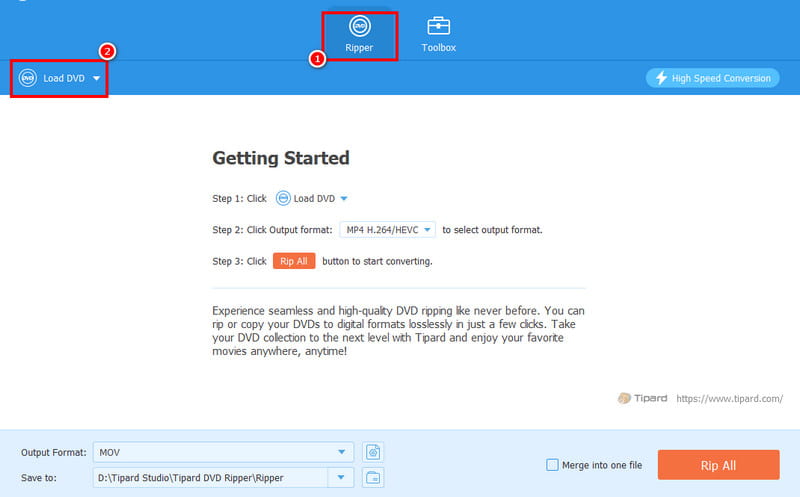
Descărcare sigurăPasul 2După ce rulați software-ul, accesați Ripper secțiune. Apoi, adăugați DVD-ul făcând clic pe Încărcați DVD-ul buton.
Pasul 3După ce adăugați DVD-ul, puteți continua cu Format de iesire secțiune și alegeți formatul video preferat. Puteți chiar alege/selecta calitatea video dorită.
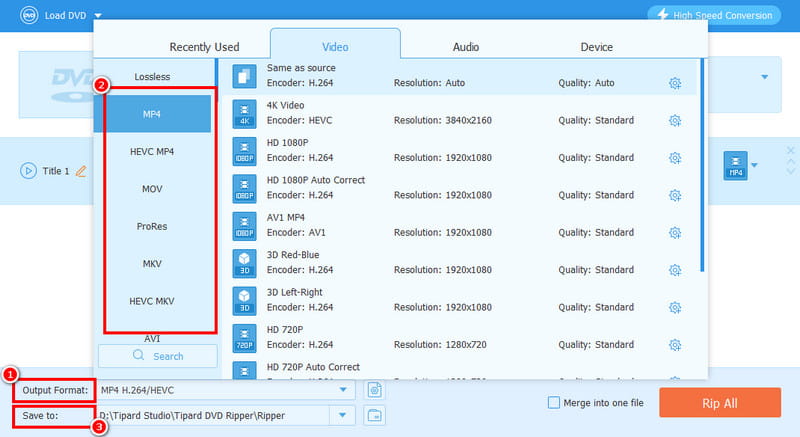
Puteți merge și la Salveaza in secțiune pentru a selecta hard disk-ul ca folder de destinație.
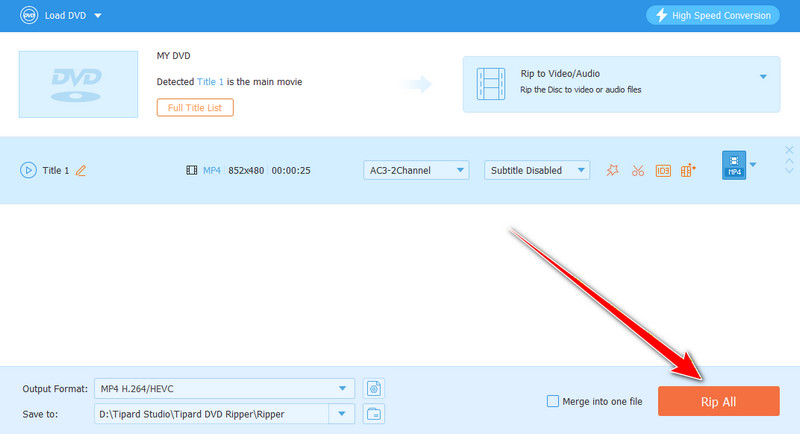
Pasul 4Pentru ultimul proces, atingeți Rip All butonul de mai jos pentru a începe procesul de salvare. După ce ați terminat, vă puteți bucura acum de vizionarea videoclipurilor dvs. preferate.
Partea 3: Copiați DVD-ul pe hard disk în VLC
VLC este un alt program offline pe care îl puteți utiliza pentru a copia DVD-ul pe un hard disk în mod eficient. Datorită funcției sale de conversie, puteți obține rezultatul de care aveți nevoie după proces. Ceea ce ne place aici este că procesul de copiere a DVD-ului este simplu, datorită interfeței sale ușor de utilizat. În plus, puteți îmbunătăți videoclipul folosind instrumentele de editare încorporate ale programului. Puteți ajusta viteza de redare, decupa, schimba raportul de aspect și multe altele. Singurul dezavantaj aici este că aspectul software-ului pare învechit, ceea ce s-ar putea să nu fie atractiv pentru unii utilizatori. Dar totuși, dacă doriți să copiați un DVD pe un computer sau pe hard disk, vă puteți baza pe acest program.
Urmați pașii de mai jos și aflați cea mai bună metodă de a copia un DVD pe un hard disk.
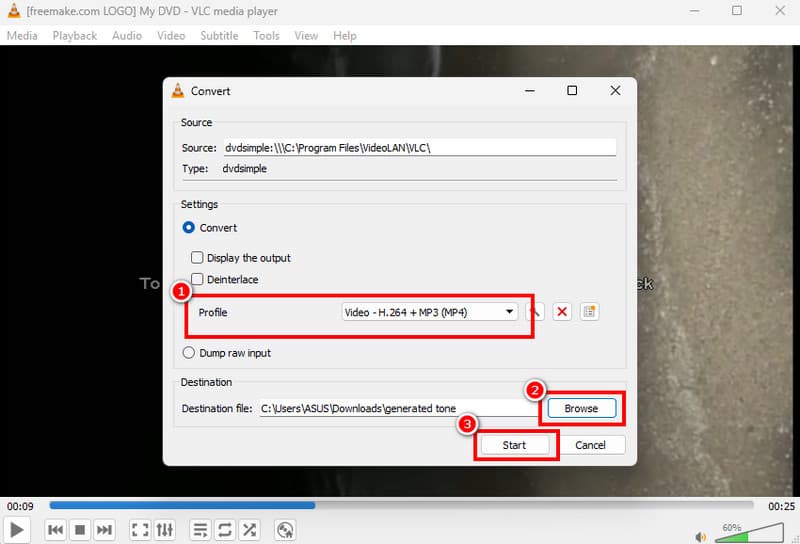
Pasul 1Descarca VLC Media Player pe computer. Apoi, treceți la Fişier > Convertiți / Salvați secțiune.
Pasul 2După aceea, mergeți la Discuriecțiune și robinet Naviga pentru a adăuga DVD-ul pe care doriți să îl copiați. După ce ați terminat, faceți clic pe Convertiți / Salvați butonul de mai jos.
Pasul 3Acum, treceți la Profil secțiune și alegeți formatul video preferat. Apoi, accesați Naviga opțiunea de a selecta hard disk-ul ca fișier destinație.
Pasul 4Pentru ultimul proces, atingeți start pentru a converti și salva fișierul final.
Partea 4: Copiați DVD-ul pe hard disk prin HandBrake
Un alt software bun pentru a copia un DVD pe un hard disk este Frână de mânăCu acest software, vă puteți asigura că puteți obține versiunea digitală a DVD-ului după proces. În plus, utilizarea programului este simplă, deoarece oferă o interfață ușor de utilizat. Poate oferi chiar și diverse funcții de editare pentru a îmbunătăți videoclipurile, cum ar fi filtre, eliminare a zgomotului video, eliminarea estompării și multe altele. Puteți chiar... copierea discurilor Blu-ray pe un hard disk dacă doriți. Pentru a verifica capacitatea sa, puteți utiliza instrucțiunile de mai jos.
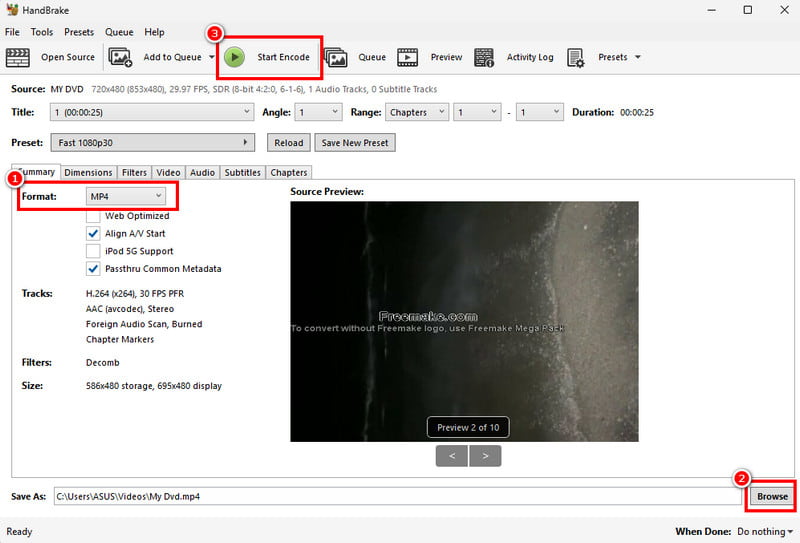
Pasul 1Descărcați și instalați Frână de mână program pe computer. După ce îl lansați, atingeți butonul Fişier pentru a începe adăugarea DVD-ului.
Pasul 2Apoi, treceți la Format secțiune și alegeți formatul video preferat. După aceea, faceți clic pe Naviga opțiunea de mai jos pentru a selecta hard disk-ul ca folder de destinație.
Pasul 3Pentru procedura finală, apăsați butonul Începeți codificarea opțiunea de mai sus. După finalizarea procesului, puteți începe să vizionați videoclipurile pe televizor, computer și pe orice dispozitiv.
Partea 5: Comparație între cele 3 cele mai bune programe software pentru copierea DVD-urilor pe hard disk
Doriți să aflați mai multe despre cele mai bune programe pentru copierea DVD-urilor pe un hard disk? Consultați tabelul de mai jos.
| Programe | AVaide DVD Ripper | VLC | Frână de mână |
| Procesul de extragere | de 30 de ori mai rapid | Standard | Standard |
| Funcția principală | Extragere DVD-uri, Editare DVD-uri | Redare media | Conversie media |
| Ușurință în utilizare | Simplu | Simplu | Simplu |
| Interfața cu utilizatorul | Cuprinzător | Cuprinzător, dar cu aspect demodată | Cuprinzător, dar cu aspect demodată |
| Formate de ieșire acceptate | MP4, MKV, FLV, AVI, MOV, M4V, VOB, WMV și multe altele. | MP4, AVI, FLV și multe altele. | MP4, MKV și WebM. |
Acum ai explorat cele mai bune metode de a copiați un DVD pe un hard disk pe desktop. După aceea, utilizați toate metodele de mai sus pentru a obține rezultatul dorit. În plus, dacă doriți un proces fără probleme de copiere a DVD-urilor, nu căutați mai departe decât AVaide DVD RipperPoate oferi chiar și toate instrumentele de editare de bază și avansate pe care le puteți utiliza pentru a vă îmbunătăți videoclipurile, rezultând un rezultat video uimitor.
Copiați și extrageți DVD-uri în formate digitale, creați copii de rezervă ISO/MPG și editați videoclipuri cu ușurință.
Extrageți Blu-ray și DVD
- Convertește BDMV în MP4
- Schimbați raportul de aspect al DVD-ului
- Convertește BDMV în MKV
- Convertește ISO în MP4
- Cel mai bun Blu-ray Ripper
- Cel mai bun decriptor de DVD-uri
- Conversia DVD-urilor în DivX/Xvid
- Conversia Blu-ray în ISO
- Software de copiere Blu-ray
- Conversia DVD-urilor la HD 1080p
- Copiați DVD-ul pe computer