


Cum să convertirea unui DVD în format digitalTransformarea DVD-urilor în format digital este o alegere înțeleaptă dacă doriți să vă păstrați conținutul. În plus, vă asigură că puteți accesa și reda conținutul oriunde v-ați afla, deoarece fișierele digitale sunt mai compatibile cu toate playerele media și alte platforme. Din fericire, acest tutorial vă va învăța cum să convertiți DVD-ul în format digital folosind cele mai bune convertoare pe care le puteți utiliza pe desktop. Așadar, citiți aici și explorați toate cele mai bune procese de conversie.
- De ce să convertiți DVD-urile în format digital
- Ce ai nevoie pentru a începe
- Metoda 1: Conversia DVD-ului în format digital cu HandBrake (gratuit)
- Metoda 2: Conversia DVD-ului în format digital cu AVAide DVD Ripper (Professional)
- Metoda 3: Conversia DVD-ului în format digital cu VLC
- Metoda 4: Conversia DVD-ului în format digital cu MakeMKV
- Metoda 5: Conversia DVD-ului în format digital cu WinX DVD Ripper
- Ce ziceți de DVD-uri profesionale în servicii digitale?
De ce să convertiți DVD-urile în format digital
Ei bine, există diverse motive pentru care trebuie să convertiți DVD-urile în format digital. Câteva dintre ele sunt:
- Conservare Conversia DVD-urilor în format digital este ideală dacă doriți să vă păstrați conținutul. DVD-urile se degradează, iar unele computere și laptopuri nu acceptă DVD-uri, ceea ce le face dificil de redat.
- Comoditate - Deoarece fișierele digitale sunt mai compatibile, este mai simplu să redați videoclipuri pe orice platformă.
- Economie de spațiu DVD-urile conțin fișiere de dimensiuni mari. Transformarea lor în format digital vă poate ajuta să echilibrați dimensiunea fișierului, bucurându-vă în același timp de calitate și să stocați fișiere fără a vă face griji cu privire la spațiul de stocare al computerului.
- Compatibilitate modernă - În zilele noastre, fișierele digitale sunt mai compatibile cu dispozitivele decât DVD-urile. Acestea ajută utilizatorii să redea videoclipuri fără probleme.
- Partajare Fișierele digitale sunt mai ușor de partajat în comparație cu DVD-urile.
Ce ai nevoie pentru a începe
- Cerințe hardware - Ai nevoie de un computer cu unitate DVD. Poți accesa și o unitate externă dacă desktopul tău nu are una.
- Prezentare generală a opțiunilor software Ai nevoie de un software excelent care să te ajute să-ți converti DVD-urile în format digital.
- Notă importantă privind drepturile de autor - Nu uitați întotdeauna că puteți converti doar conținut pe care îl dețineți legal. De asemenea, evitați distribuirea de materiale protejate prin drepturi de autor fără consimțământul proprietarului real.
Metoda 1: Conversia DVD-ului în format digital cu HandBrake (gratuit)
Frână de mână este unul dintre cele mai bune instrumente pe care le puteți accesa de pe desktop pentru a converti DVD-uri în format digital. Are o interfață simplă și un proces de conversie fluid, ceea ce îl face ideal pentru utilizatorii neprofesioniști. Singurul dezavantaj este că acceptă doar un număr limitat de formate de ieșire, cum ar fi MP4, MKV și WebM. Pentru a utiliza Handbrake pentru a converti un DVD în MP4 și alte formate, consultați pașii de mai jos.
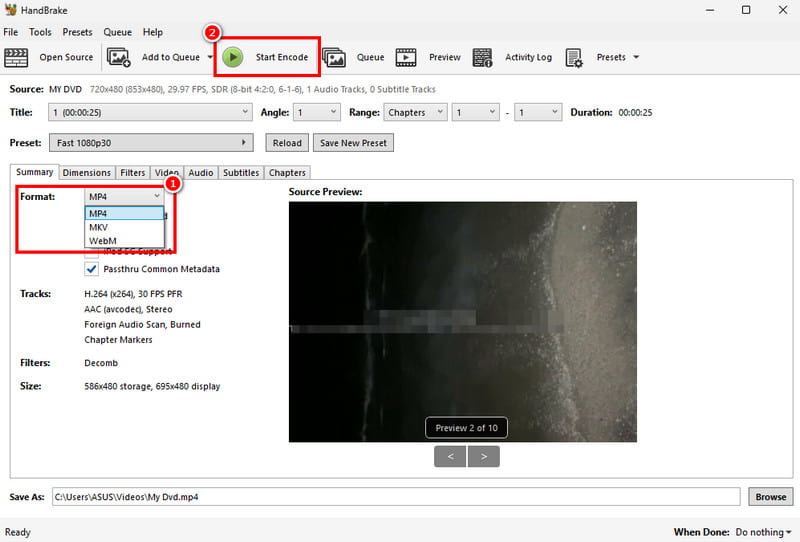
Pasul 1descarca si instaleaza Frână de mână pe desktop. După aceea, adăugați DVD-ul pe care doriți să îl convertiți pentru a începe procesul.
Notă: Asigurați-vă că DVD-ul este deja introdus în computer.
Pasul 2După adăugarea DVD-ului, puteți accesa Format secțiune și alegeți/selectați formatul de ieșire dorit.
Pasul 3În cele din urmă, treceți la interfața de sus și apăsați Începeți codificarea pentru a începe procesul de conversie DVD-digitală.
Metoda 2: Conversia DVD-ului în format digital cu AVAide DVD Ripper (Professional)
Doriți să convertiți DVD-uri în MP4 și alte formate? În acest caz, puteți utiliza AVaide DVD RipperCu acest program, vă puteți asigura că digitalizați DVD-urile fără probleme și instantaneu. Ceea ce ne place aici este că are o interfață cu utilizatorul completă, oferă funcții de editare de bază pentru a îmbunătăți videoclipul și poate salva videoclipurile la cea mai bună calitate până la 4K. Poate oferi chiar și numeroase formate, cum ar fi MKV, AVI, FLV, MOV, M4V, WMV și multe altele. Prin urmare, dacă doriți să transcodați DVD-urile în formatul preferat, nu căutați mai departe decât AVaide DVD Ripper.
Pasul 1Descarca AVaide DVD Ripper pe computer. Apoi, rulați-l după procesul de instalare.

DESCĂRCARE GRATUITĂ Pentru Windows 7 sau o versiune ulterioară
 Descărcare sigură
DESCĂRCARE GRATUITĂ Pentru Mac OS X 10.13 sau o versiune ulterioară
Descărcare sigurăPasul 2Continuați la Ripper secțiune și robinet Încărcați DVD-ul pentru a începe adăugarea DVD-ului pe care doriți să îl convertiți.
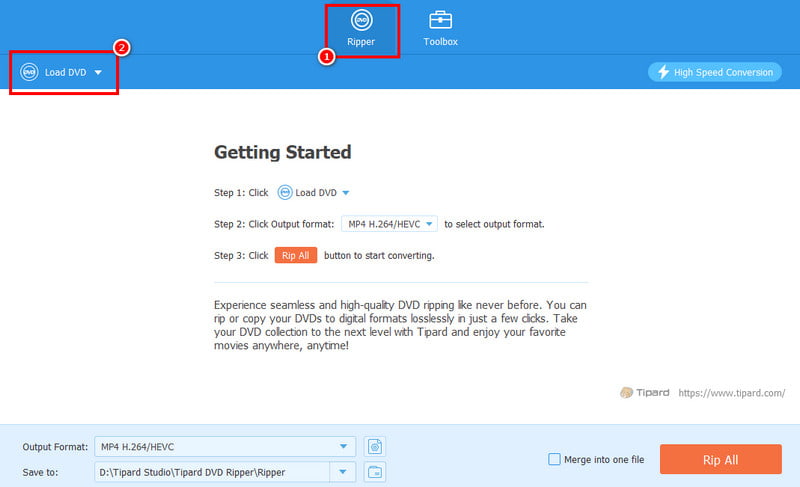
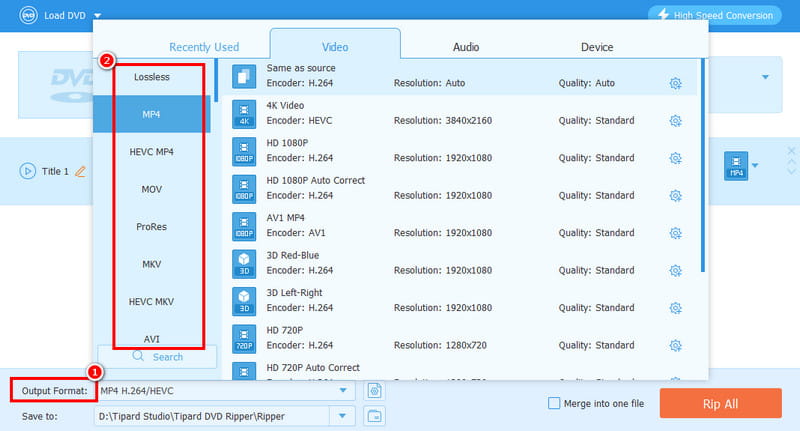
Pasul 3Du-te la Format de iesire și alegeți formatul și calitatea video dorite. Puteți chiar alege un format cu calitate 4K.
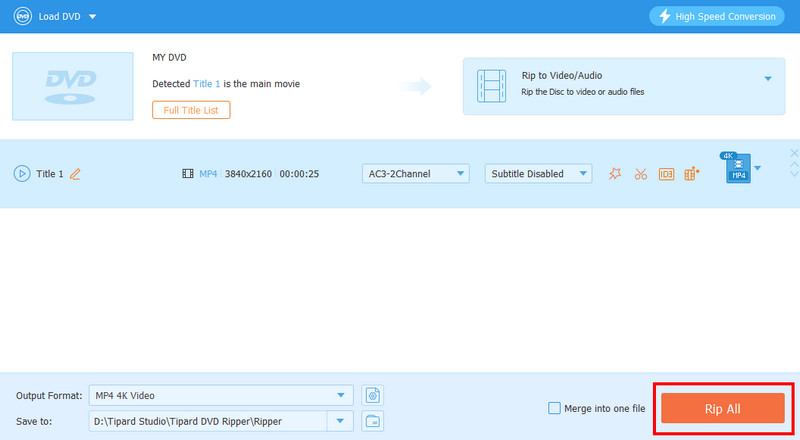
Pasul 4Pentru ultimul pas, atingeți Rip All pentru a începe digitalizarea DVD-ului în format digital.
Metoda 3: Conversia DVD-ului în format digital cu VLC
Un alt convertor DVD-digital pe care îl puteți utiliza este VLC. Pe lângă redarea fișierelor media, puteți utiliza și funcția sa de conversie pentru a transforma DVD-urile în formate video. Partea bună este că procesul de conversie este ușor. Poate suporta și alte formate. Puteți converti DVD-uri în format AVI, MP4, MKV, MOV, FLV etc. Singura problemă este că interfața sa este puțin învechită, ceea ce o face neatrăgătoare pentru unii utilizatori.
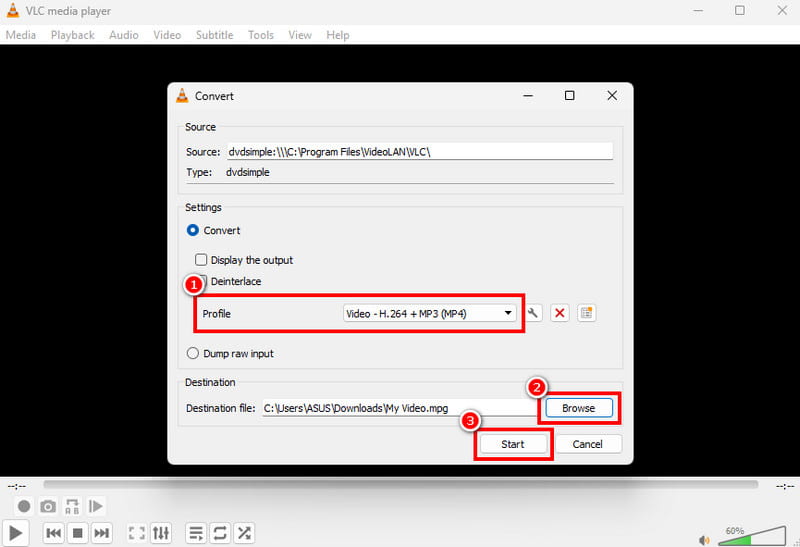
Pasul 1descarca si instaleaza VLCApoi, mergeți la Mass-media > Convertit / Salvați opțiunile.
Pasul 2Du-te la Disc secțiune și robinet Adăuga pentru a începe adăugarea DVD-ului. După aceea, faceți clic pe Convertiți / Salvați butonul de mai jos.
Pasul 3De la Profil secțiune, selectați formatul preferat. Apăsați Răsfoire pentru a alege folderul în care doriți să salvați fișierul. În cele din urmă, apăsați start pentru a începe procesul de conversie.
Metoda 4: Conversia DVD-ului în format digital cu MakeMKV
Dacă doriți să convertiți DVD-ul în format MKV, puteți accesa MakeMKV. Acest software este ideal dacă vă concentrați pe obținerea de fișiere MKV de pe DVD-uri. Acest instrument este gratuit, fiind ideal și accesibil tuturor utilizatorilor. Pentru a afla cum să convertiți un DVD în format digital, consultați pașii de mai jos.
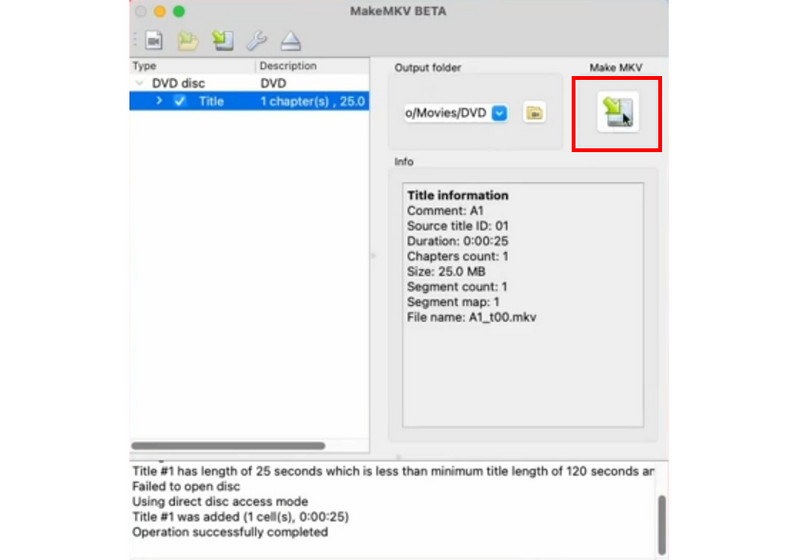
Pasul 1Accesați și instalați MakeMKV pe Mac sau Windows. După aceea, adăugați DVD-ul la interfață.
Pasul 2După ce ați terminat, puteți începe să convertiți DVD-ul în MKV făcând clic pe Faceți MKV butonul din interfața din dreapta.
Pasul 3În cele din urmă, puteți începe să vizionați videoclipul pe playerul media.
Metoda 5: Conversia DVD-ului în format digital cu WinX DVD Ripper
Un alt program pe care îl puteți utiliza pentru procesul de conversie DVD-digitală este WinX DVD RipperAcest convertor DVD-digital avansat este perfect, deoarece vă poate oferi toate funcțiile de care aveți nevoie. Puteți alege formatul dorit, modifica rata de cadre, rata de biți, raportul de aspect și alți parametri. Singura problemă aici este că necesită multe resurse, așa că utilizați întotdeauna un computer de înaltă performanță pentru un proces de conversie DVD-digital mai fluid.
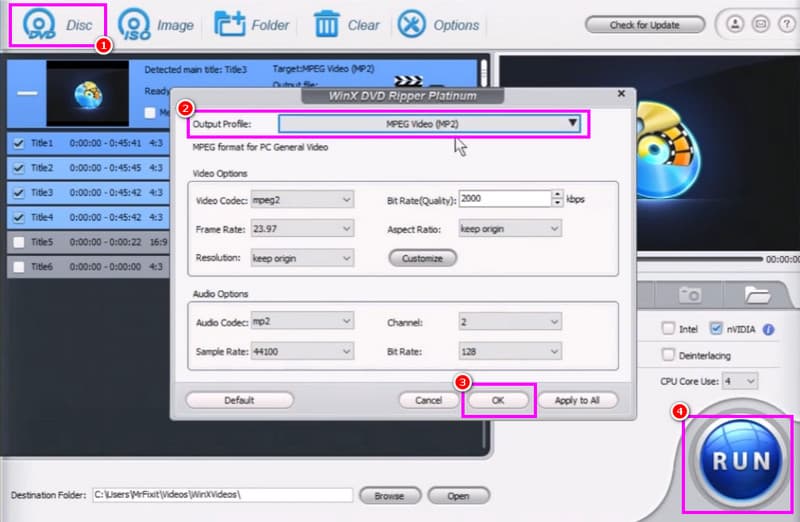
Pasul 1După instalarea și lansarea WinX DVD Ripper, adăugați DVD-ul făcând clic pe DVD butoane de deasupra.
Pasul 2Apoi, apasă pe Setări pentru a începe selectarea formatului preferat sub Profil de ieșire secțiune.
Pasul 3În cele din urmă, faceți clic ALERGA pentru a începe transformarea DVD-ului în format digital.
Ce ziceți de DVD-uri profesionale în servicii digitale?
Pe lângă conversie, puteți transforma DVD-ul în format digital solicitând asistență unor servicii profesionale de conversie DVD-în-digital.
Când să apelezi la servicii profesionale?
Dacă aveți o colecție mare de DVD-uri și nu dispuneți de tot hardware-ul și software-ul necesar, ideal ar fi să apelați la un serviciu profesional.
Costul conversiei DVD în format digital
Prețul va depinde de serviciu/furnizor, de numărul de DVD-uri și de formatul de ieșire. Unele servicii percep o taxă de serviciu per disc.
Cum să găsești un serviciu în apropierea ta?
Cea mai bună modalitate de a găsi un serviciu în apropiere este să căutați magazine locale de electronice, centre de servicii video și foto sau companii de conversie media.
La transferul unui DVD în format digital formate, puteți utiliza toate metodele pe care le-am furnizat în acest tutorial. În acest fel, puteți digitaliza DVD-urile și le puteți reda pe diverse playere media. În plus, dacă doriți un proces de conversie DVD-digital mai bun, mai fluid și mai rapid, vă sugerăm să utilizați AVaide DVD RipperAcesta garantează rezultatul dorit după procesul de conversie, ceea ce îl face un convertor indispensabil pentru toți.
DESPRE AUTOR

Cel mai bun instrument pentru extragerea și convertirea fișierelor de imagine DVD Disc/Folder/ISO în mai multe formate.
Extrageți Blu-ray și DVD
- Convertește BDMV în MP4
- Schimbați raportul de aspect al DVD-ului
- Convertește BDMV în MKV
- Convertește ISO în MP4
- Cel mai bun Blu-ray Ripper
- Cel mai bun decriptor de DVD-uri
- Conversia DVD-urilor în DivX/Xvid
- Conversia Blu-ray în ISO
- Software de copiere Blu-ray
- Conversia DVD-urilor la HD 1080p
- Copiați DVD-ul pe computer


