Un DVD este încă foarte funcțional și popular atunci când vine vorba de filme oficiale și de înaltă calitate. Cu toate acestea, dacă doriți să redați un DVD pe un computer, aveți nevoie de un anumit DVD player să recunoască formatele video dintr-un DVD. Unde puteți găsi un player DVD fiabil pentru laptop și desktop? Nu vă faceți griji, acest articol vă ajută să colectați 11 playere excelente care mențin o calitate înaltă și o compatibilitate și o influență magnifice. Alegeți playerul care se potrivește cel mai bine nevoilor dvs. pe baza avantajelor și dezavantajelor prezentate în acest articol.
Partea 1: 11 cele mai bune playere DVD pentru Windows 11 și Mac
Vă rugăm să aruncați o privire la playerele DVD puternice pentru Windows 10, 11 și Mac. Veți fi uimit de cât de mare este calitatea video pe care o pot păstra pentru DVD-ul dumneavoastră excelent.
Top 1: AVaide Blu-ray Player
Când vine vorba de playere DVD excelente, acestea ar trebui să fie ușor de utilizat și să ofere cea mai bună calitate video. Tocmai de aceea Player Blu-ray AVaide ocupă primul loc. Interfața sa curată și intuitivă facilitează începerea pentru începători. Utilizatorii avansați pot accesa opțiuni de control mai convenabile prin intermediul barei de meniu pentru o experiență de vizualizare mai fluidă, cum ar fi meniurile cu capitole, funcțiile de derulare rapidă înainte și înapoi.

DESCĂRCARE GRATUITĂ Pentru Windows 7 sau o versiune ulterioară
 Descărcare sigură
DESCĂRCARE GRATUITĂ Pentru Mac OS X 10.13 sau o versiune ulterioară
Descărcare sigură- Pro
- Redați DVD-uri, discuri Blu-ray, imagini ISO și videoclipuri digitale.
- Acceptă o gamă largă de formate multimedia.
- Redați DVD-uri cu rezoluția originală.
- Oferiți opțiuni avansate, cum ar fi liste de redare, efecte video etc.
- Ocoliți criptările și codurile de regiune.
- Contra
- Încărcarea unui film HD poate dura ceva timp.
Iată pașii de bază pentru a reda un DVD pe Windows:
Pasul 1Lansați cel mai bun player DVD odată ce îl instalați pe computer. Introduceți DVD-ul pe care doriți să îl vizionați în computer.

Pasul 2Apasă pe Deschideți discul butonul, selectați videoclipul principal de pe disc și faceți clic pe OK pentru a încărca DVD-ul.

Pasul 3După încărcarea DVD-ului, videoclipul va începe redarea. Există o bară de control rapidă în partea de jos. Dacă doriți comenzi avansate, bara de meniu de sus este disponibilă.

Top 2: VLC Media Player
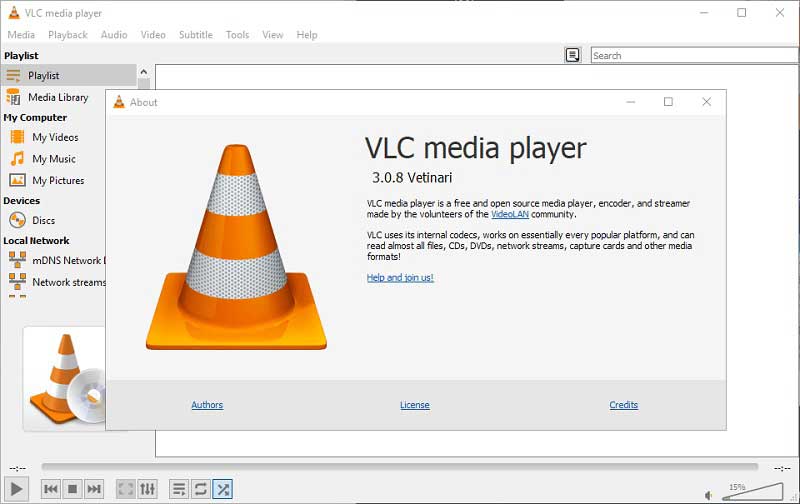
VLC Media Player este un player media versatil și un player DVD gratuit pe Windows 10 și versiuni anterioare. În cele mai recente versiuni, poate reda DVD-uri, CD-uri și discuri Blu-ray. Deoarece este open source, oricine îl poate descărca și utiliza gratuit. De asemenea, este în continuă optimizare, cuprinzând funcții precum selectarea titlurilor, capitolelor, pistelor audio și subtitrărilor, derularea rapidă înainte, derularea înapoi și saltul la anumite timestamp-uri.
- Pro
- Redați DVD-uri și discuri Blu-ray fără probleme.
- Controlați VLC folosind comenzi rapide.
- Ajustați setările în funcție de preferințe.
- Egalizator încorporat pentru a spori sunetul.
- Contra
- Interfața nu poate fi personalizată.
- Curba de învățare nu este prietenoasă.
Top 3: PotPlayer
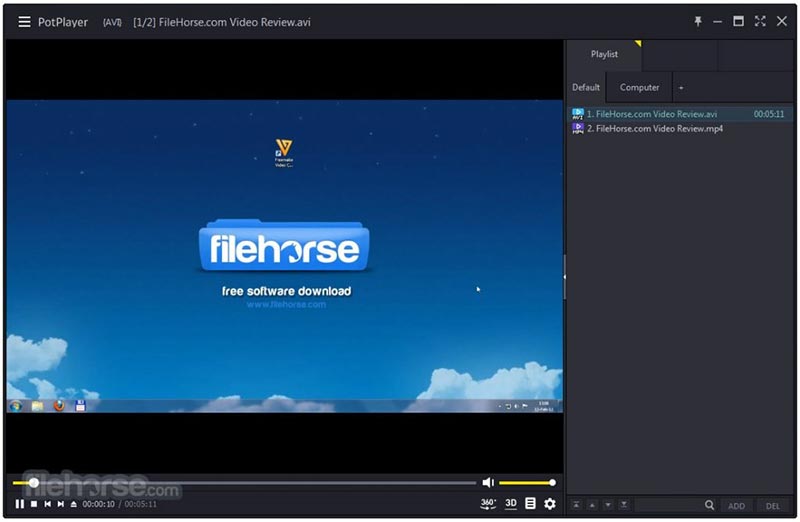
PotPlayer este unul dintre cele mai bune playere DVD pe Windows 7 sau o versiune ulterioară. Este gratuit dacă nu vă deranjează să vizualizați unele reclame în interfață. Include un pachet uriaș de codecuri, inclusiv redarea DVD-urilor în H.265. În plus, susține tone de piele.
- Pro
- Compatibil cu o gamă largă de formate.
- Gestionați videoclipurile cu liste de redare.
- Suportă videoclipuri 3D și 360 de grade DVD.
- Complet gratuit.
- Contra
- Nu există nicio modalitate de a elimina reclamele enervante din interfață.
- Se poate bloca în timpul redării DVD-urilor.
Top 4: RealPlayer
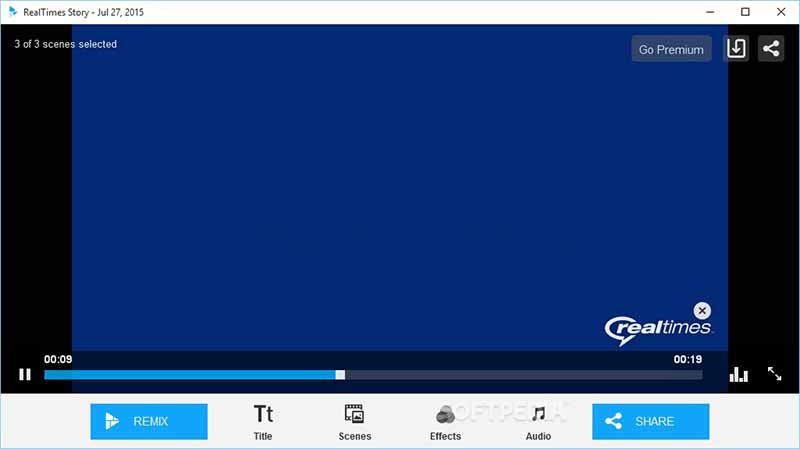
RealPlayer este un DVD player decent pe Windows 10 și versiuni anterioare. Acum, se poate descărca gratuit și toată lumea îl poate folosi gratuit, cu anumite limite. Dacă doriți să obțineți versiunea completă, puteți achiziționa un plan, care costă $4.99 pe lună.
- Pro
- Vin cu o interfață intuitivă.
- Furnizați stocare în cloud.
- Convertiți formate de fișiere video.
- Oferiți setări avansate de confidențialitate.
- Contra
- Nu are efecte video.
- Nu poate sorta fișierele video.
Top 5: Media Player Classic
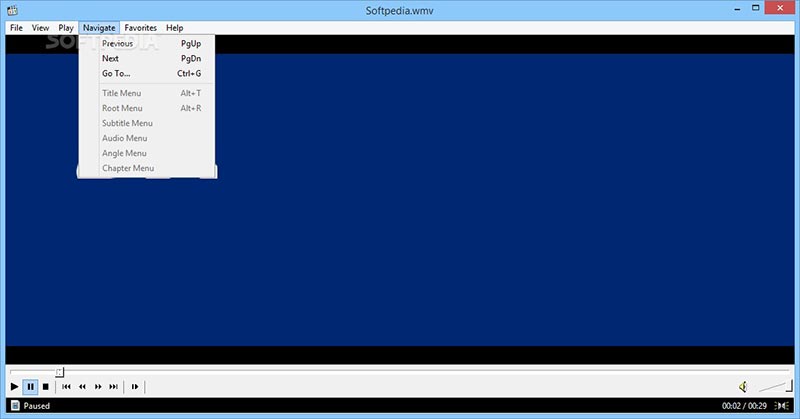
Media Player Classic este un player media și DVD player gratuit pentru Windows. Interfața este foarte asemănătoare cu Windows Media Player, astfel încât începătorii pot naviga ușor prin interfață. Mai mult, nu ocupă mult spațiu. În plus, ocupă foarte puțin spațiu și nu provoacă întârzieri semnificative la redarea fișierelor DVD mai mari.
- Pro
- Oferiți opțiuni personalizate grozave.
- Suportă videoclipuri DVD la 360 de grade.
- Redați videoclipuri digitale de până la 8K.
- Integrați o interfață simplă.
- Contra
- Îi lipsesc funcțiile bonus.
- Nu a fost actualizat de ani de zile.
Top 6: PowerDVD
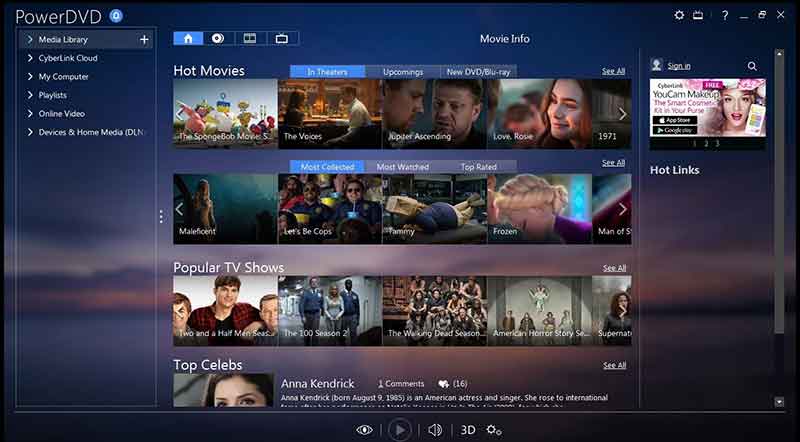
PowerDVD este playerul DVD pentru Windows lansat de CyberLink. Vă permite să vă bucurați de cele mai noi tehnologii vizuale, cum ar fi redând Blu-ray 4K, discuri HDR, VR la 360 de grade și multe altele dacă plătiți $99,95.
- Pro
- Acceptă DVD-uri HDR și 360 VR.
- Oferiți modul TV cu ecran mare.
- Vin cu stabilizare de imagine.
- Integrați o interfață personalizabilă.
- Contra
- Este posibil să nu funcționeze cu DVD-uri protejate.
- Nu poate funcționa cu Netflix.
Top 7: Jucător GOM
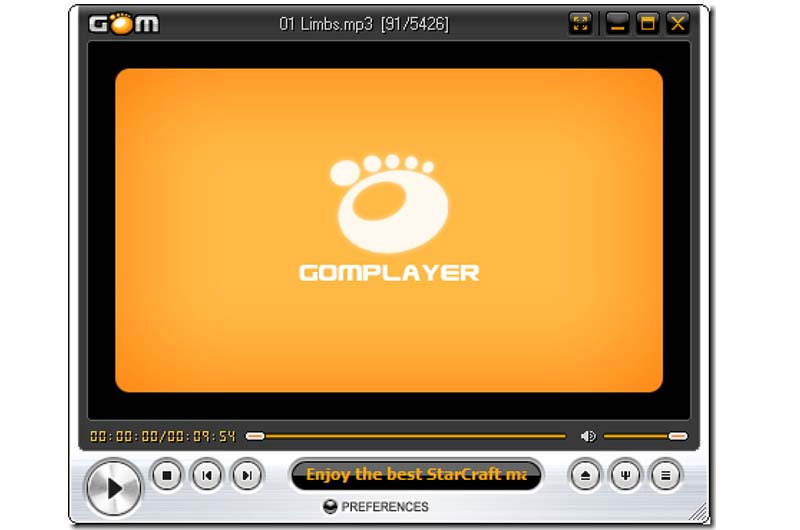
GOM Player este un player DVD capabil pentru Windows. Poate gestiona orice format video, inclusiv DVD-uri, videoclipuri VR la 360 de grade, precum și fluxuri video online. În plus, vă permite să căutați subtitrări și să le adăugați la videoclipurile dvs. Acum dispune de o funcție de recomandare a versurilor sincronizate care afișează automat versurile care se potrivesc cu conținutul video. Aceasta este o caracteristică utilă pentru utilizatorii cărora le place să vizioneze filme sau emisiuni TV cu versuri afișate.
- Pro
- Redați DVD-uri gratuit.
- Suportă formate excelente.
- Găsiți subtitrări în funcție de videoclipuri.
- Descărcați codecuri suplimentare.
- Contra
- Include software suplimentar.
- Interfața nu este prietenoasă cu utilizatorul.
Top 8: KMPlayer
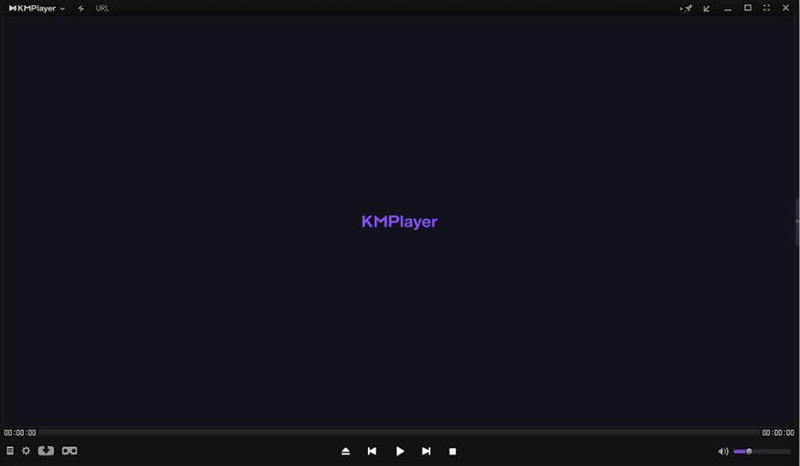
KMPlayer este un popular DVD player gratuit pe Windows 7 și versiuni anterioare. Acesta acoperă diferite tipuri de formate de containere, cum ar fi DVD-uri, VCD, videoclipuri digitale populare și multe altele. Este, de asemenea, una dintre cele mai bune DVD playere 3D pentru utilizatorii de Windows. În plus, utilizatorii pot captura audio, video și capturi de ecran atunci când redă DVD-uri.
- Pro
- Gratuit pentru descărcare și utilizare.
- Redați videoclipuri 3D DVD.
- Controlați egalizatorul de la distanță.
- Oferiți opțiuni extrem de personalizabile.
- Contra
- Este nevoie de o mulțime de surse atunci când redați DVD-uri.
- Sunt reclame enervante.
Top 9: Kodi
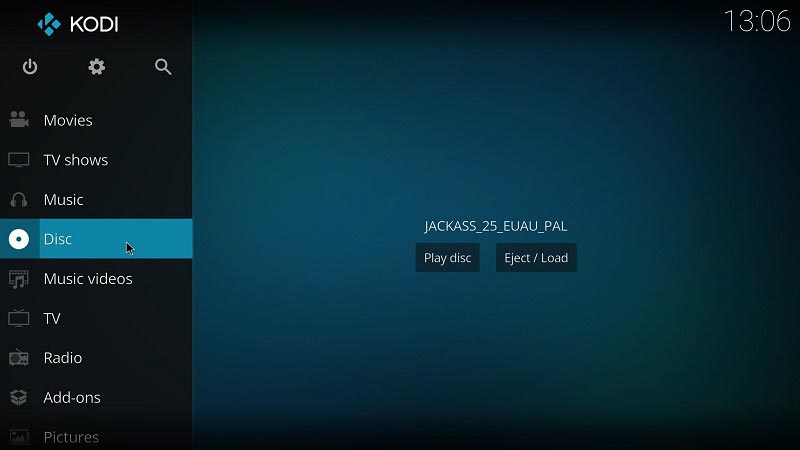
Kodi este un centru media popular și un player DVD gratuit pentru PC-uri. Utilizatorii pot personaliza aproape fiecare aspect al software-ului datorită originii sale open source. Suportul extins pentru plugin-uri oferit de Kodi oferă numeroase funcții suplimentare, inclusiv îmbunătățiri la redarea DVD-urilor și suport pentru diferite regiuni DVD. Cea mai recentă actualizare a Kodi asigură identificarea și accesarea corectă a unităților DVD nemontate, eliminând o sursă comună de erori de redare.
- Pro
- Acceptă o varietate de suplimente.
- Compatibil cu o mulțime de dispozitive.
- Vine cu o interfață grafică personalizabilă.
- Conectați-vă la serviciile de streaming.
- Contra
- Este incomod să controlezi redarea.
- Curba de învățare este abruptă.
Top 10: BS Player
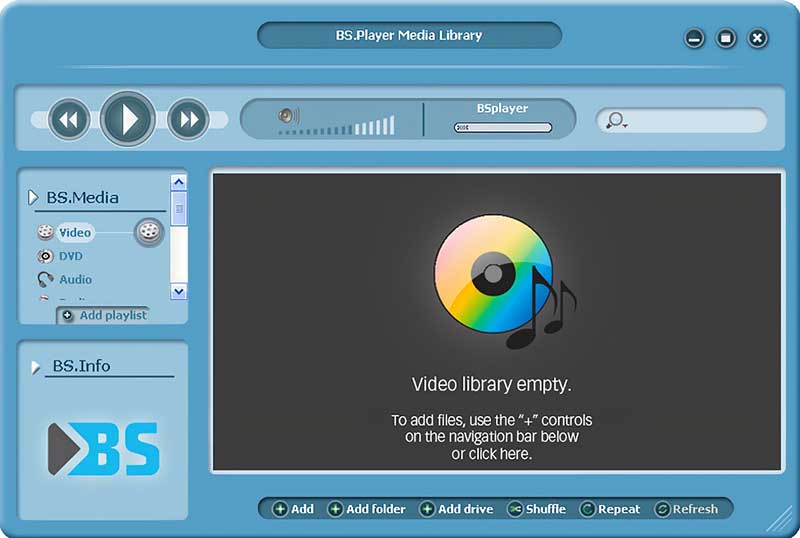
BS Player este un DVD player flexibil pentru Windows. Oferă o versiune gratuită cu funcții limitate, dar este suficient pentru a viziona filme DVD pe desktop. Mai mult, redarea este excelentă datorită accelerației hardware.
- Pro
- Suport Chromecast.
- Accelerație hardware încorporată.
- Suportă videoclipuri 3D DVD.
- Oferiți un ghid prietenos pe ecran.
- Contra
- Nu poate trimite subtitrări.
Top 11: 5KPlayer
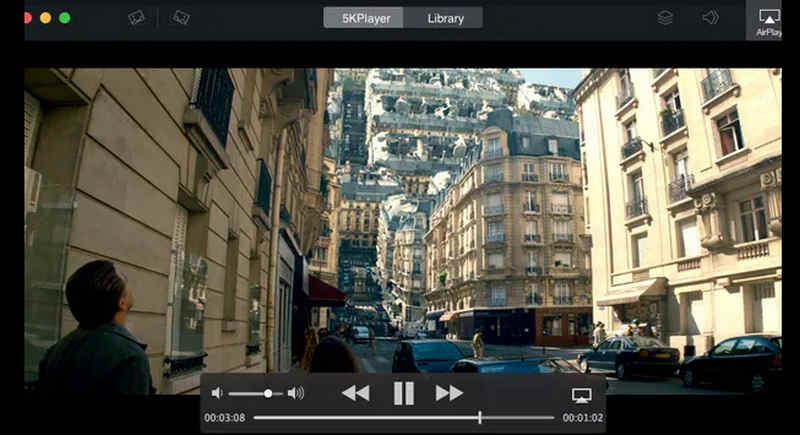
5KPlayer este un player DVD remarcabil pentru Mac și Windows. Acceptă o calitate video de până la 5K și redă DVD-uri pe computer gratuit, cu o calitate impecabilă a imaginii, ceea ce îl face popular printre pasionații de DVD-uri. În plus, vă ajută să redați în flux video sau audio de pe dispozitive externe sau mobile și poate funcționa ca receptor sau transmițător pentru oglindirea ecranului.
- Pro
- Suportă multe codecuri video populare.
- Redați videoclipuri până la rezoluție de 5K.
- Suport screen-cast.
- Contra
- Este posibil să înșele setările implicite ale jucătorului.
- Interfața poate fi complicată.
Partea 2: Numai un DVD player nu este suficient
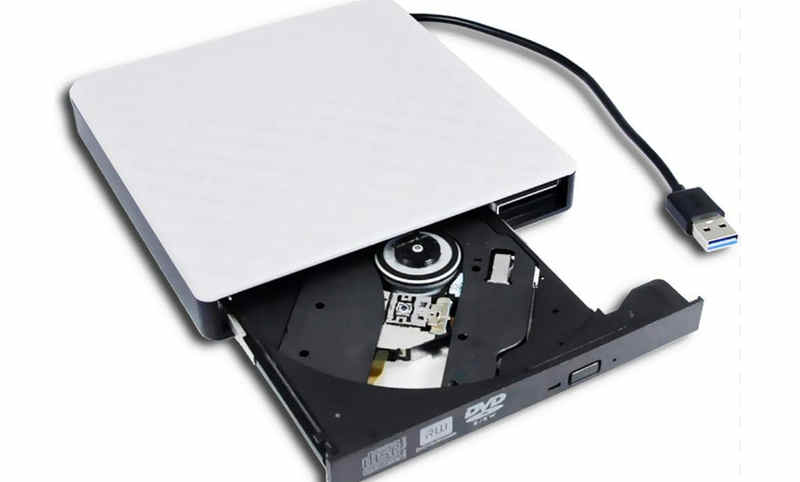
Nu este suficient când ai doar un DVD player. De asemenea, aveți nevoie de o unitate DVD care să vă citească discul DVD și să-l transmită la computer. Cel mai bun player DVD al tău nu va costa bani, în timp ce o unitate DVD o va costa. Cu toate acestea, astăzi nu va costa mult. De asemenea, o unitate DVD este suficient de fiabilă pentru a funcționa bine și durabil. Prin urmare, alegeți o unitate DVD dorită de pe piață și asociați-o cu cel mai bun player DVD al dvs.!
Partea 3: Întrebări frecvente despre Windows DVD Player
De ce nu pot reda un DVD pe Windows 10?
Windows 10 sau 11 nu poate reda DVD-uri deoarece nu există un codec DVD încorporat, drivere de DVD învechite sau anumite intrări de registry corupte. Puteți rula instrumentul de depanare pentru a o diagnostica.
Cum fac ca Windows să-mi recunoască unitatea DVD?
În primul rând, rulați Depanarea Windows pentru a remedia această problemă. Mai mult, deschideți Manager dispozitive, verificați driverele DVD și actualizați-le. Acum, computerul ar trebui să vă recunoască unitatea DVD.
Cum să redați DVD-uri comerciale cu Windows Media Player?
Puneți DVD-ul în computer, deschideți Windows Media Player și selectați unitatea DVD. De obicei, discul va începe redarea. Dacă nu, trebuie să instalați pluginul.
Acest articol a identificat și revizuit primele 11 cele mai bune playere DVD pentru Windows 11/10/8/7/Vista/XP. Unele dintre ele sunt complet gratuite, altele vă cer să cumpărați o licență după proba gratuită. Puteți alege un program adecvat în funcție de situația dvs. și de evaluarea noastră. AVaide Blu-ray Player este cea mai bună opțiune pentru începători. Oferă cea mai bună calitate video. Dacă aveți alte întrebări despre acest subiect, nu ezitați să lăsați mesajul dvs. sub această postare.
Player multimedia cu funcții complete pentru a reda Blu-ray, DVD-uri, UHD-uri 4K și alte fișiere video/audio.