Nu poți face discurile Blu-ray să funcționeze pe MacBook? Nu ești singurul. Deși ecranul Retina clar este ideal pentru filme de înaltă definiție, macOS necesită puțin ajutor suplimentar pentru a recunoaște suporturile fizice. În acest articol, am adunat 3 metode eficiente și 4 modalități specifice de a... redare Blu-ray pe Mac cu ușurință. De la configurarea unei unități externe compatibile până la digitalizarea bibliotecii pentru vizionare fără hardware, veți găsi tot ce aveți nevoie pentru a transforma Mac-ul într-un sistem de cinema personal de înaltă calitate.
Partea 1: 3 tipuri de moduri de a reda Blu-ray pe Mac
1. Folosește o unitate de disc și un player Blu-ray
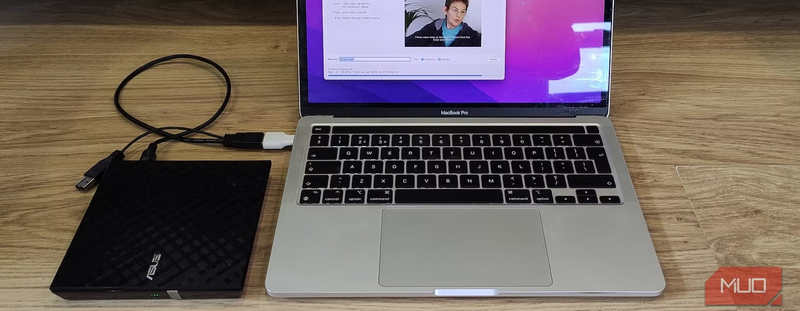
Unele modele vechi de Mac au o unitate de disc încorporată care poate reda DVD-uri și Blu-ray-uri, dar modelele moderne nu o au. Prin urmare, trebuie să cumpărați, să închiriați sau să împrumutați una. Când aveți o unitate de disc, puteți:
- 1.Conectați unitatea de disc la Mac prin USB (poate aveți nevoie de un adaptor USB la USB 3.0)
- 2.Introduceți discul Blu-ray în unitate.
- 3.Redați discul Blu-ray cu software-ul de player Blu-ray pe Mac.
2. Digitalizați Blu-ray în format digital
Totuși, ai nevoie de o unitate de disc. Poți introduce discul în unitate și utiliza un program de extragere Blu-ray pentru a converti Blu-ray-ul într-un format digital, cum ar fi MOV, MP4 sau ProRes. Dacă urmărești o calitate fără pierderi, poți converti Blu-ray în MKV.
S-ar putea să fie nevoie să știți: Deși fișierul MKV fără pierderi poate oferi calitate originală, dimensiunea fișierului este mare. Prin urmare, un format cu codec HEVC/H.265 este mai recomandat.
3. Răscumpărați o copie digitală a filmului dvs. Blu-ray
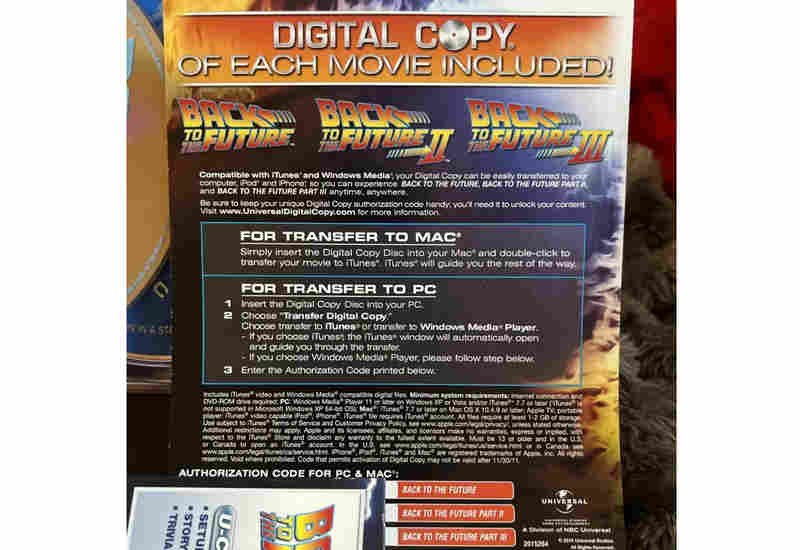
Un cod de valorificare digital este un cod unic de 12 sau 16 cifre, imprimat pe un insert de hârtie care se găsește în interiorul ambalajului unui disc Blu-ray sau 4K UHD nou. Puteți urma ghidul pentru a vizita un anumit site web sau program, apoi puteți introduce codul pentru a adăuga copia digitală a filmului în biblioteca personală din platformă. Apoi, puteți viziona direct filmul Blu-ray pe Mac.
Partea 2: Redați Blu-ray pe Mac cu software-ul Blu-ray Player
Pentru o experiență cinematografică fără probleme, vă recomandăm două playere Blu-ray puternice pentru Mac: VLC Media Player și AVAide Blu-ray Player pentru Mac. Ambele sunt complet optimizate pentru Apple Silicon, utilizând accelerare hardware avansată pentru a decoda fișiere Blu-ray masive fără efort. Vă puteți bucura de performanțe extrem de silențioase și imagini clare, fără a vă face griji că Mac-ul dvs. se va încălzi în timpul nopților lungi de film.
1. AVaide Blu-ray Player pentru Mac
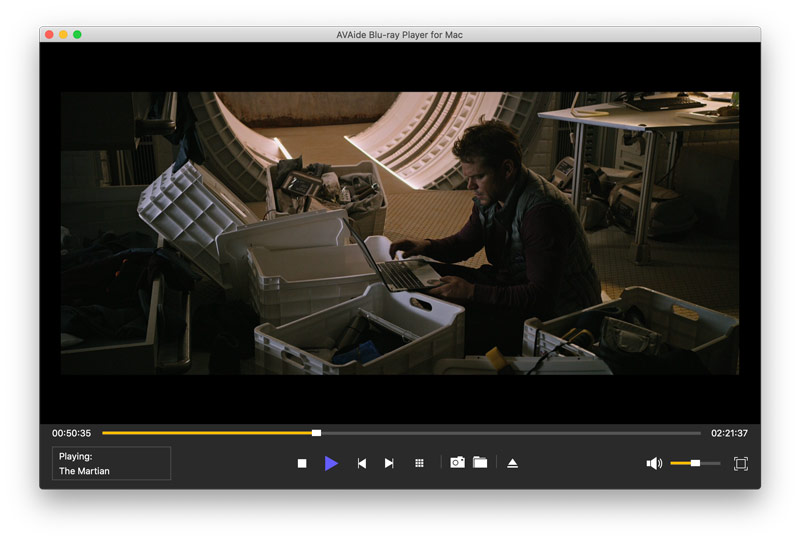
Dacă sunteți în căutarea celei mai simple metode de a reda Blu-ray pe Mac fără probleme tehnice, AVaide Blu-ray Player pentru Mac este alegerea ta preferată. Proiectat cu o interfață elegantă și intuitivă, acesta dă viață filmelor Blu-ray 4K și HD 1080p cu o claritate uimitoare și un sunet de calitate cinematografică. Indiferent dacă ești un profesionist în tehnologie sau un începător complet, configurarea este instantanee. Poți gestiona fără efort liste de redare, poți face instantanee ale unor momente emblematice din filme și poți personaliza setările audio pentru o experiență home theater cu adevărat personalizată, totul cu doar câteva clicuri.
- Acceptă accelerarea GPU completă pentru a reda fără probleme discurile Blu-ray.
- Acceptă Blu-ray-uri, Blu-ray-uri 3D și Blu-ray-uri 4K cu criptare.
- Analizați discul pentru a vă permite să gestionați titlurile, capitolele, subtitrările și pistele audio ale discului.
- Recunoaște rapid discurile Blu-ray și oferă o redare fluidă pe discuri zgâriate sau deteriorate.
Cum se redă Blu-ray pe Mac cu playerul Blu-ray AVAide:
Pasul 1Introduceți Blu-ray-ul în unitatea de disc
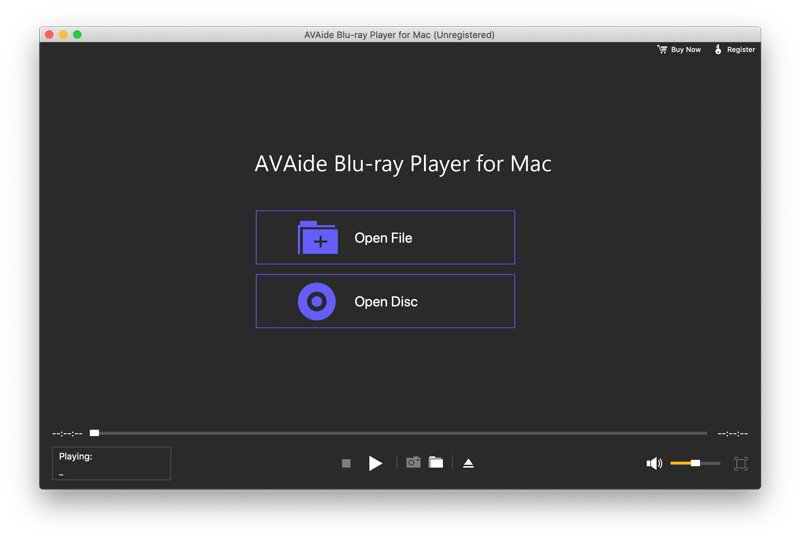
Descărcați, instalați și lansați AVaide Blu-ray Player pentru Mac pe computerul Mac. Introduceți discul Blu-ray în unitate și conectați-l la Mac. Faceți clic pe Deschideți discul pentru a încărca discul Blu-ray.
Pasul 2Selectați Blu-ray-ul pentru redare
Selectați unitatea de disc din panoul de afișare. Apoi, acest software de player Blu-ray va începe redarea discului.
- Faceți clic pe unitatea de disc din colțul din stânga jos pentru a accesa fiecare capitol din Blu-ray.
- Folosește comenzile tastelor obișnuite pentru a controla redarea Blu-ray, cum ar fi Spaţiu pentru pauză și reluare, Stânga pentru înapoi și Dreapta pentru derulare rapidă înainte.
2. VLC Media Player
VLC (VideoLAN Client) este o soluție open-source de top pentru redarea Blu-ray pe Mac. Deși integrarea proiectului libbluray a permis compatibilitatea cu Blu-ray, utilizatorii de Mac se confruntă adesea cu o problemă semnificativă. Deși VLC excelează la redarea Blu-ray-urilor fără DRM sau a celor create manual, se confruntă frecvent cu dificultăți în cazul discurilor comerciale protejate prin criptare AACS și BD+. Înțelegerea acestor limitări ale bibliotecii este primul pas către obținerea unei redări Blu-ray fără probleme pe Mac.
Cum se redă Blu-ray 4K (Blu-ray criptat) pe Mac cu VLC:
Pasul 1Descărcați VLC Media Player
Vizitați Videola.org și descărcați cea mai recentă versiune VLC pentru sistemul de operare Mac. Instalați-l pe computer.
Pasul 2Descărcați fișiere de decriptare Blu-ray
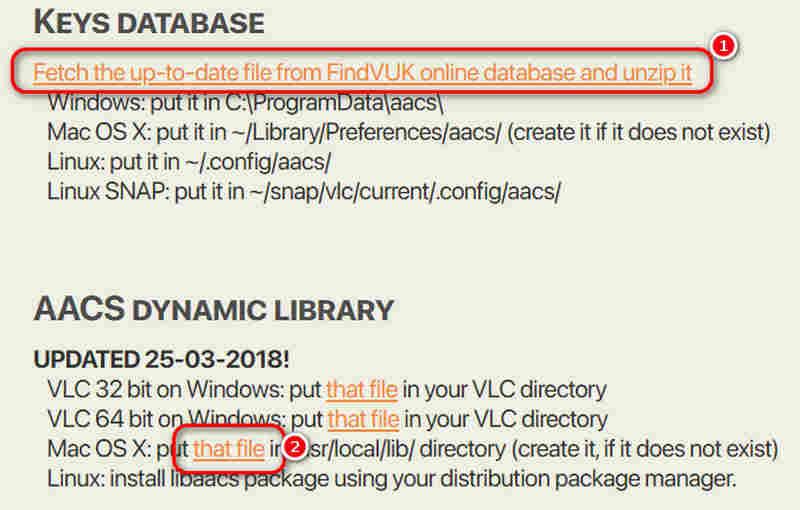
- Vizitați fvonline-db.bplaced.net/ pentru a descărca un keybd.cfg fișierul care se potrivește limbii dvs. (ar trebui să îl dezarhivați).
- Accesați vlc-bluray.whoknowsmy.name pentru a descărca libaacs.dylib (pentru computerul Mac).
- Unele servicii antivirus pot semnala aceste două pagini web ca un risc de securitate. La AVAide, prioritizăm siguranța dvs. și vă sfătuim să nu forțați o vizită sau să descărcați fișiere dacă software-ul dvs. de securitate blochează accesul.
- Pune keybd.cfg în ~/Library/Preferences/aacs/ (creați-l dacă nu există).
- Pune libaacs.dylib fișier în directorul /usr/local/lib/ (creați-l dacă nu există).
Pasul 3Redați Blu-ray cu VLC pe Mac
- 1.Conectați unitatea Blu-ray externă la Mac și introduceți discul. Lansați VLC.
- 2.Mergi la Fişier > Deschideți discul.
- 3.În caseta de dialog, selectați fila Blu-ray. Faceți clic pe Deschis.
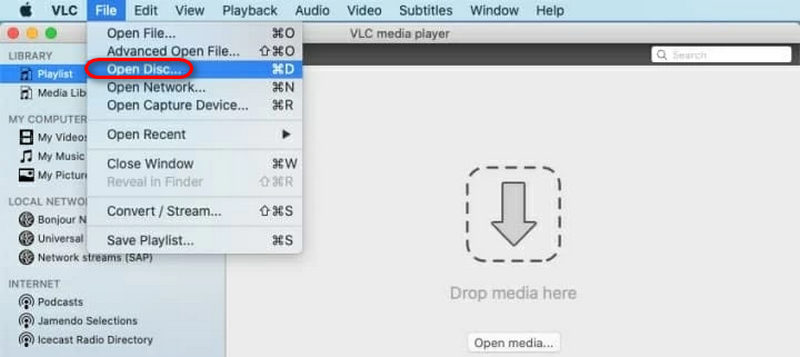
- Puteți selecta fără meniuri de disc dacă întâmpinați erori de redare.
Partea 3: Redați Blu-ray pe Mac prin digitalizarea discului
Dacă întâmpinați probleme la decriptarea fișierelor Blu-ray 4K cu VLC, puteți utiliza un ripper Blu-ray pe Mac pentru a extrage fișierul Blu-ray într-un format digital precum MOV și MP4. Apoi, puteți reda cu ușurință filme Blu-ray pe Mac fără restricții.
Pentru utilizatorii de Mac care caută un convertor Blu-ray-digital fiabil, Tipard Blu-ray Converter iese în evidență ca o alegere de top. Acest software versatil se ocupă de munca grea de decriptare și conversie, transformând discurile fizice în videoclipuri 1080P/4K sau fișiere MKV fără pierderi. Oferă flexibilitatea de a regla fin specificațiile tehnice, cum ar fi setările de bitrate și codec, asigurând nicio pierdere a fidelității vizuale. Prin urmare, puteți încerca să digitalizați Blu-ray-ul pentru o redare fluidă pe macOS.
Pasul 1Descărcați și instalați Tipard Blu-ray Converter pe Mac.

DESCĂRCARE GRATUITĂ Pentru Windows 7 sau o versiune ulterioară
 Descărcare sigură
DESCĂRCARE GRATUITĂ Pentru Mac OS X 10.13 sau o versiune ulterioară
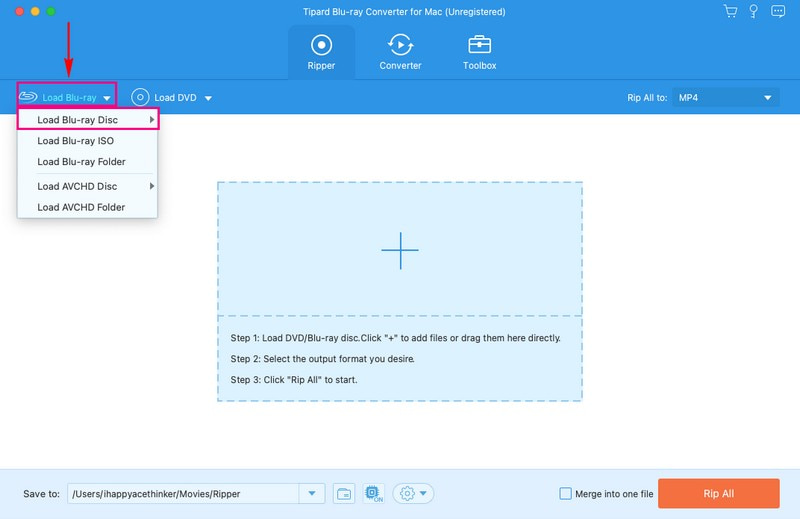
Descărcare sigurăPasul 2Conectați unitatea Blu-ray la Mac și introduceți discul Blu-ray. Lansați Tipard Blu-ray Converter. Loveste Încărcați Blu-ray meniul derulant și selectați Încărcare Disc Blu-ray pentru a încărca conținutul dvs. Blu-ray.
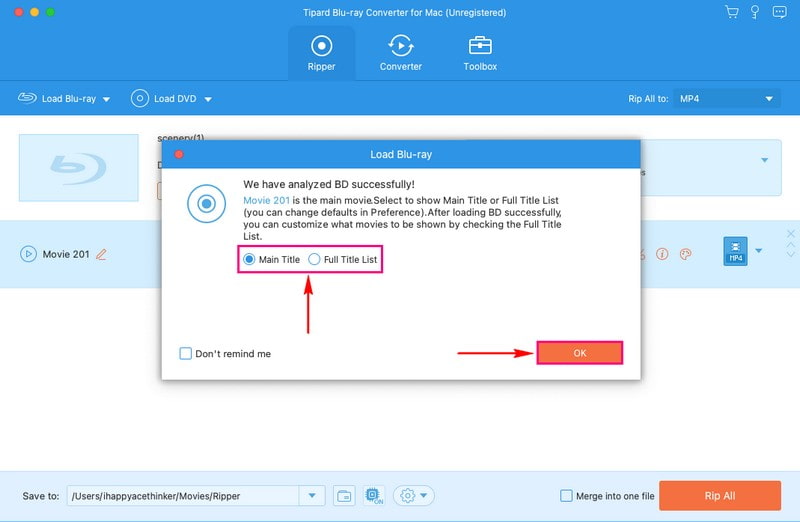
Pasul 3Selectați Titlul principal sau Lista completă a titlurilor odată ce Tipard Blu-ray Converter a terminat de analizat conținutul Blu-ray. Odată ales, faceți clic pe O.K butonul pentru a continua.
Pasul 4Apasă pe Rip All to meniu derulant pentru a accesa formatele video. Puteți alege dintre MP4, MOV, MKV, AVI, WMV, WEBM, și altele. Alegeți formatul care se potrivește dispozitivului sau preferințelor dvs. de redare.
Dacă nu sunteți de acord cu setările implicite, faceți clic pe Roata dintata buton. Aici, puteți personaliza setările video și audio, cum ar fi rezoluția, rata de biți etc. Odată stabilit, faceți clic pe Creaza nou butonul pentru a confirma modificările.
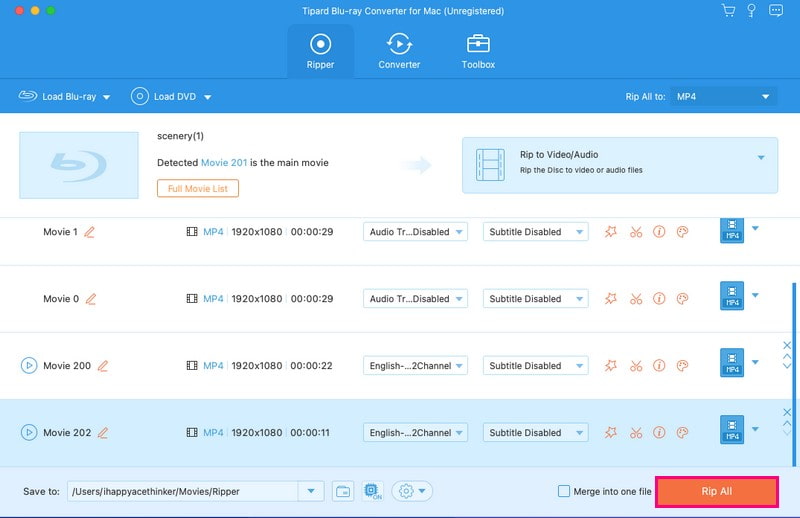
Pasul 5După ce ați terminat sarcina, apăsați pe Rip All butonul pentru a vă converti conținutul Blu-ray într-un format video.
Partea 4: Redați Blu-ray pe Mac cu un cod de valorificare
Utilizarea unui cod de activare este una dintre cele mai convenabile metode de a reda conținut Blu-ray de înaltă definiție pe Mac, fără a fi nevoie de o unitate de disc fizică. Această metodă implică de obicei copii digitale la pachet cu achiziții de Blu-ray fizic sau coduri promoționale de la comercianții digitali. Îți permite să obții filmul Blu-ray dintr-o bibliotecă digitală, apoi să îl poți reda în flux sau să îl descarci pe diferite dispozitive care pot accesa biblioteca.
Pași pentru redarea unui Blu-ray pe Mac cu un cod de copie digitală
Pasul 1Localizați codul dvs. de valorificare
Găsiți prospectul în ambalajul fizic al discului Blu-ray. De obicei, acesta conține un cod alfanumeric de 12 până la 16 cifre și o adresă URL specifică (cum ar fi moviesanywhere.com, vudu.com sau un site specific studioului).
Pasul 2Alegeți platforma dvs. de răscumpărare
În funcție de studio (Universal, Warner Bros, Disney etc.), veți utiliza, în general, una dintre următoarele platforme:
- Aplicația Apple TV: Cea mai nativă metodă pentru utilizatorii de Mac.
- Filme oriunde: Un serviciu popular care îți sincronizează biblioteca între Apple, Google și Amazon.
- Site-uri web ale studioului: Portaluri de răscumpărare directă oferite de distribuitorul de film.
Să luăm ca exemplu aplicația Apple TV, urmați acești pași:
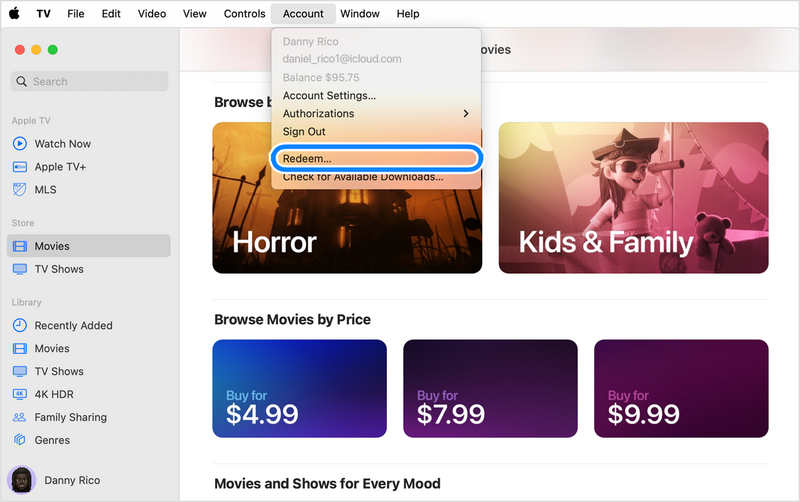
- 1.Deschide aplicația Apple TV pe Mac. Fă clic pe Cont în bara de meniu superioară.
- 2.Selectați Răscumpăra din meniul derulant. Introduceți parola ID-ului Apple dacă vi se solicită.
- 3.Introduceți codul manual sau folosiți camera Mac-ului pentru a-l scana.
- 4.Clic Răscumpăra, iar filmul va fi adăugat în Biblioteca ta.
Pasul 3Valorificați codul pe Mac-ul dvs.
Pasul 4Redare în flux și descărcare film Blu-ray pe Mac
După ce ați revendicat filmul, îl puteți găsi în fila Bibliotecă din aplicația TV.
Pentru a transmite în flux: Pur și simplu faceți clic pe Joaca buton pentru a viziona filmul Blu-ray pe Mac.
Pentru descărcare: Apasă pe Descarca buton (cu o pictogramă în formă de nor).
Partea 5: Întrebări frecvente despre redarea Blu-ray pe Mac
Poate QuickTime Player să redea Blu-ray?
Nu, QuickTime Player nu poate reda discuri Blu-ray. Îi lipsesc licențele de decriptare necesare (AACS/BD+) și suportul pentru codecuri necesar pentru citirea datelor fizice Blu-ray.
Ce se întâmplă dacă pui un Blu-ray 4K într-un player Blu-ray obișnuit?
În majoritatea cazurilor, veți vedea un mesaj de genul „Disc necunoscut”, „Eroare disc” sau playerul va pur și simplu scoate discul după ce încearcă să îl citească. Un player Blu-ray obișnuit nu poate deschide discuri Blu-ray 4K.
Merită să cumperi Blu-ray în loc de streaming?
Merită să cumperi un Blu-ray în locul streamingului dacă prioritizezi calitatea, proprietatea și fiabilitatea. În caz contrar, streamingul este o alegere mai bună.
Acest articol explică 4 moduri de a reda discuri Blu-ray pe un computer Mac. De obicei, veți avea nevoie de un Player Blu-ray pe Mac și o unitate de disc pentru a reda direct un disc. Player Blu-ray AVaide poate decripta cu ușurință fișiere Blu-ray 4K și oferă redare fără sacadare cu o accelerare GPU excelentă. De asemenea, puteți extrage fișierele Blu-ray în format digital, astfel încât să le puteți reda oricând. Dacă discul Blu-ray are un cod de activare, îl puteți utiliza pentru a obține o copie digitală pe care să o redați direct pe Mac.
Player multimedia cu funcții complete pentru a reda Blu-ray, DVD-uri, UHD-uri 4K și alte fișiere video/audio.