Extensia de fișier BDMV este utilizată pentru a înregistra conținutul discurilor Blu-ray, dar nu stochează date multimedia în sine. Playerele Blu-ray și instrumentele de scriere populare, cum ar fi VLC, pot reda fișiere BDMV. Aceste playere pot prezenta conținutul discului în formatul său original, asigurând o calitate optimă a redării.
Dacă vă preocupă problemele de compatibilitate, puteți converti fișiere BDMV în formate video digitale comune. Acest articol vă va prezenta fișierele BDMV și vă va explica cum să le redați folosind un player BDMV.
Partea 1. Redați folderele/fișierele BDMV cu playerul Blu-ray Avaide
Player Blu-ray AVaide este cea mai recomandată alegere pentru redarea fișierelor BDMV. Acest program poate reda toate discurile Blu-ray și DVD-urile, fișierele și folderele ISO, filme și muzică. De asemenea, puteți personaliza listele de redare și opțiunile de redare. Acest player Blu-ray și DVD utilizează tehnologie de decodare hardware pentru a oferi o calitate a imaginii fluidă, stabilă și excepțional de înaltă definiție. Pe scurt, puteți utiliza acest program pentru a reda fișiere BDMV.
Pasul 1Pentru a descărca aplicația, faceți clic pe butonul de mai jos. Apoi, faceți clic pe programul de instalare pe care tocmai l-ați descărcat pentru a începe instalarea software-ului. Apoi, pentru a continua, lansați aplicația.

DESCĂRCARE GRATUITĂ Pentru Windows 7 sau o versiune ulterioară
 Descărcare sigură
DESCĂRCARE GRATUITĂ Pentru Mac OS X 10.13 sau o versiune ulterioară
Descărcare sigurăPasul 2Utilizați interfața programului Deschideți discul sau Deschide fișierul butoane pentru a importa fișierul pe care doriți să îl redați. Când apare căutarea fișierelor, puteți alege fișierul.

Pasul 3Personalizați-vă lista de redare și explorați funcțiile programului care vă interesează. Pentru a face o captură de ecran a BDMV în curs de redare, faceți clic pe aparat foto butonul de mai jos.

Partea 2. Redarea folderelor/fișierelor BDMV cu VLC
VLC (VideoLAN Client) este un player multimedia multi-platformă care este gratuit și open-source. Poate reda aproape orice fișier media, inclusiv DVD, CD audio, VCD etc. Este un player media simplu și puternic care poate fi personalizat. De exemplu, puteți utiliza filtre pentru distorsionarea, rotirea, împărțirea, dezintercalarea și oglindirea filmelor și posibilitatea de a face pereți de afișare și de a aplica o suprapunere de logo în timpul redării. Este gratuit și sigur și funcționează bine pe toate platformele. În cele din urmă, acest instrument poate fi folosit pentru a reda fișierele BDMV.
Pasul 1Pentru a obține software-ul, accesați videolan.org din browser. Navigați la secțiunea de descărcare selectând VLC din meniul de navigare. Faceți dublu clic pe fișierul descărcat pentru a-l instala pe dispozitiv. Aplicația va fi apoi lansată.
Pasul 2Clic Mass-media în meniul de navigare și faceți clic Deschideți folderul. Selectați folderul BDMV dorit pentru a începe redarea. Apoi, apăsați butonul de redare. Asta ar trebui să fie sfârșitul!
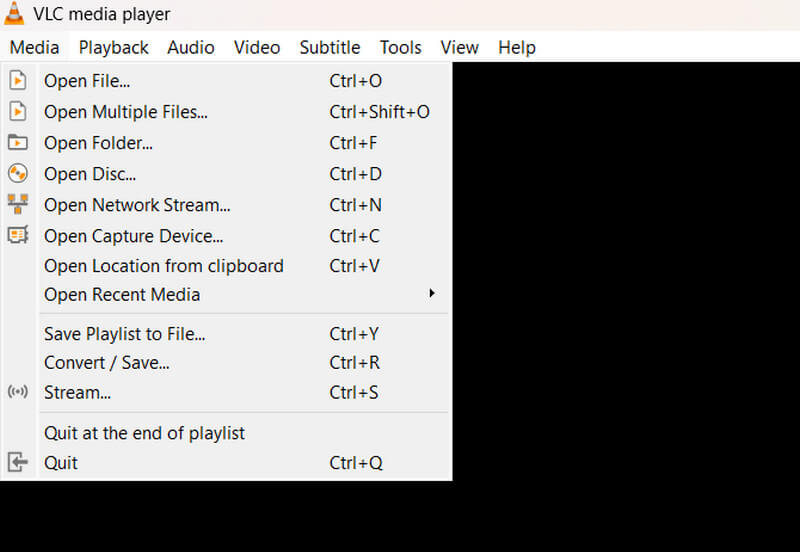
Redați folderul/fișierele BDMV cu VLC utilizând dispozitivul mobil
Dacă aveți vreodată nevoie să redați un fișier BDMV pe dispozitivul dvs. mobil, VLC pentru Android adaptează complet playerul video VLC la platforma Android™. Poate reda fișiere video și audio, fluxuri de rețea și ISO-uri DVD, la fel ca VLC original.
Partea 3. Conversia fișierelor BDMV în video digital cu Tipard Blu-ray Converter
Tipard Blu-ray Converter este cea mai bună aplicație pentru conversia fișierelor BDMV în format digital. Acceptă peste 500 de formate pentru a oferi utilizatorilor diverse opțiuni. Este foarte recomandat pentru viteza de conversie și opțiunile de personalizare. Include, de asemenea, alte utilități, cum ar fi instrumentele de extracție a discurilor și instrumente de editare video. În plus, conversia fișierelor BDMV în video digital ar putea avea o mulțime de beneficii, cum ar fi compatibilitatea, accesibilitatea și chiar în scopuri de editare.
Pasul 1Pentru a obține programul, faceți clic pe butonul de mai jos. Pentru a începe procedura de instalare, faceți dublu clic pe fișierul descărcat. Apoi, rulați aplicația.
DESCĂRCARE GRATUITĂ Pentru Windows 7 sau o versiune ulterioară
Descărcare sigurăDESCĂRCARE GRATUITĂ Pentru Mac OS X 10.13 sau o versiune ulterioară
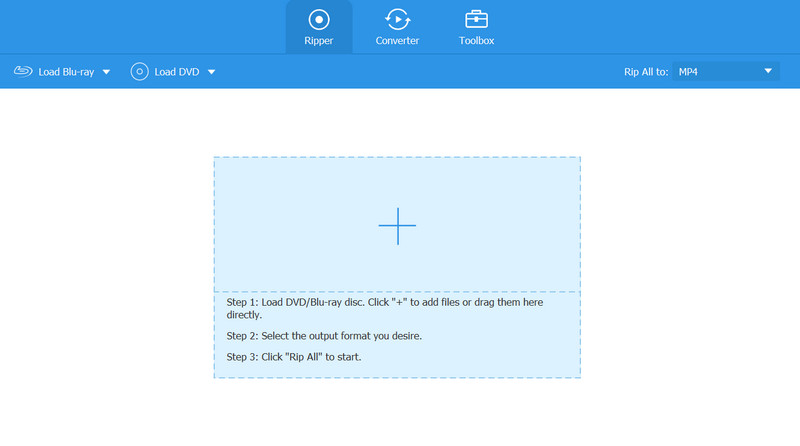
Descărcare sigurăPasul 2În meniu, selectați Încărcați Blu-ray sau faceți clic pe Plus butonul din centru. Selectați fișierul Blu-ray pe care doriți să îl extrageți.
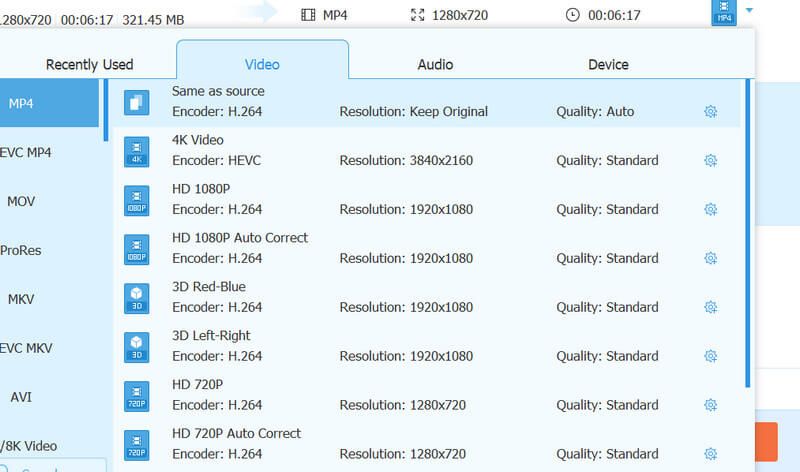
Pasul 3Apasă pe Format butonul din colțul din dreapta sus al fișierului. Alegeți formatul preferat și modificați setările codecului în consecință. Când ați terminat, faceți clic pe Rip All butonul din colțul din dreapta jos al software-ului.
Partea 4. Întrebări frecvente despre fișierele BDMV
Ce aplicație este capabilă să redea fișiere BDMV?
Playerele media care acceptă fișiere BDMV includ Tipard Blu-ray Converter, iar diverse playere media legate de Blu-ray pot reda fișiere BDMV.
Care este diferența dintre BDMV și Blu-ray?
BDMV este un format de fișier utilizat pentru a înregistra informații de conținut pe discuri Blu-ray, dar nu stochează date video sau audio în sine. Blu-ray, pe de altă parte, se referă la întregul disc și la mediul său fizic, cuprinzând videoclipuri, audio, meniuri, funcții BD-LIVE și multe altele. Simplu spus, Blu-ray este discul în sine, în timp ce BDMV este fișierul structurat care conține conținutul discului.
Care este cel mai bun mod de a converti MP4 în BDMV?
Tipard Blu-ray Converter poate fi folosit și pentru a converti fișiere MP4 în BDMV.
De ce folosim BDMV?
BDMV stochează conținut video, audio și alt conținut de înaltă definiție pe discuri Blu-ray.
Ce este exact un fișier BDMV?
Termenul „BDMV” se referă la fișierul de informații Blu-ray, care se mai numește și fișierul de informații despre filmul pe disc Blu-ray. Discurile Blu-ray folosesc acest fișier pentru a descrie conținutul directoarelor lor.
Sperăm că poți învăța cum să redați fișiere BDMV cu aceste programe recomandate. Dacă întâmpinați în continuare probleme la deschiderea fișierului, Player Blu-ray AVaide vă poate ajuta să îl convertiți într-un format digital precum MP4. Este sigur și ușor să convertiți BDMV în videoclipuri digitale pentru acces convenabil și pentru a rezolva problemele de compatibilitate.
Player multimedia cu funcții complete pentru a reda Blu-ray, DVD-uri, UHD-uri 4K și alte fișiere video/audio.