Playerul meu Blu-ray spune că formatul nu este acceptat este o replică frustrantă pe care nu vrem să o spunem și chiar să o experimentăm atunci când încercăm să ne bucurăm de filmul nostru preferat. Va fi frustrant, alături de faptul că ai un disc Blu-ray foarte bun și un player foarte scump. Fie că acest lucru se datorează unei probleme la vechiul player, compatibilității cu cele mai recente discuri sau doar unei erori generale în formatare, găsirea cauzei acestei erori vă va întoarce fără probleme la film. Acum, haideți să aprofundăm un pic exact ce se întâmplă aici și cât de eficient puteți remedia acest lucru.
Partea 1. Motive comune pentru care această eroare ar putea fi afișată
Înainte de a intra și de a găsi soluții, cauzele comune ale eroării My Blu-ray Player Says Format Not Supported sunt enumerate mai jos:
1. Format de disc incompatibil: Playerele Blu-ray au fost specificate pentru a reda anumite formate de discuri. Dacă discul nu este în acest format, playerul îl poate recunoaște și poate reda. Acestea pot include variații precum BD-R (Blu-ray Disc Recordable), BD-RE (Blu-ray Disc Rewritable) și diferite coduri de regiune.
2. Firmware învechit: Software-ul rulează playerul dvs. Blu-ray și îl ajută să vorbească cu alte formate. De exemplu, un player cu siguranță nu ar prelua acele actualizări care altfel l-ar fi făcut să recunoască sau să accepte unele formate de disc introduse recent.
3. Probleme fizice: Discul Blu-ray poate fi murdar, marcat cu amprentă sau zgâriat pentru a nu fi citit. Pe lentila de citire a jucătorului se află praf sau resturi.
Discurile și playerele Blu-ray vin adesea cu coduri regionale care împiedică redarea în afara zonei natale. Uneori, o astfel de redare poate să nu fie acceptată dacă codul de regiune al discului nu se potrivește cu codul de regiune de pe player.
4. Setări jucător: Setările playerului configurate necorespunzător pot face ca playerul dvs. Blu-ray să nu recunoască unele formate sau să le redă ocazional.
Partea 2. Depanarea problemei
Dacă playerul dvs. Blu-ray afișează mesajul Format nu este acceptat, există câțiva pași pe care îi puteți încerca pentru a depana și a rezolva problema.
A. Verificați formatul discului Blu-ray și compatibilitatea cu playerul
Folosește un disc Blu-ray compatibil cu playerul tău Blu-ray. În ceea ce privește formatele obișnuite, există compatibilități ale playerelor: Blu-ray standard, 4K Ultra HD și Blu-ray 3D. Dacă nu ești sigur de aceste compatibilități, verifică manualul sau specificațiile unui player care acceptă formatul discului utilizat. Dacă este în formatul mai nou sau într-o ediție specială, atunci playerul tău nu este pregătit pentru acest lucru.
De exemplu, dacă videoclipul este 4K, dar playerul pe care îl utilizați nu este un Player Blu-ray 4K, te vei bloca în această problemă.
B. Actualizați firmware-ul playerului Blu-ray pentru suport îmbunătățit pentru format
Dacă doriți să evitați să spuneți că playerul meu Blu-ray spune că formatul nu este acceptat, actualizările de firmware pot îmbunătăți capacitatea playerului dvs. de a accepta formate noi și de a remedia erorile. Vizitați pagina web oficială a producătorului pentru a verifica dacă există actualizări pentru playerul dvs. Blu-ray. Urmați cu atenție instrucțiunile date pentru a instala cel mai recent firmware. Această actualizare poate rezolva adesea problemele de compatibilitate, oferind playerului cel mai recent suport de format.
C. Curățați discul Blu-ray și playerul pentru a exclude problemele fizice
Uneori, este o problemă fizică: praful sau amprentele de pe disc sau player pot bloca redarea. Curățați discul Blu-ray din centru cu o cârpă moale, fără scame. Apoi, verificați lentila laser și interiorul jucătorului pentru a nu se acumula praf. Dacă da, redați un disc de curățare a lentilelor și urmați instrucțiunile producătorului pentru cele mai bune rezultate pentru a evita deteriorarea.
D. Încercați să redați același disc pe alt dispozitiv compatibil pentru comparație
Încercați să redați discul Blu-ray problema pe alt player sau alt dispozitiv compatibil. Acest lucru va însemna probabil că discul este defect sau a suferit anumite avarii dacă se comportă cu aceeași problemă în toate cazurile. Dacă acesta refuză redarea, doriți să curățați discul ușor, să căutați zgârieturi sau să obțineți unul de înlocuire.
E. Resetarea playerului Blu-ray la setările implicite
Fiind capabil să repornească orice problemă care poate apărea în timpul jocului, văzând că revine la configurația originală din fabrică, curățează acele setări sau erori care au adus problema. Verificați cu procedura adecvată înainte de resetare pentru a evita probleme mai profunde.
F. Contactarea asistenței pentru clienți sau căutarea asistenței profesionale
Asistența pentru clienți poate oferi îndrumări potrivite modelului și problemei dumneavoastră specifice. Tehnicienii profesioniști pot diagnostica și remedia probleme hardware care, în majoritatea cazurilor, se dovedesc a fi dificile pentru un utilizator; asistență suplimentară poate fi acordată și în cererile de garanție sau înlocuiri.
Bonus. Cel mai bun player Blu-ray care acceptă toate formatele de disc pe Windows și Mac
Dacă playerul Blu-ray fizic afișează mesajul „format neacceptat”, problemele pot proveni fie de la disc, fie de la hardware-ul playerului. Rezolvarea problemei poate dura mult timp. Sau dacă utilizați un software, dar acesta nu este compatibil cu formatul video pe care îl veți reda. Atunci problema nu va fi rezolvată decât dacă treceți la unul nou. Așadar, de ce să nu redați Blu-ray-ul sau DVD-ul pe un... susținut pe scară largă software de redare compatibil cu mai multe formate?
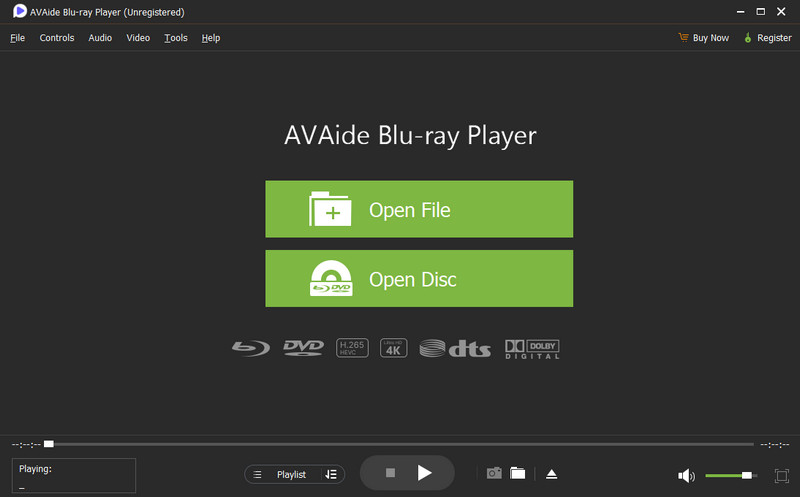
Player Blu-ray AVaide Acceptă toate tipurile de discuri și unități Blu-ray și DVD. Puteți conecta unitatea de disc la computer și puteți reda discul cu AVAide Blu-ray Player. Acest program vă va oferi o redare fără întreruperi și de înaltă calitate, cu divertisment audio-vizual captivant, exact ca într-un home theater.
- Acceptă toate discurile Blu-ray și DVD și ROM-urile.
- Oferă redare fără întreruperi a discurilor și videoclipurilor la cea mai bună calitate.
- Acceptă toate tipurile de formate video și audio, cum ar fi MP4, MKV, AVI, MP3 și FLAC.
- Vă permite să redați discuri Blu-ray și DVD, imagini ISO și foldere.
Partea 3. Cum să convertiți Blu-ray într-un format funcțional
Întrucât videoclipurile Blu-ray nu sunt întotdeauna acceptate, oferim și un convertor Blu-ray player care poate converti orice format de videoclipuri Blu-ray în videoclipuri digitale: Tipard Blu-ray ConverterÎl poți folosi pentru a converti videoclipurile Blu-ray în bloc.
Tipard Blu-ray Converter este un instrument fantastic care facilitează gestionarea fișierelor video și audio. Indiferent dacă lucrați cu conținut de înaltă rezoluție 4K sau 8K sau vă confruntați cu probleme frecvente și frustrante, cum ar fi playerul meu Blu-ray care spune că formatul nu este acceptat, acest instrument vă va ajuta. Acceptă peste 300 de formate de ieșire: MP4, MKV, AVI, MOV etc.
În plus, oferă conversii super-rapide datorită accelerației hardware extraordinare, care ar putea accelera procesarea cu până la 30 de ori mai rapidă. De asemenea, oferă un editor video încorporat pentru a tăia, decupa și subtitra videoclipul. Datorită interfeței sale intuitive, nici începătorii, nici profesioniștii nu pot utiliza cu ușurință Tipard Blu-ray Converter.
Rețineți că formatul MP4 este folosit doar pentru acest tutorial. Utilizatorii sunt liberi să-și convertească fișierele neacceptate după bunul plac. Acum, să înceapă conversia.
Pasul 1Instalați și lansați software-ul
Descarca Tipard Blu-ray Converter și instalați-l urmând instrucțiunile de pe ecran. Poate dura câteva secunde pentru a finaliza instalarea. Apoi, lansați-l pe computer.

DESCĂRCARE GRATUITĂ Pentru Windows 7 sau o versiune ulterioară
 Descărcare sigură
DESCĂRCARE GRATUITĂ Pentru Mac OS X 10.13 sau o versiune ulterioară
Descărcare sigurăPasul 2Încărcați Blu-ray
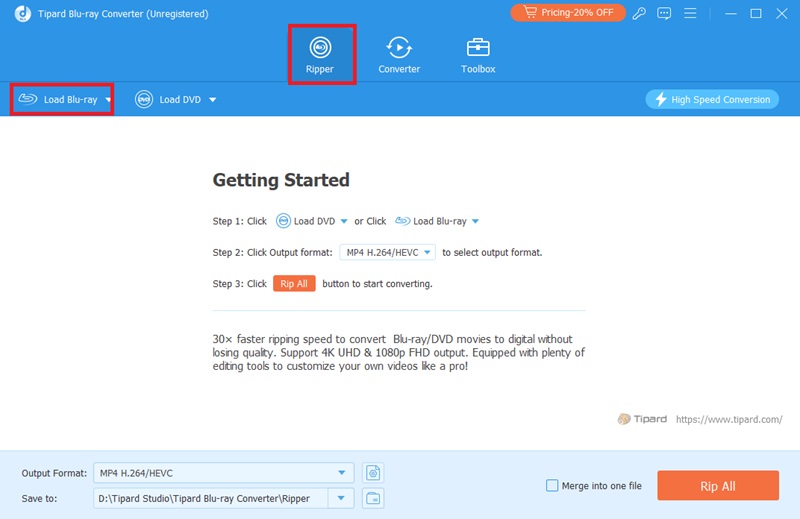
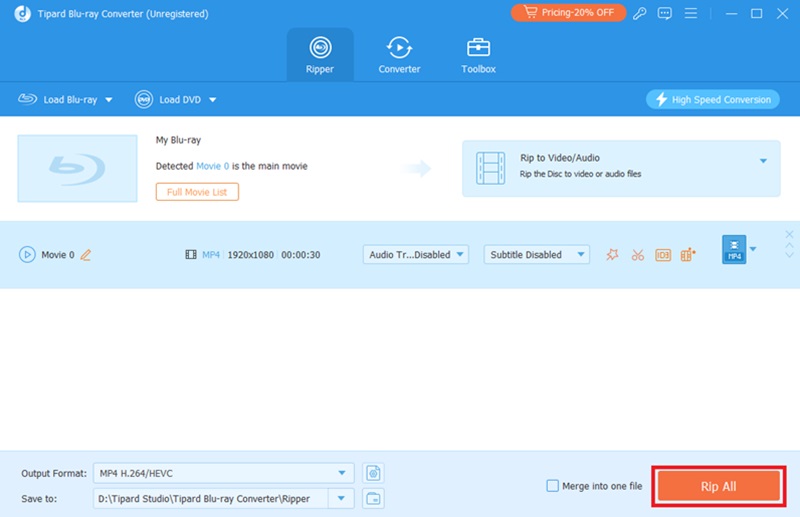
După Lansare, găsiți Ripper din colțul de sus al instrumentului și faceți clic Încărcați Blu-ray. Dacă utilizați un disc, introduceți în avans discul Blu-ray în unitatea Blu-ray a computerului și apoi așteptați ca fișierul să fie importat.
Pasul 3Selectați formatul de ieșire
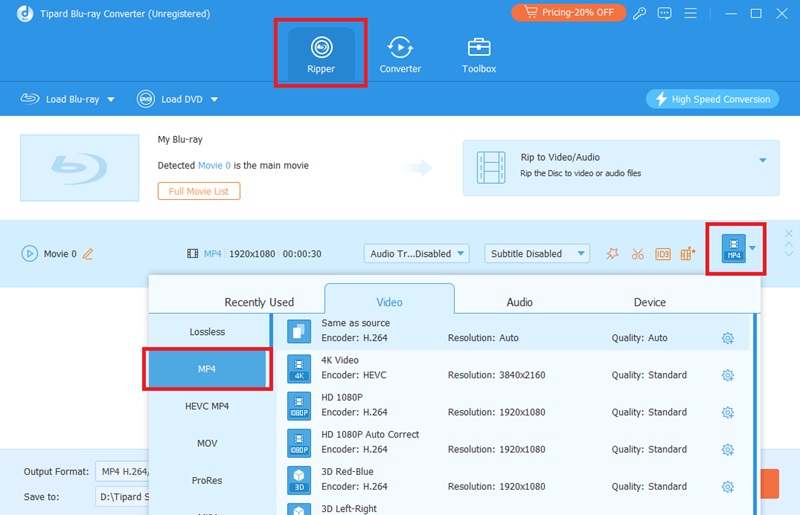
Apasă pe Rip All to meniul derulant și alegeți MP4 din listă ca format țintă. Dacă preferați să păstrați calitatea originală, selectați La fel ca sursa.
Pentru personalizare suplimentară, faceți clic pe butonul roată pentru a accesa setările avansate. Aici, puteți ajusta codecul video, rezoluția, rata de biți, rata de cadre și alte opțiuni pentru a optimiza dimensiunea și calitatea fișierului de ieșire.
Pasul 4Începeți convertirea
Clic Rip All pentru a începe conversia Blu-ray în MP4. Tipard va converti, păstrând în același timp calitatea originală a fiecărui videoclip și sunet.
Partea 4. Întrebări frecvente despre problema playerului Blu-ray care spune că formatul nu este acceptat
Este o idee bună convertirea videoclipurilor Blu-ray neacceptate în MP4?
Dacă playerul Blu-ray afișează mesajul „format neacceptat” și ați încercat de mai multe ori și nu ați reușit, atunci este timpul să convertiți videoclipurile în formate digitale precum MP4. Acestea sunt compatibile cu multe dispozitive și ușor de salvat.
Care este primul lucru pe care ar trebui să-l faci când playerul Blu-ray îți spune că formatul nu este acceptat?
Mai întâi trebuie să curățați discul și să reporniți dispozitivul. Apoi, reconectați discul cu grijă. Repornirea și reconectarea vor rezolva problemele legate de 99%.
De ce se recomandă utilizarea unui software de player Blu-ray cu suport larg?
Un software Blu-ray compatibil cu majoritatea dispozitivelor nu redă doar discuri Blu-ray standard, ci și DVD-uri vechi și videoclipuri Blu-ray 4K noi. Nu veți fi frustrați de problema „formatul neacceptat” a playerului Blu-ray.
Chiar dacă Playerul Blu-ray spune că formatul nu este acceptat, există mai multe soluții. Este esențial să analizați mai întâi aceste cauze potențiale, deoarece o problemă obișnuită a playerului ar putea fi cauzată de deteriorarea fizică, firmware-ul învechit, incompatibilitatea formatului de disc sau setările incorecte ale playerului. Cu toate acestea, dacă încă nu funcționează, pașii de depanare furnizați în acest tutorial vă vor ajuta. Alternativ, Tipard Blu-ray Converter oferă o soluție rapidă pentru problemele de fișiere neacceptate, oferind o soluție rapidă și eficientă pentru redarea fără probleme a conținutului media.
Player multimedia cu funcții complete pentru a reda Blu-ray, DVD-uri, UHD-uri 4K și alte fișiere video/audio.