


Mulți utilizatori de Mac sunt surprinși să descopere că macOS nu acceptă redarea Blu-ray. Chiar dacă conectați o unitate Blu-ray la Mac, sistemul nu poate reda filmul direct. Pentru a viziona filme Blu-ray pe un Mac, aveți nevoie de o bună Software de player Blu-ray pentru Mac pentru a obține cea mai bună experiență. Acest articol identifică o listă de top și revizuiește fiecare jucător, astfel încât să puteți lua cea mai bună decizie.
Partea 1: Top 6 playere Blu-ray pentru Mac
Majoritatea filmelor Blu-ray comerciale sunt protejate prin criptare AACS. Software-ul de redare Blu-ray trebuie să acceseze cheile AACS stocate în bibliotecile de sistem pentru a decripta filmul. Cu toate acestea, macOS utilizează un model de securitate sandbox, care restricționează modul în care aplicațiile accesează resursele de sistem protejate. Acesta este motivul pentru care redarea Blu-ray este dificilă pe Mac.
Top 1: AVaide Blu-ray Player pentru Mac
Discurile Blu-ray comerciale sunt criptate și protejate prin drepturi de autor. Doar o parte din playerele media poate ocoli criptarea și poate citi tot conținutul. Player Blu-ray AVaide pentru Mac este unul dintre cele mai bune playere Blu-ray de pe Mac care poate deschide aproape toate discurile Blu-ray.
Caracteristici cheie:
- Deschideți aproape toate discurile Blu-ray, ISO și folderele de pe Mac.
- Acceptă Blu-ray, DVD-uri și videoclipuri digitale criptate.
- Includeți opțiuni personalizate și efecte video.
- Creați liste de redare pentru a gestiona și a reda videoclipuri.
- Controlați complet redarea Blu-ray.
- Suport pentru Intel și Apple Silicon.
- Pro
- Acest player Blu-ray pentru Mac este ușor de utilizat.
- Include o gamă largă de opțiuni personalizate și instrumente utile.
- Acceptă aproape toate formatele video, inclusiv Blu-ray.
- Software-ul păstrează calitatea video originală.
- Contra
- Trebuie să instalați playerul Blu-ray pe hard disk.
Top 2: VLC
VLC Media Player este un player media popular, gratuit și open-source, care acceptă multe formate video și audio. Mulți utilizatori se întreabă Poate VLC să redea Blu-ray? pe Mac. De fapt, VLC poate reda discuri Blu-ray necriptate, dar filmele Blu-ray comerciale necesită de obicei biblioteci AACS suplimentare.
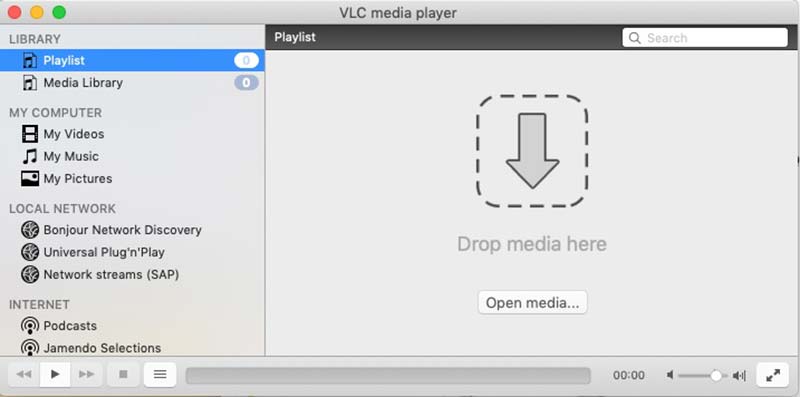
Caracteristici cheie:
- Redați Blu-ray, DVD-uri și videoclipuri necriptate.
- Descărcați videoclipuri online.
- Include un pachet uriaș de codecuri.
- Oferă controale de redare de bază și avansate.
- Suport nativ pentru Apple Silicon de la VLC 3.0.18.
- Pro
- Acest player Blu-ray pentru Mac este complet gratuit.
- Este foarte personalizabil.
- Poate fi extins cu pluginuri.
- Contra
- VLC poate reda doar discuri Blu-ray necriptate, deoarece nu poate decoda criptarea AACS sau BD+ fără biblioteci suplimentare.
Top 3: Macgo
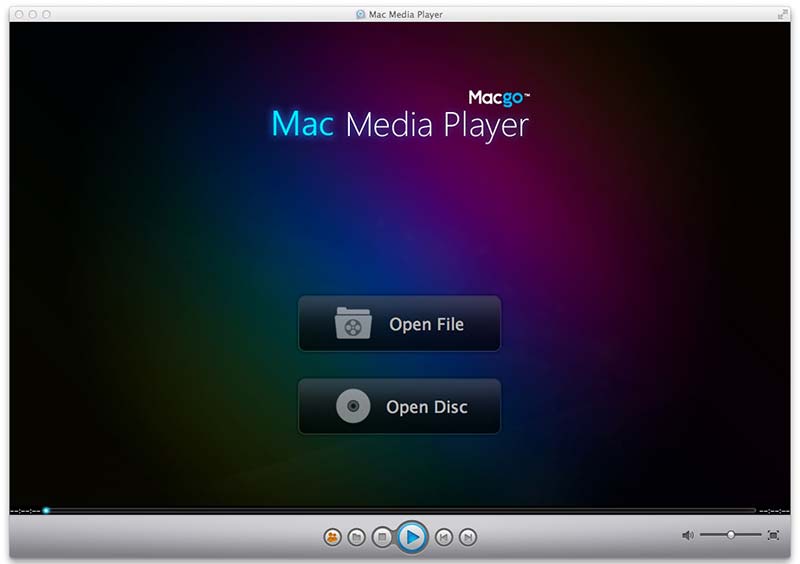
Macgo este unul dintre cele mai bune playere Blu-ray pentru Mac. Oferă o versiune gratuită cu funcții de bază și o versiune pro cu funcții complete, care costă $39,95 per licență. Conform cercetărilor, versiunea pro redă fără probleme discurile Blu-ray.
Caracteristici cheie:
- Controlul asupra setărilor audio și video.
- Vine cu skin-uri personalizabile.
- Oferiți planuri flexibile.
- Redați discuri Blu-ray comerciale.
- Rulează pe Apple Silicon prin traducere Rosetta.
- Pro
- Este un software de player Blu-ray versatil pentru Mac și PC-uri.
- BluFast MX încorporat oferă utilizatorilor Mac o experiență perfectă.
- Calitatea video este bună.
- Contra
- Versiunea gratuită nu se poate juca Rezoluție 4K Videoclipuri.
- Nu acceptă conținut 3D.
Top 4: Elmedia Player
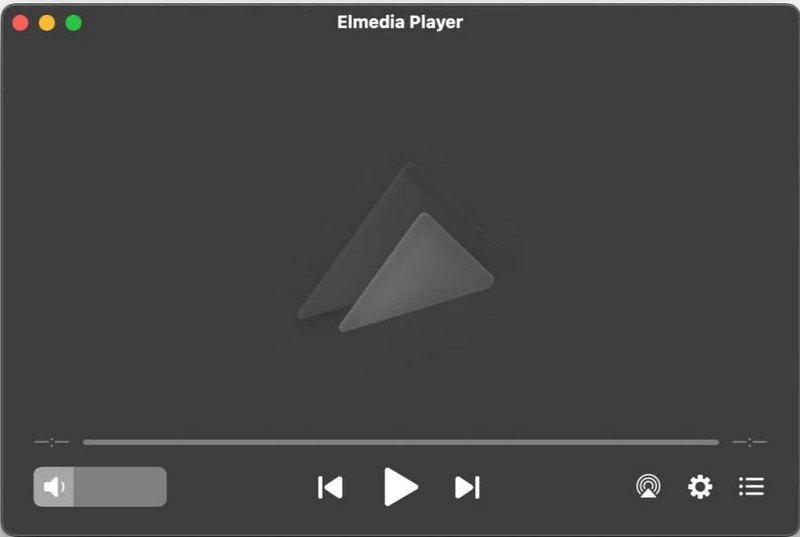
Elmedia Player este un player Blu-ray popular, conceput special pentru macOS. Cu designul său modern și funcțiile de streaming încorporate, Elmedia Player este o alegere convenabilă pentru utilizatorii de Mac care își doresc un player media versatil.
Caracteristici cheie:
- Redați Blu-Ray pe Mac fără codecuri suplimentare sau software suplimentar.
- Redați videoclipul în flux pe Apple TV, televizoare inteligente sau dispozitive compatibile DLNA.
- Oferiți control deplin asupra setărilor personalizate.
- Oferă funcție de sincronizare audio-video și deinterlacare video.
- Suport pentru Intel și Apple Silicon.
- Pro
- Redați discuri Blu-ray cu rezoluție 4K.
- Oferă o mulțime de setări de personalizare video și audio.
- Suport pentru crearea de liste de redare personalizate.
- Contra
- Înregistrarea ecranului nu este acceptată.
Top 5: DVDFab Ultra HD Player
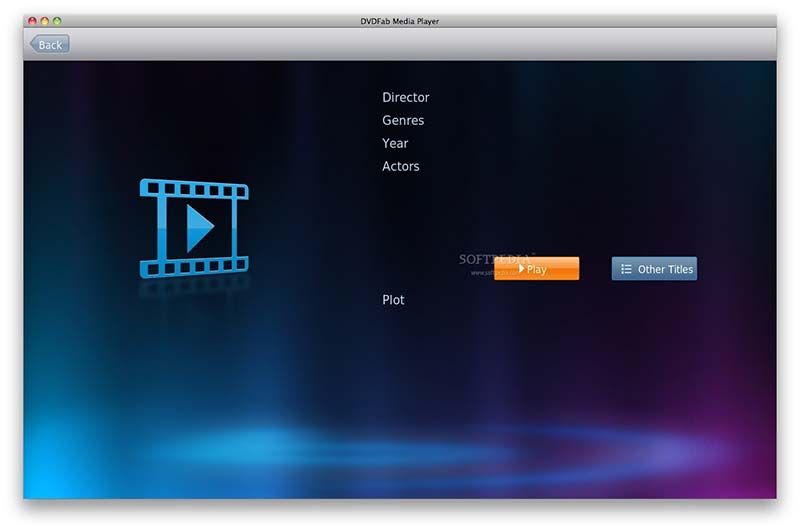
DVDFab Player face posibilă redarea tuturor tipurilor de fișiere media pe desktop, de la videoclipuri online la discuri Blu-ray. Trebuie doar să-ți deschizi filmele, să stai pe spate și să te bucuri de ele în orice moment. Asta îl face popular în rândul oamenilor obișnuiți.
Caracteristici cheie:
- Redați discuri Blu-ray pe Mac la calitate 4K.
- Ușor de navigat și controlat.
- Gestionați videoclipurile cu liste de redare.
- Suportă modurile de redare PC și TV.
- Optimizat pentru Mac-urile Apple Silicon.
- Pro
- Oferă culori, contrast și claritate grozave ale videoclipurilor.
- Poate reda discuri Blu-ray, imagini ISO și foldere.
- Acest player acceptă atât conținut 2D, cât și 3D.
- Contra
- Versiunea gratuită este limitată.
Top 6: Leawo Blu-ray Player
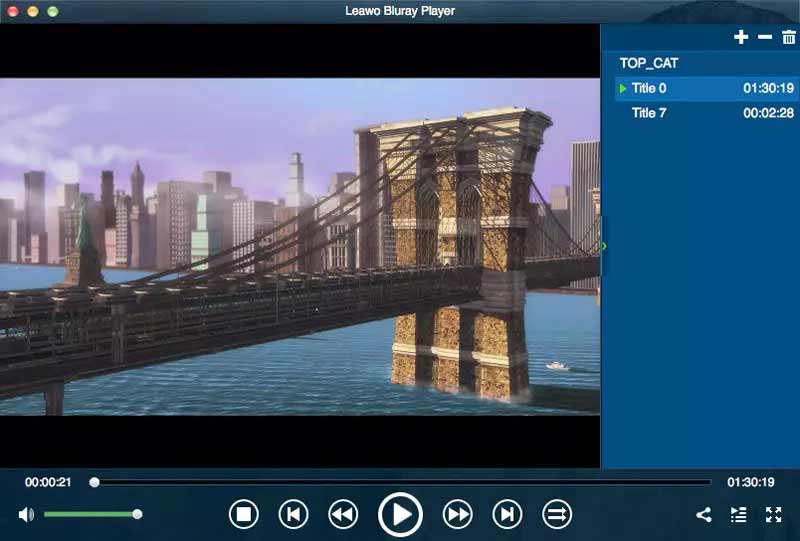
Leawo Blu-ray Player este atât un player media, cât și un player Blu-ray disponibile pe Mac și PC. Experiența decentă de vizionare îl face unul dintre cele mai bune software pentru jucători de pe piață. Spre deosebire de alți jucători, acceptă doar un abonament anual, care costă $68.16.
Caracteristici cheie:
- Creați liste de redare pentru a reda videoclipuri în mod continuu.
- Gestionați Blu-ray și videoclipuri digitale.
- Ieșire audio către dispozitive externe prin HDMI.
- Încărcați discuri Blu-ray în 20 de secunde.
- Funcționează pe Apple Silicon prin traducere Rosetta.
- Pro
- Acest jucător folosește puține resurse de sistem.
- Interfața este intuitivă și ușor de navigat.
- Poate elimina codul de regiune din Blu-ray.
- Contra
- Îi lipsește redarea standard a discurilor, cum ar fi Blu-ray 3D.
Partea a 2-a: Cum să alegi o unitate Blu-ray externă pentru Mac
Înainte de a instala playerul Blu-ray pentru Mac, utilizatorii trebuie să se asigure că au o unitate Blu-ray compatibilă. Deoarece Mac-urile moderne nu mai includ o unitate optică, veți avea nevoie de o unitate Blu-ray externă pentru a citi discuri Blu-ray.
De ce o unitate DVD nu poate reda Blu-ray?
O unitate DVD standard nu poate citi discuri Blu-ray deoarece Blu-ray utilizează o tehnologie laser diferită. Laserul Blu-ray are o lungime de undă mult mai scurtă, permițându-i să citească densitatea mai mare de date de pe discurile Blu-ray. Prin urmare, o unitate DVD obișnuită pur și simplu nu poate detecta conținutul Blu-ray.
Ce tip de unitate Blu-ray funcționează cu Mac?
Atunci când alegeți o unitate Blu-ray, concentrați-vă pe următoarele criterii tehnice și fizice:
- Caută o unitate Blu-ray externă cu un cablu USB-C sau folosește o interfață USB 3.0/3.2.
- Alegeți o unitate cu alimentare proprie sau care include un cablu în Y pentru o alimentare stabilă.
- Asigură-te că unitatea este compatibilă cu macOS 10.13 sau o versiune ulterioară.
- Alegeți o unitate care acceptă BDXL dacă intenționați să stocați cantități mari de date.
Partea 3: Cum se redă Blu-ray pe Mac
După cum am menționat anterior, redarea unui disc Blu-ray poate să nu fie la fel de simplă ca videoclipurile digitale, deși aveți cel mai bun player Blu-ray pe Mac. Prin urmare, folosim AVaide Blu-ray Player pentru Mac ca exemplu pentru a vă arăta fluxul de lucru de bază.
Pasul 1Instalați playerul Blu-ray pe Mac
Descărcați cel mai bun player Blu-ray pe Mac și instalați-l. Este compatibil cu Mac OS X macOS 10.12 sau o versiune ulterioară. Apoi lansați-l de pe desktop sau din folderul Aplicații.

DESCĂRCARE GRATUITĂ Pentru Windows 7 sau o versiune ulterioară
 Descărcare sigură
DESCĂRCARE GRATUITĂ Pentru Mac OS X 10.13 sau o versiune ulterioară
Descărcare sigurăPasul 2Deschideți Blu-ray
Introduceți un disc Blu-ray în unitate. Apasă pe Deschideți discul butonul din interfața de pornire, apoi selectați fișierul film principal pentru al încărca.
Pasul 3Controlați redarea
Câteva secunde mai târziu, filmul va fi redat automat după încărcare. Apoi veți obține o bară de control rapidă în partea de jos. Aici puteți reda înainte și înapoi, puteți întrerupe redarea, puteți face o captură de ecran la un cadru important sau puteți crea o listă de redare. Dacă doriți să obțineți controalele avansate, accesați bara de meniu din partea de sus a ferestrei. Bara de meniu de sus vă permite, de asemenea, să reglați calitatea video, canalul audio și multe altele.

Partea 4: Întrebări frecvente despre Blu-ray Player pentru Mac
De ce VLC nu poate reda filmele mele Blu-ray?
În primul rând, verificați versiunea VLC-ului dvs. și numai V3.0 și versiunile superioare pot reda discuri Blu-ray. În plus, redarea comercială a discurilor Blu-ray necesită o bibliotecă pentru decodarea BD+. Dacă sistemul dvs. nu îl are, VLC nu poate decoda filmul. Ultimul motiv principal este că VLC nu poate decripta discul Blu-ray și trebuie să încercați un alt player.
Mac-ul are o aplicație de player Blu-ray?
Nu. QuickTime Player este playerul media încorporat pe Mac. Poate reda fișiere video populare, cum ar fi M4V, MOV, MP4 și multe altele, dar nu va deschide filme Blu-ray. Prin urmare, trebuie să utilizați un player Blu-ray terță parte sau să extrageți filmul și apoi să îl redați folosind QuickTime.
Am nevoie de un player Blu-ray 4K pentru a viziona Blu-ray-uri 4K pe MacBook Air?
Da. Dacă vrei să redați un Blu-ray 4K film, veți avea nevoie de un player Blu-ray 4K pentru MacBook Air care acceptă redarea Blu-ray Ultra HD. Acesta vă poate îmbunătăți experiența de vizionare atunci când vizionați discuri Blu-ray standard pe ecrane de înaltă rezoluție.
Acum, ar trebui să înțelegi cele mai bune playere Blu-ray pentru Mac și beneficiile și neajunsurile fiecărui jucător. Puteți urma recenzia și introducerea noastră pentru a obține cel mai potrivit player, cum ar fi AVAide Blu-ray Player pentru Mac, pentru a obține o experiență de vizionare mai bună. Dacă aveți recomandări mai bune sau alte întrebări, vă rugăm să nu ezitați să lăsați mesajul dvs. sub această postare și vă vom răspunde rapid.
Player multimedia cu funcții complete pentru a reda Blu-ray, DVD-uri, UHD-uri 4K și alte fișiere video/audio.


