Optimizilla este, mai mult sau mai puțin, un compresor de imagini bazat pe browser, conceput pentru a micșora dimensiunile fișierelor și a menține imaginile destul de clare. În această recenzie, analizez caracteristicile sale cheie, cât de bine comprimă, ce se întâmplă cu siguranța, plus beneficiile și limitările. De asemenea, compar Optimizilla cu alte câteva compresoare cunoscute, astfel încât să puteți vedea ce se întâmplă cu diferite tipuri de imagini și pentru acele sarcini de compresie zilnice pe care le întâmpinați.
- Partea 1. Optimizilla pe scurt
- Partea a 2-a. Detalierea caracteristicilor cheie ale Optimizilla
- Partea 3. Calitatea compresiei Optimizilla testată
- Partea 4. Este Optimizilla sigur?
- Partea 5. Avantajele și dezavantajele Optimizilla
- Partea 6. Optimizilla vs. alternative
- Partea 7. Cine ar trebui să utilizeze Optimizilla
Partea 1. Optimizilla pe scurt
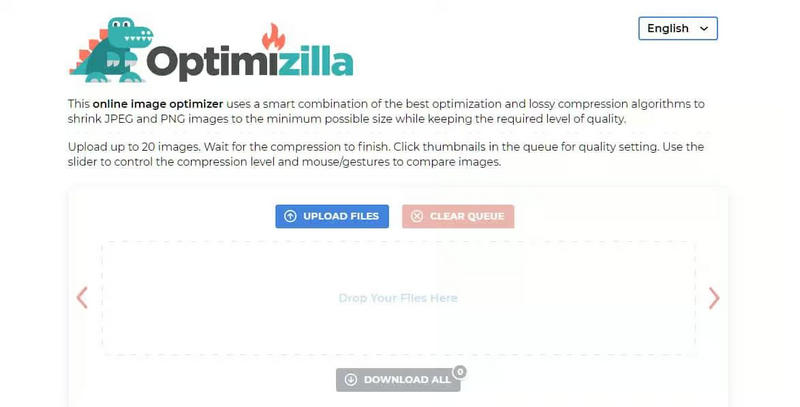
Ceea ce iese în evidență este faptul că Optimizilla păstrează lucrurile simple; combină optimizarea automată cu controalele de calitate, vizând fișiere mai mici, fără a face totul să pară complicat sau greu.
| Aspecte | Detalii Optimiza |
| Tipul de instrument | Compresor de imagini bazat pe browser. |
| Funcția principală | Reduce dimensiunile fișierelor de imagine, păstrând în același timp cât mai multă calitate vizuală posibil. |
| Formate acceptate | JPEG și PNG. |
| Procesare în loturi | Comprimă până la 20 de imagini simultan. |
| Controlul compresiei | Oferă setări de calitate reglabile pentru echilibrarea dimensiunii fișierului și a calității imaginii. |
| previzualizare | Permite utilizatorilor să previzualizeze imaginile comprimate înainte de descărcare. |
| Instalare | Rulează online fără a necesita instalarea de software. |
| Cel mai bun pentru | Imagini de site-uri web, atașamente la e-mailuri, încărcări online și reducerea zilnică a dimensiunii fișierelor. |
Partea a 2-a. Detalierea caracteristicilor cheie ale Optimizilla
Optimizilla se bazează într-un fel pe compresia simplă a imaginilor, cu controale practice care te ajută să jonglezi între dimensiunea fișierului și calitatea vizuală. Este simplu, dar totuși flexibil.
- Compresie în loturi: Comprimarea unui grup de imagini simultan, în loc să o faci pe rând de fiecare dată, necesită mai puțin efort.
- Calitate reglabilă: Vă permite să reglați cu adevărat nivelul de compresie, astfel încât imaginea să nu pară prea ciudată, în timp ce fișierul rămâne mai mic.
- Previzualizare înainte și după: Îți arată originalul alăturat celui comprimat, astfel încât să poți verifica de două ori înainte de descărcare.
- Suport JPEG și PNG: Suportul acoperă formatele obișnuite, inclusiv fișiere JPEG și PNG.
- Controale individuale: Asta înseamnă că poți ajusta setările de compresie separat pentru fiecare imagine încărcată, în loc să te bazezi pe o singură setare generală.
- Descărcare ZIP: Combină rezultatele finale, astfel încât mai multe imagini comprimate pot fi returnate împreună într-un singur fișier ZIP frumos, totul convenabil.
Partea 3. Calitatea compresiei Optimizilla testată
Un test practic real oferă o imagine mai clară a modului în care Optimizilla gestionează diferitele tipuri de imagini. Exemplul de mai jos compară dimensiunea fișierului original cu ieșirea comprimată și, de asemenea, spațiul total economisit.
| Tipul de imagine | Dimensiune originală | Rezultat Optimiza | Raport de compresie | Dimensiune redusă |
| Fotografie produs (JPG) | 2,4 MB | 780 KB | 67.5% | 1,62 MB |
| Portret (JPG) | 3,1 MB | 1,05 MB | 66.1% | 2,05 MB |
| Grafică PNG | 1,2 MB | 310 KB | 74.2% | 890 KB |
| Medie lot | 2,23 MB | 713 KB | 69.3% | 1,52 MB |
Analiza rezultatelor
Grafica PNG a avut cea mai mare reducere, iar ambele fotografii JPG au reușit, de asemenea, să reducă destul de mult dimensiunea. Aș zice că rezultatele pot varia puțin în funcție de formatul imaginii, de configurarea culorilor, de textura suprafeței și de acele mici detalii din pixeli pe care aproape niciodată nu le observi.
Portretul a rămas puțin mai mare după compresie, deoarece avea detalii mai fine, cum ar fi părul, nuanțele pielii și modul în care îmbrăcămintea așezată pe corp. Pe de altă parte, fotografia produsului avea mai puține zone complicate, așa că a fost mai simplu pentru codificator să o reducă.
Per total, eșantionul a avut o reducere medie de 69,3%, de la 2,23 MB la 713 KB. Deoarece Optimizilla include modificări de calitate, ceea ce obțineți va depinde în mare măsură de nivelul de compresie pe care decideți să îl utilizați.
Partea 4. Este Optimizilla sigur?
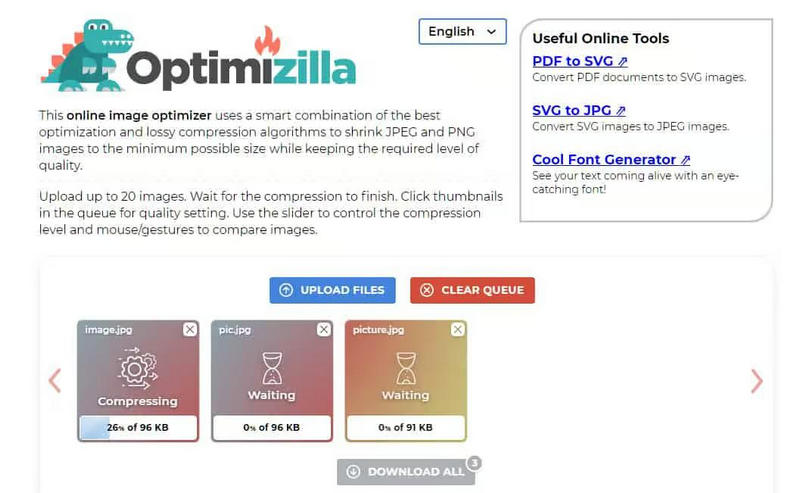
Optimizilla este destul de sigur pentru compresia zilnică a imaginilor, în general. Dar problema este că imaginile încărcate sunt procesate online, așa că fișierul părăsește dispozitivul în timpul etapei de compresie. Pentru fotografiile normale, fotografiile de produse și grafica site-ului web, acest lucru este de obicei perfect în regulă și probabil că nu veți observa nicio problemă reală.
Totuși, pentru imagini private sau confidențiale, este o idee bună să fii mai precaut, ca și cum ar trebui să te gândești de două ori. Optimizilla pare mai degrabă potrivită pentru fișiere nesensibile, unde confidențialitatea nu este o problemă mare și poate rămâne la vedere.
Partea 5. Avantajele și dezavantajele Optimizilla
Optimizilla oferă un flux de lucru de compresie simplu, cu controale destul de utile, dar vine și cu unele constrângeri pe care ar trebui să le aveți în vedere.
- Pro
- Optimizilla este gratuit.
- Are o interfață simplă și ușor de utilizat.
- Poate comprima mai multe imagini simultan.
- Utilizatorii pot ajusta setările de calitate, cum ar fi mărirea imaginilor.
- Afișează o previzualizare înainte de descărcare.
- Funcționează fără a instala nimic pe dispozitiv.
- Contra
- Imaginile trebuie încărcate online.
- Acceptă doar câteva formate.
- Nu este ideal pentru imagini private.
- Rezultatele variază de la o imagine la alta.
- Funcțiile de editare sunt destul de limitate.
Partea 6. Optimizilla vs. alternative
Diferite compresoare de imagine se concentrează pe nevoi diferite, de la reducerea rapidă a dimensiunii fișierelor până la ajustări detaliate ale calității. Această comparație evidențiază principalele lor diferențe, plasând AVAide ca fiind cea mai completă opțiune.
| Caracteristică | Optimizilla | Compresor de imagine AVaide | TinyPNG | Squoosh |
| Ușurință în utilizare | ★★★★☆ 4/5 | ★★★★★★ 5/5 | ★★★★☆ 4/5 | ★★★★☆ 4/5 |
| Compresie în loturi | Până la 20 de imagini | Până la 40 de imagini | Până la 20 de imagini | O imagine pe rând |
| Suport format | În principal JPG și PNG | JPG, PNG, GIF și altele | JPG, PNG, WebP, AVIF și altele | JPG, PNG, WebP, AVIF și altele |
| Controlul calității | Ajustarea manuală a calității | Compresie automată | Compresie automată | Comenzi manuale detaliate |
| previzualizare | Previzualizare înainte și după | Flux de lucru simplu de compresie | Comparație compresie | Previzualizare live |
| Cel mai bun pentru | Compresie rapidă a imaginii | Compresie flexibilă în loturi | Optimizarea imaginilor web | Control precis al compresiei |
rezumat
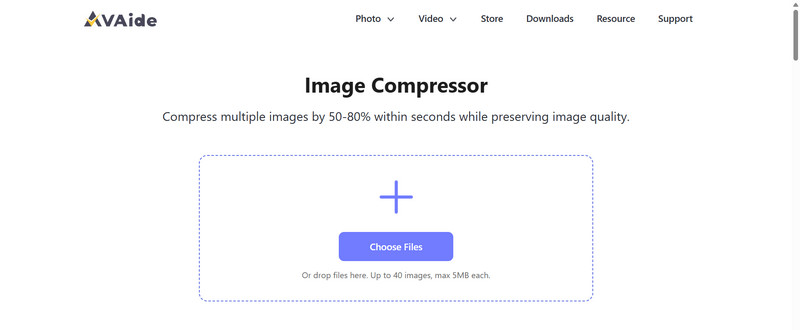
1. Compresor de imagine AVaide, Un flux de lucru destul de simplu, care permite compresia în lot pentru până la 40 de imagini și gestionează și câteva formate de imagine obișnuite.
2. Optimiza oferă o opțiune ușoară de compresie, cu modificări manuale ale calității care par rapide și convenabile, în special pentru fișierele JPG și PNG.
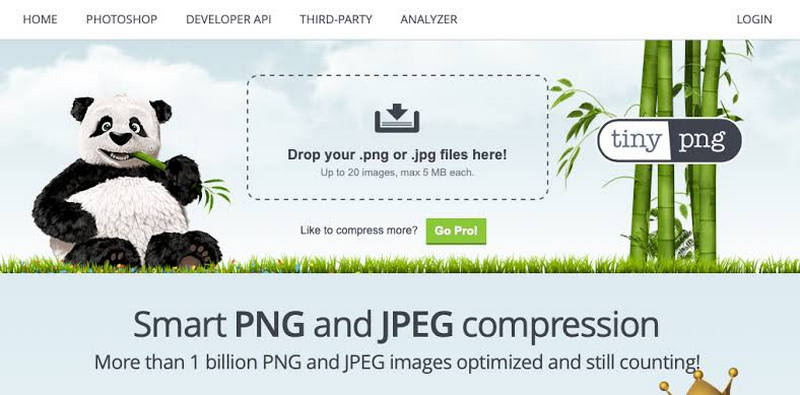
3. TinyPNG se referă mai mult la optimizarea simplă a imaginilor și acceptă mai multe formate moderne, deci funcționează bine pentru imagini web și alte lucruri de genul acesta.

4. Squoosh o intensifică într-un fel oferind un control mai granular asupra setărilor de compresie și raportul de aspect al imaginii, ceea ce este util dacă vrei să ajustezi fin rezultatul final, în loc să-l lași pur și simplu să facă singur.
Partea 7. Cine ar trebui să utilizeze Optimizilla
Optimizilla pare o alegere practică pentru cei care doresc o compresie rapidă a imaginilor, fără a fi nevoie să instaleze nimic sau să învețe toate acele instrumente complicate de editare sau orice altceva. Practic, este construit pentru rezultate rapide.
- Bloggeri: Poate ajuta la reducerea dimensiunilor imaginilor înainte de a încărca fotografii pentru articole, ceea ce este destul de util.
- Proprietarii site-ului web: Fișierele mai mici pot face ca imaginile site-urilor web să pară mai ușoare, astfel încât paginile s-ar putea încărca puțin mai ușor, uneori aproape instantaneu.
- Studenți: Funcționează destul de bine pentru decuparea dimensiunilor imaginilor pentru proiecte școlare, fără prea multă bătaie de cap.
- Utilizatori de rețele sociale: Poate micșora fotografiile mari înainte de a le posta sau chiar înainte de a apăsa butonul de încărcare.
- Utilizatori ocazionali: Aceasta este o potrivire solidă pentru oricine are nevoie de compresie doar ocazional și atunci, nu zilnic, știi.
The Instrumentul de compresie Optimizilla oferă o modalitate simplă de a reduce dimensiunile fișierelor de imagine fără a instala software. Procesarea în loturi, controalele de calitate și acele previzualizări îl fac util pentru utilizarea zilnică, chiar dacă formatele limitate și faptul că rulează online s-ar putea să nu se potrivească tuturor.
DESPRE AUTOR


Reduceți dimensiunea fișierului unei imagini online în câteva secunde, păstrând în același timp calitatea. Acceptăm JPG, PNG, WEBP, GIF și multe altele.
PROCESAȚI ACUMEditare foto
- AI pentru îndepărtarea hainelor
- Eliminați mozaicul din imagine
- AI Image Upscaler
- GIF de lux
- Eliminați filigranul Instagram
- Schimbați rezoluția fotografiilor pe iPhone/Android
- Editați fotografia permisului de conducere
- Conversia fotografiilor de la rezoluție mică la rezoluție înaltă
- Îmbunătățiți calitatea imaginii
- Amplificator foto gratuit
- Eliminați drepturile de autor din fotografie