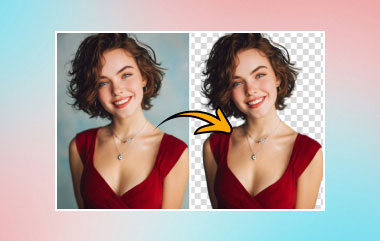
Ocazional, în timp ce capturați fotografii, elemente sau persoane neașteptate se pot deschide neintenționat în cadru. Dacă doriți să eliminați rapid obiectele, oamenii sau textul nedorit din fotografiile dvs., un dispozitiv de îndepărtare a obiectelor este exact ceea ce aveți nevoie. Fie că este o pată sau un trecător pe fundal, această postare te va ajuta eliminați obiecte din fotografii fara cost!
Partea 1. Eliminați gratuit obiectul din Fotografie online
1. AVAide - Instrument gratuit de eliminare a filigranelor
AVaide Free Watermark Remover este cea mai bună alegere pentru a elimina gratuit obiectele nedorite din fotografii. Fără a fi nevoie să descărcați software-ul pe desktop, îl puteți folosi pentru a șterge rapid tot ce vă împiedică imaginea perfectă, chiar dacă nu sunteți calificat în acest tip de editare. Apoi, puteți avea încredere în acest instrument, deoarece va elimina elementul din fotografie fără a provoca daune. Cu acest instrument amuzant, puteți elimina componentele nedorite din imagine; urmați instrucțiunile de mai jos pentru a afla cum să eliminați ceva dintr-o imagine.
- Rată mare de succes în recunoașterea și completarea formelor regulate.
- Compatibil cu dispozitive cu specificații inferioare, independent de performanța computerului.
- Acceptă eliminarea filigranului în lot pentru o eficiență sporită.
- Menține calitatea imaginii după îndepărtarea filigranului.
Pasul 1Du-te la AVaide Eliminator de filigran pe orice browser. Apasă pe Alegeți o fotografie butonul din stânga pentru a vă importa imaginea.
Pasul 2După ce fotografia este încărcată, puteți vedea patru instrumente în partea de sus: Perie, lasou, Poligonal, și Radieră. Primele trei instrumente sunt pentru selectarea obiectului dvs. nedorit în moduri diferite, iar ultimul este să eliminați selecțiile inutile din imagine.
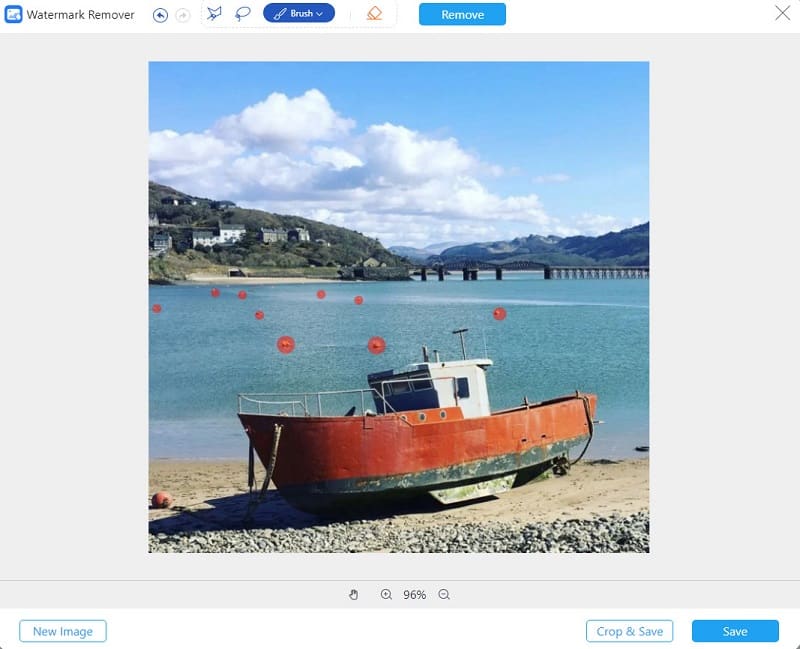
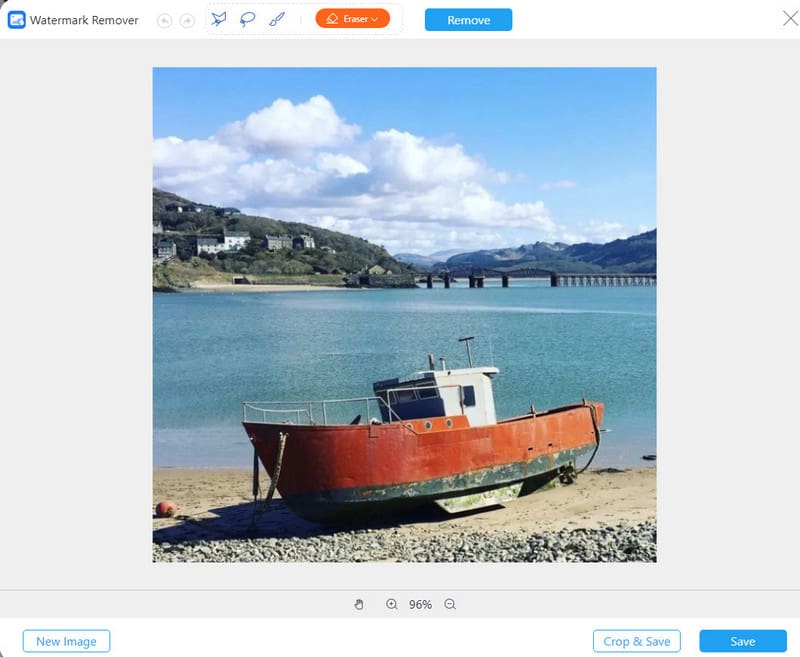
Pasul 3După ce ați marcat obiectul, faceți clic pe Elimina butonul din partea de sus pentru a elimina gratuit obiectul din fotografie online! Apoi, faceți clic pe salva butonul din partea de jos pentru a descărca fotografia impecabilă fără probleme.
2. Picsart
Picsart este un editor foto care poate fi descărcat gratuit. Acesta sugerează că utilizatorii sunt responsabili pentru acoperirea costurilor oricăror achiziții în aplicație. Doar câteva dintre funcțiile aplicației sunt gratuite, cum ar fi eliminarea umbrei dintr-o fotografie, în timp ce aplicația în sine necesită o achiziție. PicsArt oferă opțiunea de a elimina umbrele din fotografiile dvs. fără costuri suplimentare. Datorită funcțiilor sale de editare ușor de utilizat, PicsArt simplifică procesul de editare a imaginii. În plus, oferă o gamă largă de autocolante și decupaje care permit utilizatorilor să-și arate creativitatea în timp ce editează o fotografie.
- Pro
- Compatibilitate ridicată cu fotografiile de pe stilul de viață și de pe rețelele sociale, oferind rate de succes constante.
- Includeți funcții secundare de editare, cum ar fi ajustările filtrelor și gradarea culorilor.
- Eficiență operațională ridicată pe dispozitivele mobile.
- Contra
- Precizie limitată în restaurarea imaginilor de înaltă rezoluție.
- Rezultatele îndepărtării tind spre o „estetică îmbunătățită”.
Pasul 1Vizitați site-ul web preferat și căutați Picart. Apoi, selectați Încărcați butonul și importați imaginea pe care doriți să o modificați.
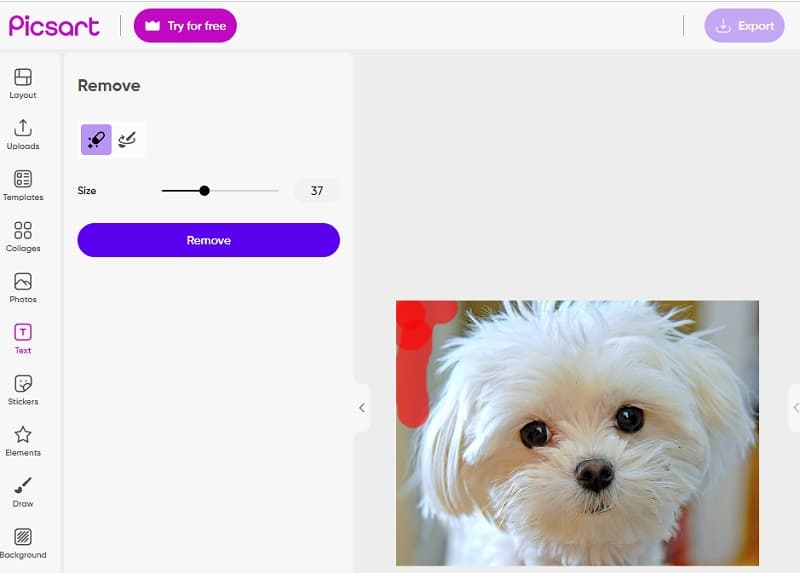
Pasul 2Vă rugăm să alegeți imaginea din care doriți să eliminați un obiect. Apoi, selectați Elimina butonul și periați cu atenție obiectul pe care doriți să îl eliminați. Faceți toate ajustările necesare la dimensiunea periei.
Pasul 3După ce ați finalizat sarcina, faceți clic pe Export butonul pentru a termina.
3. InPaint
De asemenea, este posibil să ștergeți orice filigrane care ar putea fi prezente pe imaginea pe care ați încărcat-o cu ajutorul Inpaint, care este un dispozitiv de îndepărtare a filigranelor pentru internet. Există, de asemenea, opțiunea de a utiliza programul primit de pe site, care este compatibil cu Mac și Windows. În plus, vă oferă posibilitatea de a elimina elementele neplăcute din fotografiile dvs., cum ar fi cuvinte, logo-uri și obiecte. Un lucru suplimentar care este și mai surprinzător este că vine cu un instrument care vă permite să remediați imagini mai vechi. În plus, vă rugăm să le aduceți înapoi în starea în care se aflau când ați dobândit inițial posesia asupra lor. În plus, oferă opțiuni de eliminare care vă permit să selectați secțiunea specifică a filigranului pe care doriți să o eliminați.
- Pro
- Scenele cu continuitate ridicată a fundalului produc efecte naturale.
- Suportă selecția manuală cu precizie ridicată.
- Logica de reparare tinde spre „umplerea texturii”.
- Contra
- Rata de succes este mai mică pentru personaje și obiecte structurale precum balustradele.
- Lipsește recunoașterea inteligentă.
- Eficiența este scăzută pentru reparații multiple.
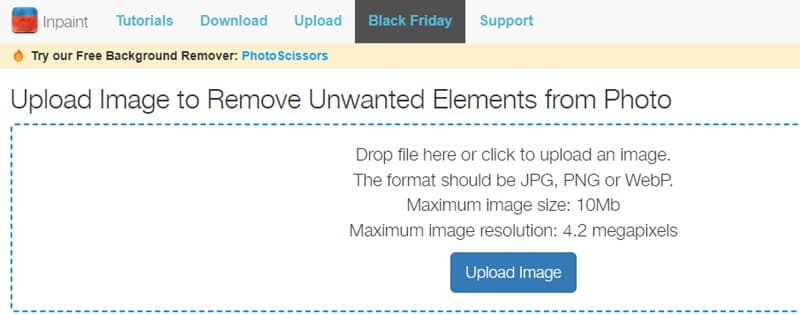
Pasul 1Căutați Inpaint în browserul dvs. web și apoi navigați la site-ul lor web. După aceea, trebuie să faceți clic pe Incarca imaginea butonul de pe interfața principală a aplicației pentru a vă încărca fotografia.
Pasul 2Apoi, alegeți instrumentul de eliminare pe care doriți să îl utilizați pentru a alege regiunea cu filigran. Selectați un marcator, lasou, sau Poligonal instrument dintre opțiunile disponibile.
Pasul 3Apasă pe Şterge butonul de deasupra filigranului după ce l-ați urmărit.
Partea 2. Eliminați obiectul din imagine utilizând software-ul desktop
1. Photoshop
Dacă sunteți în căutarea unui instrument puternic pentru a elimina fără efort obiecte din fotografii, Photoshop este alegerea ideală! Acest editor de imagini complet, oferit cu mândrie de Adobe, abordează tot felul de obiecte cu trei moduri de eliminare și reparare. Funcția de umplere bazată pe conținut umple perfect zonele cu o similaritate ridicată, în timp ce funcția de umplere generativă deduce ce ar trebui să apară în zonele lipsă pe baza contextului imaginii. Urmați acești pași pentru a utiliza aceste moduri. În plus, puteți... clarificați imaginile folosind Photoshop când imaginile tale sunt neclare.
- Pro
- Umplerea bazată pe conținut și Pensulă de corecție funcționează împreună pentru a gestiona majoritatea obiectelor complexe.
- Oferă un control puternic asupra structurii, perspectivei și umbrelor.
- Permite ajustări precise ale rezultatelor.
- Contra
- Curbă de învățare ridicată cu pași complecși.
- Dificil de stăpânit pentru începători.
- Procesarea imaginilor mari este lentă pe dispozitivele cu performanțe reduse.
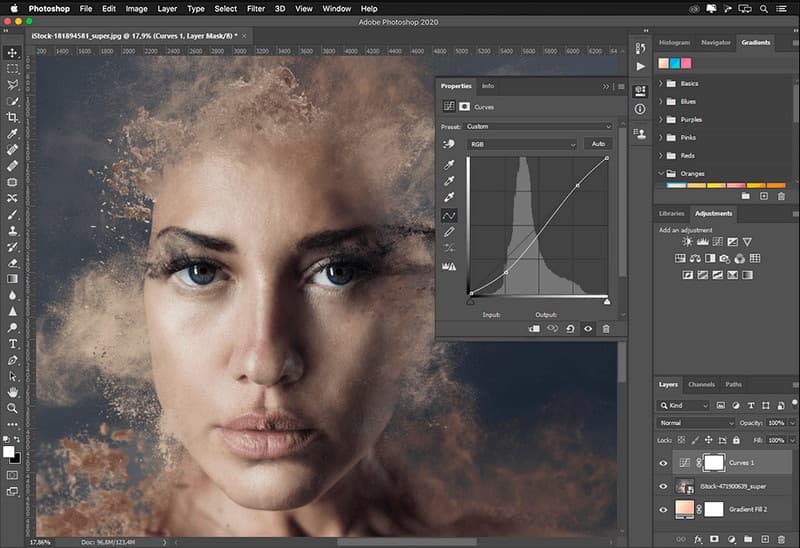
Umplere în funcție de conținut
Pasul 1Vizitați site-ul web oficial Adobe și descărcați Photoshop pe desktop. Vă rugăm să navigați la Fişier meniu și selectați Deschis opțiunea de a încărca imaginea pe care doriți să o editați.
Pasul 2Alege Bagheta magica instrument din secțiunea din stânga pentru a urmări fără efort obiectul pe care l-ați încărcat pe imagine.
Pasul 3Accesați Editați | × secțiunea și alegeți Umplere în funcție de conținut opțiunea de dedesubt. Odată ce fișierul este deschis, filigranul va fi eliminat automat. Clic O.K a inainta, a merge mai departe.
Umplere generativă
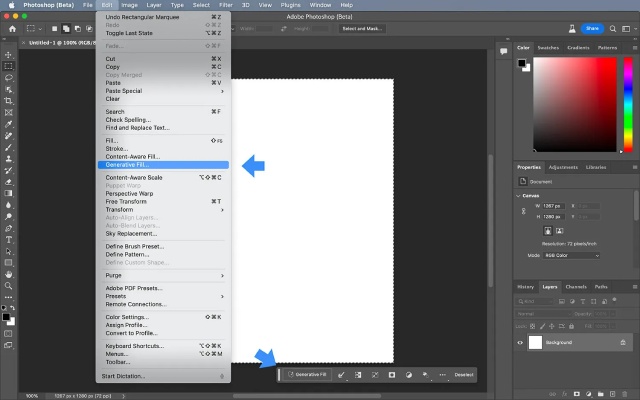
Pasul 1Folosește instrumentul Lasso pentru a contura aproximativ obiectul pe care dorești să îl elimini, selectând o zonă puțin mai mare, dacă este necesar.
Pasul 2Faceți clic pe „Umplere generativă” în bara de instrumente contextuală de sus, lăsați caseta de text goală, faceți clic pe „Generare” și alegeți rezultatul cu aspectul cel mai natural.
2. Lightroom
Adobe Lightroom este un program de editare de imagini competent care funcționează perfect pe diferite dispozitive. Acest editor de imagini oferă filtre de înaltă calitate, relevante și eficiente datorită tehnologiei avansate de inteligență artificială. Vă economisește timp prețios eliminând necesitatea ajustărilor manuale. Oferă o gamă largă de peste o sută de efecte și filtre pentru a îmbunătăți rezoluția imaginii cu care lucrați. În plus, ajută utilizatorii să-și îmbunătățească calitatea imaginilor prin eliminarea elementelor nedorite.
- Pro
- Îndepărtarea prafului și a resturilor este extrem de minuțioasă.
- Repară și menține tonuri de culoare generale consistente cu abateri minime de culoare.
- Contra
- Nu este potrivit pentru îndepărtarea obiectelor de volum mare sau structurale.
- Domeniul de aplicare al reparării este limitat; ocluziile complexe eșuează adesea.
- Intervenția manuală în reconstrucția texturii nu este posibilă.
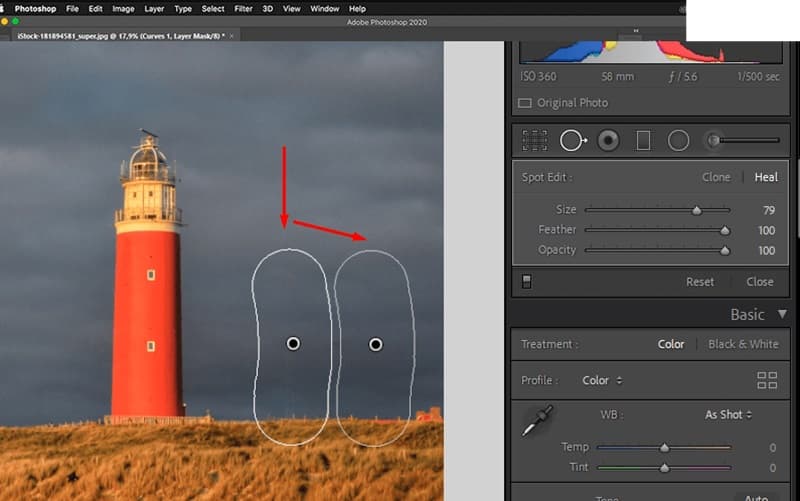
Pasul 1Mai întâi, deschideți Lightroom și importați fișierele RAW. După aceea, localizați Dezvolta modul, care poate fi găsit lângă A decupa instrument din bara de instrumente a editorului. Accesați instrumentul de eliminare a petelor situat în panoul din dreapta. O altă opțiune este să utilizați Q scurtătură. Trebuie să devină priceput în utilizarea glisoarelor de ajustare pentru a-și maximiza potențialul.
Pasul 2Odată ce ați ajustat setările folosind glisoarele, alegerea regiunii din jurul obiectului este esențială. O modalitate de a realiza acest lucru este prin crearea unei selecții circulare sau utilizarea unui instrument perie. Plasați cursorul în partea de sus a zonei dorite, apoi faceți clic și trageți pentru a face modificări. Apoi, un chenar alb va apărea în selecția dvs. Marcajul alb cu o săgeată indică zona selectată care va fi duplicată.
Pasul 3După ce obiectul a fost selectat cu ajutorul pensulei, programul va umple automat zona cu pixelii din jur. Un indicator va deveni vizibil în zona editată atunci când utilizați o clonă sau un instrument de vindecare. Pentru a comuta vizibilitatea acelor, apăsați tasta H tasta de pe tastatură.
3. GIMP
GIMP înseamnă GNU Image Manipulation Program. Este un instrument gratuit de editare a imaginilor disponibil pentru GNU/Linux, macOS, Windows etc. Îl puteți descărca gratuit pe computer și îl puteți utiliza pentru a elimina obiectul din fotografie. Această postare va introduce o modalitate de a elimina obiectul din imagine folosind GIMP. Mai mult, puteți folosi GIMP pentru a face fundalul transparent daca este nevoie.
- Pro
- Open-source și gratuit, cu reparații complete, clonare și pluginuri care țin cont de conținut.
- Control manual complet asupra restaurării detaliilor.
- Contra
- Capacități implicite slabe de detectare a conținutului.
- Îndepărtarea consumatoare de timp a obiectelor complexe.
- Interfața utilizator și logica fluxului de lucru duc lipsă de intuitivitate.
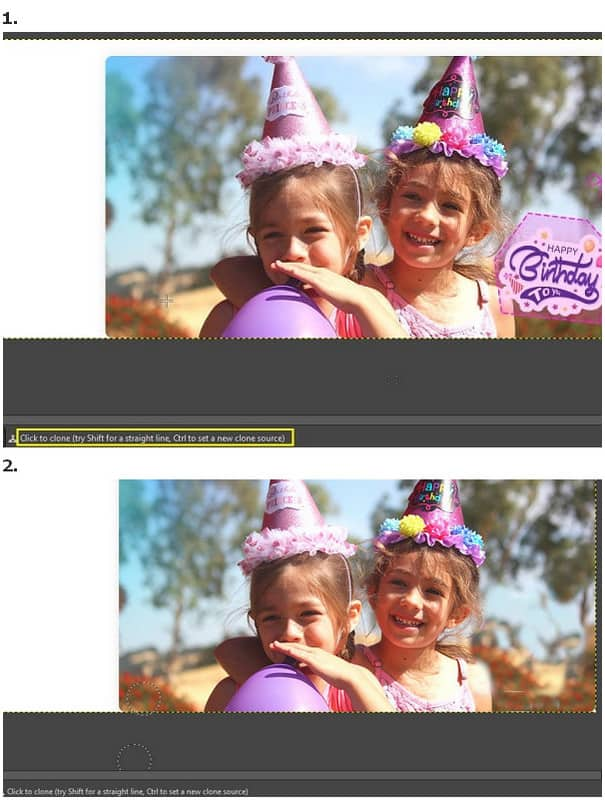
Pasul 1Selectează Fişier > Deschis butonul pentru a vă încărca imaginea în GIMP. Selectați imaginea cu obiecte nedorite de pe computer și faceți clic Deschis în dreapta jos.
Pasul 2Mergi la Instrumente > Instrumente de vopsea > Clonează opțiune. La început, ar trebui să selectați o sursă de clonare folosind Ctrl + clic deoarece aveți nevoie de această sursă de clonă pentru a înlocui obiectele nedorite.
Pasul 3Acum, faceți clic pentru a clona obiectele nedorite folosind o pensulă. Puteți modifica în mod liber sursa clonării în acest proces. În câteva clicuri, puteți elimina gratuit obiectele nedorite din fotografii.
Partea 3. Aplicații pentru a elimina obiectele din fotografie
1. Snapseed
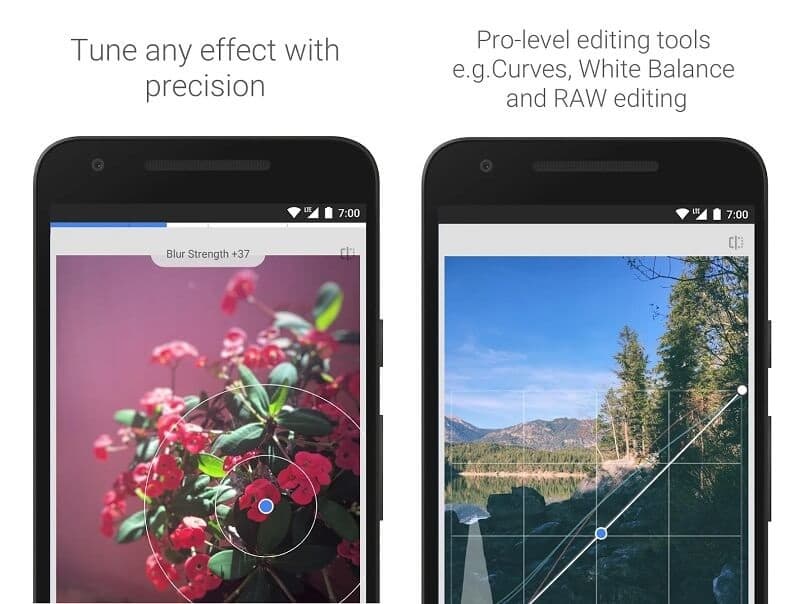
Snapseed este un program competent de editare a imaginilor care permite utilizatorilor să elimine fără efort obiectele nedorite din fotografiile lor, indiferent dacă acestea au fost realizate pe dispozitive Android sau iOS. Aplicația este accesibilă tuturor utilizatorilor fără costuri. Cu instrumentul de vindecare din Snapseed, puteți elimina orice obiect sau pete nedorite din fotografiile dvs. Acest instrument este foarte adaptabil. Instrumentul de vindecare permite o tranziție fără întreruperi între prim-plan și fundal. Se realizează acest lucru prin clonarea regiunii înconjurătoare a obiectului selectat și aplicând-o. În plus, Snapseed este gratuit aplicație care poate elimina persoane din fundal.
- Pro
- Foarte eficient împotriva micilor distrageri
- Se adaptează automat la culorile din jur, cu o rată mare de succes pe dispozitivele mobile
- Viteză mare a operațiunilor de reparare.
- Contra
- Practic ineficient pe obiecte de suprafață mare.
- Rezultatele reparațiilor nu pot fi ajustate suplimentar.
2. Retușare foto
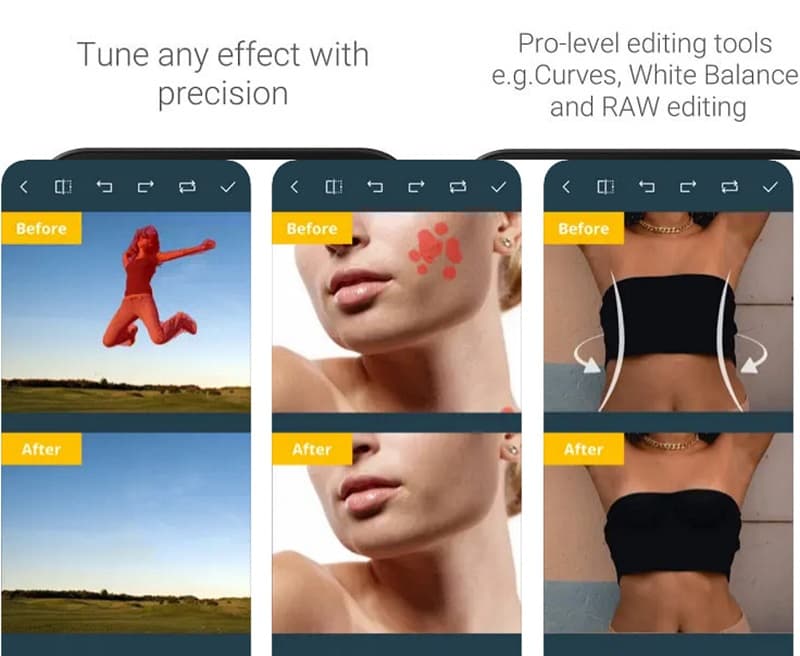
Photo Retuuch este o aplicație de încredere pentru eliminarea fără efort a obiectelor din fotografiile de pe iPhone. Puteți obține rezultate eficiente chiar dacă sunteți nou în eliminarea obiectelor din imagini. Dacă sunteți interesat să încercați aplicația, este disponibilă pentru descărcare gratuită din AppStore. În plus, dacă este necesar, fundalul și filigranul de pe fotografie pot fi eliminate.
- Pro
- Optimizat pentru scenarii de „eliminare a obiectelor”.
- Precizie ridicată în identificarea vizitatorilor și a dezordinii.
- Eficiență ridicată a procesării în loturi pe dispozitive mobile.
- Contra
- Lipsește detalii realiste.
- Predispus la repetiția modelelor în fundaluri complexe.
- Rezultatele de înaltă calitate sunt limitate la versiunile plătite.
Partea 4. Întrebări frecvente despre eliminarea obiectelor din fotografii
Puteți decupa imaginea pentru a elimina orice obiecte nedorite?
Poți, desigur. Puteți încerca să decupați imaginea cu editorul încorporat dacă lucrul de care doriți să scăpați se află pe partea laterală a imaginii. Dar puteți face această alegere doar dacă articolul se află în mijlocul imaginii sau aproape de ea. Imaginea va fi tăiată dacă o decupați, așa că ar trebui să vă gândiți de două ori înainte de a face acest lucru.
Poate AVaide Free Watermark Remover să înlăture ștampila cu data unei fotografii?
Da, puteți depinde cu siguranță de instrumentul de ștergere al AVAide pentru a elimina fie imaginea filigranului, ștampila cu data sau fundalul fotografiilor dvs., fără să vă faceți griji cu privire la compromiterea calității.
Cum elimini obiectele din Snapseed?
Instrumentul de vindecare din Snapseed poate elimina orice umbre sau alte lucruri pe care nu le doriți din imagini. Instrumentul Vindecare copiază zona din jurul umbrei pe care ați ales-o și o ștampilă pentru a face să pară că face parte din fundal.
De ce rămân umbre după eliminarea filigranelor sau a obiectelor?
Majoritatea algoritmilor de eliminare a filigranelor sau a obiectelor acordă prioritate identificării subiectelor cu contrast ridicat și margini ascuțite. Acest lucru poate determina algoritmul să identifice greșit umbrele ca „parte a fundalului normal”, ducând la reținerea lor. Pentru a elimina umbrele asociate, selectarea unei zone puțin mai mari decât obiectul în sine poate îmbunătăți ratele de succes ale eliminării.
După cum sa menționat în acest articol, un instrument de îndepărtare a obiectelor este crucial pentru eliminarea eficientă a elementelor nedorite din imagini. Există numeroase aplicații gratuite pentru eliminați obiectele nedorite din fotografii. Cu toate acestea, alegerea de top este listată aici. Dacă aveți nevoie de ajutor pentru a decide ce opțiune să alegeți, vă recomandăm cu căldură AVaide Free Watermark Remover. În plus, puteți explora metode pentru eliminați filigranul dintr-un PDF Aici.

Utilizează AI și tehnologia automată de eliminare a fundalului pentru a captura fundaluri complexe din JPG, JPEG, PNG și GIF.
PROCESAȚI ACUMEditare foto
- AI pentru îndepărtarea hainelor
- Eliminați mozaicul din imagine
- AI Image Upscaler
- GIF de lux
- Eliminați filigranul Instagram
- Schimbați rezoluția fotografiilor pe iPhone/Android
- Editați fotografia permisului de conducere
- Conversia fotografiilor de la rezoluție mică la rezoluție înaltă
- Îmbunătățiți calitatea imaginii
- Amplificator foto gratuit
- Eliminați drepturile de autor din fotografie