Întâmpini dificultăți în gestionarea imaginilor cu filigran? Eliminarea filigranului Getty Images vă poate ajuta să accesați în mod legal și eficient imagini curate și de înaltă calitate. Filigranele protejează drepturile de autor, dar dacă dețineți drepturile de utilizare corespunzătoare, există mai multe modalități de a obține imagini fără filigrane. Acest ghid vă prezintă metode sigure, inclusiv achiziționarea de licențe, utilizarea instrumentelor online bazate pe inteligență artificială, editarea cu Photoshop și utilizarea unor programe de descărcare de încredere. Fiecare abordare asigură că imaginile dvs. rămân clare, profesionale și pe deplin conforme cu legile privind drepturile de autor, facilitând crearea de proiecte uimitoare fără a vă face griji cu privire la filigrane sau la pierderea calității imaginii.
Partea 1. Salvați imagini Getty Images fără filigran prin achiziție
Printre diversele biblioteci de fotografii de stoc, Getty Images a fost considerată una dintre cele mai bune, cu colecția sa enormă de peste 200 de milioane de imagini, ilustrații și înregistrări pentru diverse nevoi creative, comerciale și editoriale. Fiecare fotografie încărcată pe site are un filigran. Aceste filigrane servesc scopului de a proteja drepturile de autor și de a împiedica utilizatorii să utilizeze imaginile fără a plăti pentru ele.
Dacă doriți o fotografie sau un videoclip încărcat pe site, singura modalitate reală și legitimă de a obține unul este să achiziționați una dintre licențele oferite de site.
De ce nu poți elimina filigranele
Filigranele pe care le vedeți pe imagini au scopul de a anunța pe toată lumea că imaginea este protejată prin drepturi de autor și nu poate fi utilizată fără a plăti pentru aceasta. Eliminarea, modificarea sau eludarea filigranului prin editarea imaginilor este considerată o încălcare a drepturilor de autor și este ilegală, deoarece este în continuare material protejat prin drepturi de autor.
Eliminarea filigranelor fără autorizație are o serie de consecințe, inclusiv:
- Reclamații privind încălcarea drepturilor de autor.
- Posibile sancțiuni legale sau daune financiare.
- Notificări de eliminare conform DMCA pentru utilizări online.
- Afectarea profesionalismului sau a credibilității mărcii.
Ori de câte ori modificați o imagine pentru a elimina filigranul fără a obține o licență, o utilizați ilegal. Este recomandabil să obțineți mai întâi cerințele corespunzătoare înainte de a accesa imaginile fără filigran, pentru a vă proteja pe deplin.
Iată metoda corectă, sigură și conformă cu drepturile de autor:
Pasul 1Accesați GettyImages.com și filtrați colecția cu ajutorul funcționalităților de căutare.
Pasul 2Previzualizați imaginile pentru a vedea dacă merită să fie dedicate paginii de detalii. Imaginile au filigrane care arată că Getty Images nu poate fi utilizat fără achiziționarea licenței.
Pasul 3Getty Images oferă două opțiuni pentru achiziționarea unei licențe:
- Fără drepturi de autor: plată unică, drepturi largi de utilizare
- Drepturi gestionate: utilizare personalizată în funcție de regiune, durată și tipul de media
Înainte de finalizarea comenzii, confirmați că licența autorizează utilizarea de care aveți nevoie, fie că este personală, comercială, editorială sau publicitară.
Pasul 4După ce te asiguri că imaginea merită prețul, cumpără imaginea. Ai dreptul legal de a utiliza imaginea.
Pasul 5După efectuarea plății, veți putea descărca imaginea, care nu va mai fi o previzualizare cu filigran.
Partea 2. Cum să elimini filigranul Getty Images gratuit online
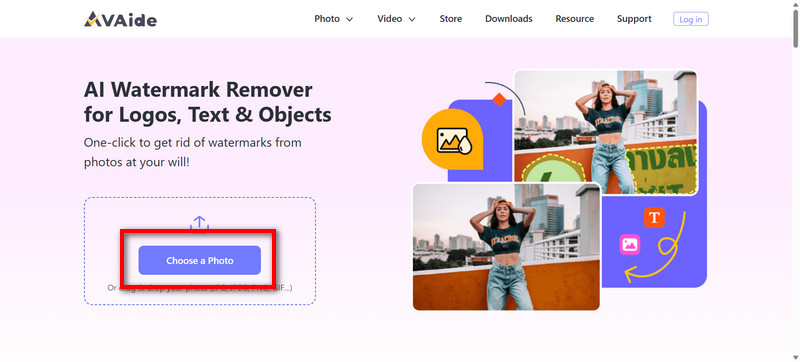
AVaide Eliminator de filigran este un instrument online rapid și puternic, conceput pentru a elimina logo-uri, text, filigrane și obiecte nedorite din imagini cu o precizie ridicată. Bazat pe inteligență artificială avansată, acesta completează inteligent zonele eliminate pentru a se potrivi în mod natural cu imaginea din jur. Deoarece funcționează complet online, fără a fi necesară instalarea, oferă o soluție rapidă, convenabilă și fără probleme pentru eliminarea curată și de înaltă calitate a filigranelor.
Pasul 1Incarca-ti fotografia
Du-te la AVaide Eliminator de filigran pagină web. Accesați Alegeți o fotografie pentru a încărca fotografia Getty Images din care doriți să eliminați filigranul. De asemenea, puteți utiliza opțiunea de glisare și fixare pentru a încărca fișierul mai rapid.
Pasul 2Evidențiați filigranul
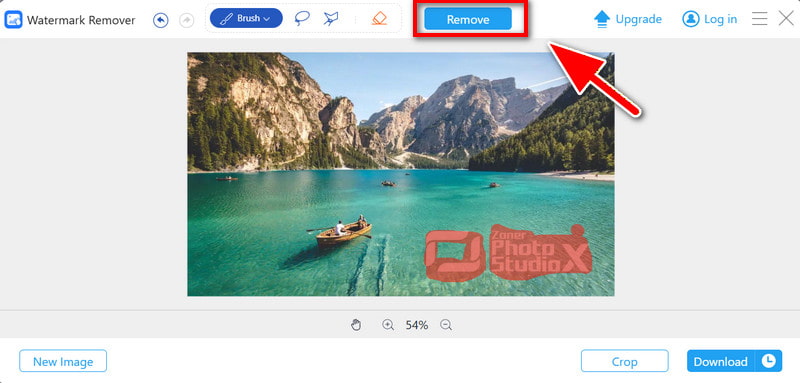
Folosind instrumentul de selecție inteligentă, marcați filigranul, sigla sau textul pe care doriți să îl eliminați. Extindeți zona de selecție până când filigranul este complet acoperit.
Pasul 3Lăsați inteligența artificială să proceseze imaginea
După ce ați evidențiat zona, permiteți motorului său de inteligență artificială să proceseze zona decupată făcând clic pe Elimina butonul pentru a aplica. Calculul alfa prin amestecare va umple zona cu culorile pixelilor din jur.
Pasul 4Descărcați imaginea finală
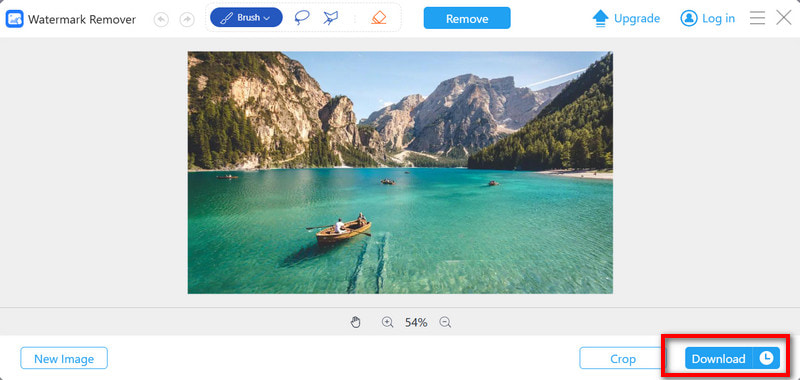
Apasă pe Descarca pentru a salva imaginea fără filigran la calitate înaltă.
Partea 3. Cum să elimini filigranul Getty Images cu Photoshop
Dacă doriți să controlați complet procesul de editare, puteți elimina fundalul cu instrumente de perfecționare a pixelilor din Preservation. Acest lucru va necesita mai mult efort decât alte instrumente. cele mai bune soluții pentru îndepărtarea filigranelor, dar fiecare pixel va fi sub controlul tău.
Pasul 1Deschideți imaginea în Preservation și folosiți + pentru a mări filigranul.
Pasul 2Folosind Lasso sau Selecția poligon, selectați spațiul din jurul pixelilor filigranați.
Pasul 3Mergi la Editați | × > Umplere în funcție de conținut > și lasă IA de conservare completați-l.
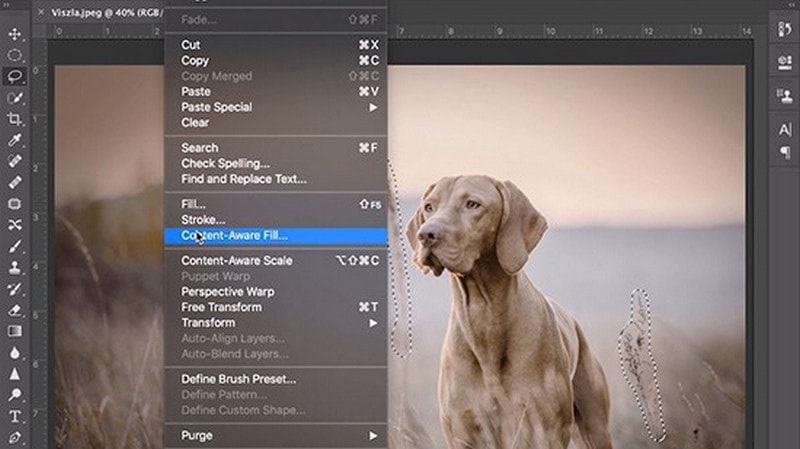
Pasul 4Ajustați zona de eșantionare sau setările după cum este necesar, apoi completați.
Pasul 5Finalizați orice urme rămase folosind Pensula de vindecare și Clone Stamp Tool.
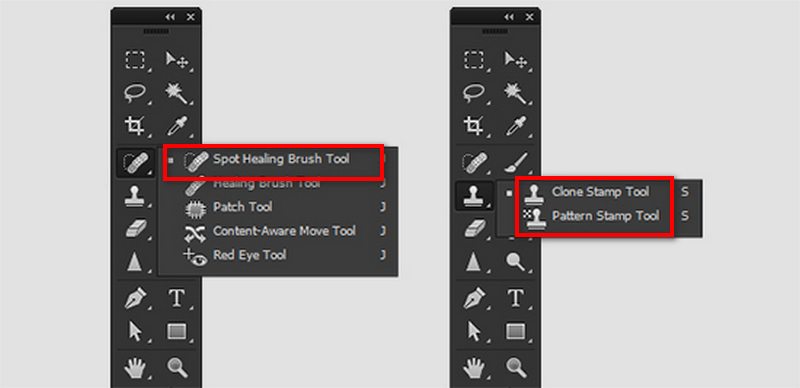
Pasul 6Odată ce zona în care se afla filigranul devine fluidă și naturală, imaginea editată poate fi salvată.
Partea 4. Cum să eliminați filigranul Getty Images cu un program de descărcare
Să presupunem că dețineți legal drepturile asupra unei descărcări. În acest caz, Image Downloader este un program simplu de descărcare care vă permite să descărcați imagini ușor și rapid. Acesta automatizează procesul plictisitor și oferă imagini fără a fi nevoie de abilități de editare. eliminarea filigranelor în GIMP.
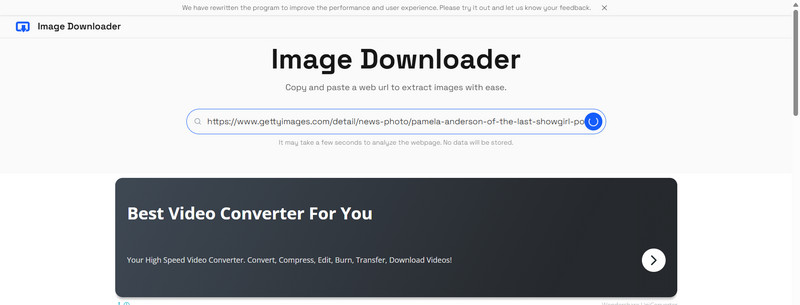
Pasul 1Deschideți Image Downloader sau unul similar care vă permite să utilizați linkuri Getty Images.
Pasul 2Deschideți browserul și copiați adresa URL a Getty Images.
Pasul 3Lipiți adresa URL în caseta de căutare.
Pasul 4Inițiați procesul de descărcare, iar programul de descărcare va extrage imaginea.
Pasul 5Alegeți o opțiune din rezoluția sau formatul listat.
Pasul 6Localizează imaginea pe care ai descărcat-o și salvează-o pe dispozitiv.
La eliminați filigranul Getty Images În mod complet, trebuie să alegeți metoda potrivită din preferințele și drepturile dumneavoastră legale. Ar putea fi obținerea unei licențe, utilizarea unui instrument de inteligență artificială, editarea în Photoshop sau un simplu program de descărcare. Toate metodele garantează rezultate de calitate. Aceste metode vă vor permite să eliminați imaginile în siguranță și fără încălcări ale drepturilor de autor.

Scăpați cu ușurință de filigranele enervante și de obiectele nedorite din fotografiile dvs. fără pierderi de calitate.
PROCESAȚI ACUMEditare foto
- AI pentru îndepărtarea hainelor
- Eliminați mozaicul din imagine
- AI Image Upscaler
- GIF de lux
- Eliminați filigranul Instagram
- Schimbați rezoluția fotografiilor pe iPhone/Android
- Editați fotografia permisului de conducere
- Conversia fotografiilor de la rezoluție mică la rezoluție înaltă
- Îmbunătățiți calitatea imaginii
- Amplificator foto gratuit
- Eliminați drepturile de autor din fotografie