„Știe cineva cum se poate îmbunătăți calitatea imaginii unui fișier PNG?”
„Cum pot mări rezoluția unui fișier .png?”
Aceste întrebări sunt adesea puse pe Reddit. Dacă aveți aceleași nelămuriri, acest articol are răspunsurile de care aveți nevoie. Vă vom arăta cum să... măriți rezoluția PNG folosind trei instrumente fiabile. Fiecare instrument poate îmbunătăți scalarea imaginii, dar funcționează diferit. Deoarece aveți nevoie de rezultate rapide, vă rugăm să începeți acum!
Partea 1: De ce este nevoie să creștem rezoluția PNG
Fișierele PNG sunt utilizate pe scară largă pentru imagini digitale, logo-uri și grafică, dar nu rămân întotdeauna clare. Chiar dacă un PNG arată bine pe ecran, pot apărea probleme atunci când este mărit sau imprimat. Iată câteva motive importante pentru a crește rezoluția PNG:
1. Evitați fișierele PNG neclare sau zimțate
Fișierele PNG mici sau cu rezoluție scăzută își pot pierde din claritate atunci când sunt extinse pentru bannere, postere sau prezentări. Așadar, atunci când creșteți rezoluția, se adaugă pixeli, iar imaginea rămâne clară.
2. Asigurați claritatea imprimării
Multe fișiere PNG optimizate pentru ecran au rezoluție mică, de obicei 72 DPI. Creșterea la 300 DPI asigură că fișierele PNG imprimate sunt clare și profesionale.
3. Îmbunătățiți detaliile PNG
Creșterea rezoluției îmbunătățește liniile, marginile și detaliile fine din logo-uri, grafică și ilustrații.
4. Remediați fișierele PNG de definiție joasă
Fișierele PNG mici sau capturile de ecran pot părea estompate. Creșterea rezoluției le face potrivite pentru afișaje sau proiecte mari, fără a pierde din calitate.
Pe scurt, creșterea rezoluției PNG asigură că imaginile rămân clare, detaliate și gata pentru orice utilizare digitală sau tipărită.
Partea a 2-a: Cum să crești rezoluția unui fișier PNG online gratuit
Te întrebi cum poți crește rezoluția unei imagini PNG fără a instala nimic? Și fără a cheltui niciun ban? Exact asta este. AVaide Image Upscaler îți permite să faci asta. Poate mări PNG-urile la 2×, 4×, 6× sau chiar 8×. AI-ul face toată treaba pentru tine; tu doar alegi nivelul dorit.
De asemenea, oferă o previzualizare alăturată. Puteți vedea diferența de claritate și detalii plasând cursorul peste imagine. De asemenea, puteți vedea lățimea și înălțimea originală și cele rezultate în pixeli. Un alt avantaj este că nu încorporează un filigran în imagine. Cu aceasta, o puteți utiliza oriunde.
Verificați pașii de mai jos pentru a afla cum să măriți rezoluția PNG folosind AVAide Image Upscaler:
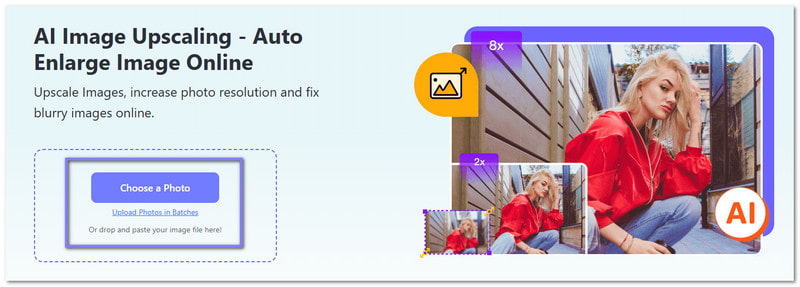
Pasul 1Din moment ce este online, deschideți browserul și accesați site-ul principal AVAide Image Upscaler. Veți vedea o fereastră mare Alegeți o fotografie butonul din centru. Faceți clic pe el și se va deschide imediat folderul local. De acolo, selectați fișierul PNG a cărui rezoluție doriți să o măriți. Se va încărca imediat.
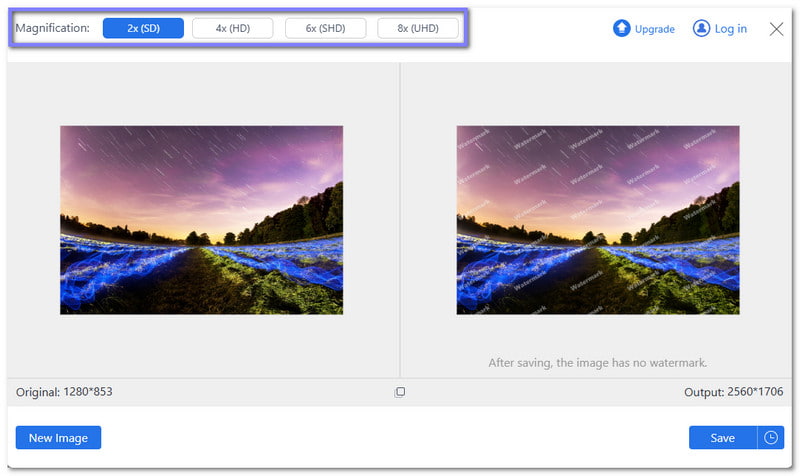
Pasul 2AVAide Image Upscaler va începe procesarea imaginii și o va face imediat upscaling. În mod implicit, crește rezoluția. 2×Dar puteți alege și opțiuni superioare, cum ar fi 4×, 6×, sau 8× pentru a o face și mai clară. Plasați cursorul mouse-ului peste zona imaginii pentru a compara versiunea originală și cea mărită. Rețineți că 6× și 8× necesită un abonament plătit.
Pasul 3Ești mulțumit de rezultat? Dacă da, apasă butonul salva butonul din colțul din dreapta jos. Și fișierul PNG cu rezoluție mai mare se va descărca imediat. Dacă doriți să măriți rezoluția unui alt fișier PNG, faceți clic pe Imagine noua butonul din colțul din dreapta jos. Apoi, repetați procesul.

Recomandat pentru: AVAide Image Upscaler este perfect pentru oricine dorește un fișier PNG mai clar și ușor. Funcționează bine pentru postări pe rețelele sociale, design digital și proiecte de mici dimensiuni unde sunt necesare imagini clare, de înaltă rezoluție. De asemenea, este recomandat să îl utilizați dacă doriți... măriți rezoluția JPG, precum și alte formate de imagine comune.
Partea 3: Cum să crești rezoluția PNG în Illustrator
Adobe Illustrator este un program versatil pentru crearea de lucrări de artă curate și precise. Când vine vorba de imagini PNG, cunoașterea modului de creștere a rezoluției PNG în Illustrator ajută la îmbunătățirea clarității acestora. Vă permite să controlați setările de export, cum ar fi dimensiunea, rezoluția și fundalul. Face imaginile mai clare și mai gata pentru logo-uri, prezentări sau orice proiect digital.
Pasul 1Deschide Adobe Illustrator. Importă fișierul PNG făcând clic pe Fişier, atunci LocSelectați fișierul PNG astfel încât să apară pe planșa de lucru la claritatea sa originală.
Pasul 2Selectați imaginea PNG. Redimensionați-o cu atenție folosind ghidajele din colțuri în timp ce țineți apăsat SchimbPrevine întinderea sau distorsiunea imaginii.
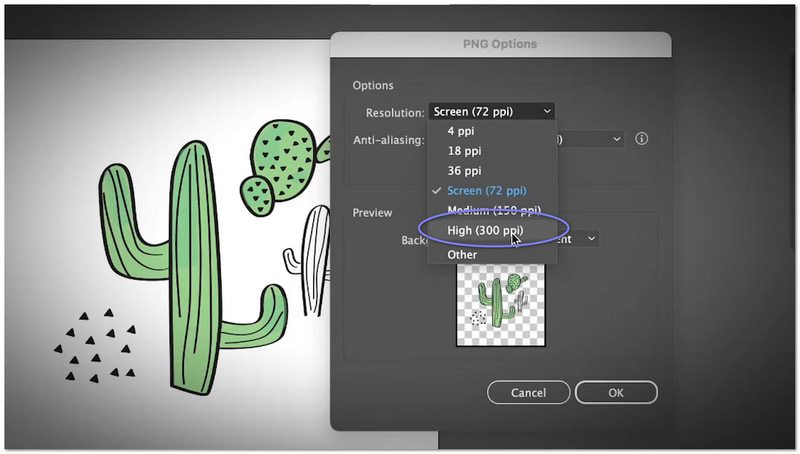
Pasul 3După aceea, mergeți la Fişier, alege Export. Clic Export ca, și selectați PNG. Este locul corect pentru a controla rezoluția imaginii.
Pasul 4Permite Utilizați planșele de lucru, faceți clic Exportși setați rezoluția la 300 PPI pentru a exporta fișierul PNG la o claritate mai mare.
Pasul 5Cât despre ultimul pas, alegeți Transparent dacă este necesar sau selectați o culoare de fundal, apoi faceți clic pe O.K pentru a salva fișierul PNG cu o claritate îmbunătățită.
Recomandat pentru: Adobe Illustrator este cel mai potrivit pentru designeri. De asemenea, este excelent pentru creatorii de logo-uri. Oricine dorește fișiere PNG clare și de înaltă calitate pentru proiectele sale le poate folosi.
Partea 4: Cum să crești rezoluția PNG în Photoshop
Un alt produs Adobe conceput pentru editare puternică a imaginilor este Adobe Photoshop. Învățarea modului de a crește rezoluția PNG în Photoshop vă permite să ajustați dimensiunea, rezoluția și detaliile pentru a face imaginile mai clare și mai clare. Poate adăuga pixeli, reduce estomparea și netezi marginile. Face ca fișierele PNG cu claritate redusă să fie potrivite pentru imprimare, proiecte digitale sau utilizare online.
Pasul 1Lansați Adobe Photoshop. Apoi, încărcați fișierul PNG pe care doriți să îl îmbunătățiți, astfel încât să puteți lucra direct la imaginea pe care doriți să o măriți.
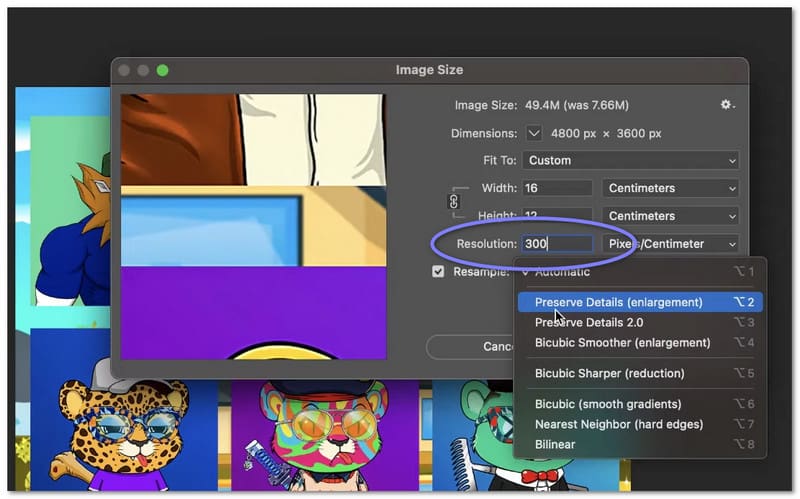
Pasul 2Accesați meniul de sus și faceți clic pe Imagine. Apoi, selectați Marimea imaginii pentru a deschide setările, unde puteți modifica rezoluția și dimensiunile fișierului PNG.
Pasul 3După ce se deschide fereastra Dimensiune imagine, localizați Rezoluţie câmpul și măriți numărul la o valoare mai mare, în funcție de cât de joasă este imaginea originală, astfel încât Photoshop să adauge mai mulți pixeli și să îmbunătățească claritatea.
Pasul 4Apoi, în aceeași fereastră, alegeți Păstrați detaliile 2.0 din opțiunile de reeșantionare pentru a menține imaginea clară. Și, dacă este necesar, ajustați Cursor Reducere zgomot pentru a netezi orice zone granulate fără a pierde claritatea.
Pasul 5În sfârșit, lovește O.K pentru a aplica modificările și veți vedea fișierul PNG devenind mai mare și cu mai multe detalii. Acesta vă oferă o imagine cu rezoluție mai mare, potrivită pentru imprimare sau încărcări de înaltă calitate.
Recomandat pentru: Photoshop este ideal pentru fotografi. De asemenea, este ideal pentru designeri. Oricine dorește imagini PNG clare, de înaltă rezoluție, pentru imprimare sau utilizare digitală le poate folosi. Photoshop facilitează... crește rezoluția imaginii rapid și precis.
În concluzie, este absolut necesar să măriți rezoluția PNG pentru ca imaginile să rămână clare, precise și profesionale. Astfel, sigla, postările de pe rețelele sociale, ilustrațiile sau lucrările de artă digitale vor arăta cât mai bine, indiferent unde le utilizați.
Dacă doriți să măriți rezoluția PNG online gratuit, te poți baza întotdeauna pe AVaide Image UpscalerNu este nevoie să descărcați nimic, deoarece acesta vă face imaginea să se micșoreze direct în browser. Accesați-l acum și obțineți imagini de înaltă calitate!
DESPRE AUTOR


Tehnologia noastră AI va îmbunătăți automat calitatea imaginilor dvs., va elimina zgomotul și va remedia imaginile neclare online.
PROCESAȚI ACUMEditare foto
- AI pentru îndepărtarea hainelor
- Eliminați mozaicul din imagine
- AI Image Upscaler
- GIF de lux
- Eliminați filigranul Instagram
- Schimbați rezoluția fotografiilor pe iPhone/Android
- Editați fotografia permisului de conducere
- Conversia fotografiilor de la rezoluție mică la rezoluție înaltă
- Îmbunătățiți calitatea imaginii
- Amplificator foto gratuit
- Eliminați drepturile de autor din fotografie