


O imagine evidentă poate altera percepția indivizilor cu privire la orice proiect. Cu toate acestea, majoritatea fotografiilor se pierd în detalii înainte de a începe măcar editarea lor. Un fișier poate fi comprimat de senzori mici, camere vechi și transferuri de fișiere de mare viteză, ceea ce îl face să pară neclar. Rezultatul acestor probleme este estomparea, zgomotul și detaliile slabe. Vestea bună este că confuzia poate fi restabilită folosind mijloace simple. În acest ghid, veți învăța cum să... îmbunătăți rezoluția unei imagini pe orice dispozitiv. Următoarele secțiuni acoperă upscaling-ul, instrumente online gratuite, pașii Photoshop și metodele mobile care pot ajuta la restabilirea detaliilor clare.
- Partea 1: Ce este upscaling-ul imaginii?
- Partea a 2-a: Cum să crești rezoluția imaginii gratuit online
- Partea 3: Cum să crești rezoluția imaginii în Photoshop
- Partea 4: Cum să crești rezoluția imaginii pe Android și iPhone
- Partea 5: 5 lucruri pe care nu ar trebui să le faci atunci când faci upscaling la o imagine
Partea 1: Ce este upscaling-ul imaginii?
Upscaling-ul imaginii este metoda de mărire a unei fotografii, menținând-o clară și precisă. O imagine mică sau de calitate scăzută conține detalii limitate, așa că instrumentele mai vechi produceau adesea rezultate neclare sau blocate atunci când încercai să crești rezoluția fișierelor de imagine. Software-ul trebuia să întindă pixelii, ceea ce făcea doar ca defectele să fie mai ușor de observat.
Upscaling-ul se face astăzi într-un mod mult diferit. În schimb, algoritmi inteligenți și inteligența artificială sunt folosiți în programele moderne pentru a examina fotografia și a ghici ce detalii ar fi prezente în versiunea mai mare. În loc să întindă, instrumentul va crea pixeli noi care vor fi similari ca textură, margini și modele cu cei din imagine. Caracteristici precum Super Rezoluția din Photoshop și Lightroom pot face o fotografie de patru ori mai mare, fără niciun zgomot. Acest lucru vă oferă o imagine mai mare și mai clară, care este mult mai utilă pentru imprimare, editare și partajare. Dacă doriți să aflați mai multe despre cum să faceți fotografiile existente la rezoluție înaltă.
Partea a 2-a: Cum să crești rezoluția imaginii gratuit online
O modalitate simplă de a crește rezoluția unei fotografii este să utilizați un instrument online. AVaide Image Upscaler este o alegere fiabilă care funcționează fără a instala software. Vă permite să măriți imaginile cu 2x, 4x, 6x sau 8x. În timpul optimizării, accentuează automat marginile, reduce zgomotul și corectează culorile pentru a păstra fotografiile clare și naturale.
Instrumentul acceptă și procesarea în loturi, astfel încât mai multe imagini să poată fi îmbunătățite simultan. Acest lucru îl face ideal pentru utilizatorii care au nevoie de rezultate mai rapide, fără pași complecși. AVAide Image Upscaler oferă imagini mai mari, mai clare și mai curate, făcând îmbunătățirea fotografiilor online simplă și eficientă.
Pasul 1Deschideți o filă nouă în browser și căutați pagina oficială a AVAide Image Upscaler. Apoi, faceți clic pe Alegeți o fotografie pentru a încărca imaginea a cărei rezoluție doriți să o măriți.
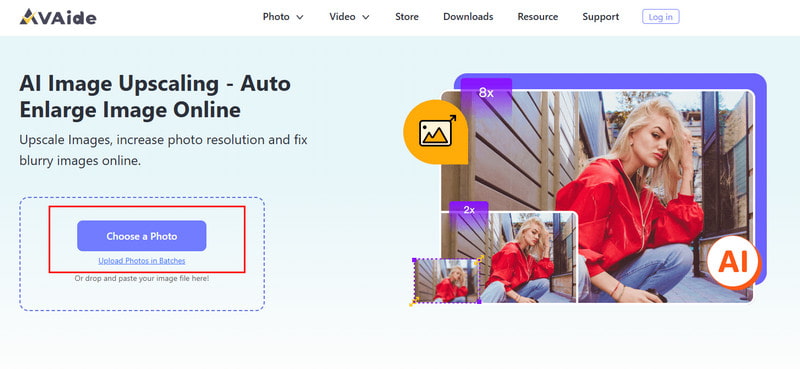
Pasul 2După ce imaginea este încărcată în instrumentul web, puteți previzualiza versiunea mărită. Apoi, alegeți Mărire nivelul pe care doriți să îl utilizați pentru a crește rezoluția imaginii.

Pasul 3Acum că sunteți mulțumit de versiunea premium, faceți clic pe salva buton.

AVAide Image Upscaler simplifică înțelegerea modului în care pot crește rezoluția unei imagini online. Mărește fotografiile, accentuând în același timp marginile, reducând zgomotul și corectând culorile. Procesarea în loturi vă permite să îmbunătățiți mai multe imagini simultan. Acest instrument este perfect pentru oricine dorește imagini clare și de înaltă calitate rapid, fără a instala software sau a se confrunta cu pași complicați.
Partea 3: Cum să crești rezoluția imaginii în Photoshop
Când măriți o imagine folosind Photoshop, puteți controla atât dimensiunea, cât și detaliile. În special, poate fi folosit pentru a pregăti imaginile pentru a fi utilizate ca printuri, postere sau imagini digitale de înaltă calitate. Puteți editați rezoluția prin scalarea pixelilor fără a distorsiona fotografia, editând dimensiunile pixelilor și făcând clic pe opțiunea Reeșantionare. Iată un proces clar pas cu pas despre cum să creșteți rezoluția unei imagini:
Pasul 1Deschideți imaginea în Photoshop. Accesați Imagine > Marimea imaginii.
Pasul 2Pentru a menține raportul actual al Lăţime la Înălţime, asigurați-vă că pictograma lanțului care leagă aceste proprietăți este activată. Sub Dimensiuni, introduceți valori pentru Lăţime și ÎnălţimeNoua dimensiune a fișierului apare în partea de sus a casetei de dialog Dimensiune imagine, cu vechea dimensiune a fișierului între paranteze.

Pasul 3Selectați Reeșantionați și alegeți o metodă de interpolare pentru a ajusta pixelii. Dacă imaginea are straturi cu stiluri aplicate, selectați Scalare stiluri sub Angrenaj pentru a scala efectele. Această opțiune funcționează numai dacă este selectată opțiunea Constrângere proporții.
Pasul 4După ajustarea tuturor setărilor, faceți clic pe O.K pentru a aplica modificările și a reeșantiona imaginea redimensionată.
Photoshop oferă control precis asupra modului de creștere a rezoluției fotografiilor. Prin ajustarea dimensiunilor pixelilor și utilizarea opțiunii Resample, puteți mări imaginile fără a pierde proporțiile. Scale Styles ajută la menținerea efectelor asupra imaginilor stratificate. Această metodă funcționează bine pentru printuri, postere sau orice proiect care necesită fotografii de calitate profesională.
Partea 4: Cum să crești rezoluția imaginii pe Android și iPhone
Înainte de a analiza anumite aplicații, este util să știi că un instrument de creștere a rezoluției imaginii poate face fotografiile mai clare, mai clare și mai detaliate. Aceste instrumente mobile folosesc inteligența artificială pentru a mări imaginile, a elimina zgomotul și a ajusta automat culorile. Indiferent dacă folosești Android sau iPhone, aplicația potrivită poate economisi timp și poate îmbunătăți rapid fotografiile cu rezoluție mică. Iată două opțiuni de top pentru utilizatorii de dispozitive mobile.
1. Pixelbin
Pixelbin este un instrument fiabil de îmbunătățire a rezoluției imaginilor pentru utilizatorii de Android. Mărește fotografiile cu ajutorul inteligenței artificiale, fără detalii neclare. Aplicația întinde marginile, diminuează zgomotul și îmbunătățește echilibrul culorilor, transformând fotografiile cu rezoluție mică în unele mai clare și mai naturale. Pixelbin are, de asemenea, procesare în loturi, care poate fi utilizată pentru a procesa mai multe imagini simultan. Ușurința interfeței sale o face ușor de utilizat atât pentru începători, cât și pentru persoanele care necesită rezultate rapide din mers.

Pasul 1Descărcați și instalați Pixelbin din Magazinul Google Play. Deschideți aplicația și atingeți Incarca imaginea pentru a selecta fotografia ta.
Pasul 2Alegeți nivelul de upscaling 2x, 4x sau 8x. Atingeți Spori pentru a permite inteligenței artificiale să îmbunătățească fotografia.
Pasul 3Examinați rezultatul și salvați imaginea îmbunătățită pe dispozitiv.
Pixelbin le ușurează utilizatorilor de Android să crească rezoluția imaginilor. Cu ajutorul funcției de upscaling bazate pe inteligență artificială, acesta accentuează marginile, reduce zgomotul și îmbunătățește culorile, păstrând în același timp imaginile naturale. Procesarea în loturi permite îmbunătățirea mai multor fotografii simultan. Per total, Pixelbin este o soluție rapidă și ușor de utilizat pentru începători, pentru oricine dorește imagini mai clare și mai precise, fără pași complecși.
2. PhotoApp: Îmbunătățitor foto cu inteligență artificială
PhotoApp este o soluție inteligentă de îmbunătățire a calității pentru utilizatorii de iPhone. Poate crește rezoluția imaginii cu o singură atingere, accentuând în același timp detaliile, eliminând zgomotul și ajustând automat culorile. Aplicația funcționează bine pentru portrete, fotografii de grup sau imagini mai vechi care necesită o îmbunătățire a calității.

Pasul 1Descărcați PhotoApp din App Store. Deschideți aplicația și atingeți Importați fotografia.
Pasul 2Permiteți inteligenței artificiale să se ajusteze automat sau alegeți un nivel de îmbunătățire pentru a crește rezoluția imaginii.
Pasul 3Atingeți Spori pentru a procesa fotografia. Salvați sau partajați imaginea îmbunătățită direct din aplicație.
PhotoApp oferă utilizatorilor de iPhone o modalitate simplă de a învăța cum să îmbunătățească rezoluția imaginii. Îmbunătățește fotografiile cu o singură atingere, accentuând detaliile, reducând zgomotul și ajustând automat culorile. Această aplicație funcționează bine pentru portrete, fotografii de grup sau fotografii mai vechi care necesită o îmbunătățire a calității. PhotoApp este un instrument practic și ușor de utilizat pentru îmbunătățirea rapidă și eficientă a fotografiilor de pe mobil.
Partea 5: 5 lucruri pe care nu ar trebui să le faci atunci când faci upscaling la o imagine
Upscaling-ul poate ajuta la remedierea fotografiilor neclare, dar greșelile te pot împiedica să obții îmbunătățiri reale. Dacă obiectivul tău este să obții fotografii existente cu rezoluție înaltă, evită aceste erori frecvente care reduc calitatea imaginii.
1. Sursă de calitate slabă
O imagine foarte mică sau puternic comprimată limitează ceea ce poate face orice instrument. Atunci când încercați să creșteți rezoluția fișierelor de imagine, detaliile lipsă nu pot fi restaurate complet. Folosiți întotdeauna versiunea de cea mai înaltă calitate a fotografiei pe care o aveți.
2. Măriți imaginea prea mult
Mulți utilizatori încearcă să-și dea seama cum să crească rezoluția unei imagini trecând la dimensiuni foarte mari. Acest lucru provoacă adesea neclaritate, zgomot sau texturi nenaturale. Redimensionați doar până la dimensiunea de care aveți nevoie.
3. Bazându-se pe instrumente simple de redimensionare
Redimensionarea de bază doar extinde pixelii. Nu îmbunătățește cu adevărat rezoluția fotografiilor și adesea face ca imaginile să pară estompate. Folosește în schimb inteligența artificială sau instrumente inteligente de upscaling concepute pentru a reconstrui detaliile.
4. Ignorarea zgomotului și a defectelor vizuale
Upscaling-ul poate face ca granulația, neclaritatea și semnele de compresie să fie mai vizibile. Dacă vrei să știi cum să faci o fotografie cu o rezoluție mai mare, verifică întotdeauna dacă există zgomot și curăță-l atunci când este nevoie.
5. Sari peste previzualizare și comparare
Nu salvați niciodată imaginea finală fără să o revizuiți. Comparați versiunile originală și cele îmbunătățite una lângă alta pentru a confirma că procesul a îmbunătățit într-adevăr claritatea și detaliile.
Evitarea acestor greșeli ajută la asigurarea unor rezultate mai bune la îmbunătățirea imaginilor și face ca procesul de upscaling să fie mai eficient în general. Dacă simțiți că imaginea dvs. pare granulată sau neclară din cauza creșterii rezoluției, utilizați un amplificator de rezoluție a imaginii să o repar.
Îmbunătățirea clarității imaginii este mai ușoară astăzi cu instrumente și software moderne. Fie că se utilizează un instrument online precum AVaide Image Upscaler, Photoshop pe computer sau aplicații mobile pe Android și iPhone, puteți crește detaliile, ascuți marginile și reduce zgomotul. Alegerea metodei potrivite pentru dispozitivul dvs. asigură rezultate mai bune și economisește timp. Urmând pașii din acest ghid, oricine poate învăța cum să îmbunătățești rezoluția unei fotografii cu ușurință, făcând imaginile mai clare, mai clare și gata pentru imprimare, partajare sau utilizare profesională.

Tehnologia noastră AI va îmbunătăți automat calitatea imaginilor dvs., va elimina zgomotul și va remedia imaginile neclare online.
PROCESAȚI ACUMEditare foto
- AI pentru îndepărtarea hainelor
- Eliminați mozaicul din imagine
- AI Image Upscaler
- GIF de lux
- Eliminați filigranul Instagram
- Schimbați rezoluția fotografiilor pe iPhone/Android
- Editați fotografia permisului de conducere
- Conversia fotografiilor de la rezoluție mică la rezoluție înaltă
- Îmbunătățiți calitatea imaginii
- Amplificator foto gratuit
- Eliminați drepturile de autor din fotografie


