Micșorează imaginea la 4K Nu numai că îmbunătățește claritatea, rezoluția și detaliile vizuale, dar păstrează și culorile și texturile intacte. Multe imagini apar neclare sau pixelate pe ecranele moderne. Acest lucru le face dificil de utilizat pentru imprimare, design sau proiecte digitale. Puteți remedia acest lucru cu instrumente online sau software precum Photoshop și GIMP. Acest ghid oferă pași clari pentru utilizatorii de desktop și dispozitive mobile. Veți învăța modalități gratuite și plătite de a face orice imagine clară. Fiecare metodă păstrează detaliile și claritatea originală.
Partea 1: Ce este o imagine 4K?
O imagine 4K este o imagine digitală cu o rezoluție extrem de mare. Are aproximativ 3.840 pixeli lățime și 2.160 pixeli înălțime. Această rezoluție oferă margini și culori mai detaliate și mai netede în comparație cu imaginile HD normale. Mulți creatori doresc acum să realizeze imagini 4K pentru a se asigura că imaginile lor arată clar pe ecrane mari, printuri profesionale și proiecte digitale.
Îmbunătățirea calității imaginii implică adesea instrumente și tehnici pentru îmbunătățirea fotografiilor 4K. Aceste metode cresc numărul de pixeli, păstrând în același timp texturile, culorile și marginile precise. De asemenea, puteți converti o imagine în 4K folosind software de încredere sau platforme online. Acest lucru ajută la menținerea clarității chiar și atunci când imaginile sunt mărite.
• Cu cât rezoluția originalului este mai mare, cu atât este mai bună la convertirea în 4K.
• Aplicațiile de încredere pot crea o imagine 4K fără pierderi de claritate sau detalii.
• Păstrând dimensiunile în proporții, asigură-te că fotografia îmbunătățită arată natural.
• Procesarea imaginilor de înaltă rezoluție necesită mai mult spațiu și putere de calcul pentru a fi executată.
• Algoritmi inteligenți sau bazați pe inteligență artificială sunt utilizați pentru a păstra texturile, marginile și fidelitatea culorilor atunci când îmbunătățiți o fotografie la rezoluție 4K.
Respectarea acestor instrucțiuni asigură imagini clare, profesionale și de înaltă calitate. În secțiunea următoare, vom arăta cele mai bune metode online gratuite pentru a îmbunătăți o imagine 4K rapid și ușor, fără a compromite detaliile.
Partea a 2-a: Cea mai bună metodă de a scala o imagine la 4K gratuit online
Dacă vrei să converti o imagine la rezoluție 4K online gratuit, AVaide Image Upscaler este un instrument fiabil și ușor de utilizat. Îți permite să creezi un upscaling al unei imagini la 4K, menținând în același timp claritatea, îmbunătățind culorile și reducând zgomotul. De asemenea, instrumentul păstrează conversia în lot, astfel încât să poți îmbunătăți mai multe fotografii simultan. Corecția automată a culorilor, reducerea zgomotului și upscaling-ul inteligent asigură că fiecare imagine pe care o îmbunătățești arată clară, vibrantă și profesională.
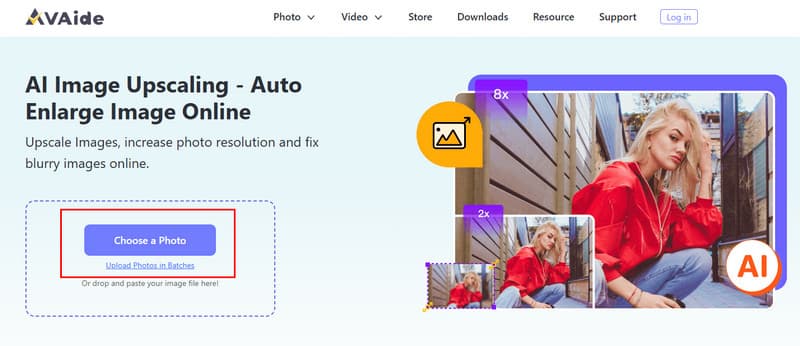
Pasul 1Deschideți AVAide Image Upscaler în browser. Faceți clic pe Alegeți o fotografie și alegeți imaginea pe care doriți să o îmbunătățiți de pe dispozitiv.
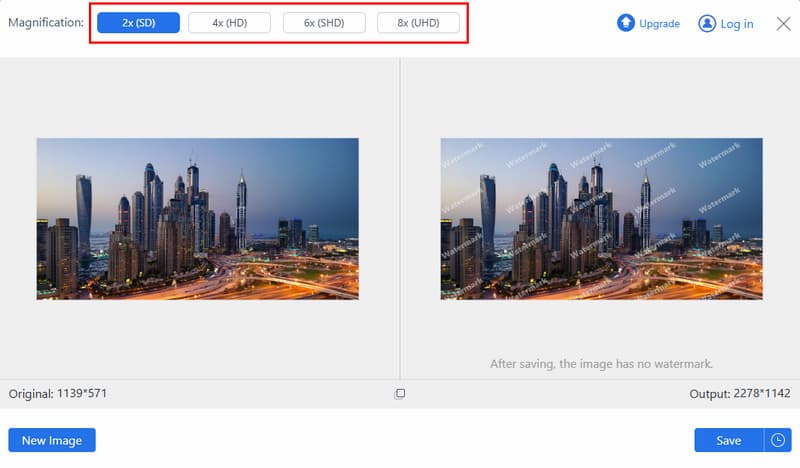
Pasul 2După încărcare, puteți alege nivelul de mărire dorit pentru a face imaginea mai clară și mai detaliată. Instrumentul oferă mai multe opțiuni de mărire pentru a vă asigura că fotografia dvs. arată profesional și clar la rezoluție 4K.
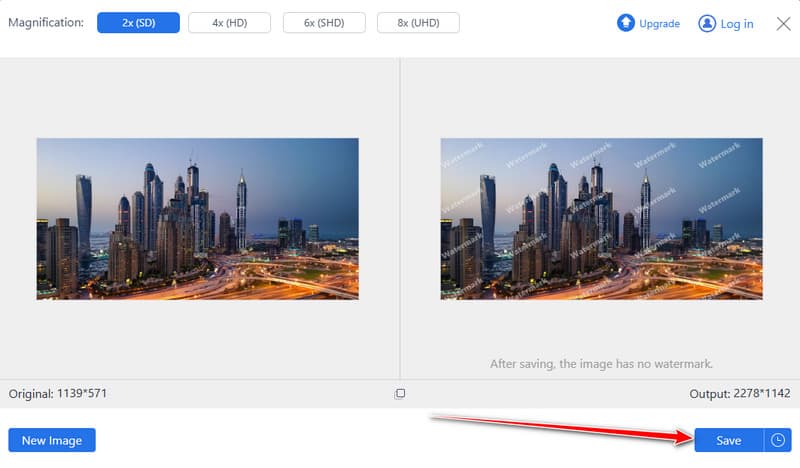
Pasul 3După ce vă simțiți confortabil cu previzualizarea, puteți salva imaginea mărită făcând clic pe salva buton.
Partea 3: Cum să convertiți o imagine în 4K cu Photoshop
Adobe Photoshop este un instrument îmbunătățit atunci când utilizatorul are nevoie de un control fin asupra calității imaginii. Vă permite să convertiți o imagine în 4K, păstrând în același timp detaliile clare, culorile vibrante și texturile intacte. Photoshop vă va permite să editați toate caracteristicile imaginii dvs., spre deosebire de programele de upscaling online, care sunt folosite doar pentru a produce rezultate bune, dar nu profesionale. Poate recunoaște fiecare format tipic, cum ar fi JPG, PNG, BMP și TIFF.
Pasul 1Instalați cea mai recentă versiune de Adobe Photoshop și lansați-o. Faceți clic pe Fișier și selectați Deschidere pentru a adăuga imaginea pe care doriți să o convertiți la rezoluție 4K.
Pasul 2Accesați meniul superior, faceți clic pe Imagine, și selectați Marimea imaginiiAici puteți ajusta rezoluția și dimensiunile fotografiei.
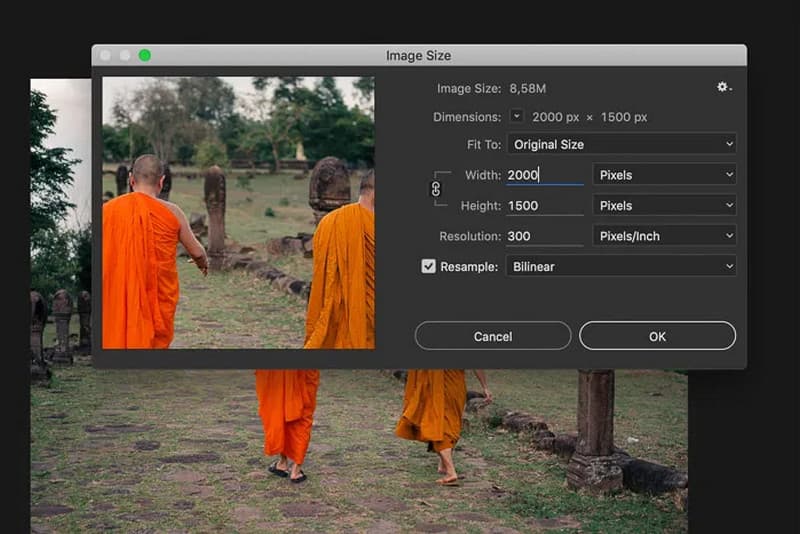
Pasul 3A te asigura Reeșantionați este bifată. Selectați oricare dintre algoritmii listați în meniu, cum ar fi Bicubic Sharper, pentru a mări dimensiunea imaginii și a-i menține claritatea și precizia.
Pasul 4Introduceți 3840 pixeli pentru lățime și 2160 pixeli pentru înălțime. Asigurați-vă că pictograma lanțului este conectată pentru a nu pierde raportul de aspect. Faceți clic pe O.Kși exportați imaginea. În plus, puteți utiliza Photoshop și pentru a remediați imaginile neclare pe care le ai cu funcțiile sale avansate de editare.
Partea 4: Cum să convertiți o imagine în 4K pe iPhone și Android
Pentru utilizatorii de dispozitive mobile, Editor foto Picwand cu inteligență artificială este un instrument convenabil pentru a crea imagini 4K direct pe iPhone sau dispozitivul Android. Editorul vă permite să măriți dimensiunea imaginilor, îmbunătățind în același timp detaliile. De asemenea, oferă și alte funcții, cum ar fi eliminarea fundalului și editarea filigranului, ceea ce îl face o alegere versatilă pentru îmbunătățirea imaginilor mobile.
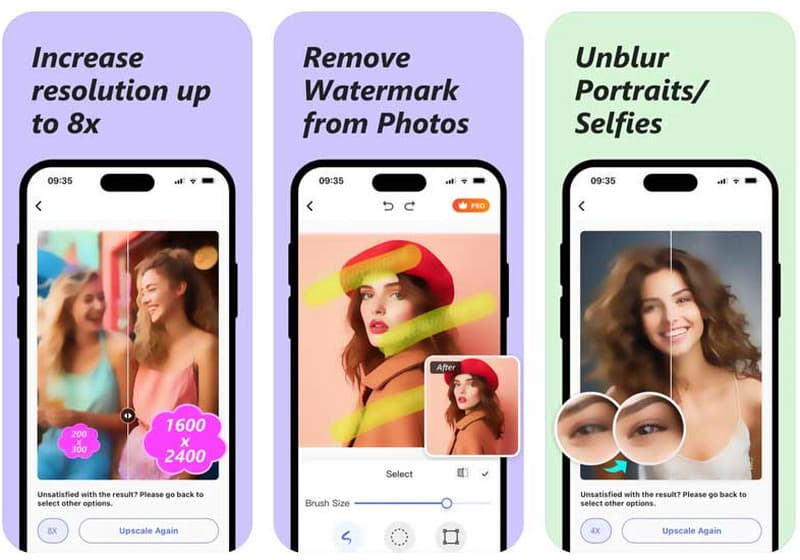
Pasul 1Descarcă Picwand AI Photo Editor din App Store sau Google Play Store. Deschide aplicația și selectează funcția AI Photo Editor. Apasă pe Adaugă fotografie și permite accesul la biblioteca ta foto.
Pasul 2Alege fotografia pe care dorești să o îmbunătățești. Picwand o va îmbunătăți automat. Poți glisa previzualizarea pentru a compara imaginea originală cu cea mărită.
Pasul 3Atingeți opțiunile de care aveți nevoie pentru a mări imaginea la rezoluția dorită. După ce ați terminat, atingeți Descărcare pentru a salva fotografia pe dispozitiv sau utilizați Partajare pentru a o trimite direct.
Partea 5: Cum să convertiți o imagine în 4K cu GIMP
GIMP este un editor de imagini gratuit și puternic, care îți oferă control complet asupra fotografiilor tale. Dacă vrei să creezi o fotografie 4K, GIMP este o opțiune excelentă. Spre deosebire de instrumentele online simple, acesta îți permite să gestionezi cu atenție rezoluția, scalarea și detaliile, asigurându-te că imaginile tale mărite arată profesional și clar.
Pasul 1Lansați GIMP pe computer. Bifați Fişier meniu și alege Deschis pentru a adăuga imaginea dorită.
Pasul 2Du-te la Imagine meniu și faceți clic Scala imagineaVa apărea fereastra Scalare imagine, unde puteți ajusta dimensiunile și rezoluția.
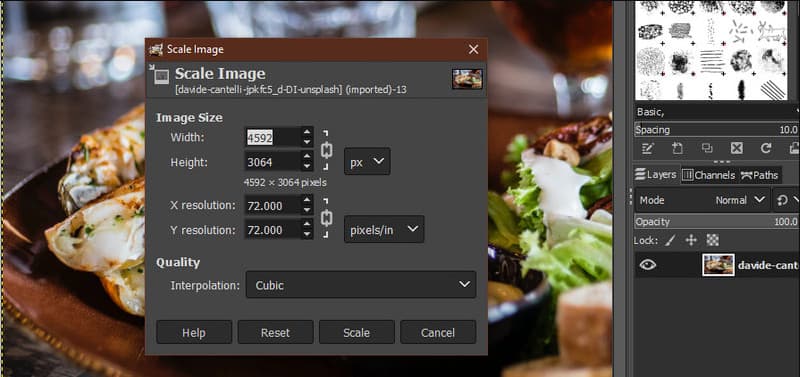
Pasul 3Introduceți 3840 pixeli pentru lățime și 2160 pixeli pentru înălțime. Pentru a păstra calitatea imaginii, selectați o strategie de interpolare precum Cub sau SincAcestea vor păstra detaliile, claritatea și texturile în cazul măririi fotografiei. Faceți clic pe Scară pentru a implementa schimbările.
Pasul 4După scalare, accesați Fișier și selectați Export. Alegeți un format de fișier și un folder de destinație, apoi faceți clic pe Export pentru a salva imaginea 4K recent scalată. De asemenea, puteți adăugarea de pixeli la o fotografie cu GIMP.
Upscalarea imaginilor la rezoluție 4K le face mai clare, mai precise și mai vibrante. Urmând pașii din acest ghid, puteți face fotografii 4K folosind instrumente online, Photoshop, GIMP sau aplicații mobile precum Picwand. Indiferent dacă doriți o editare rapidă pe telefon sau control deplin pe computer, aceste metode vă ajută să faceți fotografiile să arate cât mai bine.

Tehnologia noastră AI va îmbunătăți automat calitatea imaginilor dvs., va elimina zgomotul și va remedia imaginile neclare online.
PROCESAȚI ACUMEditare foto
- AI pentru îndepărtarea hainelor
- Eliminați mozaicul din imagine
- AI Image Upscaler
- GIF de lux
- Eliminați filigranul Instagram
- Schimbați rezoluția fotografiilor pe iPhone/Android
- Editați fotografia permisului de conducere
- Conversia fotografiilor de la rezoluție mică la rezoluție înaltă
- Îmbunătățiți calitatea imaginii
- Amplificator foto gratuit
- Eliminați drepturile de autor din fotografie