Uneori obții o fotografie grozavă, dar persoana pe care ai vrut-o să apară pur și simplu nu este acolo. În loc să încerci să-i înghesui pe toți laolaltă pentru o nouă ședință foto, poți... adaugă persoana din fotografie pe tine însuți. Cu ajutorul inteligenței artificiale, se vor integra în mod natural, ca și cum ar fi fost cu adevărat acolo, iar procesul este rapid și automatizat. Iată cum poți face asta, indiferent de dispozitivul pe care îl folosești.
Partea 1. Cum să adaugi o persoană la o fotografie folosind inteligența artificială online
Cea mai rapidă metodă gratuită este să izolezi persoana cu un instrument de eliminare a fundalului bazat pe inteligență artificială, apoi să plasezi decupajul respectiv pe fotografia în care vrei să apară. Eraser de fundal AVaide gestionează ambii pași în browser: nu este nevoie de instalare, nu este necesar un cont și beneficiezi de 10 utilizări gratuite în fiecare zi.
Pasul 1Deschideți instrumentul de eliminare a fundalului
Clic Alegeți o fotografie. Încarcă o fotografie clară a persoanei pe care dorești să o adaugi. O iluminare bună și un fundal relativ simplu oferă contururi mai clare.
Pasul 2Permiteți inteligenței artificiale să elimine fundalul
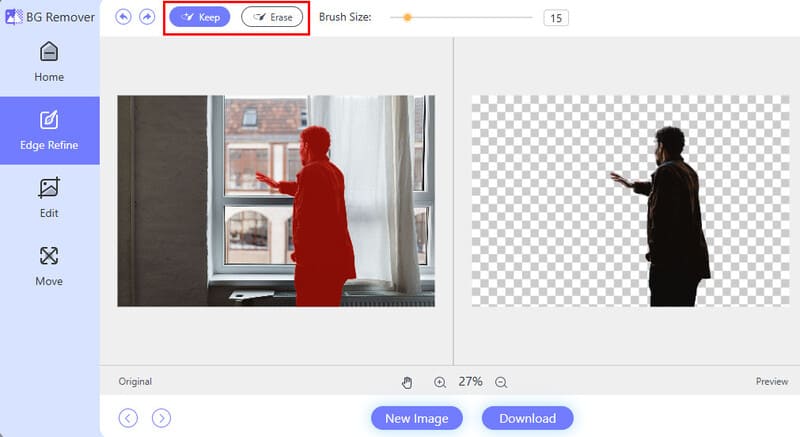
Instrumentul detectează apoi subiectul și șterge automat fundalul. Dacă părul sau marginile fine par aspre, comutați la Editați | × fila și utilizați perie instrumente pentru a rafina selecția. De asemenea, puteți decupa spațiul suplimentar astfel încât persoana să fie centrată.
Pasul 3Adăugați noua fotografie de fundal
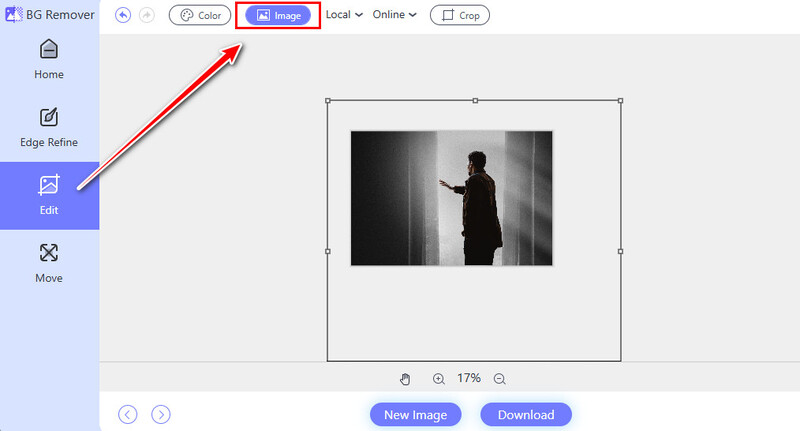
Încă în Editați | × filă, alegeți opțiunea de a adăuga un imagine ca fundal nou. Adăugați scena în care ar trebui să apară persoana. Persoana decupată se află acum deasupra acelei scene.
Pasul 4Poziționare și descărcare
Trageți persoana la locul potrivit. Verificați dacă dimensiunea acesteia este naturală în raport cu alte persoane sau obiecte din scenă. Când arată corect, faceți clic pe Descarca. Acum aveți un compozit gata pentru retușuri ușoare sau pentru partajare.
Partea a 2-a. Cum să adaugi o persoană la o fotografie în Photoshop în mod natural
Marea actualizare a Photoshop-ului din 2025 este Armoniza, un instrument bazat pe Firefly care potrivește automat culoarea, iluminarea, umbrele și tonul general al persoanei pe care o plasezi într-o scenă nouă. Acest singur clic înlocuiește o mare parte din vechile funcții manuale de eschivare, ardere și balansare a culorilor.
Pasul 1Deschide ambele fotografii
Lansați Photoshop și deschideți scena principală prin Fişier > Deschis. Apoi deschideți fotografia persoanei pe care doriți să o adăugați sau trageți-o în același document, astfel încât să apară ca un strat nou.
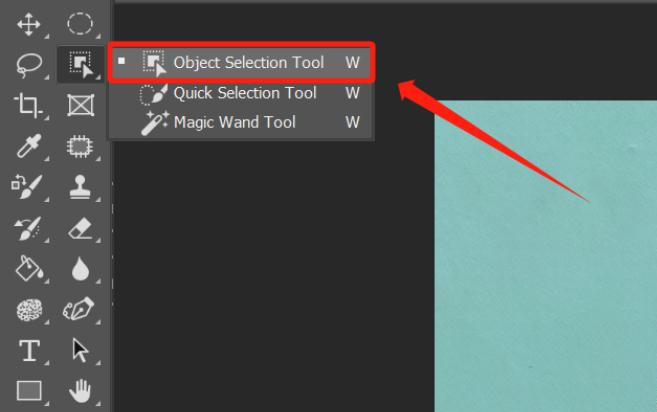
Pasul 2Selectați persoana cu instrumentul de selectare a obiectelor
Selectează Instrumentul de selectare a obiectelor (comandă rapidă W). Plasați cursorul peste persoană, apoi Photoshop evidențiază automat subiectul. Faceți clic pentru a selecta sau utilizați Selectați persoane butonul din bara de opțiuni. După selectare, apăsați Ctrl/Cmd + C, comutați la scena principală și apăsați Ctrl/Cmd + V a lipi.
Pasul 3Poziție și scară
Folosește Instrumentul de mutare și Transformare libera pentru a plasa persoana și a ajusta dimensiunea. Mențineți apăsat Schimb în timp ce scalați pentru a păstra proporțiile naturale. Verificați perspectiva; dacă persoana pare înclinată față de planul solului, utilizați Editați | × > Transforma > Perspectivă sau Denatura pentru o rezolvare rapidă.
Pasul 4Executați Armonizare pentru iluminare și umbre
Cu stratul persoanei selectat, căutați Armoniza butonul din Bara de activități contextuală. Faceți clic pe el. Firefly analizează fundalul și generează variații care corespund direcției iluminării, luminozității umbrelor, temperaturii culorii și tonului general. Alegeți cea mai bună variație. Acesta este pasul care face ca imaginea compozită să pară reală în loc să fie lipită.

Partea 3. Cum să adaugi o persoană la o imagine pe un iPhone/Android
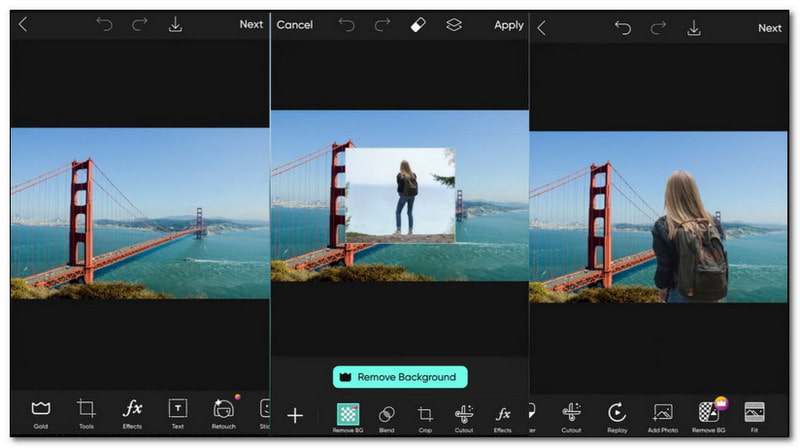
Ești utilizator de dispozitiv mobil și dorești să descoperi cum să adaugi o persoană la o imagine pe iPhone sau Android? PicsArt te poate ajuta! Este o aplicație fantastică care oferă multe funcții. Printre acestea se numără posibilitatea de a încorpora o altă persoană într-o imagine existentă. După editarea imaginilor, le poți încărca direct pe platformele de socializare compatibile. Singura provocare este că obișnuirea cu opțiunile și funcționalitățile necesită ceva timp.
Pasul 1Deschide PicsArt și importă fotografia principală
Lansează aplicația, apasă butonul "+" și alege scena de fundal din albumul camerei.
Pasul 2Adăugați fotografia persoanei
Atingeți Adauga poza și selectați fotografia persoanei. Noul strat apare deasupra.
Pasul 3Decupează persoana
Dacă persoana are încă antecedente, folosește Eliminați BG instrument din interiorul PicsArt.
Pasul 4Potriviți scara, perspectiva și tonul
Ciupește degetele pentru a redimensiona, astfel încât persoana să pară proporțională cu alte persoane sau obiecte din scenă. Rotește ușor dacă unghiurile camerei diferă. Apoi deschide Regla sau Culoare instrumente și ajustați luminozitatea, contrastul și temperatura până când tonurile pielii și ale hainelor se apropie mai mult de lumina de fundal. Reducerea opacității persoanei la 90-95°C poate ajuta, de asemenea, la amestecare.
Partea 4. Depanare: De ce persoana adăugată pare falsă?
De ce văd un halou alb sau luminos în jurul persoanei?
Aceasta este contaminarea clasică a marginilor de la fundalul original. Când decupezi pe cineva, câțiva pixeli din vechiul cer sau perete rămân adesea atașați. Într-un instrument online, te poți întoarce și rafina marginile cu o pensulă mai mică sau cu instrumentul "ștergere". În Photoshop, selectează masca de strat, mărește imaginea și pictează negru cu o pensulă moale de-a lungul marginilor cu probleme. O estompare gaussiană de 1 pixel pe mască poate, de asemenea, să atenueze tranziția fără a părea neclară.
Persoana pare prea mare sau prea mică pentru scenă.
Scara este unul dintre primele lucruri pe care ochii noștri le observă. Comparați înălțimea capului persoanei cu alte persoane care apar deja în fotografie sau cu obiecte cunoscute, cum ar fi rame de uși, mașini, scaune etc. Folosiți Transformare liberă în Photoshop sau gestul de ciupire pe mobil. Dacă picioarele trebuie să stea pe planul solului, asigurați-vă că partea de jos a decupajului se aliniază cu liniile de perspectivă ale podelei sau străzii.
Nu este nicio umbră sub persoană și arată ca și cum ar pluti.
Majoritatea compozitelor necesită cel puțin o umbră de contact estompată. În Photoshop poți duplica stratul persoanei, să-l umpli cu negru, să-l estompezi puternic, să reduci opacitatea și să-l plasezi sub picioare. Armonizarea generează adesea automat o umbră plauzibilă; dacă nu o face, pictează una manual cu o pensulă neagră moale pe un strat nou setat la Multiplicare. În aplicațiile mobile, caută o opțiune "umbră" sau "umbră paralelă" sau desenează un oval închis sub picioare și estompează-l.
Direcția luminii nu se potrivește.
Dacă persoana a fost fotografiată sub o lumină slabă a ferestrei, iar fundalul este acoperit de soarele puternic de la amiază, nepotrivirea este evidentă. Armonizarea este construită exact pentru asta: reluminează subiectul pentru a se potrivi cu scena. Fără aceasta, utilizați straturi de ajustare Curbe sau Balans de culori atașate la stratul persoanei și împingeți luminile și umbrele până când partea luminoasă a feței se potrivește cu sursa de lumină de fundal.
Culorile arată ciudat.
Aplică un strat de ajustare Balans de culori sau Filtru foto atașat persoanei și mută tonurile medii spre temperatura generală a fundalului. O modalitate rapidă de a verifica: ia o zonă neutră în fundal și un ton similar pe hainele sau pielea persoanei, apoi împinge până când simți că există o legătură.
Poate doriți să adăugați pe cineva într-o fotografie la un moment dat. Din fericire, am compilat o listă cu cele mai bune instrumente și resurse pentru a vă ajuta să faceți acest lucru. Cu această postare ai învățat cum să adăugați persoane la fotografii care sunt ușor de urmărit. Fii creativ și fă-ți amintirile și mai bune încercând-o astăzi!
DESPRE AUTOR


Utilizează AI și tehnologia automată de eliminare a fundalului pentru a captura fundaluri complexe din JPG, JPEG, PNG și GIF.
PROCESAȚI ACUMEditare foto
- AI pentru îndepărtarea hainelor
- Eliminați mozaicul din imagine
- AI Image Upscaler
- GIF de lux
- Eliminați filigranul Instagram
- Schimbați rezoluția fotografiilor pe iPhone/Android
- Editați fotografia permisului de conducere
- Conversia fotografiilor de la rezoluție mică la rezoluție înaltă
- Îmbunătățiți calitatea imaginii
- Amplificator foto gratuit
- Eliminați drepturile de autor din fotografie