Începeți – AVaide MP4 Converter pentru Windows
Descărcați și instalați
Urmați linkul de mai jos pentru a descărca gratuit fișierul de instalare pentru AVaide MP4 Converter. După ce fișierul de instalare este descărcat, faceți dublu clic pe fișierul „mp4-converter.exe” și urmați instrucțiunile de pe ecran.
Obțineți MP4 Converter de la AVaide
Limitări ale procesului
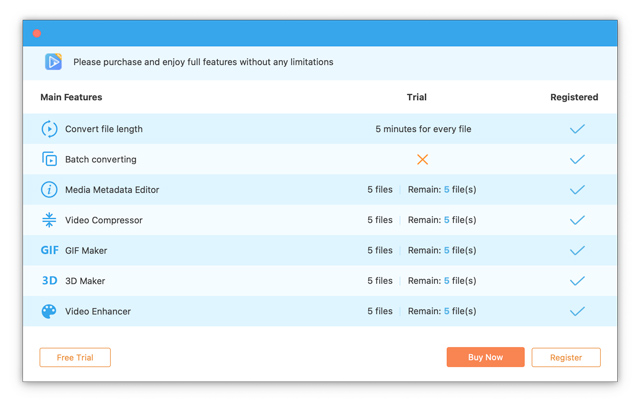
AVaide MP4 Converter are o versiune de probă care vă permite să vă bucurați de majoritatea funcțiilor sale. Dar are încă unele limitări în comparație cu versiunea completă. În versiunea de încercare, permite doar convertirea a 5 minute din fiecare videoclip. Instrumentele suplimentare precum Media Metadata Editor, Video Compressor, GIF Maker, 3D Maker, Video Enhancer sunt, de asemenea, limitate la 5 fișiere.
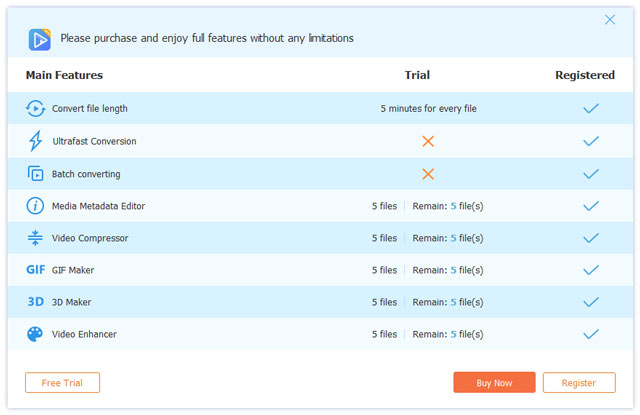
Pentru a vă bucura de funcții complete fără nicio limitare, puteți achiziționa versiunea completă AVaide MP4 Converter.
Inregistreaza-te
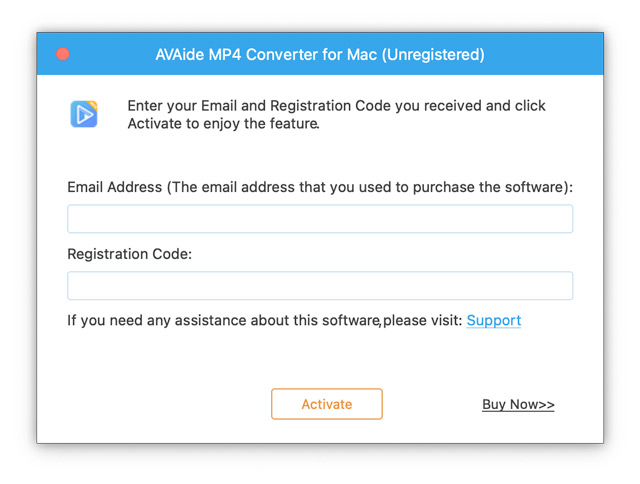
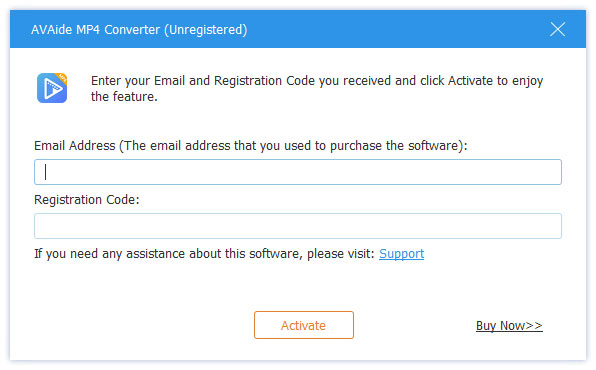
Pentru a înregistra AVaide MP4 Converter, faceți clic pe pictograma Înregistrare din colțul din dreapta sus al interfeței principale pentru a deschide fereastra de înregistrare. Apoi, completați adresa de e-mail pe care ați folosit-o pentru a achiziționa software-ul, apoi copiați codul de înregistrare din e-mail și treceți-l în fereastra de înregistrare.
Cerințe de sistem
| Versiunea produsului | Sistem de operare acceptat | CPU/Procesor | Berbec |
| Windows | Windows 11/10/8.1/8/7/Vista/XP | CPU Intel/AMD de 1 GHz sau mai mare | 1 GB RAM sau mai mult |
| Mac | Mac OS X 10.12 sau o versiune ulterioară | Procesor Intel® de 1 GHz și cip Apple | 512 MB sau mai mult |
Formate de intrare acceptate
| Tipuri de fisiere |
| Video 8K/5K | MP4, MKV |
| Codificare video 8K/5K | H.265/HEVC |
| Video 4K UHD | MP4, AVI, FLV, WebM, TS, MKV, MOV, MXF |
| Codificare 4K UHD | H.265/HEVC, H.264, VP8, VP9, MPEG, XviD |
| Video HD | 3GP(*.3gp;*.3g2), AVI, fișiere DV (*.dv;*.dif), MOD, MJPEG (*.mjpg;*.mjpeg), fișiere Flash (*.flv;*.swf;* .f4v), MKV, MPEG (*.mpg;*.mpeg;*.mpeg2;*.vob;*.dat), MPEG4 (*.mp4;*.m4v), MPV, fișiere QuickTime (*.qt;* .mov), fișiere media reale (*.rm;*.rmvb), TOD, fișiere de flux de transport video (*.ts;*.trp;*.tp), fișiere Windows Media (*.wmv;*.asf) |
| Audio | Fișiere AAC, AIFF (*.aif;*.aiff), CUE, FLAC, M4A, fișiere MPEG (*.mp3;*.mp2), fișiere audio Monkey’s (*.ape), Ogg, fișiere AC3 brute (*.ac3) ), Fișiere audio reale (*.ra;*.ram), Fișiere SUN AU (*.au), WAV, WMA |
| Imagine | GIF |
Formate de ieșire acceptate
| Tipuri de fisiere |
| Video | MPG, MPEG-1, MPEG-2, MPEG-4, H.264, H.264/MPEG-4 AVC, DivX, XviD, AVI, FLV, MP4, M4V, MKV, MOV, 3GP, 3G2, MTV, SWF , WMV, ASF, DPG, TS, MTS, M2TS, DV, VOB, AMV, WebM, MXF, MPEG, OGV, TRP, F4V |
| Video 8K/5K | 8K H.265/HEVC MP4, 8K H.265/HEVC MKV, 5K H.265/HEVC MP4, 5K H.265/HEVC MKV |
| Video 4K UHD | 4K H.265/HEVC Video(*.mp4), 4K H.264/MPEG-4 Video(*.mp4), 4K H.264 MOV Video(*.mov), 4K ProRes Video(*.mov), 4K ProRes_KS Video(*.mov), 4K MPEG-4 Video(*.mp4), WebM-VP8 4K WebM Video(*.webm), WebM-VP9 4K WebM Video(*.webm), 4K AVI Video(*.avi ), 4K H.265/MKV Video(*.mkv), YouTube 4K Video(*.mp4) |
| Video HD | Video H.265/HEVC, H.264/MPEG-4 AVC, AVI, ASF, MKV, MOV, MPG, TS, MTS, M2TS, WMV, MP4, WebM, MKV, MXF, M4V, XviD, MPEG, OGV, DivX, TRP, MPG, FLV, F4V, SWF |
| Video 3D | MP4 alăturat 3D, MP4 sus și jos 3D, MP4 Anaglif 3D, MOV alăturat 3D, MOV sus și jos 3D, MOV Anaglif 3D, MKV Side by Side 3D, MKV sus și jos 3D, MKV Anaglyph 3D, WMV Side alăturat 3D, WMV sus și jos 3D, WMV Anaglyph 3D, WebM alăturat 3D, WebM sus și jos 3D, WebM Anaglyph 3D, M4V alăturat 3D, M4V sus și jos 3D, M4V Anaglyph 3D, TS alăturat 3D, TS sus și jos 3D, TS Anaglif 3D, AVI alăturat 3D, AVI sus și jos 3D, AVI Anaglif 3D, FLV alăturat 3D, FLV sus și jos 3D, FLV Anaglif 3D, VOB alăturat 3D, VOB 3D de sus și de jos, VOB Anaglif 3D, TRP 3D alăturat, TRP 3D de sus și de jos, TRP Anaglif 3D, SWF 3D alăturat, SWF 3D de sus și de jos, SWF Anaglif 3D, ASF 3D de sus, ASF și jos 3D, ASF Anaglif 3D, OGV alăturat 3D, OGV sus și jos 3D, OGV Anaglif 3D |
| Audio | AAC, AC3, AIFF, AMR, AU, FLAC, M4A, M4B, M4R, MKA, MP2, MP3, OGG, WAV, WMA, DTS, APE, ALAC |
| Imagine | GIF |
Dispozitive acceptate
| Tipuri de dispozitive |
| măr | iPhone 17, iPhone 17e, iPhone Air, iPhone 17 Pro, iPhone 17 Pro Max, iPhone 16, iPhone 16 Plus, iPhone 16 Pro, iPhone 16 Pro Max, iPhone 15, iPhone 15 Plus, iPhone 15 Pro, iPhone 15 Pro Max, iPhone 14, iPhone 14 Pro, iPhone 14 Pro Max, 14 Plus, iPhone 13, iPhone 13 Pro, iPhone 13 Pro Max, iPhone 13 mini, iPhone 12, iPhone 12 Pro, iPhone 12 Pro Max, iPhone 12 mini, iPhone 11, iPhone 11 Pro, iPhone 11 Pro Max, iPhone XS, iPhone XS Max, iPhone XR, iPhone X, iPhone 8, iPhone 8 Plus, iPhone 7, iPhone 7 Plus, iPhone SE, iPhone 6s, iPhone 6s Plus, iPhone 6, iPhone 6 Plus, iPhone 5s/5c, iPhone 5, iPhone 4S/4, iPhone 3GS, iPhone etc.iPad 2019, iPad Pro, iPad Air, iPad mini cu ecran Retina, iPad mini, iPad 4, noul iPad, iPad 2 etc.iPod touch 7, iPod touch 6, iPod touch 5, iPod touch 4, iPod touch 3, iPod touch 2, iPod touch.Apple TV |
| Android | Samsung Galaxy, Motorola, Google, LG, Sony, HTC etc. |
| Hardware de joc | Wii, PS4, PS3, PSP, NDS, Xbox |
Convertiți fișierele în MP4
AVaide MP4 Converter vă poate converti fișierele video/audio în orice format popular rapid și convenabil. Urmați pașii și încercați să vă convertiți fișierele pe cont propriu.
1. Importați fișiere în program
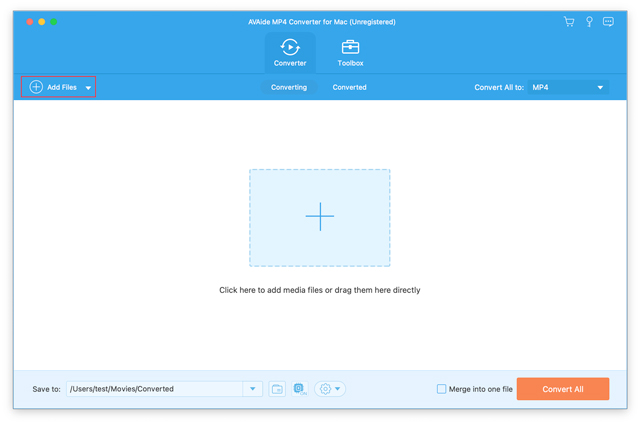
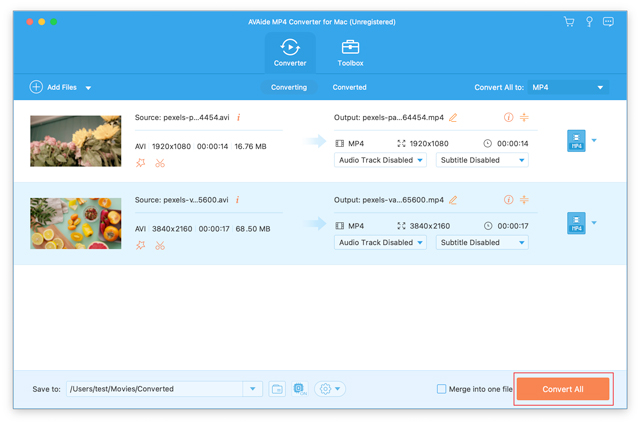
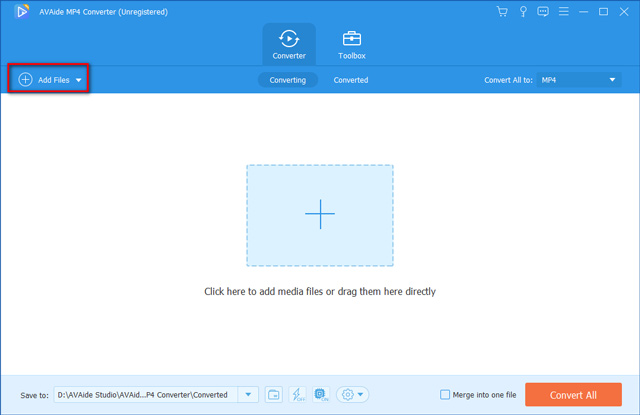
Deschideți AVaide MP4 Converter, faceți clic Adăugați fișiereși adăugați fișierele video pe care doriți să le convertiți în format MP4. De asemenea, le puteți glisa și plasați direct în program.
2. Alegeți formatul de ieșire
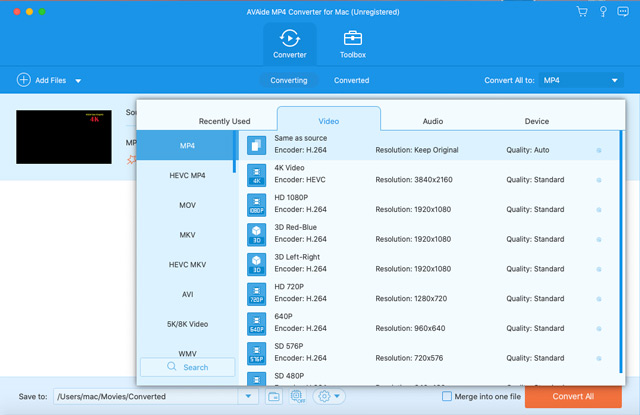
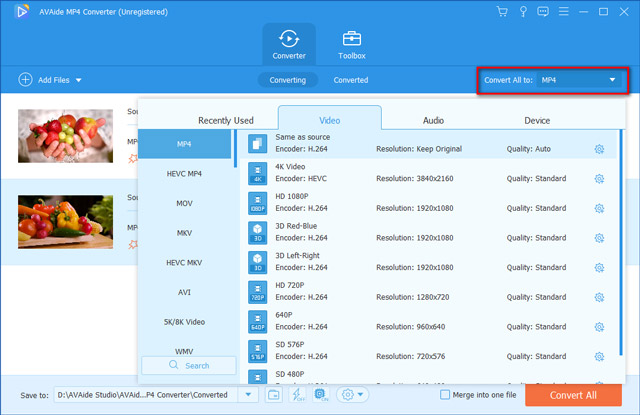
După ce adăugați fișierele, faceți clic pe Format de iesire butonul derulant și selectați formatul MP4 dorit din meniul Video fila.
3. Începeți conversia
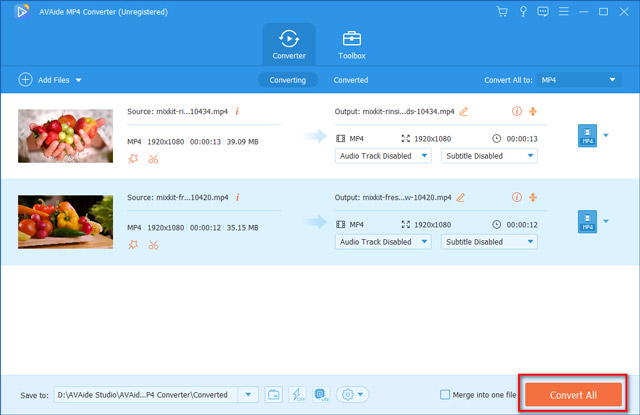
Apoi, du-te la Salveaza in câmp pentru a alege folderul de destinație. În cele din urmă, faceți clic pe Convertiți tot butonul când totul este setat, iar apoi convertorul video va începe conversia imediat.
Tăiați videoclipul
După ce ați adăugat fișiere video pe panoul de lucru, faceți clic pe butonul Decupare (un buton tip foarfecă) de lângă miniatură. Apoi veți vedea fereastra Decupare. Segmentele sunt afișate în panoul din stânga. Puteți decupa videoclipul pe panoul de lucru din partea dreaptă și puteți reda previzualizarea.
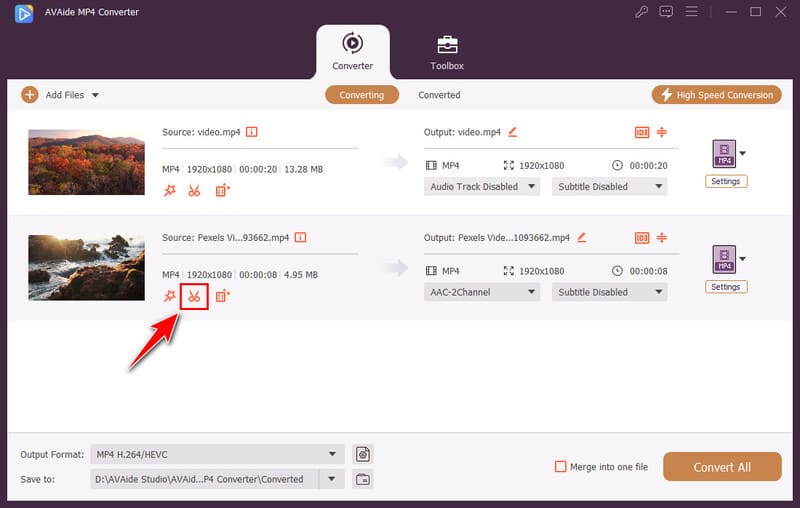
Tăiați videoclipul
Pasul 1 Există 2 metode prin care poți decupa videoclipul.
• Metoda 1. Trageți de ghidajele roșii de la începutul/sfârșitul cronologiei până la punctul preferat.
• Metoda 2. Modificați parametrii orei de început/sfârșit.
Pasul 2 Faceți clic pe Salvare. Părțile de început și de sfârșit vor fi tăiate, rămânând partea din mijloc.
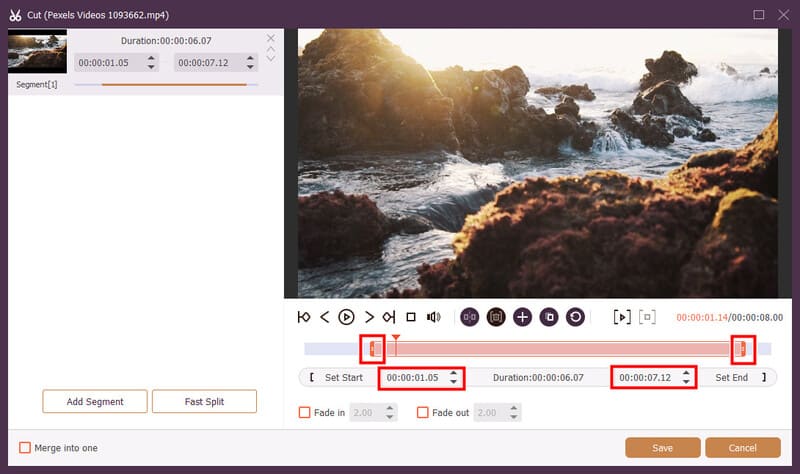
Împărțiți videoclipul în segmente
Pasul 1 Faceți clic în punctul pe care doriți să îl divizați în cronologie. Indicatorul roșu se va muta acolo unde faceți clic.
Pasul 2 Apasă pe Despică buton.
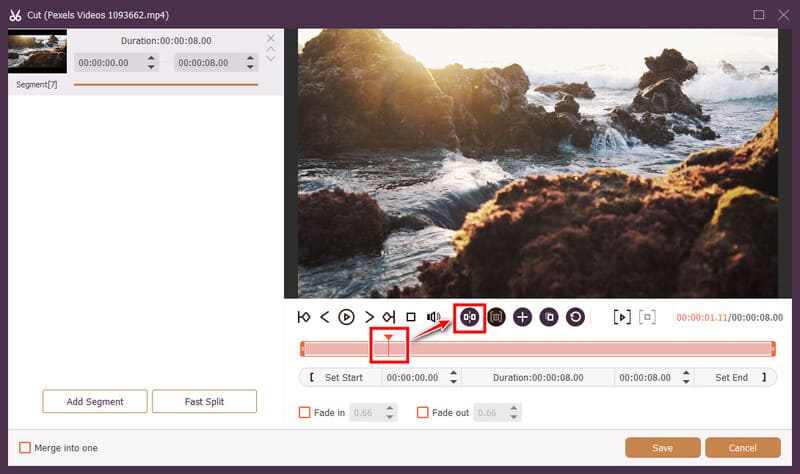
Îmbinare segmente
Pasul 1 În colțul din dreapta jos, bifați Fuzionați într-Unul opțiune.
Pasul 2 Clic salva. Toate segmentele vor fi îmbinate într-un singur clip.
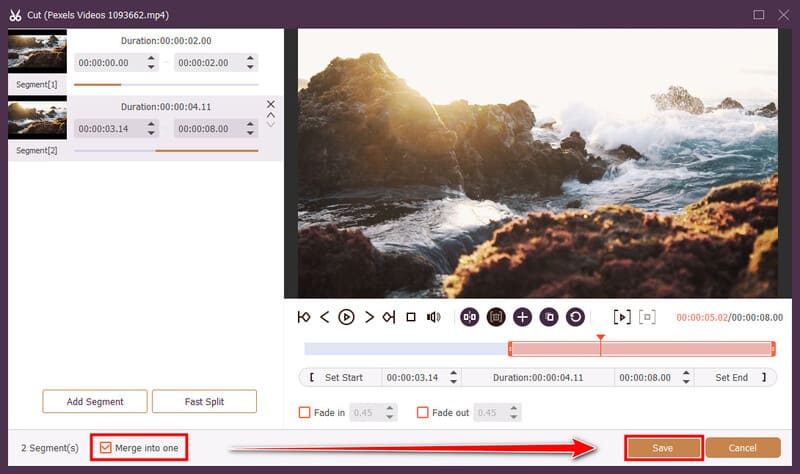
Editează videoclipul
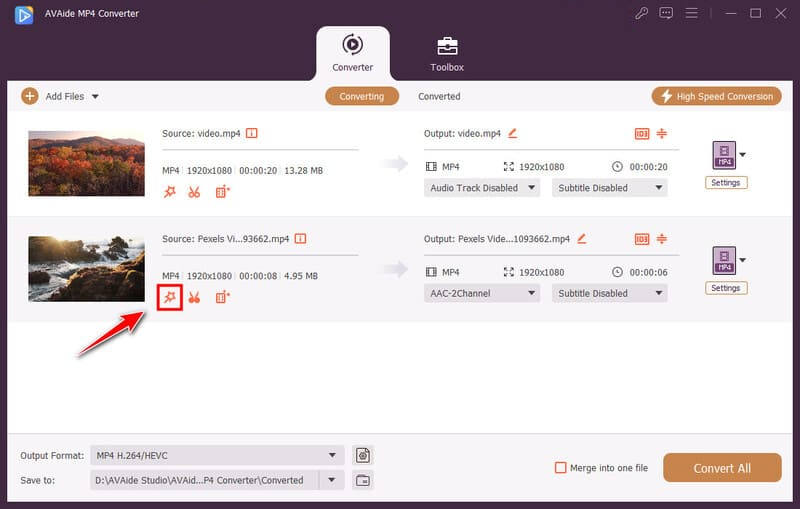
Apasă pe Editați | × buton (o baghetă magică) de lângă miniatură pentru a accesa fereastra Editare.
Rotiți și răsturnați videoclipul
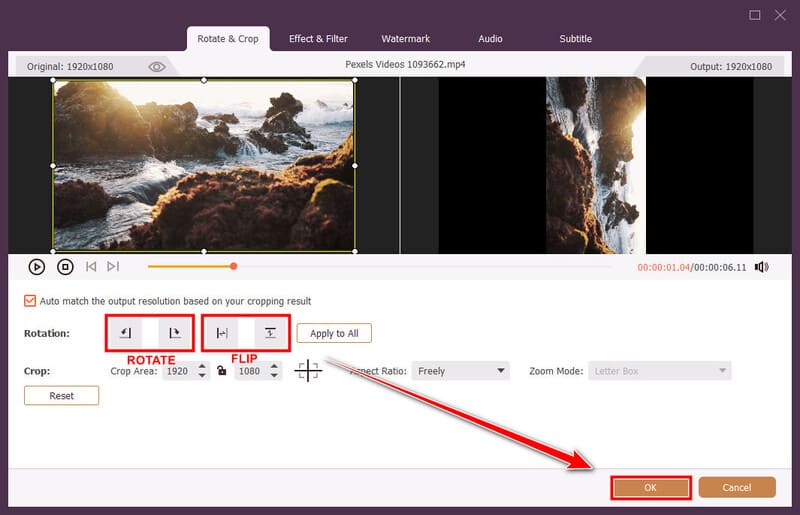
Pasul 1 În Rotește și decupează filă, puteți vedea 4 butoane lângă Rotație.
Pasul 2 Faceți clic pe primul buton pentru a roti videoclipul cu 90 de grade în sens invers acelor de ceasornic sau pe al doilea buton în sensul acelor de ceasornic. Puteți vedea efectul în fereastra de previzualizare din dreapta.
Pasul 3 Faceți clic pe al treilea buton pentru a întoarce videoclipul pe orizontală (de la stânga la dreapta) sau pe al patrulea buton pentru a-l întoarce pe verticală (cu susul în jos).
Pasul 4 Clic O.K.
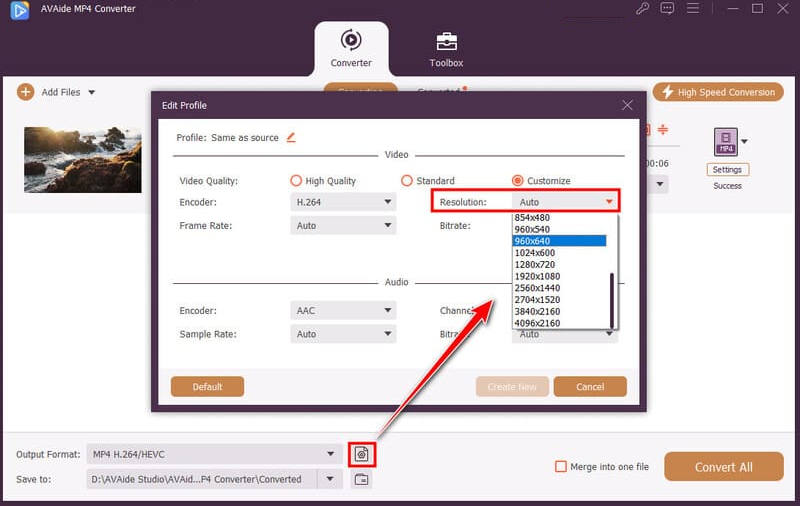
Pasul 5 (Opțional) Dacă există bare negre în jurul videoclipului rotit, le puteți elimina resetând rezoluția de ieșire: faceți clic pe Angrenaj butonul de lângă Format de iesire, și selectați o rezoluție nouă care să corespundă videoclipului rotit.
Decupați videoclipul
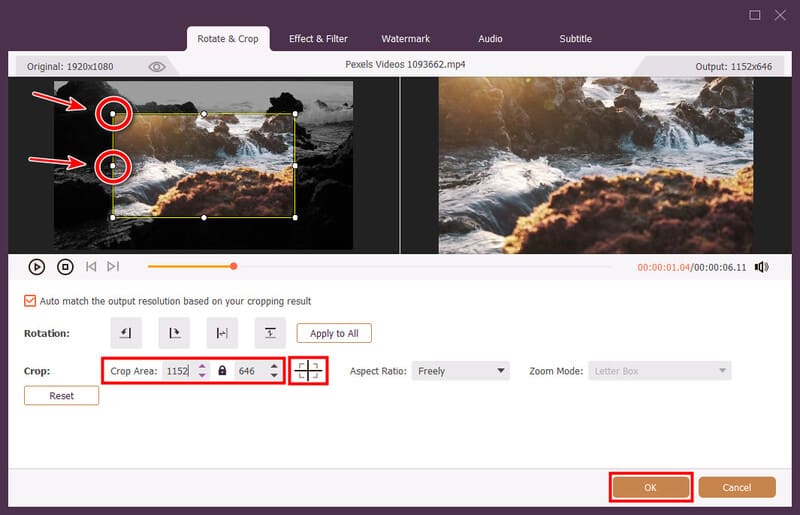
Pasul 1 Puteți decupa videoclipul în 2 moduri.
• Metoda 1. Pe cadrul galben de decupare care înconjoară videoclipul, trageți puncte albe pe margini și colțuri.
• Metoda 2. Introduceți lățimea și înălțimea exacte în Zona de cultură casete de introducere a datelor.
Dacă doriți să păstrați raportul de aspect original, faceți clic pe blocare din Zona de decupare pentru a vă asigura că apare blocat. În caz contrar, lăsați-l deblocat.
Dacă doriți să capturați partea centrală a videoclipului, faceți clic pe plus butonul de lângă Zona de cultură. Cadrul de decupare va fi repoziționat automat în centru.
Pasul 2 Clic O.K pentru a salva modificările.
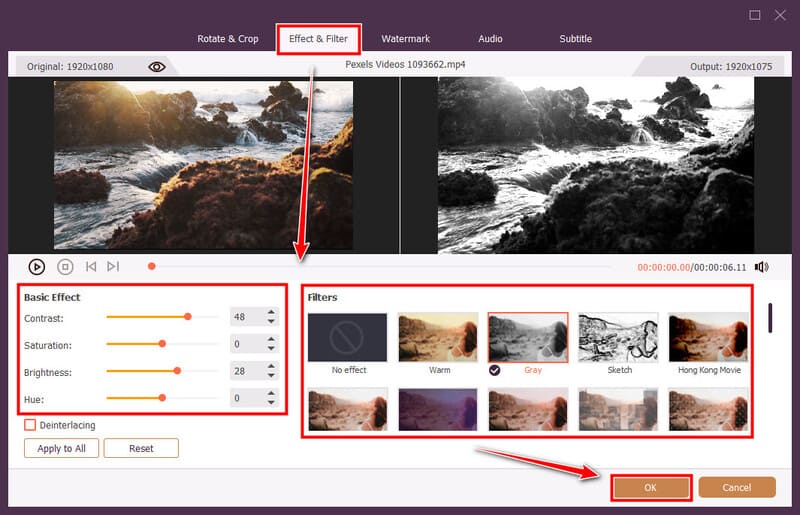
Adăugați efecte și filtre
Pasul 1 Comutați la Efect și filtru fila.
Pasul 2 Ajustați efectele vizuale trăgând glisoarele pentru Contrast, Saturație, Luminozitate și Nuanță.
Pasul 3 Alegeți un filtru artistic din șabloanele din dreapta.
Pasul 4 Clic O.K.
Adăugați filigran
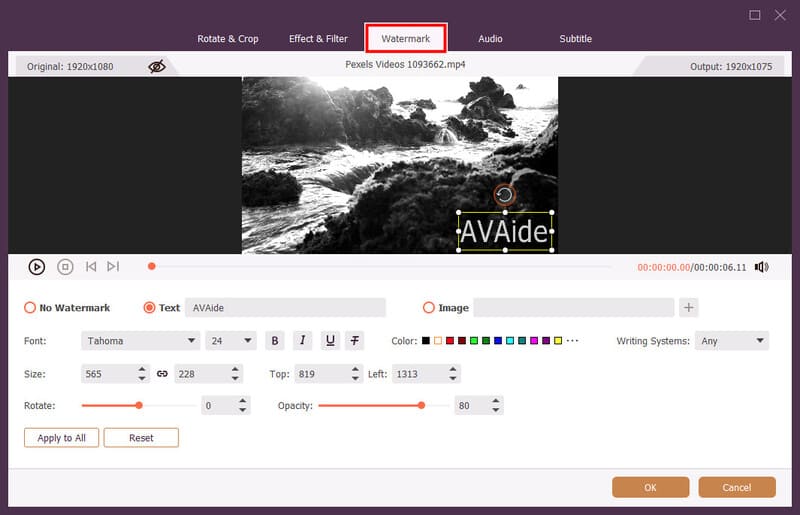
Pasul 1 Comutați la Filigran fila.
Pasul 2 Alege să adaugi text sau un imagine ca filigran. Puteți personaliza dimensiunea, culoarea, poziția, opacitatea, sistemele de scriere și unghiul de rotație.
Pasul 3 Când ați terminat, faceți clic pe OK.
Editare audio
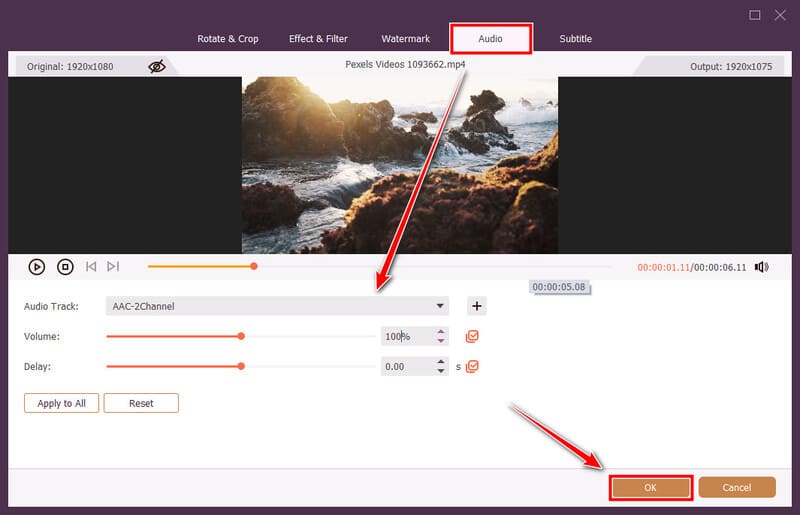
Pasul 1 Du-te la Audio fila.
Pasul 2 Puteți adăuga sau dezactiva o pistă audio, puteți ajusta volumul acesteia și puteți aplica un efect de întârziere.
Pasul 3 Când ați terminat, faceți clic pe O.K.
Editați subtitrarea
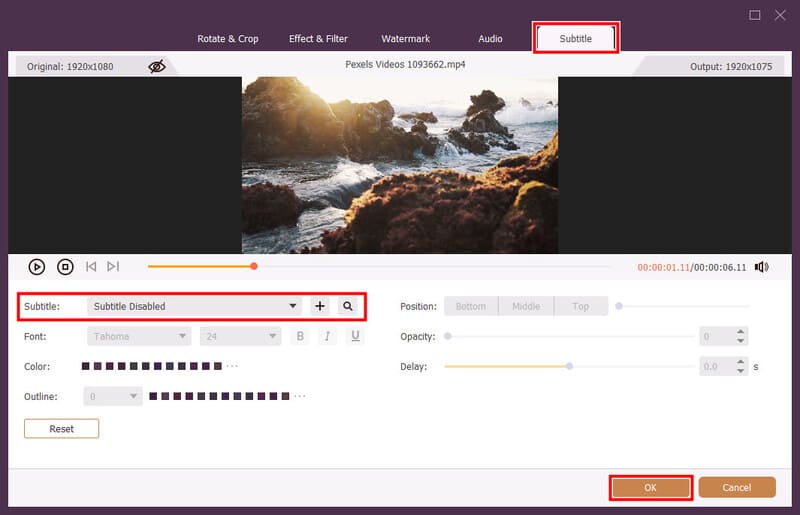
Pasul 1 Du-te la Subtitlu fila.
Pasul 2 Apasă pe plus pentru a adăuga un fișier de subtitrare (*.srt; *.ssa; *.ass) la videoclip. După aceea, puteți modifica poziția, fontul, opacitatea, culoarea etc., după preferințe.
Pasul 3 Clic O.K pentru a salva subtitrarea.
Trusa de scule
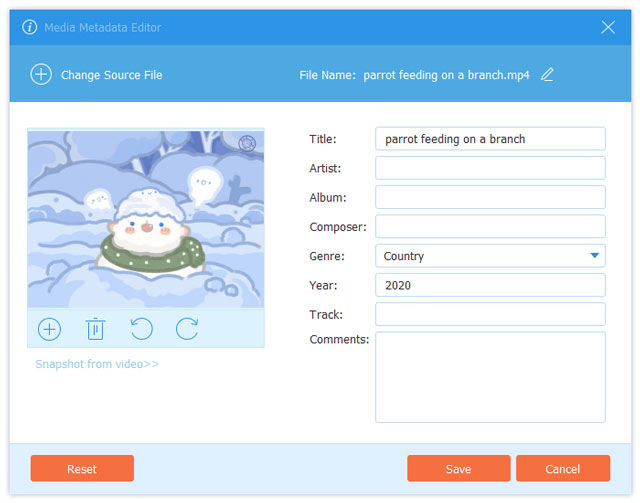
Editor de metadate media
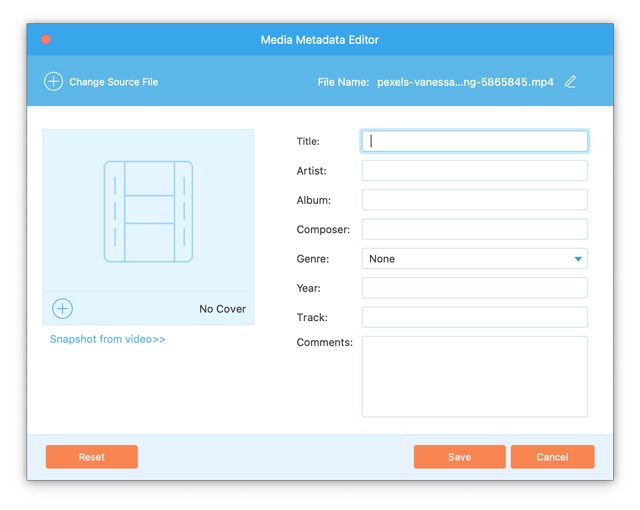
Acest instrument vă permite să editați cu ușurință informațiile despre fișier, inclusiv numele fișierului, genul.
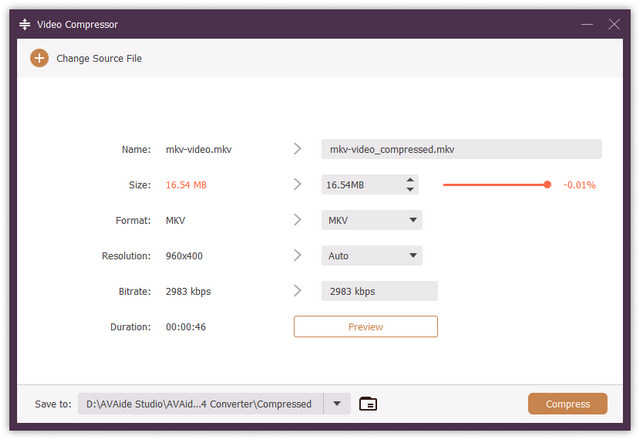
Compresor video
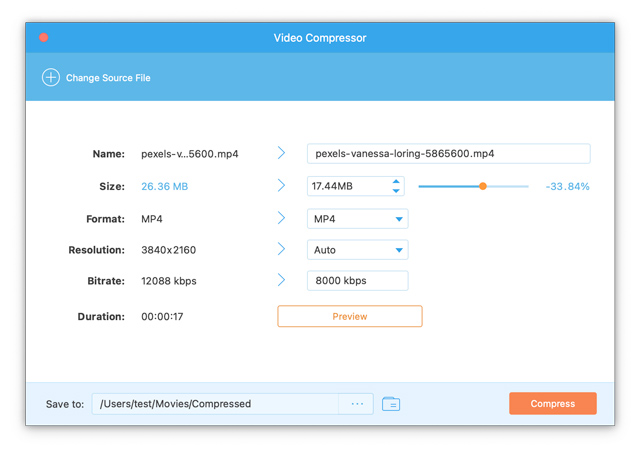
Puteți comprima fișierele video la dimensiunea dorită.
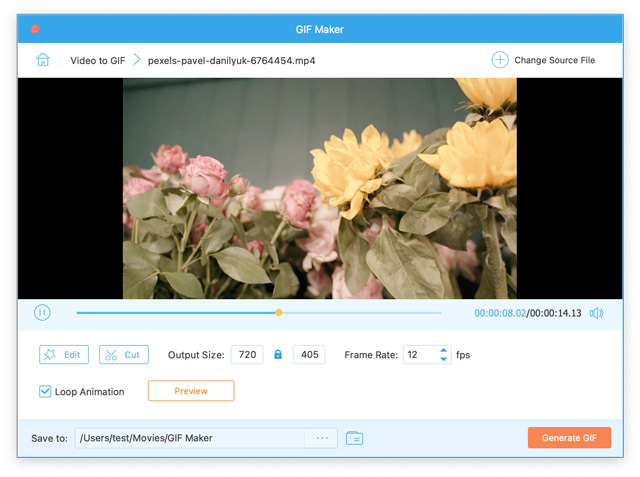
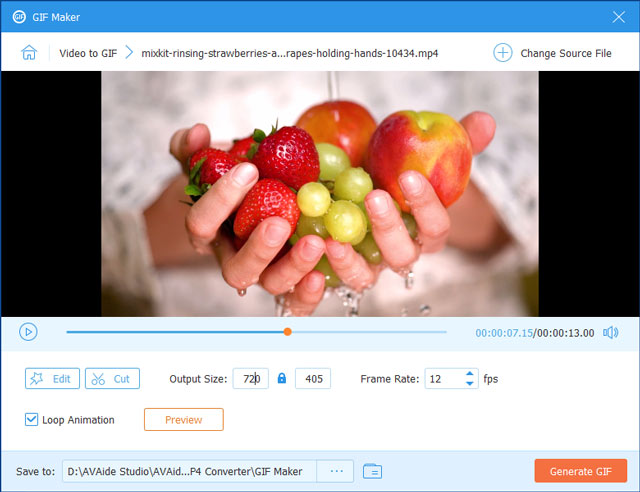
GIF Maker
Cu acest creator GIF, puteți crea GIF-uri animate din fișierele dvs. video.
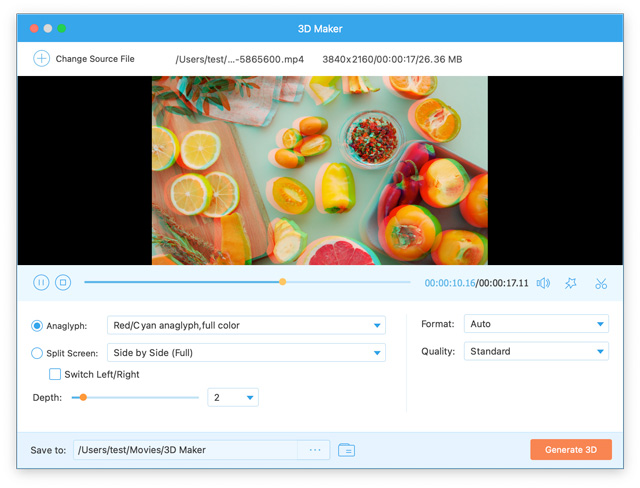
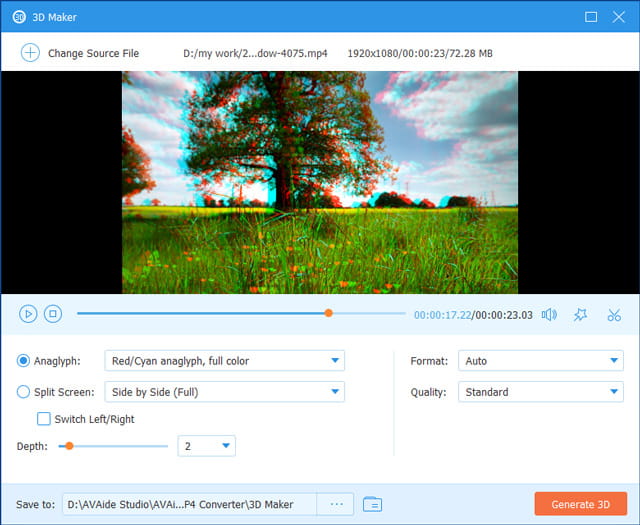
3D Maker
Puteți realiza videoclipuri 3D personalizate din videoclipuri 2D.
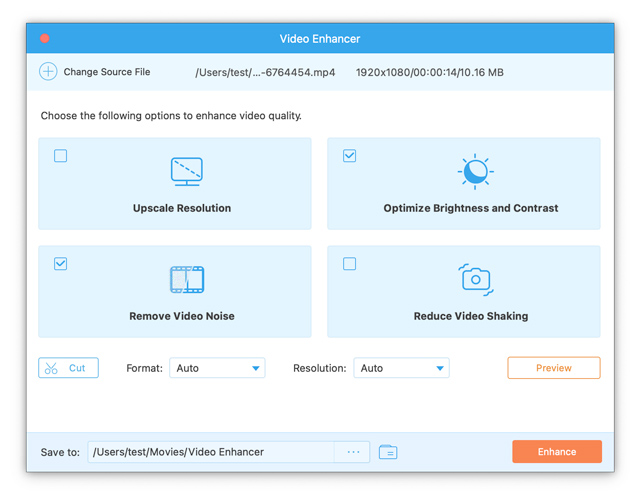
Amplificator video
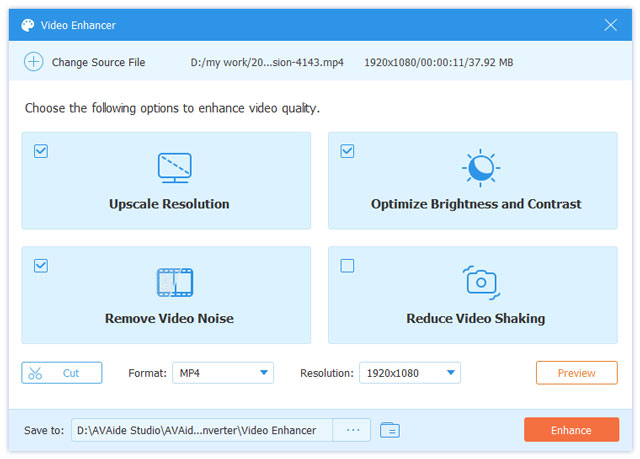
Vă permite să vă îmbunătățiți calitatea video, să reduceți tremuratul video, să eliminați zgomotul video și să optimizați luminozitatea și contrastul.