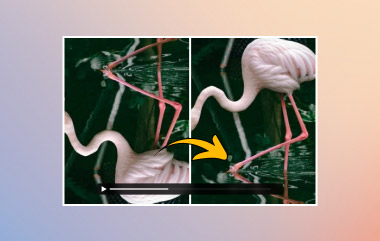
Videoclipul pe care vrei să-l vizionezi în VLC apare lateral sau cu susul în jos? Ei bine, VLC îți permite să gestionezi rotirea videoclipului fără a fi nevoie de un alt player media. Pentru cei care utilizează VLC pe Windows și Mac, aplicația oferă opțiuni pentru a schimba orientarea videoclipului temporar sau permanent. Procesul este diferit dacă folosești versiunea pentru dispozitiv mobil. Fără alte introduceri, acest ghid explică cum... VLC rotește un videoclip pe diferite dispozitive, inclusiv pașii, comenzile rapide și limitările, pentru a vă ajuta să găsiți o alternativă mai bună.
- Partea 1. De ce VLC este o alegere excelentă atunci când rotiți un videoclip
- Partea 2. Cum să rotești un videoclip în VLC (Windows și Mac)
- Partea 3. Cum să rotești un videoclip în VLC (iPhone)
- Partea 4. Cum să rotești un videoclip în VLC (Android)
- Partea 5. Comenzi rapide pentru rotirea videoclipurilor VLC
- Partea 6. Alternativă: Folosește un instrument dedicat pentru rotirea videoclipurilor
Partea 1. De ce VLC este o alegere excelentă atunci când rotiți un videoclip
VLC este o alegere practică pentru rotirea videoclipurilor, deoarece este gratuit și îl folosești deja pentru a reda videoclipuri. Cu acesta, nu trebuie să instalezi un software separat doar pentru a fixa unghiul unui clip. Dacă folosești versiunea desktop, vei avea control deplin asupra rotației aplicate, indiferent dacă dorești să fie setată temporar sau permanentă. Astfel, este o opțiune utilă atunci când dorești să rotești un videoclip în VLC fără a te baza pe un editor video dedicat disponibil pe dispozitiv.
Partea 2. Cum să rotești un videoclip în VLC (Windows și Mac)
1. Rotație temporară (doar pentru vizualizare)
- Ce face
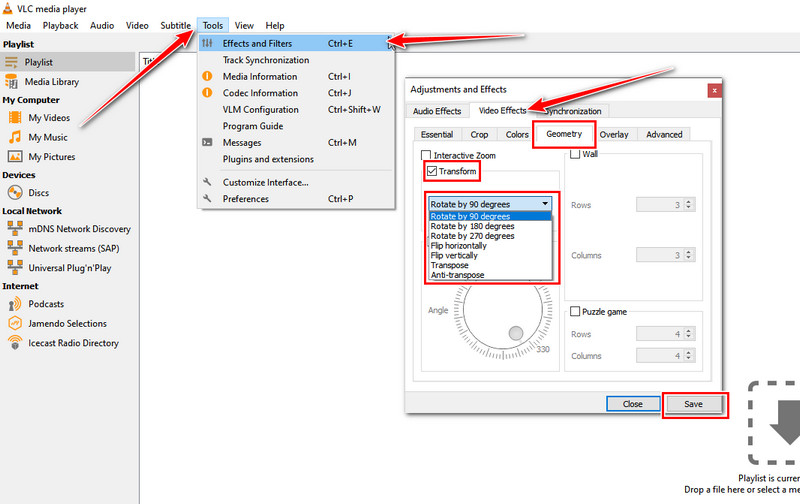
Când spune „Rotație temporară”, înseamnă că modifică modul în care videoclipul este afișat în VLC fără a afecta fișierul original. Cu aceasta, puteți roti un videoclip din playerul media VLC la un anumit unghi sau puteți utiliza opțiunea de transformare pentru a-l seta la o orientare diferită dorită.
- Când se utilizează
Funcționează bine dacă vrei să vizionezi un videoclip în orientarea corectă și nu vrei să creezi o altă copie a videoclipului pe care îl vizionezi sau să modifici fișierul original.
- Pași principali
Mai întâi, deschideți VLC și videoclipul pe care doriți să îl vizionați. Apoi, faceți clic pe Instrumente > Efecte și filtre > Efecte video > GeometrieAici, trebuie să activați Transformare și să alegeți unghiul de rotație făcând clic pe butonul derulant. În cele din urmă, închideți fereastra Geometrie și acum puteți reda videoclipul la unghiul setat anterior.
2. Rotație permanentă (Salvare într-un fișier nou)
- Ce face
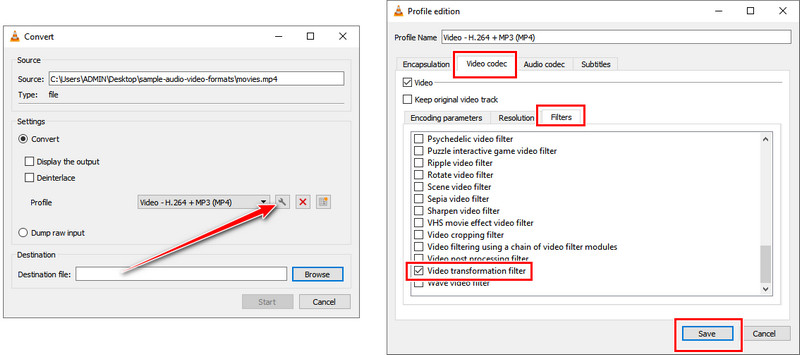
Spre deosebire de varianta anterioară, Rotație permanentă aplică modificarea videoclipului. După alegerea unei orientări din lista din VLC Media Player, trebuia să salvați noul fișier, ceea ce v-a permis să păstrați versiunea proporțională pentru a o utiliza pe alte playere sau dispozitive pe care le aveți.
- Când se utilizează
Această metodă este potrivită dacă vrei să păstrezi videoclipul pe care îl ai pe VLC rotit permanent la unghiul ales. Este utilă atunci când intenționezi să partajezi videoclipul cu orientarea ajustată cu oricine sau să îl redi pe alte dispozitive fără a fi nevoie să îl rotești.
- Pași principali
Pe VLC, faceți clic pe Mass-media și alegeți Convertiți/SalvațiBifați butonul plus pentru a încărca videoclipul, apoi faceți clic pe Convertiți/Salvați din nou butonul. Alegeți formatul de ieșire dorit, selectați destinația unde doriți să îl salvați, apoi faceți clic pe cheie buton. Accesați videoclipul Codec > Filtreși bifați căsuța corespunzătoare Filtru de transformare video, apoi apasa salvaÎn final, bifați salva buton pentru a începe procesarea.
Partea 3. Cum să rotești un videoclip în VLC (iPhone)
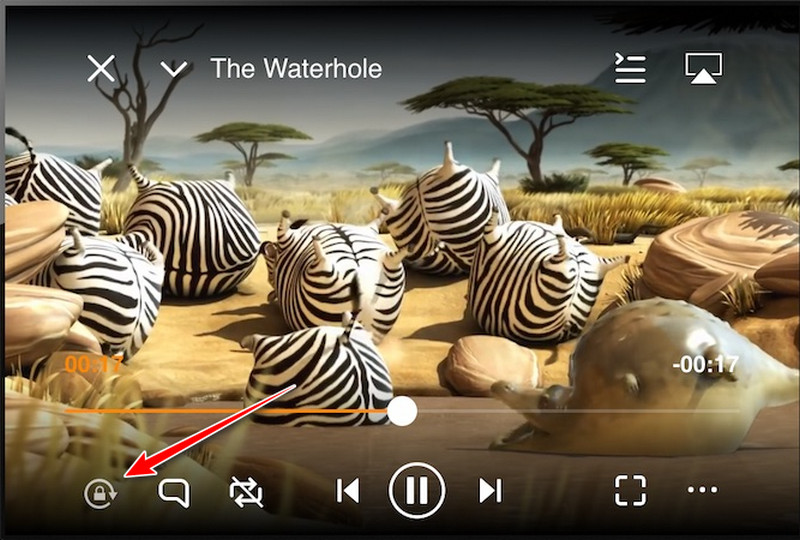
VLC pentru iPhone gestionează rotirea videoclipului diferit față de versiunea desktop. Include o opțiune de rotație în timpul redării, astfel încât să puteți ajusta orientarea vizualizării fără a deschide setările efectelor video, spre deosebire de versiunea desktop. Atunci modificarea este destinată unei rotiri temporare și nu modifică permanent videoclipul original. Pentru a afla cum să rotiți videoclipul în VLC pe iPhone, urmați pașii de mai jos.
Pasul 1Deschide VLC pe iPhone, redă videoclipul dorit și rotește dispozitivul în unghiul dorit.
Pasul 2Atingeți ecranul o dată pentru a deschide comenzile disponibile, apoi localizați lacăt pentru a bloca videoclipul în poziția sa curentă, astfel încât să nu revină la versiunea originală.
Partea 4. Cum să rotești un videoclip în VLC (Android)
VLC pentru Android nu are o funcție de schimbare a orientării, dar dispozitivul Android o poate ajusta automat folosind senzorii săi. Dacă doriți să rotiți un film în VLC, trebuie să activați funcția de rotire automată pe dispozitiv și să lăsați VLC să urmeze orientarea dispozitivului.
Pasul 1Deschide videoclipul pe care vrei să-l redați pe Android prin VLC. Glisează în jos din marginea de sus a ecranului pentru a deschide Setările rapide.
Pasul 2Aici, faceți clic pe Rotire automată pentru a o activa. Când culoarea se schimbă într-o nuanță mai deschisă, înseamnă că funcția este activată. Reveniți la VLC și acesta ar trebui să ajusteze automat orientarea video pentru a se potrivi cu orientarea dispozitivului.
Partea 5. Comenzi rapide pentru rotirea videoclipurilor VLC
În cea mai recentă versiune de VLC, nu există o tastă rapidă pentru a încărca automat rotiți videoclipul la 180 de gradePentru a vă oferi o scurtă prezentare a pașilor pe care i-am introdus, puteți urma ghidul pe care îl avem aici:
- Ferestre: Deschide Instrumente > Efecte și filtre, sau puteți apăsa Control + E. Mergi la Efecte video > Geometrie și activați Transformare pentru a selecta unghiul de rotație.
- Mac: Deschis Fereastră > Efecte video > Geometrie, apoi alegeți opțiunea de rotație dorită.
- Android și iOS: Nicio versiune nu are o comandă rapidă dedicată pentru rotire.
Partea 6. Alternativă: Folosește un instrument dedicat pentru rotirea videoclipurilor
Care este cel mai important lucru de știut înainte de a exporta un videoclip rotit? După cum puteți vedea, VLC este util pentru schimbarea orientării, dar nu oferă un flux de lucru de previzualizare pentru a verifica rezultatul final înainte de exportare. Aici este locul unde AVaide Convertor video poate fi o alegere mai practică decât VLC. Software-ul include un instrument de editare video încorporat care vă permite să rotiți videoclipul după cum doriți și să previzualizați modificările înainte de a-l salva.
Pasul 1Descărcați software-ul pe PC selectând butonul de descărcare corespunzător aici. Apoi urmați procesul de instalare și lansați-l.

DESCĂRCARE GRATUITĂ Pentru Windows 7 sau o versiune ulterioară
 Descărcare sigură
DESCĂRCARE GRATUITĂ Pentru Mac OS X 10.13 sau o versiune ulterioară
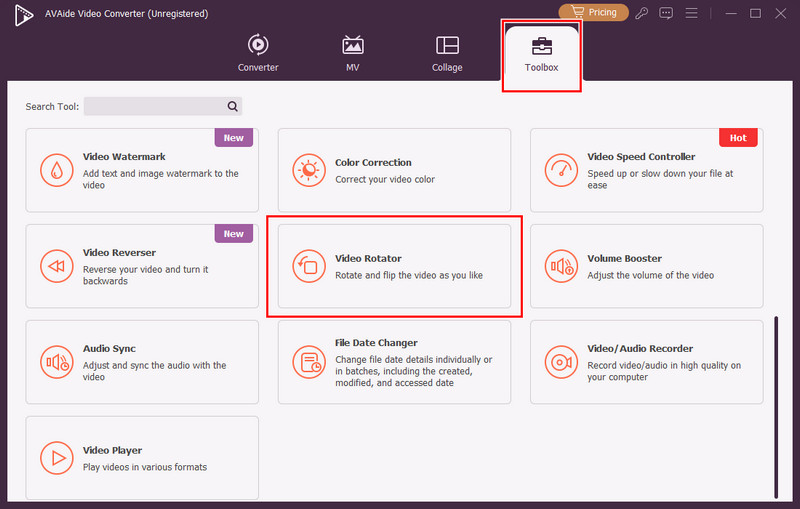
Descărcare sigurăPasul 2Bifați Trusa de scule și căutați Rotator video disponibil aici. Apoi, faceți clic pe butonul + pentru a importa videoclipul pe care doriți să îl rotiți.
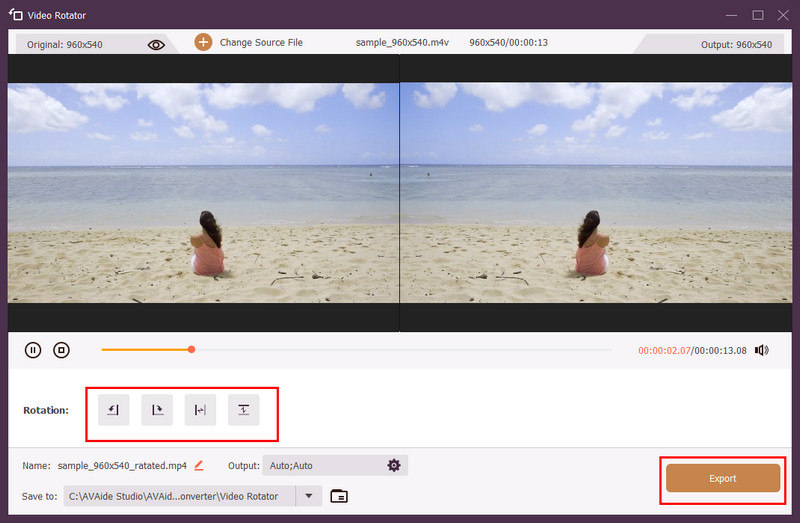
Pasul 3Cu acesta, puteți ajusta orientarea la 90 de grade la stânga sau la dreapta și chiar o puteți întoarce pe orizontală sau pe verticală. Aceasta este o alegere mai bună atunci când trebuie să rotiți și să salvați permanent un videoclip, în loc să schimbați pur și simplu modul în care apare în VLC în timpul redării.
La rotește videoclipul în VLC, trebuie să știi unde găsești această funcție, iar cea mai mare parte a ei este ascunsă în meniul Instrumente. Acum că știi cum funcționează, poți avea o redare rapidă în VLC cu o orientare diferită la alegere pentru a o corecta sau a o vedea dintr-o perspectivă nouă. Dar dacă vrei să rotești permanent un videoclip, îți sugerăm să sari peste VLC și să folosești AVaide Convertor video, deoarece rotește videoclipurile mult mai bine decât VLC.
DESPRE AUTOR

Setul dvs. complet de instrumente video care acceptă peste 350 de formate pentru conversie la calitate fără pierderi.
Editează videoclipul
- AI Upscale Video
- Eliminați filigranul din videoclip
- Eliminați textul din videoclip
- Reducere la 4K la 1080p/720p
- Eliminați zgomotul de fundal din videoclip
- Editor de metadate MP4
- Clarificarea calității video
- Video invers
- Remediați videoclipul de calitate proastă
- Eliminați metadatele din videoclipuri/audio
- Oglindire/Deoglindire video cu cameră frontală