Ai înregistrat accidental un videoclip lateral pe iPhone? Îl poți roti direct în aplicația Poze fără a instala alte aplicații. Acest ghid îți va arăta cum să rotești un videoclip pe iPhone folosind instrumente încorporate, iMovie și software profesional pentru desktop.
- Partea 1. Cum să rotești un videoclip pe iPhone cu aplicația Poze
- Partea 2. Cum să rotești un videoclip pe iPhone cu iMovie
- Partea 3. Metodă profesională de rotire a unui videoclip iPhone pe Windows și Mac
- Partea 4. De ce este videoclipul meu de pe iPhone înclinat lateral?
- Partea 5. Întrebări frecvente despre cum să rotești un videoclip pe iPhone
Partea 1. Cum să rotești un videoclip pe iPhone cu aplicația Poze
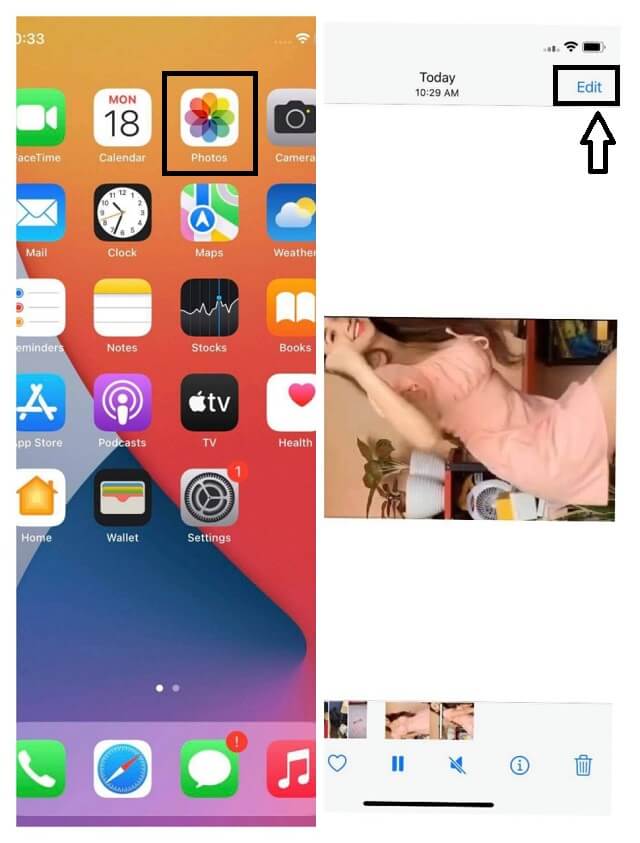
iPhone-urile au o aplicație Poze încorporată, care este funcțională și pentru editarea și rotirea video simplă. Această aplicație este foarte utilă utilizatorilor, deoarece este cea mai accesibilă pentru ei. Mai mult, această aplicație are funcții de editare, cum ar fi filtre presetate, rotire, decupare și funcții de ajustare, care vor ajuta utilizatorii să modifice instantaneu videoclipurile fără a descărca o aplicație terță parte. Pe de altă parte, mai jos sunt pașii simpli despre cum să rotești un videoclip pe iPhone folosind Poze.
Pasul 1Lansați Fotografii aplicație și faceți clic pe videoclipul specific pe care doriți să îl rotiți. Atingeți Editați | × în dreapta sus.
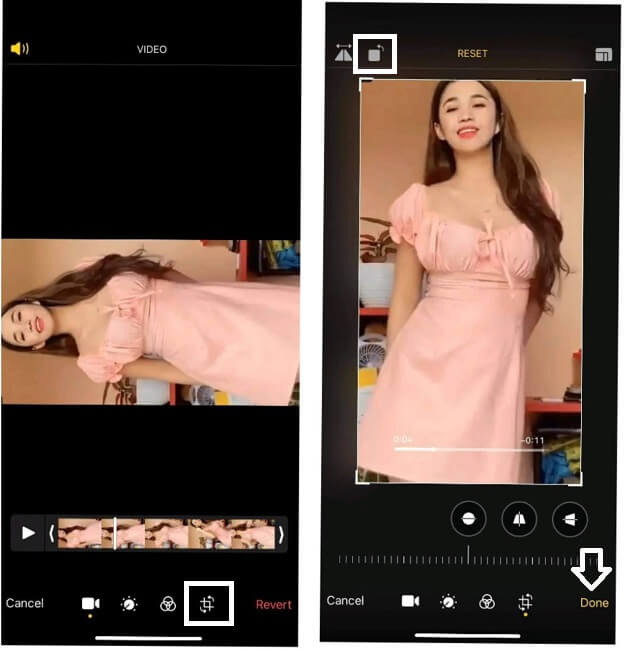
Pasul 2Atingeți pe Rotație din partea de jos a ecranului, apoi rotiți videoclipul ajustând pătratul care indică rotirea din partea stângă sus a ecranului.
Pasul 3În cele din urmă, atingeți Terminat pentru a roti ușor videoclipul pe iPhone. Verificați din nou biblioteca foto pentru videoclipul rotit.
Partea 2. Cum să rotești un videoclip pe iPhone cu iMovie
iMovie este o altă modalitate convenabilă de a roti un videoclip pe iPhone în timp ce faci editări suplimentare. Comparativ cu aplicația Poze încorporată, iMovie oferă mai multe opțiuni de editare, permițându-ți să decupezi clipuri, să adaugi tranziții, să aplici filtre și să îmbunătățești videoclipurile după rotire. Este util în special atunci când dorești să ajustezi orientarea unui videoclip și să continui editarea acestuia în același proiect.
Pasul 1Descărcați și lansați software-ul. Începeți să lucrați la fișierul video atingând Plus semnează pe ecran.
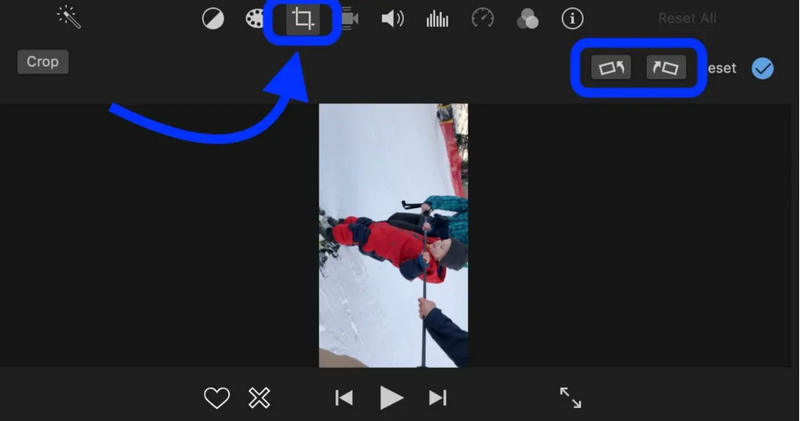
Pasul 2Faceți clic pe Film pentru a face un nou proiect. Alegeți un fișier video din galerie pe care doriți să îl rotiți, apoi apăsați Creați filmApoi, atingeți A decupa butonul de pe bara de instrumente.
Pasul 3Țineți apăsat pe fișier, apoi rotiți-l manual pe ecran cu degetul. În final, atingeți Terminat din partea stângă sus a ecranului pentru a salva videoclipul rotit în secțiunea Fotografii de pe iPhone.
Partea 3. Metodă profesională de rotire a unui videoclip iPhone pe Windows și Mac
Aplicația Poze și iMovie sunt opțiuni convenabile pentru rotirea videoclipurilor direct pe un iPhone. Cu toate acestea, este posibil să nu fie suficiente atunci când trebuie să procesați mai multe videoclipuri, să editați înregistrări 4K mari sau să păstrați mai mult control asupra setărilor de ieșire. În aceste situații, utilizarea unui instrument profesional de rotire video pentru desktop, precum AVAide Video Converter, poate fi o soluție mai flexibilă.
AVaide Convertor video vă permite să rotiți videoclipurile de pe iPhone, atât pe computerele Windows, cât și pe cele Mac, cu doar câteva clicuri. Indiferent dacă videoclipul a fost înregistrat vertical, orizontal sau accidental, inversat, îl puteți roti cu 90 de grade, 180 de grade sau 270 de grade în timp ce previzualizați modificările înainte de exportare.
- Gestionează diferite tipuri de videoclipuri de pe iPhone, inclusiv videoclipuri MP4, MOV și HEVC/H.265.
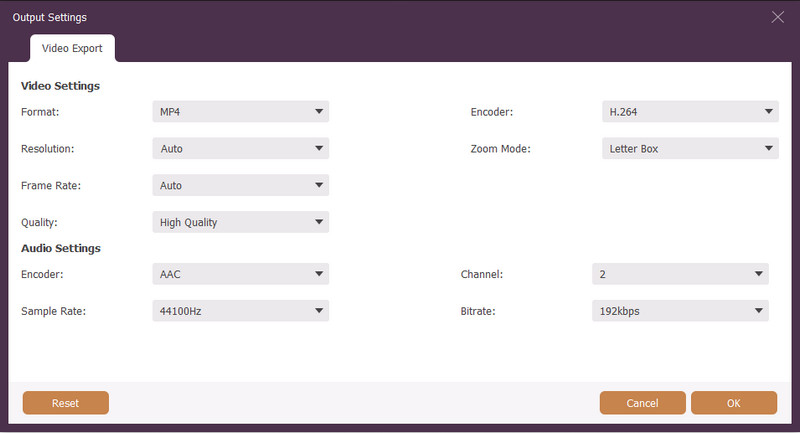
- Vă permite să personalizați setările de ieșire, cum ar fi rezoluția, rata de cadre, codificatorul și formatul.
- Rotește videoclipurile la 90°, 180° sau 270° cu previzualizare în timp real.

 Descărcare sigură
Pasul 1Instalați programul pe computer
Descărcați și instalați instrumentul pe desktop. Pur și simplu vizitați site-ul web AVAide Video Converter și faceți clic pe butonul de descărcare aplicabil pe dispozitivul dvs. După aceea, lansează-l.
Pasul 2Încărcați fișierul video
Du-te la Trusa de scule, apoi apăsați pe Rotator video caracteristică. Apasă pe Plus conectați-vă pe interfața principală, apoi încărcați fișierul video pe care doriți să îl modificați.

Pasul 3Începeți procesarea rotației
Începeți să lucrați la procedura de rotație făcând clic pe Rotație Opțiuni. Puteți să-l atingeți continuu până când obțineți unghiul dorit în timp ce comparați rezultatul din fișierul original.

Notă: Aveți opțiunea de a edita în continuare fișierul video în calitatea, rezoluția, formatul, rata de cadre, codificatorul și modul de zoom preferate, apăsând butonul Setare pictograma.
Pasul 4Exportați pentru a roti
Apăsați butonul Export situat în partea de jos din dreapta a interfeței, pentru a salva fișierul rotit. Așteptați ca exportul să se termine, apoi verificați folderul în care fișierul dvs. este salvat automat. În caz contrar, vă puteți baza pe acest model pentru a vedea fișierul salvat, Disc local > AVaide Video Converter > Video Rotator.
Partea 4. De ce este videoclipul meu de pe iPhone înclinat lateral?
Dacă videoclipul de pe iPhone apare lateral sau cu susul în jos, acest lucru se întâmplă de obicei din cauza detectării orientării telefonului sau a modului în care ați ținut dispozitivul în timpul înregistrării. Deși iPhone-urile pot recunoaște automat dacă înregistrați în modul portret sau peisaj, informațiile despre orientare pot fi uneori incorecte sau nerecunoscute corect.
Iată câteva motive frecvente pentru care videoclipul de pe iPhone este denaturat:
- Senzorul de orientare al iPhone-ului nu a detectat corect poziția. Când rotiți rapid telefonul în timpul înregistrării, este posibil ca camera să nu aibă suficient timp pentru a ajusta orientarea videoclipului.
- Ai început înregistrarea înainte de a roti iPhone-ul. Este posibil ca camera să salveze orientarea originală la începutul înregistrării.
- Playerul video sau platforma de socializare ignoră metadatele de orientare. Este posibil ca unele aplicații să nu citească corect informațiile de rotație stocate în fișierul video, ceea ce va duce la afișarea laterală a videoclipului.
- Videoclipul a fost transferat între diferite dispozitive. Unele computere, aplicații de editare sau platforme online pot gestiona diferit orientarea videoclipurilor de pe iPhone.
Din fericire, poți remedia cu ușurință un videoclip de pe iPhone rotit lateral prin rotirea acestuia în aplicația Poze, iMovie sau un editor video pe desktop. Pentru ajustări simple, instrumentele încorporate în iPhone sunt de obicei suficiente. Totuși, dacă trebuie să rotești mai multe videoclipuri, să procesezi filmări 4K/HEVC sau să exporți videoclipuri în diferite formate, un rotator video profesional, cum ar fi AVaide Convertor video, poate oferi mai mult control.
Partea 5. Întrebări frecvente despre cum să rotești un videoclip pe iPhone
Cum să rotiți un videoclip al iPhone-ului cu AVaide Video Converter?
Rotiți videoclipurile de pe iPhone pur și simplu transferându-le mai întâi pe desktopul Mac sau Windows. După ce faceți asta, puteți urma direct pașii indicați în acest articol. Deși în această postare am folosit un desktop bazat pe Windows, pașii sunt considerabil similari pentru dispozitivul Mac.
Cum să rotiți un videoclip pe iPhone 8 plus online?
Dacă optați să vă rotiți videoclipurile online folosind iPhone 8 plus, mai bine încercați Ezgif. Acest instrument online poate fi utilizat cu telefoane și desktop-uri. Cu toate acestea, rețineți că poate permite doar o dimensiune limitată a fișierului atunci când încărcați un fișier video.
Instrumentele prezentate sunt aplicabile despre cum să rotiți un videoclip pe iPhone SE?
Da. Aplicațiile prezentate pentru iPhone din acest articol sunt aplicabile pe iPhone SE.
Rotirea unui videoclip pe un iPhone este mai ușor ca niciodată cu instrumente integrate precum aplicația Fotografii și iMovie. Aceste metode sunt excelente pentru a corecta rapid orientarea unui singur videoclip. Cu toate acestea, dacă trebuie să rotiți mai multe videoclipuri de pe iPhone, să editați materiale video 4K/HEVC sau să mențineți mai mult control asupra setărilor de ieșire, un editor video profesionist precum AVaide Convertor video poate fi o alternativă mai puternică. Cu funcțiile sale versatile de editare și conversie video, puteți roti, îmbunătăți și optimiza cu ușurință videoclipurile pentru partajare sau redare pe diferite dispozitive.
DESPRE AUTOR

Setul dvs. complet de instrumente video care acceptă peste 350 de formate pentru conversie la calitate fără pierderi.
Rotiți și răsturnați videoclipul
- Inversați un videoclip pe Windows, Mac, online și pe mobil
- Rotiți un videoclip online
- Rotiți un videoclip în Premiere Pro
- Rotiți un videoclip în iMovie
- Rotiți un videoclip pe iPhone
- Rotiți un videoclip pe Android
- Cele mai bune aplicații pentru a roti videoclipuri pentru Android și iOS
- Întoarceți videoclipul folosind aplicațiile desktop, online, iPhone și Android
- Întoarce un videoclip online
- Rotiți un videoclip MP4
- Cum VLC rotește videoclipul
- Întoarceți videoclipul în Final Cut Pro
- Întoarce un videoclip pe Android
- Rotiți un videoclip pentru Instagram
- Rotiți videoclipul la 180 de grade
- Videoclipuri cum HandBrake Flip
- Întoarce videoclipuri în Windows Media Player