Este o problemă frecventă: după ce ați înregistrat perfect un videoclip pe Android, când îl redați din nou, acesta apare lateral. Acest lucru se întâmplă de obicei deoarece telefonul a fost ținut într-o orientare diferită în timpul înregistrării. Dacă vă întrebați... cum să rotești un videoclip pe Android, nu este nevoie să folosești întotdeauna un editor video; există deja un instrument încorporat care să te ajute. Dacă ești în căutarea metodei potrivite pentru a roti un videoclip pe Android, ești pe drumul cel bun.
- Partea 1. Scenarii comune pentru rotirea unui videoclip pe Android
- Partea 2. Cum să rotești un videoclip pe Android fără o aplicație (metode încorporate)
- Partea 3. Cum să rotești un videoclip pe Android folosind aplicații gratuite (pentru mai mult control)
- Partea 4. Depanare – Videoclipul Android nu se rotește?
Partea 1. Scenarii comune pentru rotirea unui videoclip pe Android
Când un videoclip trebuie rotit, există mai multe motive, mai ales dacă materialul filmat nu apare în orientarea corectă după înregistrare. Iată câteva situații frecvente în care este posibil să fie nevoie să remediați videoclipul.
- Telefonul a fost ținut din greșeală orizontal sau vertical, ceea ce a dus la redarea laterală.
- Videoclipurile apar uneori cu susul în jos, în funcție de cum a fost poziționat telefonul în timpul înregistrării.
- Am înregistrat un videoclip pe verticală, dar trebuia să îl vizionez pe orizontală pentru o afișare pe ecran mai lat.
- Unele platforme gestionează orientarea videoclipurilor diferit, așa că încărcarea acestora în orientarea dorită este necesară.
- Alte aplicații interpretează orientarea videoclipului diferit; un videoclip care arată bine într-o aplicație poate apărea lateral în alta.
Partea 2. Cum să rotești un videoclip pe Android fără o aplicație (metode încorporate)
1. Utilizarea Google Foto (cea mai simplă și universală metodă)
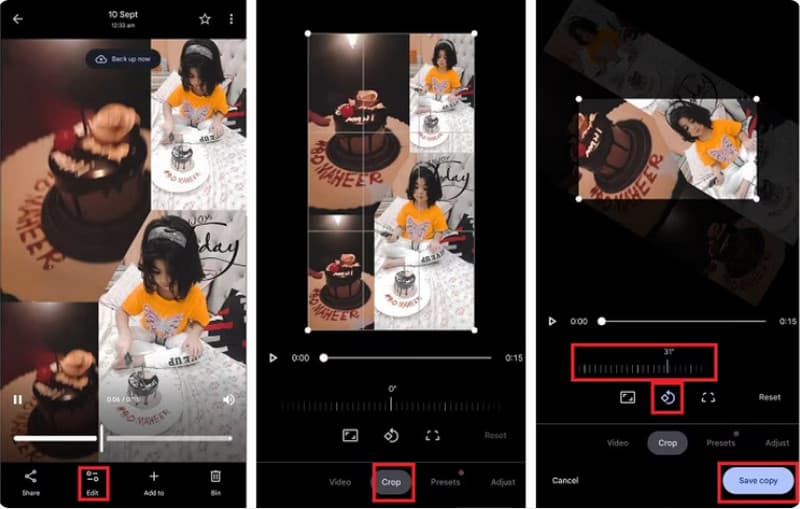
Google Foto este una dintre cele mai simple opțiuni încorporate pentru vizualizarea imaginilor și videoclipurilor pe Android. Totuși, are și o funcție de editare video care vă ajută să rotiți un videoclip. Cu această aplicație, puteți schimba permanent orientarea videoclipului și puteți salva o copie corectată. Dacă doriți să rotiți videoclipul de pe telefon deoarece a fost înregistrat invers, urmați pașii de mai jos pentru a-l edita.
Pasul 1Deschide Google Foto și găsește videoclipul pe care vrei să-l rotești în biblioteca ta foto.
Pasul 2În partea de jos, faceți clic pe Editați | × și selectați A decupaAici, puteți atinge butonul Rotire pentru a roti videoclipul cu 90 de grade de fiecare dată. Atingeți-l continuu până când videoclipul este poziționat corect.
Pasul 3Apasă pe salva sau Salvați copie pentru a păstra versiunea rotită pe dispozitivul Android.
2. Utilizarea aplicației Galerie implicită (pentru Samsung, Xiaomi, Redmi și alte mărci)
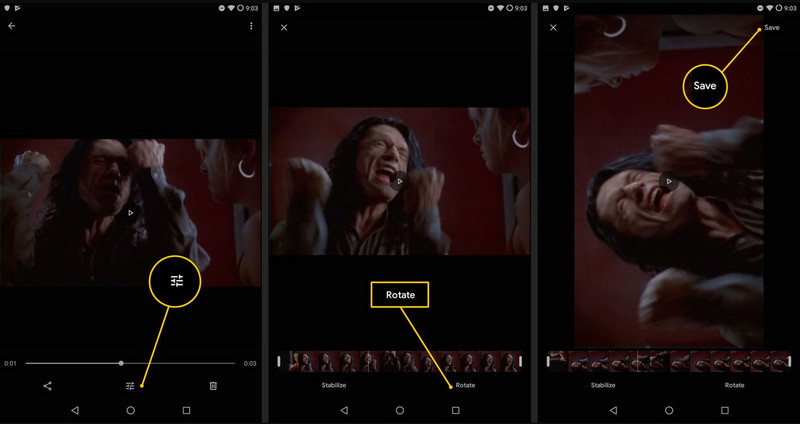
Majoritatea telefoanelor Android au o aplicație Galerie unde puteți vizualiza, edita și partaja videoclipuri înregistrate. Cu funcția de editare video de bază, puteți roti un videoclip cu 90 de grade pe Android cu câteva atingeri. Cu toate acestea, unele butoane de editare variază în funcție de producător. Pentru a vă face o idee despre cum să rotiți videoclipul, urmați ghidul nostru.
Pasul 1Deschide aplicația Galerie pe Android și localizează videoclipul pe care dorești să îl editezi. Apoi, atinge butonul Editați | × buton, care este de obicei reprezentat ca un creion.
Pasul 2Găsi A decupa, Transforma, sau Roti pentru a accesa funcția care vă ajută să corectați orientarea videoclipului. Atingeți Roti până când obții unghiul dorit.
Pasul 3Faceți o previzualizare rapidă a videoclipului editat, apoi faceți clic pe salva sau Terminat pentru a crea o copie.
3. Utilizarea setării Rotire automată (pentru redarea corectă a videoclipurilor)
Spre deosebire de opțiunile menționate anterior, funcția Rotire automată diferă prin faptul că nu modifică permanent orientarea fișierului video. În schimb, controlează modul în care ecranul reacționează atunci când rotiți fizic dispozitivul în cealaltă parte. Dacă videoclipul dvs. Android nu se rotește nici după activarea acestei funcții, verificați dacă playerul video acceptă rotirea ecranului.
Pasul 1Deschideți videoclipul pe care doriți să-l redați într-o orientare diferită, apoi glisați în jos de sus pentru a deschide Setări rapide pe Android-ul tău.
Pasul 2Aici, găsește butonul Rotire automată, Portret sau Peisaj și atinge-l.
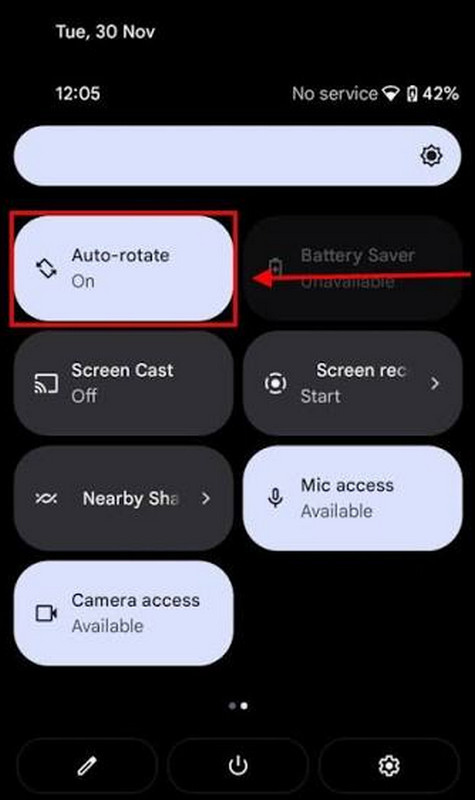
Pasul 3Reveniți la videoclip și rotiți telefonul într-o parte pentru a ajusta temporar orientarea videoclipului.
Partea 3. Cum să rotești un videoclip pe Android folosind aplicații gratuite (pentru mai mult control)
1. InShot
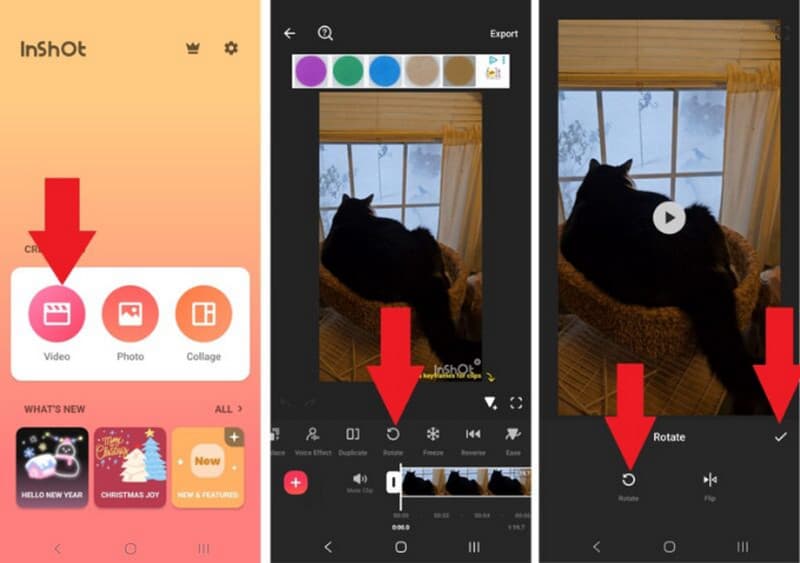
ÎnShot este un editor video simplu care funcționează bine pentru editări rapide pe dispozitivul Android, cum ar fi rotirea videoclipurilor. Așadar, dacă sunteți în căutarea unei modalități de a roti un videoclip pe PC folosind InShot, utilizați instrumentul AVAide pe care îl avem aici. Are o interfață curată, ceea ce îl face ușor de stăpânit și de găsit instrumentele de bază pentru nevoile dvs. de editare. Înainte de a exporta videoclipul, puteți face o previzualizare rapidă a acestuia pentru a vedea dacă este poziționat corect. Pentru a afla cum să rotiți un videoclip pe Android, urmați instrucțiunile de aici.
Pasul 1După descărcarea aplicației, încărcați videoclipul pe care doriți să îl rotiți, apoi atingeți Roti butonul care apare mai jos.
Pasul 2Pe măsură ce atingeți butonul, acesta se va roti la un anumit unghi. Atingeți-l mai mult până când ajungeți la orientarea dorită. Apoi, faceți clic pe salva buton.
2. CapCut
Dacă sunteți în căutarea unei aplicații cu mai multe funcții de editare, CapCut oferă un control mai mare asupra videoclipurilor dvs. și chiar acceptă Îmbunătățitor de imagini CapCut pentru a îmbunătăți calitatea imaginii. Funcția de rotire include și decupare, tranziții, efecte, text, filtre și alte instrumente de editare creativă pe care cu siguranță le veți adora ca editor pe Android. Revenind la funcția de rotire: aceasta oferă o ajustare a rotirii videoclipurilor Android la 90 de grade, care corectează orientarea videoclipului înainte de a-l exporta. Vrei să știi cum? Citește asta.
Pasul 1Descărcați aplicația din Magazin Play și lansați-o. După aceea, faceți clic pe Proiect nou pentru a selecta videoclipul pe care doriți să îl editați în această aplicație.
Pasul 2Atingeți cronologia și alegeți meniul de editare. Apoi, atingeți butonul de rotire în mod repetat până când obțineți rezultatul dorit.
Pasul 3În cele din urmă, alegeți calitatea videoclipului și exportați-l.
3. Convertor video AVAide
AVaide Convertor video este o aplicație desktop care oferă o gamă largă de instrumente de editare video, oferindu-vă mai mult control asupra videoclipurilor pe care le editați sau le convertiți. Spre deosebire de CapCut și InShot, aceasta este mai potrivită pentru cei care folosesc Windows sau Mac pentru editare, decât pentru editarea directă pe un telefon Android. Poate roti videoclipuri și chiar le poate întoarce cu susul în jos. Deși este un instrument desktop, rămâne ușor de utilizat și bine realizat, producând rezultate profesionale pentru toți cei care o utilizează. Aflați cum funcționează aplicația și cum gestionează această sarcină ușoară în doar 3 pași simpli.
Pasul 1Descărcați versiunea gratuită a software-ului pe computer făcând clic pe butonul de descărcare corespunzător aici. Apoi urmați pașii de instalare și configurați-l.

DESCĂRCARE GRATUITĂ Pentru Windows 7 sau o versiune ulterioară
 Descărcare sigură
DESCĂRCARE GRATUITĂ Pentru Mac OS X 10.13 sau o versiune ulterioară
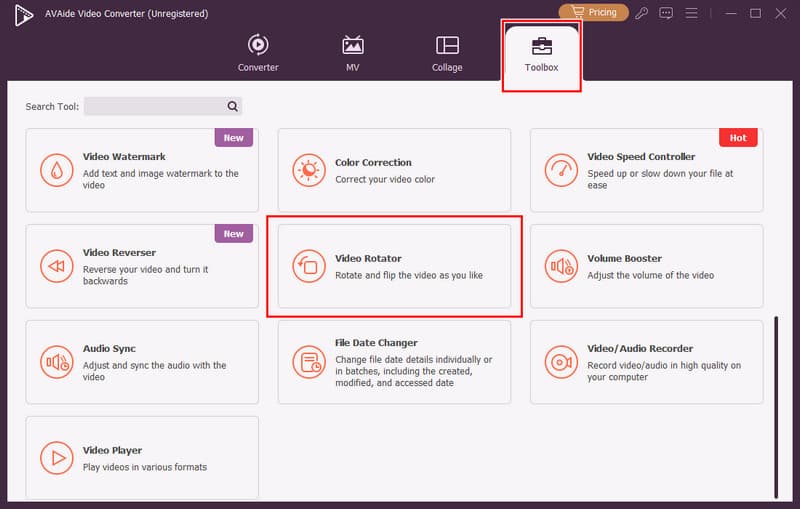
Descărcare sigurăPasul 2Du-te la Trusa de scule, și găsiți Rotator video. După aceea, faceți clic pe + pentru a încărca aici videoclipul înregistrat pe Android pentru editare.
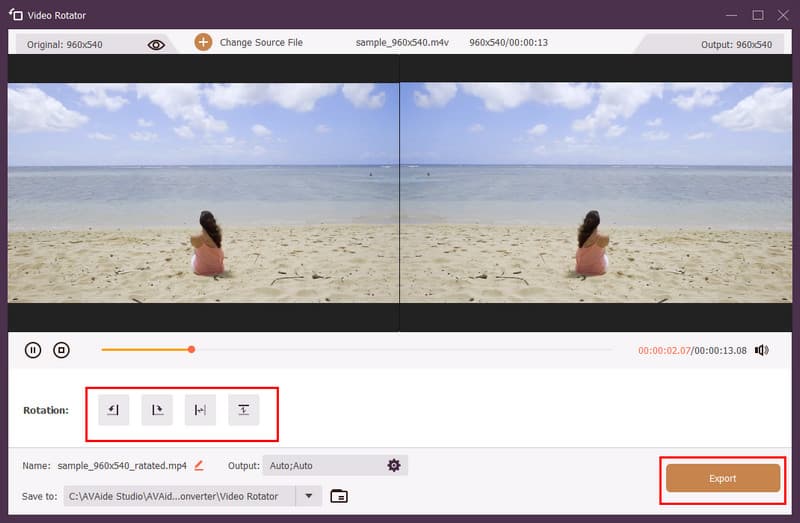
Pasul 3Sub Rotație, faceți clic pe butonul de rotație pe care doriți să îl aplicați videoclipului; îl puteți roti la stânga sau la dreapta sau îl puteți întoarce cu susul în jos. După ce ați previzualizat și sunteți mulțumit, faceți clic pe Export buton.
Partea 4. Depanare – Videoclipul Android nu se rotește?
1. Rotirea automată este dezactivată
Când rotiți telefonul fizic și acesta rămâne în poziția portret sau peisaj, înseamnă că funcția de rotire automată este dezactivată. Cu aceste setări, puteți controla orientarea ecranului, ceea ce afectează modul în care sunt vizualizate videoclipurile. Activarea acesteia permite aplicațiilor compatibile să își schimbe orientarea atunci când întoarceți dispozitivul în cealaltă parte.
2. Fișierul video în sine este problema
Pe lângă setările Android, problema principală ar putea fi deja în fișierul video. Un videoclip este de obicei realizat într-o anumită orientare, peisaj sau portret, dar poate conține și informații incorecte despre orientare. Dacă informațiile sunt greșite pe diferite playere video, trebuie să îl editați folosind un editor de rotație video.
3. Probleme de rotație specifice aplicației
Unele playere video și aplicații de streaming au propriile controale de orientare care blochează ecranul la o anumită orientare chiar și atunci când rotirea automată este activată. Dacă videoclipul se rotește corect în alte aplicații, este probabil ca aplicația originală să fie responsabilă pentru incapacitatea de rotire.
4. Software învechit
Un sistem sau o aplicație video învechită poate cauza probleme de redare și probleme de rotire a ecranului. Actualizările software remediază astfel de erori, așa că menținerea la zi atât a sistemului de operare Android, cât și a aplicațiilor video poate preveni această problemă.
5. Senzori blocați sau defecți
În cele din urmă, toate dispozitivele Android se bazează pe senzori de mișcare pentru a le determina poziția. Dacă acești senzori nu funcționează corect, ecranul rămâne fixat la o anumită orientare chiar dacă rotirea automată este activată. Dacă rotirea eșuează în mai multe aplicații, problemele ar putea fi legate de hardware-ul telefonului, mai degrabă decât de problemele menționate anterior.
vrei sa rotește videoclipul telefonuluiEi bine, acum poți urma pașii pe care i-am menționat aici. Dar mai întâi, trebuie să identifici problema cu orientarea greșită pe Android. Dacă vrei să corectezi permanent orientarea videoclipului tău, folosește editorii video pe care i-am menționat și te-am învățat cum să îi folosești.
DESPRE AUTOR

Setul dvs. complet de instrumente video care acceptă peste 350 de formate pentru conversie la calitate fără pierderi.
Editează videoclipul
- AI Upscale Video
- Eliminați filigranul din videoclip
- Eliminați textul din videoclip
- Reducere la 4K la 1080p/720p
- Eliminați zgomotul de fundal din videoclip
- Editor de metadate MP4
- Clarificarea calității video
- Video invers
- Remediați videoclipul de calitate proastă
- Eliminați metadatele din videoclipuri/audio
- Oglindire/Deoglindire video cu cameră frontală