„Cum pot roti un videoclip în iMovie?” S-ar putea să vrei să afli acest lucru după ce ai filmat din greșeală un videoclip în lateral. Importi filmul în iMovie și rămâi blocat.
Acest ghid vă va arăta cum să rotești un film pe iMovie Pas cu pas. Deoarece iMovie poate face doar rotații de bază, vom oferi și soluții pentru a remedia barele negre de pe videoclipurile rotite și alternative care au opțiuni de rotație mai avansate.
- Partea 1. Cum să rotești un videoclip în iMovie pe iPhone/iPad
- Partea 2. Cum să rotești un videoclip în iMovie pe Mac
- Partea 3. Cum să decupezi barele negre după ce iMovie rotește videoclipul
- Partea 4. De ce oamenii consideră iMovie limitat pentru rotirea videoclipurilor
- Partea 5. Alternative la iMovie: Rotește videoclipul exact așa cum dorești
- Partea 6. Întrebări frecvente despre rotirea videoclipurilor pe dispozitivele Apple
Partea 1. Cum să rotești un videoclip în iMovie pe iPhone/iPad
Pasul 1Apasă pe Plus butonul din dreapta sus, apoi atingeți Film/Video și selectați clipul.
Pasul 2Apasă pe Adăugați la proiect buton pentru a-l plasa în cronologie.
Pasul 3Pune vârfurile degetului mare și arătător pe videoclip și rotește-le în sensul acelor de ceasornic sau în sens invers acelor de ceasornic. Apare o săgeată circulară albă, care confirmă rotația.
Pasul 4Salvați rezultatul.
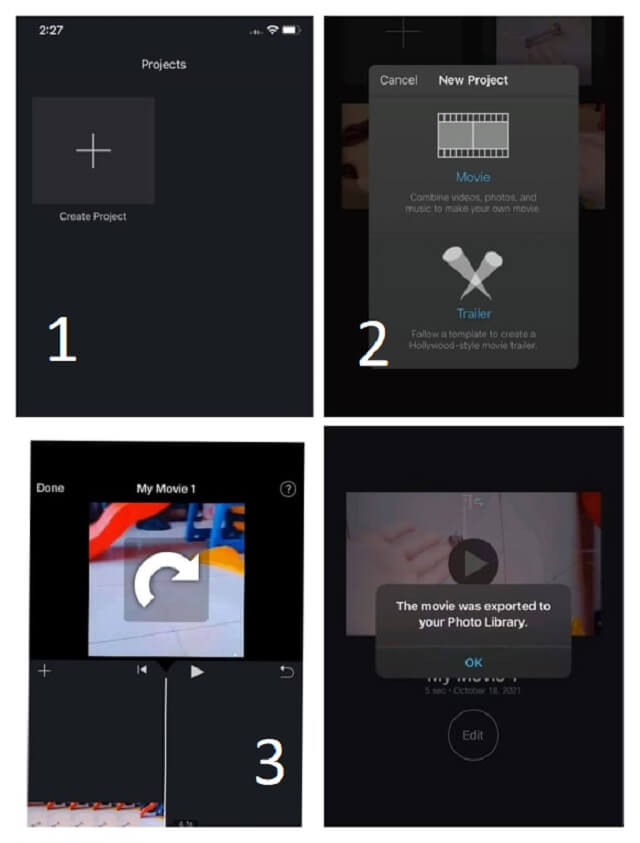
Partea 2. Cum poți roti un videoclip în iMovie pe Mac
Pasul 1Apasă pe Import butonul (o săgeată în jos) din bara de instrumente. Selectați videoclipul și faceți clic pe Import toate.
Pasul 2Trageți videoclipul adăugat în cronologie și faceți clic pe el pentru a fi evidențiat.
Pasul 3Apasă pe A decupa buton, apoi alegeți să Rotire în sensul acelor de ceasornic sau Roti În sens invers acelor de ceasornic. Loveste Verifica buton pentru ca modificările să fie aplicate.
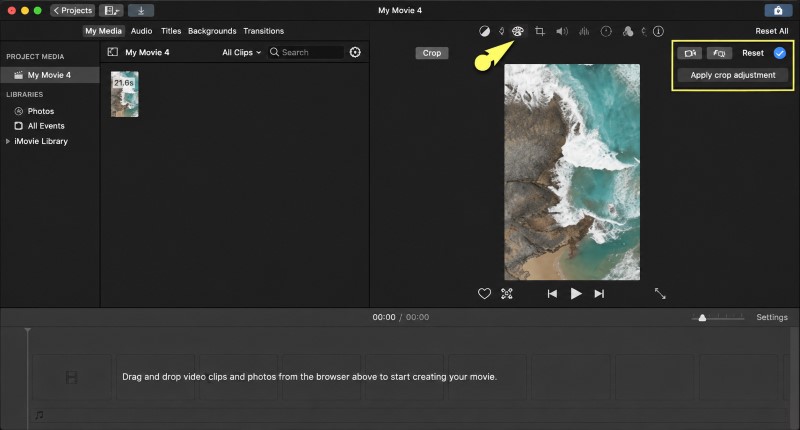
Pasul 4Clic Exportați fișierulPersonalizați numele fișierului și locația de salvare, dacă este necesar. Apoi faceți clic pe salva.
Partea 3. Cum să decupezi barele negre după ce iMovie rotește videoclipul
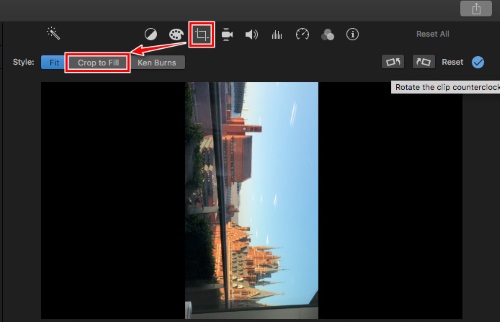
Când rotești un videoclip în iMovie, apar adesea bare negre pe margini. Poți tăia direct barele negre în iMovie, dar cu un efect secundar: se taie și părți din videoclipul original.
Pasul 1Selectați clipul rotit în cronologie.
Pasul 2Apasă pe A decupa butonul, atunci Decupați pentru umplereAceastă funcție redimensionează videoclipul pentru a se potrivi cadrului și elimină părțile care nu încap.
Pasul 3Salvați rezultatul.
Partea 4. De ce oamenii consideră iMovie limitat pentru rotirea videoclipurilor
iMovie are câteva dezavantaje care deranjează mulți utilizatori care încearcă să rotească videoclipuri.
Compatibilitatea iMovie cu videoclipuri verticale este limitat: îi lipsește o opțiune de raport de aspect 9:16. După rotirea unui clip, apar adesea bare negre deoarece iMovie blochează raportul de aspect din momentul în care clipul a fost adăugat în cronologie. Videoclipul rotit nu poate umple cadrul în mod curat.
În plus, iMovie acceptă doar o rotație de bază de 90 de grade. Nu poți înclina un videoclip în iMovie așa cum dorești. De asemenea, îi lipsește rotirea în serie, ceea ce îl face ineficient atunci când ai o colecție de clipuri de gestionat.
Partea 5. Alternative la iMovie: Rotește videoclipul exact așa cum dorești
Când iMovie pare limitat, e timpul să găsești o alternativă cu opțiuni avansate de rotire. Folosind AVAide Video Converter pe Mac și CapCut pe iOS, poți roti videoclipuri după bunul plac.
Convertor video AVAide (Mac)
AVaide Convertor video este un editor video versatil disponibil pe Mac și Windows. Îți permite să personalizezi raportul de aspect al ieșirii, astfel încât să poți produce un rezultat curat, fără bare negre. De asemenea, acceptă rotirea în lot cu un simplu clic. Pe lângă rotire, poți, de asemenea, să răsucești, să decupezi, să ajustezi și să converti videoclipuri în același flux de lucru.
- Rotește, decupează, ajustează, îmbină, îmbină, îmbină, inversează și multe altele fără efort.
- Personalizați rezoluția pentru a evita barele negre.
- Suport vast pentru formate video și audio.
- Rotește și editează în serie mai multe videoclipuri.

 Descărcare sigură
Pasul 1Descărcați și instalați instrumentul pe Mac. Lansați-l, apoi faceți clic pe Adăugați fișiere din stânga sus pentru a importa videoclipul. Dacă aveți mai multe videoclipuri de rotit, le puteți importa în bloc.
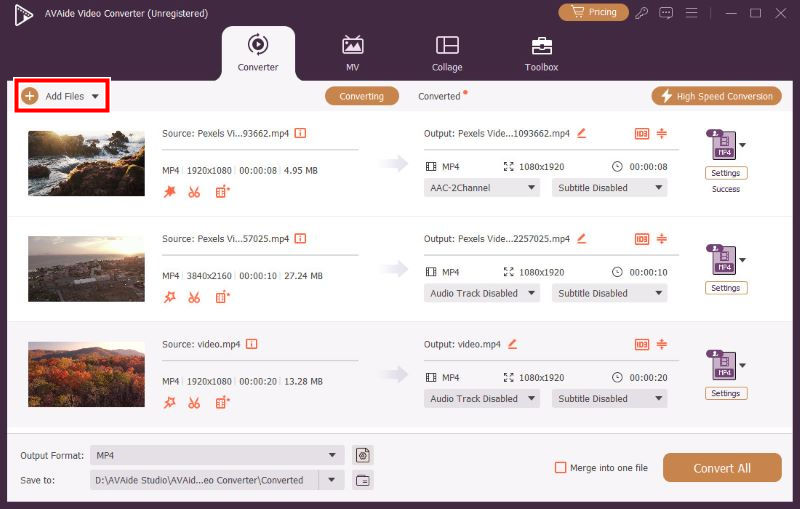
Pasul 2Apasă pe baghetă buton pentru a deschide fereastra de editare.
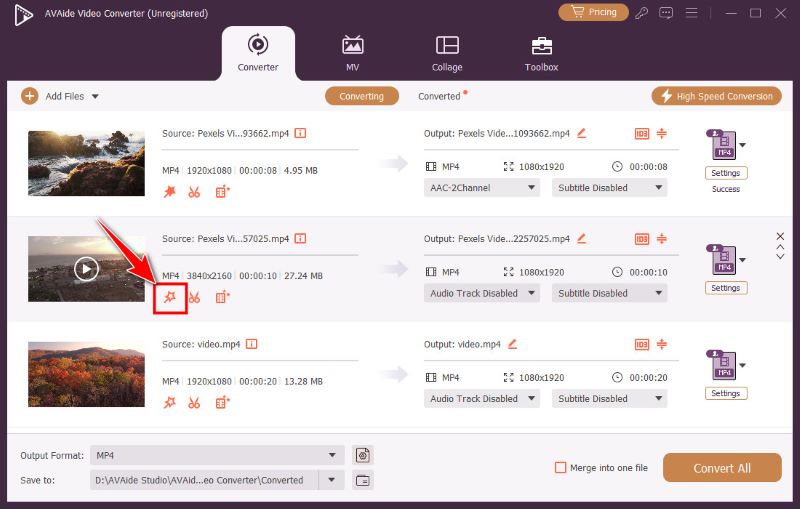
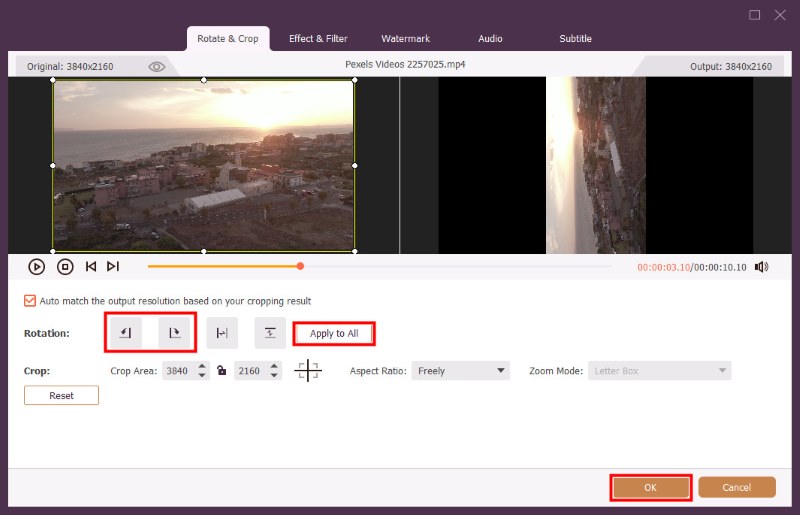
Pasul 3Două videoclipuri identice sunt afișate unul lângă altul. Cel din dreapta este previzualizarea rezultatului. Faceți clic pe primele 2 butoane după Rotație pentru a roti în sensul acelor de ceasornic sau în sens invers acelor de ceasornic. Dacă doriți să rotiți în serie, faceți clic pe Aplica la toate buton. Apoi apasa O.K pentru a salva modificările.
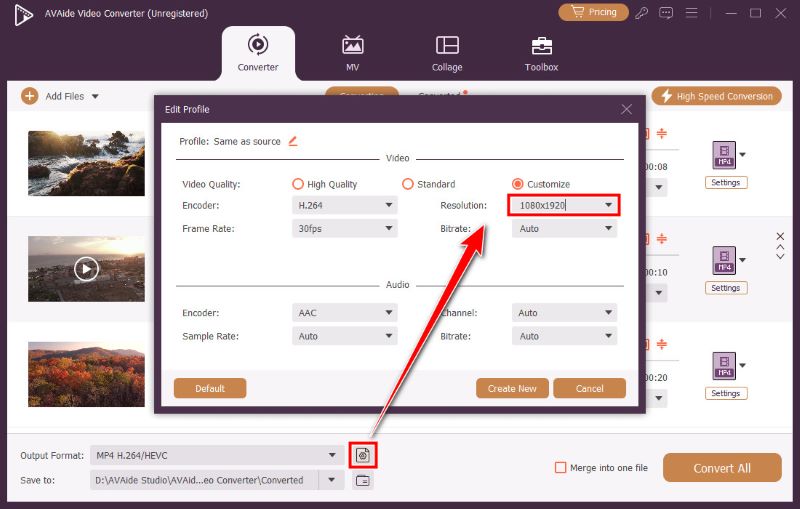
Pasul 4Uită-te în partea de jos a ferestrei. Lângă Format de iesire opțiune, există o Angrenaj butonul. Faceți clic pe acesta pentru a ajusta rezoluția de ieșire. Introduceți o rezoluție țintă care se potrivește videoclipului rotit, astfel încât să nu apară bare negre. Apoi faceți clic pe Creaza nou.
Pasul 5Apasă pe Convertiți tot butonul din dreapta jos pentru a exporta.
CapCut Mobile (iPhone/iPad)
CapCut este un editor video mobil popular, dezvoltat de ByteDance, conceput inițial pentru crearea de clipuri verticale scurte pentru TikTok. Este optimizat pentru dispozitive mobile și oferă o flexibilitate ridicată în rotirea videoclipurilor: puteți regla fin rotația în orice grad.
Pasul 1Descărcați și instalați CapCut din App Store. Deschideți aplicația, apoi atingeți Proiect nou și selectați videoclipul pe care doriți să îl rotiți.
Pasul 2Atingeți videoclipul din cronologie pentru a-l selecta.
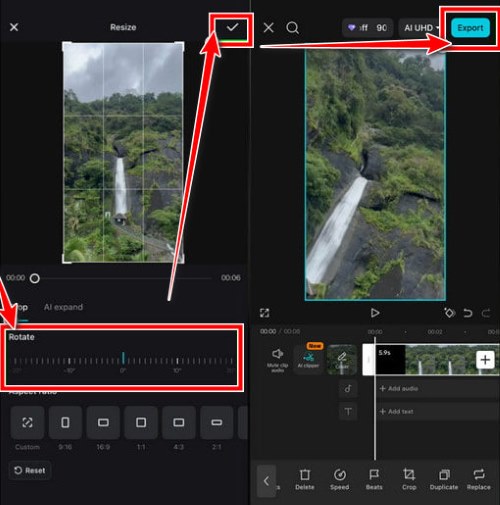
Pasul 3Deschide A decupa tab. Acolo puteți utiliza cursorul de sub Rotire pentru a ajusta direcția și unghiul de rotație. Videoclipul se mărește pentru a se potrivi cadrului. Când ați terminat, faceți clic pe buton de verificare în dreapta sus.
Pasul 4Atingeți Export în colțul din dreapta sus, alegeți rezoluția și calitatea preferate, apoi atingeți Export din nou pentru a salva videoclipul rotit.
Partea 6. Întrebări frecvente despre rotirea videoclipurilor pe dispozitivele Apple
Îmi pot răsturna și videoclipul folosind AVaide Video Converter?
Absolut. Poți flip videoclipuri orizontal sau vertical. Găsiți butoanele de răsturnare chiar lângă butoanele de rotire.
VLC are un instrument de rotație video?
Da. VLC poate roti videoclipuri, dar numai pentru vizionare temporară. Nu poți salva videoclipul rotit permanent.
Există o modalitate de a roti un videoclip pe iPhone-ul meu fără un instrument terț?
Da, cu aplicația Poze încorporată în iPhone. Dar rotația este limitată la 90 de grade pe pas, ca în iMovie. Și nici nu se procesează în lot.
Rotirea unui videoclip joacă un rol important în crearea unor clipuri plăcute. Puteți rotiți videoclipuri în iMovie cu instrumentele sale de bază. Deoarece iMovie este foarte limitat în acest sens, utilizați CapCut sau AVAide Video Converter pentru a roti liber videoclipurile.
DESPRE AUTOR

Setul dvs. complet de instrumente video care acceptă peste 350 de formate pentru conversie la calitate fără pierderi.
Editează videoclipul
- AI Upscale Video
- Eliminați filigranul din videoclip
- Eliminați textul din videoclip
- Reducere la 4K la 1080p/720p
- Eliminați zgomotul de fundal din videoclip
- Editor de metadate MP4
- Clarificarea calității video
- Video invers
- Remediați videoclipul de calitate proastă
- Eliminați metadatele din videoclipuri/audio
- Oglindire/Deoglindire video cu cameră frontală