Ai observat că un videoclip descărcat este rotit incorect, cum ar fi inversat? Rotirea unui videoclip cu 180 de grade poate corecta rapid orientarea și poate face ca filmarea să se redea normal pe telefon, computer sau platforme sociale. În acest ghid, vă vom arăta cum să rotiți un videoclip cu 180 de grade pe Windows, Mac și online cu instrumente simple.
- Partea 1. De ce este videoclipul meu cu susul în jos?
- Partea 2. Rotiți videoclipul la 180 de grade cu AVAide Video Converter (cea mai bună calitate)
- Partea 3. Rotiți un videoclip cu 180 de grade în VLC Media Player
- Partea 4. Rotiți videoclipul la 180 de grade în Adobe Premiere Pro
- Partea 5. Rotiți un videoclip cu 180 de grade folosind comanda FFmpeg
- Partea 6. Întrebări frecvente despre rotirea videoclipului la 180 de grade
Partea 1. De ce este videoclipul meu cu susul în jos?
Un videoclip poate apărea cu susul în jos din cauza orientării incorecte a camerei, a erorilor de metadate de rotație sau a înregistrării cu un dispozitiv montat în direcția opusă. Acest lucru se întâmplă frecvent la filmarea videoclipurilor cu smartphone-uri, camere de acțiune sau drone. De asemenea, este posibil ca unele playere media să nu citească corect informațiile de rotație, ceea ce duce la afișarea incorectă a videoclipului. Pentru a remedia un videoclip cu susul în jos, puteți utiliza un rotator video pentru a-l roti cu 180 de grade și a salva definitiv versiunea corectată.
Partea 2. Rotiți videoclipul la 180 de grade cu AVAide Video Converter (cea mai bună calitate)
AVaide Convertor video este un editor video ușor de utilizat, care vă permite să rotiți videoclipurile la 180 de grade fără setări complicate. Indiferent dacă videoclipul este inversat, înregistrat din unghiul greșit sau afișat incorect din cauza unor probleme de orientare, îl puteți remedia rapid cu instrumentul de rotire video încorporat.
Puteți roti videoclipuri în sensul acelor de ceasornic sau în sens invers acelor de ceasornic, le puteți răsturna pe orizontală sau pe verticală și puteți previzualiza modificările înainte de exportare. Acceptă formate populare precum MP4, MOV, MKV, AVI și multe altele, permițându-vă să corectați orientarea videoclipului, menținând în același timp calitatea originală. Mai mult, vă permite să rotiți mai multe videoclipuri la 180 de grade simultan, în loc să le editați individual.

DESCĂRCARE GRATUITĂ Pentru Windows 7 sau o versiune ulterioară
 Descărcare sigură
DESCĂRCARE GRATUITĂ Pentru Mac OS X 10.13 sau o versiune ulterioară
Descărcare sigurăPasul 1Instalați software-ul
Viziteaza AVaide Convertor video site-ul web pentru a descărca aplicația. În caz contrar, apăsați butonul de descărcare de mai sus. După instalare, veți fi direcționat către interfață. Localizați Trusa de scule din partea de sus a ecranului și faceți clic pe Rotator video.

Pasul 2Importați fișierul video
Acum puteți importa videoclipul. Faceți clic pe Adăuga butonul din mijlocul interfeței rotatorului video.

Pasul 3Rotiți videoclipul la 180 de grade
Împreună cu fișierul original, veți vedea rezultatul fișierului dvs. Începeți prin atingerea Rotație pictograme pentru a avea acces la modificatorul de rotație. Primele două pictograme vă permit să rotiți ieșirea în sensul acelor de ceasornic sau în sens invers acelor de ceasornic, în timp ce al treilea și al patrulea vă permit să răsturnați videoclipul. Aici, pentru a roti videoclipul la 180 de grade, apăsați de două ori pe al doilea buton, așa cum se vede în imagine.

Pasul 4Exportați fișierul video
Apasă pe Export opțiunea de a salva fișierul video rotit. Dacă doriți să salvați rezultatul într-un anumit folder de fișiere, faceți clic Salveaza in și apoi selectați o destinație din folderul local înainte de a exporta.
Partea 3. Rotiți un videoclip cu 180 de grade în VLC Media Player
VLC Media Player este un player multimedia gratuit și open-source care oferă și funcții de bază de editare video, inclusiv rotirea videoclipurilor. Dacă trebuie să rotiți rapid un videoclip cu 180 de grade, VLC vă permite să ajustați orientarea prin setările Efecte video și Geometrie. Acceptă diverse formate video și poate roti sau transforma videoclipuri fără a instala software suplimentar de editare. Cu toate acestea, VLC aplică în principal rotirea în timpul redării, așa că trebuie să activați filtrul de rotație sau să utilizați pași suplimentari pentru a salva modificările definitiv.
Pasul 1Lansați aplicația
Descărcați VLC pe computer. Apoi, instalați și lansați aplicația.
Pasul 2Importați și deschideți instrumente
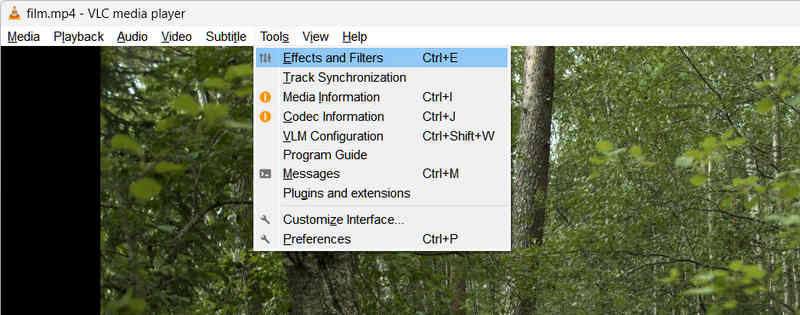
Importați fișierul accesând Media > Deschideți fișierul. Faceți clic pe fișierul video și acesta se va deschide imediat în interfața VLC.
După ce deschideți fișierul, apăsați Instrumente de la Meniul bar și alegeți Efect și filtre.
Pasul 3Rotiți și salvați
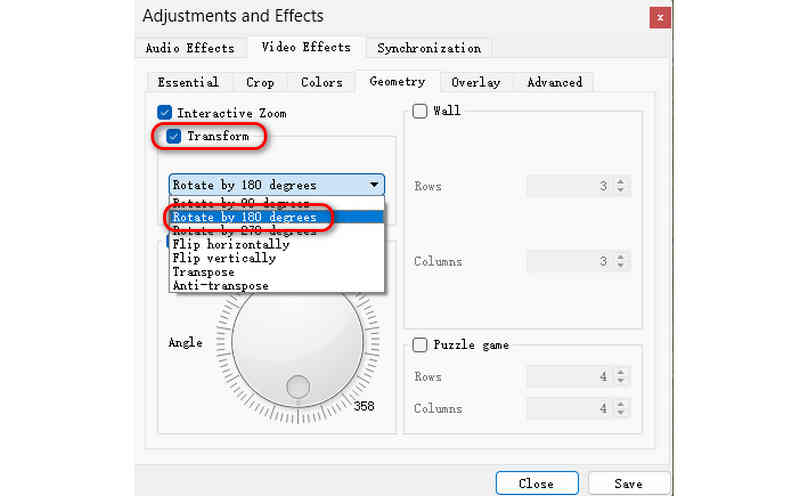
Apoi, bifați fila Efecte video > Geometrie. Pune o bifă în Transforma casetă de dialog și alegeți Rotiți cu 180 de gradeÎn final, faceți clic pe salva. Acum puteți viziona videoclipul în modul în care acesta
Partea 4. Rotiți videoclipul la 180 de grade în Adobe Premiere Pro
Cu Adobe Premiere Pro, vă puteți roti videoclipul fără efort. Acest lucru se realizează prin utilizarea filei Transformare. Este extrem de compatibil cu o varietate de formate video, inclusiv WMV, MOV, MP4 și FLV. Următoarele instrucțiuni vă vor arăta cum să răsturnați un videoclip în Adobe Premiere.
Pasul 1Setați noul proiect
Instalați software-ul pe computer. Deschideți software-ul și selectați Proiect nou opțiunea din Fişier meniul. După ce ați ales un nume de proiect, faceți clic pe O.K butonul pentru a salva modificările.
Pasul 2Importă videoclipul
Mergi la Fișiere, apoi selectați Import fila. Trageți videoclipul din interfață în Cronologie panoul după ce l-ați selectat.
Pasul 3Rotiți și exportați videoclipul rotit
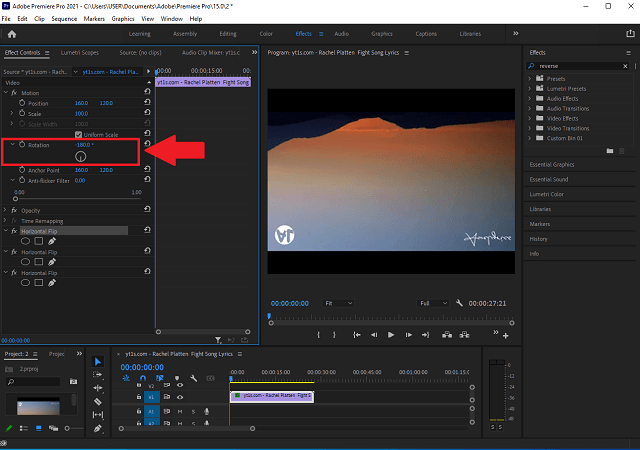
Pentru a adăuga efecte videoclipului adăugat, accesați cronologia și faceți clic pe videoclipul pe care tocmai l-ați încărcat. Căutați Mişcare în colțul din stânga sus și faceți clic pe Rotație butonul derulant de sub acesta. După ce ați rotit videoclipul cu 180 de grade, faceți clic pe Export rapid butonul din colțul din dreapta sus al interfeței de utilizare pentru a salva videoclipul.
Partea 5. Rotiți un videoclip cu 180 de grade folosind comanda FFmpeg
Când vine vorba de rotația video, FFmpeg este aplicația ta de bază. În ciuda acestui fapt, este la îndemână sarcina de a edita video la fel de bine. Îl puteți folosi pentru a edita videoclipuri într-o varietate de moduri, cum ar fi rotirea, conversia, tăierea, tăierea, unirea și împărțirea. Fără adio suplimentar, să vedem cum FFmpeg rotește videoclipul la 180 de grade.
Pasul 1Instalați FFmpeg
În primul rând, trebuie să instalați FFmpeg pe sistemul dvs. Pentru a vă asigura că funcționează, deschideți promptul de comandă, tastați ffmpeg, și apăsați tasta introduce cheie.
Pasul 2Utilizați promptul de comandă
După validarea aplicației, utilizați promptul de comandă pentru a naviga la directorul care conține videoclipul dorit. Pentru a face acest lucru, tastați cd urmat de directorul în care se află videoclipul. Introduceți calea fișierului CD și apăsați introduce.
Pasul 3Rotiți videoclipul
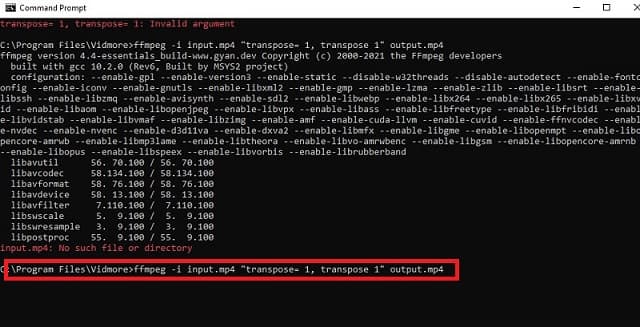
Acum puteți utiliza următoarea comandă pentru a roti videoclipul la 180 de grade. Introduceți următoarele:
ffmpeg -i input.mp4 -vf transpune= 2, transpune 2 ieșire.mp4.
Aceasta direcționează FFmpeg să rotească videoclipul în sensul acelor de ceasornic cu 180 de grade.
Pasul 4Salvați videoclipul rotit
De data aceasta, faceți clic pe introduce tasta de pe tastatură, apoi verificați locația videoclipului pentru a vedea dacă modificările au fost finalizate.
Pe lângă metodele menționate mai sus, puteți învăța cum rotiți videoclipuri pe un iPhone.
Partea 6. Întrebări frecvente despre rotirea videoclipului la 180 de grade
Este posibil să rotiți videoclipuri cu 180 de grade în Windows Media Player?
Din păcate, Windows Media Player nu acceptă cumva rotirea sau răsturnarea. Se limitează la redarea de filme și fișiere audio stocate pe unitatea dvs. locală. Cu toate acestea, dacă doriți să continuați să vizionați filme pe Windows Media Player, puteți utiliza aplicațiile menționate mai sus pentru a roti videoclipuri.
Cum să rotiți un videoclip fără pierderi de calitate?
Spre deosebire de alte aplicații care degradează calitatea videoclipurilor convertite, AVaide Convertor video este o excepție. Nu va trebui să vă faceți griji că ivideo va deveni neclar ca urmare a ajustărilor, deoarece puteți selecta formatul de ieșire de care aveți nevoie.
Există o modalitate de a roti rapid și ușor un film fără a instala vreun software?
Dacă memoria telefonului sau a computerului este plină și nu doriți să descărcați o altă aplicație, puteți roti videoclipurile online. Pentru a vă oferi o mai bună înțelegere, multe opțiuni online stabilesc limitări ale numărului de tipuri de videoclipuri care pot fi salvate.
Rotirea unui videoclip cu 180 de grade este o modalitate simplă de a corecta materialele video inversate sau orientate incorect. Indiferent dacă preferați o soluție gratuită precum VLC, un editor profesionist sau un instrument online, puteți corecta cu ușurință direcția videoclipului dvs. cu metoda corectă. Pentru utilizatorii care au nevoie de o modalitate mai rapidă și mai fiabilă de a întoarce un videoclip cu susul în jos păstrând în același timp calitatea, AVaide Convertor video este o alegere excelentă. Îți permite să rotești, să întorci și să editezi videoclipuri în mai multe formate cu o interfață ușor de utilizat, ceea ce îl face o soluție convenabilă pentru corectarea orientării videoclipurilor pe Windows și Mac.
DESPRE AUTOR

Setul dvs. complet de instrumente video care acceptă peste 350 de formate pentru conversie la calitate fără pierderi.
Rotiți și răsturnați videoclipul
- Inversați un videoclip pe Windows, Mac, online și pe mobil
- Rotiți un videoclip online
- Rotiți un videoclip în Premiere Pro
- Rotiți un videoclip în iMovie
- Rotiți un videoclip pe iPhone
- Rotiți un videoclip pe Android
- Cele mai bune aplicații pentru a roti videoclipuri pentru Android și iOS
- Întoarceți videoclipul folosind aplicațiile desktop, online, iPhone și Android
- Întoarce un videoclip online
- Rotiți un videoclip MP4
- Cum VLC rotește videoclipul
- Întoarceți videoclipul în Final Cut Pro
- Întoarce un videoclip pe Android
- Rotiți un videoclip pentru Instagram
- Rotiți videoclipul la 180 de grade
- Videoclipuri cum HandBrake Flip
- Întoarce videoclipuri în Windows Media Player