Redarea inversă a unui videoclip înseamnă redarea acestuia invers, de la sfârșit la început. Creatorii de videoclipuri folosesc adesea efectul invers pentru a crea vibrații misterioase sau amuzante. Acest articol vă va ajuta să vă familiarizați cu... cum să inversezi un MP4, cel mai utilizat format video pe platformele și dispozitivele moderne.
Partea 1. Cum să inversezi gratuit un videoclip MP4 online
Inversare MP4 pe Ezgif – Gratuit fără filigran
Cum inversezi gratuit online un videoclip MP4, fără filigran? Ezgif este ceea ce cauți. Deoarece rulează în întregime pe serverele sale, nu ai nevoie de hardware de ultimă generație pentru a inversa un MP4. Mai bine, oferă personalizări opționale pe care le considerăm utile: inversarea sunetului, dezactivarea sunetului și crearea unui bumerang (rulare până la sfârșit și inversare).
Deși Ezgif este convenabil, are limitări. Puteți încărca doar fișiere de până la 200 MB. În plus, reclamele de pe pagina web îl fac uneori să aibă întârzieri.
Pasul 1Vizitați Ezgif
Accesați ezgif.com și faceți clic pe Instrumente video filă, apoi selectați Verso.

Pasul 2Încărcați videoclipul
Alegeți, lipiți sau glisați și plasați un fișier MP4 pe planșa de lucru. Sau puteți lipi adresa URL a videoclipului în caseta de introducere a textului pentru a-l încărca. După aceea, faceți clic pe Încărcați videoclipul.
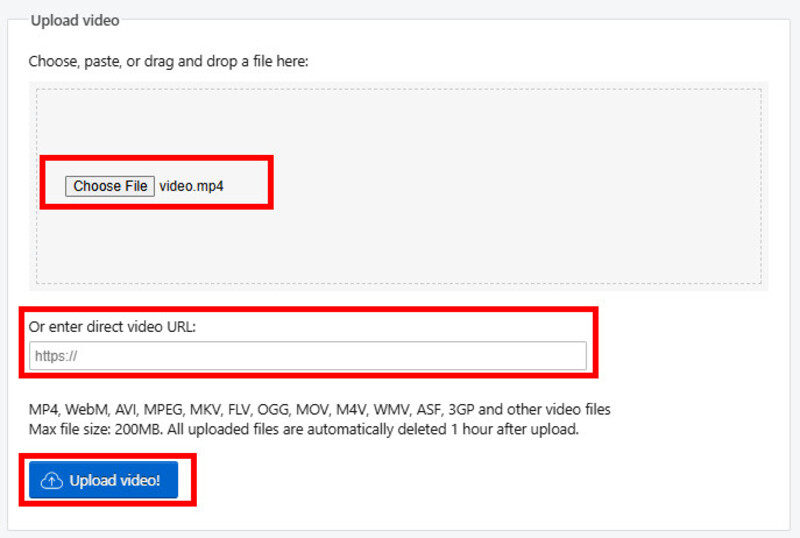
Pasul 3Video invers
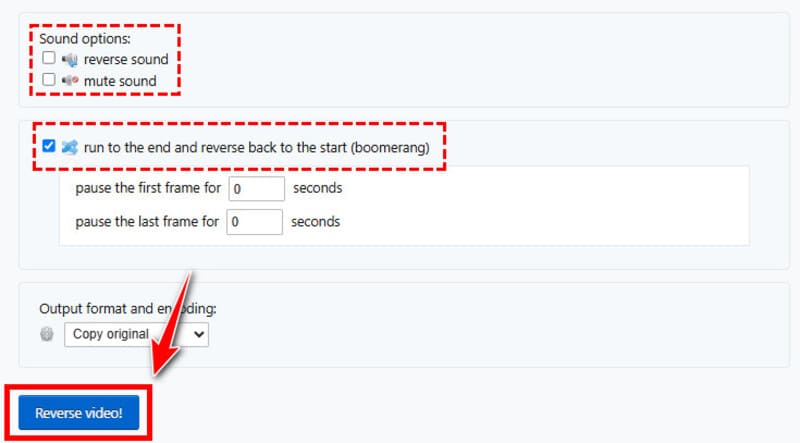
Bifați Sunet invers opțiune dacă este necesar. De asemenea, puteți crea un bumerang selectând Aleargă până la capăt și întoarce-te la punctul de plecare. Apoi apasa Video invers.
Inversare MP4 pe Kapwing – Curat și fără reclame
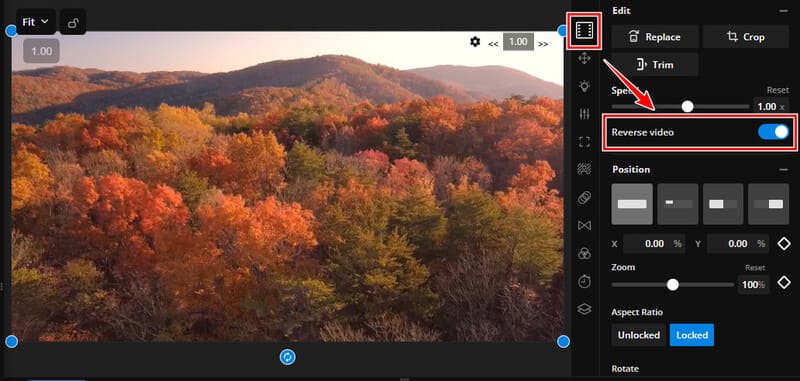
Kapwing îl eclipsează pe Ezgif prin faptul că are o interfață mai curată. Pagina web arată foarte modernă și nu afișează reclame. Puteți inversa cu ușurință videoclipul online activând opțiunea Inversare video. Dar Kapwing are un dezavantaj - adaugă un filigran la rezultat în versiunea gratuită.
Pasul 1Intrați în Kapwing
Deschide kapwing.com și dă clic Calege un videoclip pentru a intra în planșa sa de lucru.
Pasul 2Încărcați MP4
Pentru a încărca fișierul MP4, faceți clic pe acesta sau glisați-l și plasați-l pe planșa de lucru sau introduceți o adresă URL.
Pasul 3MP4 invers
În partea dreaptă Editați | × panou, activați Video invers opțiune. Se află sub cursorul Viteză.
Pasul 4Salvați rezultatul
Clic Proiect de export în colțul din dreapta sus.
Partea 2. Cum să inversezi un videoclip MP4 pe Windows/Mac
AVaide Convertor video este un editor video all-in-one care poate face aproape orice: decupează, scurtează, face upscaling, convertește, întoarce videoclipuri, creează efecte vizuale și, bineînțeles, inversează videoclipurile. Cu accelerare hardware optimizată pentru GPU-urile NVIDIA, Intel și AMD, poate procesa fișierele MP4 de 30 de ori mai rapid decât instrumentele obișnuite, utilizând în același timp mai puține resurse CPU.
- Inversați MP4 cu un clic și salvați în memoria locală.
- Accelerează procesul de conversie de 30 de ori.
- Utilizați editorul video încorporat și generatorul de colaje video pentru a crea conținut atrăgător.
- Se convertește rapid cu dimensiunea nelimitată a fișierului.
- Echipat cu o trusă de instrumente bogată în funcții.

 Descărcare sigură
Pasul 1Instalați AVaide Video Converter
Descărcați și instalați AVAide Video Converter pe PC sau Mac.
Pasul 2Importați MP4
Rulați software-ul, accesați Trusa de scule tab pentru a găsi Video inversor. Apasă pe plus pentru a importa un clip.
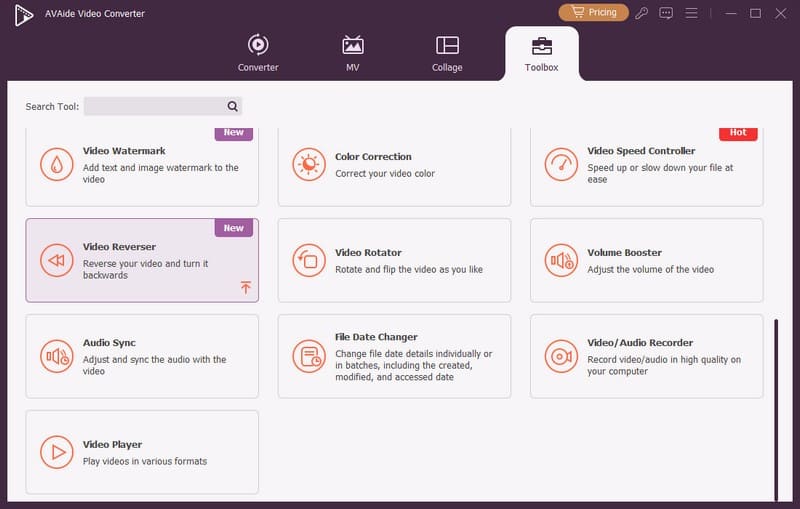
Pasul 3MP4 invers
Decupează videoclipul inversat dacă este necesar: poți seta o oră exactă de început/sfârșit sau poți trage de mânerele roșii pe cronologie. Selectează o locație de salvare, apoi dă clic pe Export.
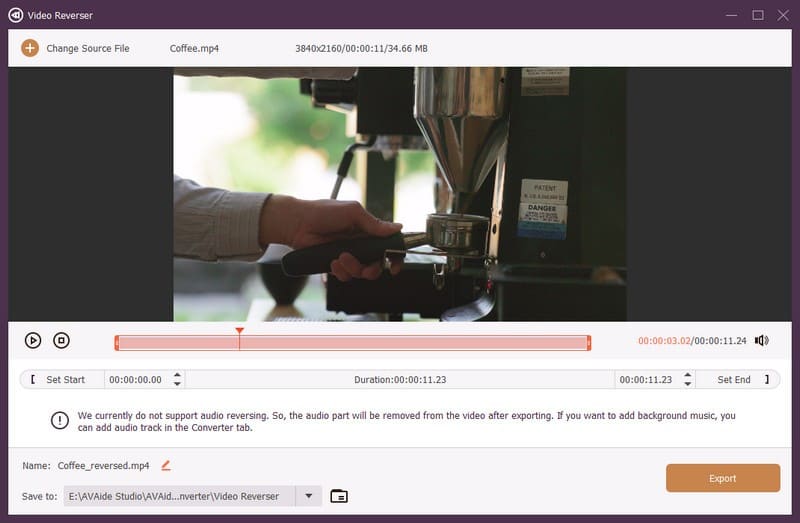
Partea 3. Cum să inversezi un videoclip MP4 pe iPhone/Android
CapCut mobil este gratuit pentru inversarea redării video. Nu ai nevoie de un profesionist pentru a inversa un fișier MP4 folosind acest editor video de nivel profesional. Mai bine, CapCut este un editor puternic, cu un flux de lucru ușor de utilizat pentru începători: trebuie doar să găsești și să apeși butonul Inversare, iar fișierul MP4 va fi redat invers.
Pasul 1Creați un proiect
Instalați și deschideți CapCut pe iPhone sau Android. Atingeți Proiect nou, selectează fișierul MP4 din Fotografii/Galerie, apoi adaugă-l în cronologie.
Pasul 2Aplicare inversă
Glisați bara de instrumente de editare din partea de jos pentru a găsi Verso efect. Atingeți și așteptați finalizarea.
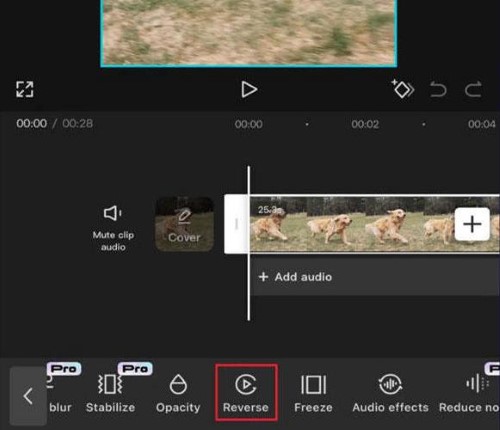
Pasul 3Salvați MP4 inversat
Atingeți Export în colțul din dreapta sus, setați rezoluția și rata de cadre preferate și atingeți Export din nou.
Partea 4. Cum se inversează sunetul MP4
FFmpeg este un editor multimedia open-source puternic care folosește linii de comandă. Deoarece nu are o interfață grafică, începătorii ar putea ezita să-l încerce, dar nu este atât de complicat pe cât pare. Trebuie doar să urmați ghidul de mai jos pentru a inversa cu ușurință comprimarea MP4.
Pasul 1Instalați FFmpeg
- Ferestre: Descărcați de pe ffmpeg.org.
- Mac: Tastați „brew install ffmpeg” în Terminal.
- Linux: tastează „sudo apt install ffmpeg” în Terminal.
Pasul 2Navigați la folder
- Ferestre: Deschis Explorator de fișiere și accesați folderul în care este stocat fișierul MP4. Faceți clic în bara de adrese din partea de sus, tastați cmd, și apăsați introduce.
- Mac: Deschis Finder și accesați folderul. Faceți clic dreapta pe folder și selectați Terminal nou la folder.
- Linux: Deschis Manager de fișiere, accesați folderul și faceți clic dreapta pe spațiul gol. Apoi selectați Deschide în Terminal.
Pasul 3Introduceți comanda
- Pentru a inversa atât sunetul, cât și video-ul: ffmpeg -i [nume fișier de intrare].mp4 -vf reverse -af areverse -c:v libx264 -crf 23 -preset medium -c:a aac [nume fișier inversat].mp4
- Pentru a inversa doar sunetul: ffmpeg -i [nume fișier de intrare].mp4 -af areverse -c:v copy -c:a aac [nume fișier audio inversat].mp4
După ce tastați comanda, apăsați introduce.
Partea 5. Întrebări frecvente despre inversarea fișierelor MP4
Pot inversa doar o parte din videoclip?
Da. Poți folosi AVaide Convertor video pentru a decupa partea din videoclip, a o inversa, apoi a o îmbina înapoi cu restul.
Reducerea inversă a MP4-ului eșuează la jumătatea drumului. Cum pot să o repar?
O soluție inteligentă este să decupezi videoclipul lung în clipuri scurte și să le inversezi unul câte unul. Acest lucru reduce riscul de a atinge limita de memorie.
Când un program inversează ordinea fișierului MP4, acesta împarte fișierul în cadre individuale și le stochează pe toate în memoria RAM înainte de a le recodifica în ordine inversă. Dacă fișierul MP4 este extrem de lung, întregul set de cadre poate ocupa memoria RAM, forțând oprirea inversării.
De ce este fișierul meu MP4 inversat mai neclar decât originalul?
Majoritatea codecurilor video sunt predictive: cadrele nu sunt stocate ca imagini complete; ele stochează doar diferențele față de cadrele anterioare/viitoare. Când inversați ordinea cadrelor, structura relației dintre ele se rupe. Prin urmare, cadrele trebuie decodificate complet în pixeli bruti, ceea ce inevitabil pierde din calitate.
Pentru a păstra calitatea cât mai mult posibil, vă puteți crește exportul rată de biți sau CRF, dar asta ar putea mări dimensiunea fișierului.
De ce fișierul meu MP4 inversat devine mai mare decât originalul?
Din nou, recodificarea. Noua codificare, noua structură a cadrelor cheie și setările de calitate superioară ale rezultatului duc la fișiere mai mari. Este un comportament normal, nu o eroare. Puteți reduce setările de calitate a rezultatului dacă doriți fișiere mai mici.
Este ușor să video și audio MP4 inversPoți face asta online, pe computer sau folosind smartphone-ul. În timp ce ești online MP4 inversoare video sunt ușor de utilizat, s-ar putea să aibă dificultăți cu fișiere MP4 mari. Dacă doriți să inversați fișiere MP4 mari, cel mai bine este să utilizați un software de inversare video pentru desktop, cum ar fi AVAide Video Converter.
DESPRE AUTOR

Setul dvs. complet de instrumente video care acceptă peste 350 de formate pentru conversie la calitate fără pierderi.
Editează videoclipul
- AI Upscale Video
- Eliminați filigranul din videoclip
- Eliminați textul din videoclip
- Reducere la 4K la 1080p/720p
- Eliminați zgomotul de fundal din videoclip
- Editor de metadate MP4
- Clarificarea calității video
- Video invers
- Remediați videoclipul de calitate proastă
- Eliminați metadatele din videoclipuri/audio
- Oglindire/Deoglindire video cu cameră frontală