Instagram este una dintre cele mai populare și utilizate platforme de socializare pentru partajarea de conținut. Deoarece funcționează de mult timp și își dorește să păstreze și să atragă mai mulți utilizatori, aplicația introduce constant funcții noi. Cu toate acestea, unii consideră că este copleșitor să fie la curent cu diversele opțiuni disponibile pentru a posta un videoclip. Dacă ești începător sau un utilizator experimentat de Instagram, nu-ți face griji. În această postare, vei putea fi la curent cu modalitățile actualizate de... postarea de videoclipuri pe Instagram.
Partea 1. Cum să postezi un videoclip pe Instagram pe mobil și desktop
Există diferite metode pentru a posta un videoclip pe Instagram. Rețineți că, indiferent dacă este un videoclip lung sau unul scurt, Instagram îl distribuie automat ca Reel-uri. În plus, chiar dacă îl distribuiți ca o postare obișnuită, acesta va fi încărcat ca Reel. Acum, cum să adăugați un videoclip pe Instagram pe mobil și desktop? Consultați ghidul de mai jos.
Cum să postezi un videoclip pe Instagram pe mobil (iOS și Android)

Pasul 1Pe dispozitivul iOS sau Android, deschide aplicația Instagram. Apoi, accesează profilul tău. Dacă folosești un dispozitiv iOS, atinge butonul Adăuga butonul din colțul din stânga sus. Dacă utilizați un dispozitiv Android, Adăuga butonul este în partea dreaptă sus.
Pasul 2Apoi, puteți selecta Tambur, Editați | ×, Post, Poveste, sau Evidențiați.
Pasul 3Apoi, poți alege o fotografie sau un videoclip în aplicația Poze sau poți atinge aparat foto buton pentru a înregistra un videoclip nou sau a face o fotografie.
Pasul 4Acum, puteți edita videoclipul. De exemplu, puteți utiliza A tăia funcția pentru a tăia videoclipul sau a utiliza Filtru funcție pentru a adăuga un filtru.
Pasul 5Apoi, atingeți Următorul butonul. De aici, puteți eticheta persoane, adăuga o locație sau face alte personalizări. Apoi, atingeți butonul Acțiune buton pentru a posta videoclipul pe Instagram.
Cum să postezi un videoclip pe Instagram pe desktop
Pasul 1Accesați site-ul oficial Instagram și conectați-vă la contul dvs.
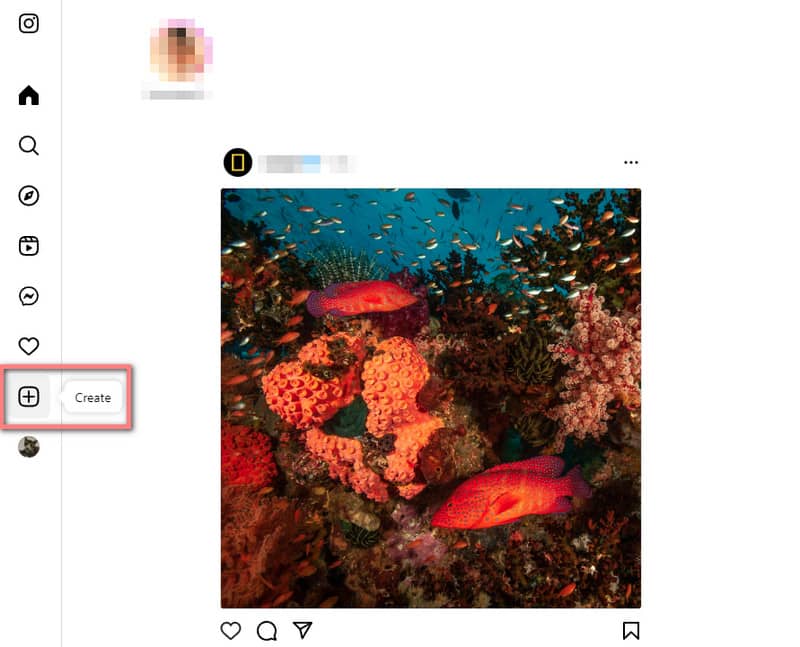
Pasul 2În partea stângă a ecranului, faceți clic pe Crea sau Adăuga buton, clic Post, și alegeți Selectați de pe computer în fereastra pop-up care apare. Apoi, alege videoclipul pe care dorești să îl postezi.
Pasul 3După ce ați adăugat videoclipul, îi puteți personaliza raportul făcând clic pe Raportul de aspect pictograma din colțul din stânga jos al A decupa secțiune. Clic Următorul, și veți fi direcționat către Editați | × secțiune. Puteți selecta a Copertă fotografie și Tunde videoclipul după cum doriți.
Pasul 4Când ați terminat, faceți clic pe Următorul. Puteți adăuga subtitrări, eticheta persoane și puteți edita accesibilitatea și setările avansate înainte de a încărca videoclipul. În cele din urmă, lovește Acțiune buton pentru a încărca noua ta filmare pe Instagram.
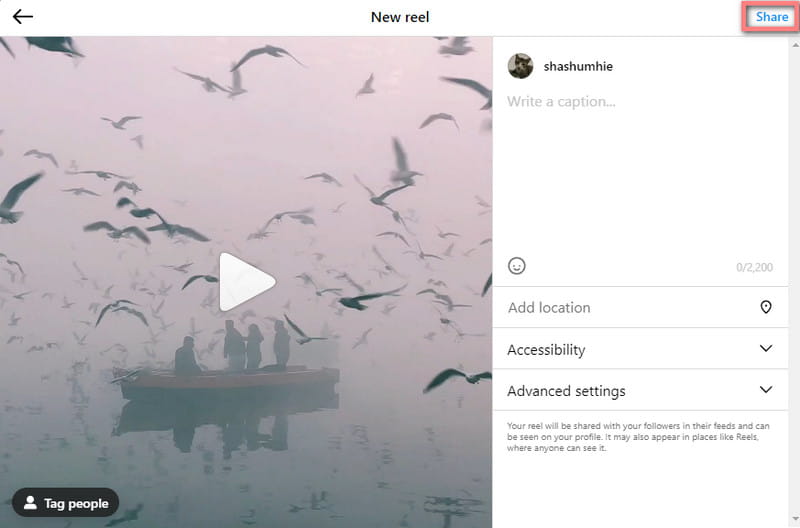
Cum să postezi un videoclip pe Instagram
Unii utilizatori doresc să învețe cum pot reposta un videoclip sau o bobină. În timp ce Instagram nu acceptă republicarea unui videoclip în feedul tău în mod permanent, îți permite să-l repostezi adăugându-l la povestea ta. Pentru a face acest lucru, urmați pașii de mai jos:
Pasul 1Lansați aplicația Instagram și deschideți videoclipul/bobina pe care doriți să-l repostați.
Pasul 2Apoi, atingeți avion de hartie simbolul sau Acțiune buton cu simbolul unui avion de hârtie și selectați Adaugă la poveste din meniul de mai jos.
Pasul 3Apasă pe Următorul butonul, apoi butonul Acțiune Așteptați câteva secunde și va fi adăugat la povestea dvs.

Partea 2. Încărcați videoclipuri de înaltă calitate pe Instagram de pe PC
Să presupunem că ai un videoclip neclar cu tremurul camerei, cum poți îmbunătăți videoclipul și să-l postezi pe Instagram? Există un instrument rapid și eficient pe care ți-l recomandăm cu căldură: AVaide Convertor videoEste un convertor bine-cunoscut care vă permite să convertiți fișiere audio și video în diverse tipuri de formate. În plus, are un instrument de îmbunătățire video bazat pe inteligență artificială, care vă poate ajuta să eliminați stabilizarea videoclipurilor, să eliminați zgomotul video, să corectați culoarea unui videoclip și să îmbunătățiți automat rezoluția video. Cu acesta, puteți perfecționa și îmbunătăți cu ușurință videoclipurile dvs. de pe Instagram.
Pasul 1În primul rând, descărcați și instalați AVaide Convertor video pe computerul dvs. Windows/Mac. Odată ce instalarea este finalizată, lansați-o.

DESCĂRCARE GRATUITĂ Pentru Windows 7 sau o versiune ulterioară
 Descărcare sigură
DESCĂRCARE GRATUITĂ Pentru Mac OS X 10.13 sau o versiune ulterioară
Descărcare sigurăPasul 2După care, în Convertor secțiunea, adăugați videoclipul pe care doriți să îl postați pe Instagram făcând clic pe Adăugați fișiere buton.

Pasul 3Acum, faceți clic pe Format de iesire meniul derulant din partea stângă jos și derulați până când vedeți Instagram opțiune.

Pasul 4După ce ați terminat de selectat, alegeți unde doriți să salvați videoclipul pe computer făcând clic pe Salveaza in opțiune. În cele din urmă, faceți clic pe Convertiți tot butonul pentru a începe procesul de conversie.

Pasul 5Apoi, îndreptați-vă către Convertit fila instrumentului. În cele din urmă, faceți clic pe Acțiune butonul și alegeți Instagram logo pentru a începe să postați videoclipuri pe Instagram pe un desktop.

Partea 3. Probleme comune pentru încărcarea videoclipurilor pe Instagram
În această parte, am explicat problemele comune pe care le întâmpină utilizatorii Instagram în timp ce își încarcă videoclipurile.
Problema #1. Videoclipul nu poate fi postat pe Instagram
A nu putea posta un videoclip pe Instagram este o problemă raportată frecvent de utilizatori. De obicei, primesc o eroare „Videoclipul nu poate fi postat” în aplicație. Iată câteva motive care pot duce la aceasta:
◆ Format și dimensiune fișier video neacceptate: Instagram acceptă formate video specifice, cum ar fi MP4 și MOV, și există limitări în ceea ce privește dimensiunea fișierului. Dacă formatul videoclipului dvs. nu este acceptat și depășește limita de dimensiune, veți întâmpina probleme precum videoclipul nu poate fi postat.
◆ Defecțiuni ale aplicației: Unii utilizatori nu pot posta un videoclip în aplicația Instagram din cauza erorilor sau erorilor.
◆ Probleme temporare cu serverul: Deoarece milioane de oameni folosesc Instagram, serverele sale pot suferi ocazional perioade de nefuncționare sau încărcări mari. Drept urmare, poate afecta și postarea unui videoclip.
◆ Restricții de cont: Dacă un utilizator nu respectă regulile și politicile comunității Instagram, acest lucru poate duce la restricționarea contului. Astfel, împiedicând utilizatorul să posteze un videoclip.
Problema #2. Cât de lungă poate fi Instagram Reels?
Vă întrebați și cât de lungi ar trebui să fie Instagram Reels? Instagram Reels poate dura până la 15 minute. Dacă videoclipul tău depășește 15 minute, Instagram își va reduce automat durata. În plus, toate videoclipurile postate pe Instagram vor fi considerate Reels.
Problema #3. Pot să văd cine mi-a văzut videoclipurile de pe Instagram?
În prezent, Instagram nu oferă o funcție care să vă permită să vedeți cine a văzut videoclipurile dvs. postate. Dar poți vedea oricând numărul de vizionări primite de videoclipul tău.
Partea 4. Întrebări frecvente despre cum să postezi videoclipuri pe Instagram
De ce îmi transformă Instagram videoclipurile în rulete?
Este din cauza actualizării făcute de Instagram în iulie 2022. Instagram a anunțat că postările video sub 15 minute vor fi partajate ca Reels. De asemenea, înseamnă că toate clipurile video vor fi în feedul Reels atâta timp cât contul utilizatorului este public.
Este mai bine să postezi un videoclip ca bobină sau o postare pe Instagram?
Depinde de fapt de obiectivele tale Instagram. Roletele sunt create pentru conținut rapid și captivant și pot fi evidențiate pe Instagram Explora pagină, câștigând astfel mai multă audiență. Pe de altă parte, postările obișnuite oferă un format mai tradițional care funcționează bine pentru partajarea videoclipurilor mai lungi.
Cât timp va rămâne o bobină?
Spre deosebire de Stories, Reels nu dispar după 24 de ore. Când partajați un Reel, acesta rămâne accesibil pe Instagram până când îl ștergeți.
Cum îmi schimb rulota într-o postare pe Instagram?
Din păcate, nu puteți schimba o bobină cu o postare obișnuită, mai ales dacă durează mai puțin de 15 minute. Cu toate acestea, dacă videoclipul tău se află doar în grila Reels, îl poți adăuga la profilul tău și va arăta ca o postare obișnuită. Pentru a o face, mergeți la Mulinete secțiunea din profilul dvs., atingeți o bobină, apoi pictograma cu trei puncte. Selectați Gestionare > Adăugați la grila de profil, si asta e.
În concluzie, postarea unui videoclip pe Instagram pe un dispozitiv mobil și PC a fost ușor de făcut cu această postare. În afară de asta, poți descoperi AVaide Convertor video pentru a vă ajuta să încărcați un videoclip de înaltă calitate pe Instagram. Folosind acest instrument, puteți personaliza liber ieșirea video, inclusiv rezoluția acesteia. Nu este doar un convertor obișnuit, ci un instrument profesional pentru a vă satisface nevoile de conversie și editare video.
DESPRE AUTOR

Setul dvs. complet de instrumente video care acceptă peste 350 de formate pentru conversie la calitate fără pierderi.
Editează videoclipul
- AI Upscale Video
- Eliminați filigranul din videoclip
- Eliminați textul din videoclip
- Reducere la 4K la 1080p/720p
- Eliminați zgomotul de fundal din videoclip
- Editor de metadate MP4
- Clarificarea calității video
- Video invers
- Remediați videoclipul de calitate proastă
- Eliminați metadatele din videoclipuri/audio
- Oglindire/Deoglindire video cu cameră frontală