Sigur, te-ai întors dintr-o aventură epică. Ai înregistrat cele mai bune momente, inclusiv valurile, coborârea pe munte sau drumeția la răsărit. Dar, după ce apeși butonul de redare, observi că materialul filmat arată plat și că ceva nu este în regulă sau lipsește - nimic asemănător cu bobina cinematografică pe care ți-ai imaginat-o. Dacă materialul filmat de pe GoPro arată exact ca ceea ce descriem, există soluții care te pot ajuta. Stabilizarea, accentuarea și corectarea culorilor sunt câțiva dintre pașii obligatorii. Ai putea obține un rezultat și mai uimitor din clipurile tale GoPro. În acest ghid, vei descoperi... Cum să îmbunătățești calitatea video cu GoPro Hero 2.
Partea 1. De ce arată rău videoclipurile mele cu GoPro
Dacă sunteți în căutarea unei camere de acțiune construite pentru a captura imagini în timpul activității fizice, nu veți da greș niciodată cu GoPro. Această cameră este optimizată pentru acoperire cu unghi larg și durabilitate. Este concepută să reziste condițiilor dure pe care le puteți întâlni în timpul activităților fizice. Acesta este motivul pentru care poate face față bine prafului, noroiului și temperaturilor extreme. În plus, această cameră este rezistentă la șocuri, impermeabilă și la apă. O cameră GoPro poate fi scufundată sub apă fără carcasă, spre deosebire de o cameră obișnuită.
Desigur, camerele GoPro sunt excelente, dar au totuși limitări. Vin cu senzori de imagine mici care limitează capacitatea camerei de a capta eficient lumina. Acest lucru duce la imagini granulate și zgomotoase, mai ales în situații de lumină slabă. Are setări automate de culoare și expunere. Cu toate acestea, aceste setări tind să producă imagini prea saturate și cu contrast puternic. Filmările par apoi artificiale, mai degrabă decât naturale.
Un alt factor major pentru care videoclipurile tale cu GoPro arată prost este modul în care le utilizezi. GoPro-urile sunt montate în poziții fixe, cum ar fi suporturi pentru piept, căști și ghidon. Prin urmare, camera înregistrează pasiv, în loc să încadreze și să compună activ, așa cum ai face în mod normal cu o cameră tradițională. Acest proces are ca rezultat imagini monotone, tremurate, cu o încadrare slabă. Deși are funcția de stabilizare HyperSmooth, aceasta nu poate înlocui complet mișcarea intenționată a unui operator de cameră priceput. Combinată cu aceasta, acoperirea cu unghi larg a GoPro creează o distorsiune distinctivă a butoiului care deformează liniile drepte, făcând ca imaginea să pară curbată. Acest lucru poate face ca filmările să pară neprofesioniste dacă nu sunt corectate.
Partea a 2-a. Cum să îmbunătățești videoclipurile GoPro în 3 moduri simple
Indiferent dacă aveți modele GoPro mai vechi, precum Hero 2 și Hero 5, puteți îmbunătăți calitatea video cu instrumentele și programele potrivite.
1. AVaide Video Converter
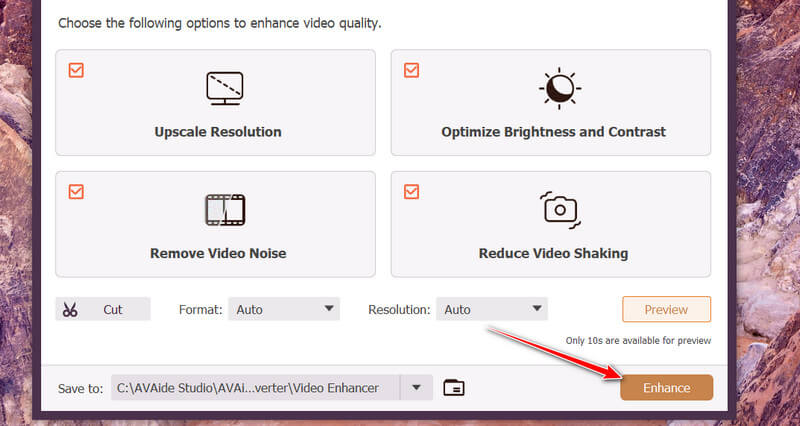
AVaide Convertor video este mai mult decât un simplu convertor. Poate servi atât ca editor video, cât și ca amplificator video, suportând ieșire video de până la 1080p și 4K cu un singur clic. Vine cu o trusă de instrumente încorporată cu funcție de reducere a zgomotului, upscale, stabilizare și optimizare a luminozității și contrastului. Aceste instrumente ajută la eliminarea zgomotului video, la reducerea tremurului video, la îmbunătățirea calității video și la producerea de materiale video profesionale. În plus, programul poate converti videoclipuri și audio în mai multe formate, cu până la 120 de ori mai rapid decât instrumentele standard. Acest lucru vă permite să partajați videoclipuri pe diferite dispozitive sau platforme, fără a vă face griji cu privire la problemele de redare. Într-adevăr, un instrument competitiv și impresionant. Disponibil atât pe Windows, cât și pe macOS, AVAide vă acoperă toate nevoile. Pentru a vă arăta cum să îmbunătățiți calitatea video GoPro, aruncați o privire la pașii de mai jos:
Pasul 1Începerea este simplă. Activați descărcarea făcând clic pe Descărcare gratuită butoanele de mai jos și lansați AVAide Video Converter pe computer.

DESCĂRCARE GRATUITĂ Pentru Windows 7 sau o versiune ulterioară
 Descărcare sigură
DESCĂRCARE GRATUITĂ Pentru Mac OS X 10.13 sau o versiune ulterioară
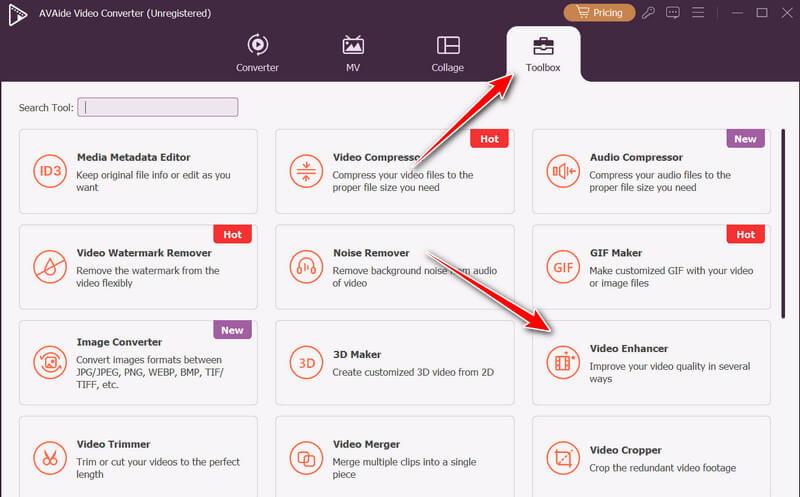
Descărcare sigurăPasul 2După ce deschideți aplicația, mergeți direct la Trusa de scule din meniul superior. Odată ajunși în Instrumente, veți avea acces instantaneu la o gamă de instrumente. Alegeți Amplificator video pentru a rafina videoclipul GoPro.
Pasul 3De data aceasta, adaugă videoclipul pe care dorești să îl îmbunătățești și selectează manual opțiunile de îmbunătățire care se potrivesc cel mai bine nevoilor tale, bifând căsuțele respective. În plus, poți personaliza rezultatul alegând formatul și rezoluția preferate și poți previzualiza fișierul înainte de a-l edita final.
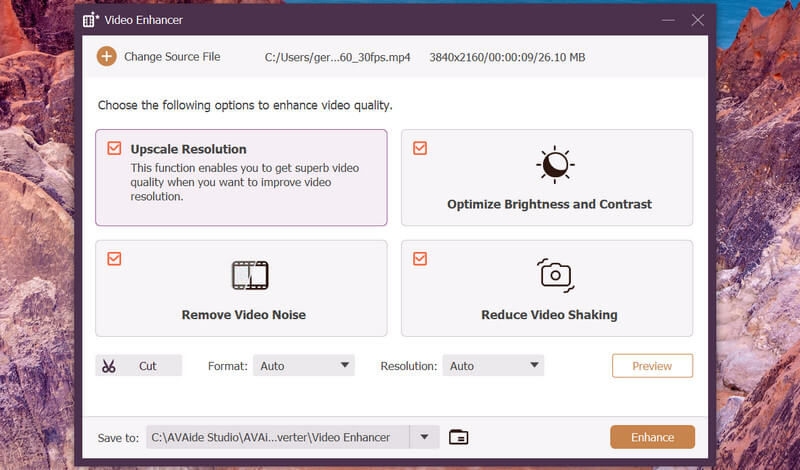
Pasul 4Sunteți mulțumit de calitatea îmbunătățită? Atunci faceți clic pe Spori din colțul din dreapta jos pentru a salva și a te bucura de videoclipul nou îmbunătățit.
2. Picwand
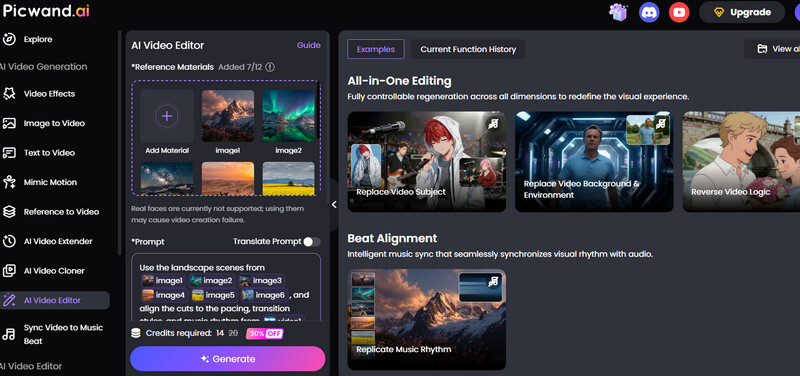
Picwand este o platformă renumită de îmbunătățire video bazată pe inteligență artificială, cu o gamă extinsă de funcții. În plus, vine cu multe moduri de inteligență artificială, inclusiv îmbunătățirea în condiții de lumină slabă, colorizare, îmbunătățire generală, eliminarea zgomotului video și repararea calității video. Instrumentul său de inteligență artificială de super-rezoluție vă permite să... upscaling de la 1080p la 4K, reconstruind pixelii lipsă și restaurând texturile. Dar, spre deosebire de aplicația anterioară, Picwand nu acceptă funcții de editare video precum decuparea, ajustarea sau gradarea culorilor. Dacă doriți să aflați cum să îmbunătățiți calitatea videoclipurilor GoPro în post-producție folosind inteligența artificială, iată tutorialul.
Pasul 1Vizitați site-ul oficial al Picwand AI Video Enhancer și treceți cursorul mouse-ului peste Videoclip cu inteligență artificială opțiune și alege Îmbunătățitor video AI.
Pasul 2Odată ajuns în instrumentul de îmbunătățire video, faceți clic pe modul AI sau pe scenele pe care doriți să le aplicați videoclipului GoPro. Apoi, programul ar trebui să vă solicite să adăugați fișierul pe care doriți să îl îmbunătățiți.
Pasul 3După aceea, puteți avea o previzualizare de 3 secunde a unei comparații alăturate între înainte și după. Dacă sunteți mulțumit de rezultate, faceți clic pe Descarcă videoclipul complet buton.
3. Premiere Pro
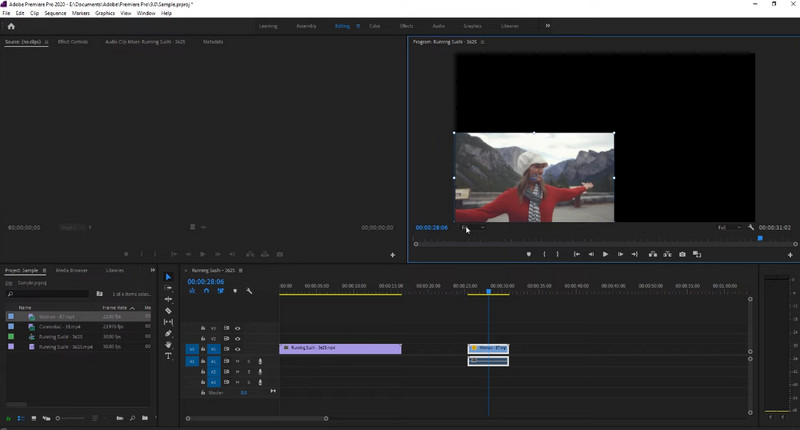
Dacă doriți să face un videoclip mai clar, puteți utiliza Adobe Premiere Pro pentru a îmbunătăți calitatea videoclipurilor GoPro. De asemenea, oferă suport pentru o varietate de formate de fișiere, permițând utilizatorilor să partajeze videoclipuri pe diferite platforme și dispozitive. Mai mult, include Efecte, care oferă acces la o gamă de efecte video pe care le puteți aplica clipurilor dvs. Aceasta include Stabilizatorul de deformare pentru videoclipuri cu aspect mai fluid. În plus, puteți regla fin controlul efectului, oferindu-vă un control granular asupra modului în care fiecare proprietate este aplicată videoclipurilor dvs. Doar că procesul poate fi dificil pentru utilizatorii noi din cauza numeroaselor sale funcții, combinate cu randarea care poate dura două până la trei ore, în funcție de efectele aplicate. Iată cum puteți utiliza Premiere Pro pentru a îmbunătăți calitatea videoclipurilor GoPro:
Pasul 1Descărcați și lansați programul pe computer. După deschiderea aplicației, importați videoclipul, apoi trageți clipul în cronologie.
Pasul 2De data aceasta, creați un strat de ajustare și adăugați-l la cronologie. Acum, accesați Efecte panou. Selectați Ascuţi efect, apoi trageți-l pe stratul de ajustare din cronologia video.
Pasul 3După aceea, mergeți la Controale efecte panou. Apoi, va afișa proprietățile efectelor pe care le-ați adăugat. De aici, ajustați Cantitate de ascuțire până la 50 sau după cum este necesar.
Pasul 4Pentru rezultatul final, accesați Fişier > Export > Mass-mediaAcum, aveți Export meniu. Asigurați-vă că formatul fișierului este setat la H.264, apoi selectați Sursă de potrivire pentru a exporta videoclipul la cea mai înaltă calitate. În cele din urmă, faceți clic pe Export buton.
Partea 3. Cum să previi un videoclip GoPro de calitate scăzută
Dacă vă faceți griji că videoclipul dvs. va arăta de calitate scăzută direct din cameră, iată câteva dintre cele mai bune setări pe care le puteți utiliza.
- Profitați la maximum de setările camerei comutând Comenzile de la Simplu la Pro. Această funcție vă oferă control deplin asupra tuturor setărilor camerei.
- Când filmați cu GoPro Hero 13, puteți ajusta rezoluția până la 5.3K.
- De asemenea, se recomandă setarea adâncimii de biți de la 8 biți la 10 biți. Această setare va oferi o adâncime de culoare mai mare în post-producție și un spectru mai larg pentru o flexibilitate sporită la editarea ulterioară.
- Pentru Bitrate, comutați-l de la Standard la Bitrate ridicat pentru a obține cea mai înaltă calitate posibilă a imaginii.
- Nu vrei ca ISO-ul camerei tale să fie setat pe Automat. Acesta este unul dintre factorii care fac ca filmările să pară amatoricești și să aibă ca rezultat multă culoare verde și zgomot în videoclip. Încearcă să-l menții în jur de 400-800, maxim.
Înţelegere cum să îmbunătățești calitatea videoclipurilor în postare este o abilitate esențială pentru orice creator de conținut. De la reducerea zgomotului și corecția culorilor până la upscaling și stabilizare, acestea sunt soluțiile complete disponibile astăzi.
DESPRE AUTOR

Setul dvs. complet de instrumente video care acceptă peste 350 de formate pentru conversie la calitate fără pierderi.
Editează videoclipul
- AI Upscale Video
- Eliminați filigranul din videoclip
- Eliminați textul din videoclip
- Reducere la 4K la 1080p/720p
- Eliminați zgomotul de fundal din videoclip
- Editor de metadate MP4
- Clarificarea calității video
- Video invers
- Remediați videoclipul de calitate proastă
- Eliminați metadatele din videoclipuri/audio
- Oglindire/Deoglindire video cu cameră frontală