Imaginează-ți asta: Tocmai ai filmat un videoclip drăguț de ziua de naștere pentru un prieten. Redactezi un e-mail, atașezi videoclipul, apeși pe Trimitere - și bum! Apare o eroare „fișier prea mare” și îți dă peste cap planul de a împărtăși acest moment special. Sună cunoscut? Nu ești singurul. Deoarece multe servicii de e-mail au limite privind dimensiunea fișierelor atașate, trimiterea de videoclipuri prin e-mail devine o provocare obișnuită. Dar soluția este mai ușoară decât crezi. În acest ghid, vom împărtăși 5 metode eficiente pentru a... comprimați videoclipurile pentru e-mail!
Partea 1: De ce este nevoie să comprimați videoclipurile pentru e-mail
De ce trebuie să comprimăm un fișier video pentru e-mail?
- Limite de dimensiune pentru atașamentele de e-mail.
Majoritatea serviciilor de e-mail au limite privind dimensiunea fișierelor atașate. Gmail, Yahoo Mail și AOL limitează atașamentele la maximum 25 MB, în timp ce Outlook și iCloud Mail își stabilesc limita la 20 MB. Fără compresie, e-mailul dvs. va fi returnat imediat sau nu va ajunge la destinatar. - Viteză de transfer mai rapidă.
Încărcările și descărcările mai rapide înseamnă mai puține frustrări. Videoclipurile mari necesită mult timp pentru încărcare, mai ales dacă aveți o conexiune de date mobile sau Wi-Fi lentă. Comprimarea videoclipului pentru e-mail minimizează dimensiunea fișierului. Puteți apăsa butonul de trimitere în câteva secunde în loc de minute, iar destinatarul nu trebuie să aștepte descărcarea unui fișier uriaș. - Economisiți spațiu de stocare.
Fișierele video voluminoase îți ocupă ușor spațiul de stocare. Un fișier comprimat ocupă un spațiu minim, așa că nu trebuie să ștergi e-mailurile vechi doar pentru a face loc celor noi.
Partea a 2-a: 5 metode utile de a comprima un videoclip pentru e-mail
Acum că știi de ce contează compresia, hai să explorăm cele mai eficiente 5 metode de a redimensiona fișierele video pentru e-mail. Aceste metode sunt atât de ușor de utilizat pentru toată lumea - nu sunt necesare cunoștințe tehnice!
Metoda 1: Convertor video AVAide - Pentru cel mai bun raport de compresie
Dacă doriți un instrument suficient de puternic și simplu pentru ca oricine să îl poată utiliza, AVaide Convertor video este alegerea perfectă. Funcționează atât pe Windows, cât și pe Mac. AVAide Video Converter acceptă o multitudine de formate video și vă permite să personalizați rezoluția, rata de biți și rata de cadre după cum doriți. În timp ce comprimați fișiere video MP4 pentru e-mail sau alte formate, AVAide poate reduce dimensiunea fișierului fără efort, fără o pierdere vizibilă a calității. Videoclipul dvs. rămâne clar și concis după comprimare.
Iată un ghid pentru tine:
Pasul 1Descarcă AVAide Video Converter gratuit aici - funcționează pe Windows și Mac. Urmează pașii de instalare, termină configurarea, apoi dă clic pe Începe acum pentru a lansa software-ul.

DESCĂRCARE GRATUITĂ Pentru Windows 7 sau o versiune ulterioară
 Descărcare sigură
DESCĂRCARE GRATUITĂ Pentru Mac OS X 10.13 sau o versiune ulterioară
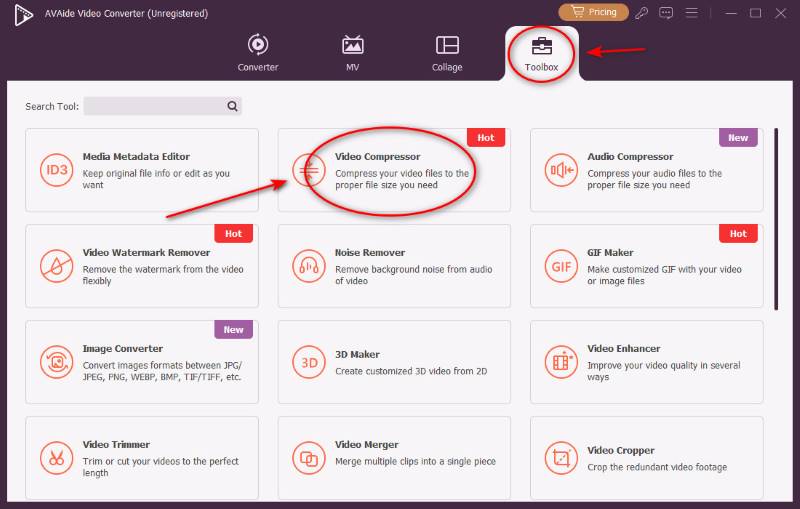
Descărcare sigurăPasul 2Lovit Trusa de scule pe interfața principală, apoi faceți clic pe Compresor video buton pentru instrumente.
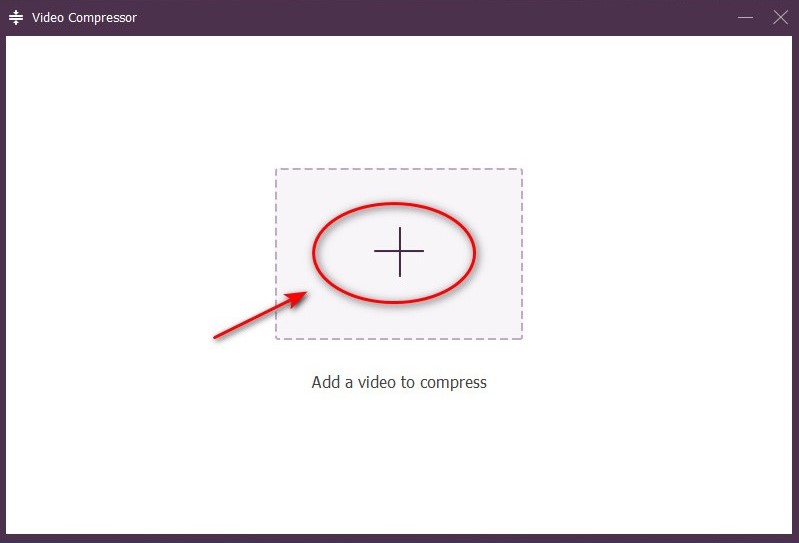
Pasul 3Atingeți atât de mare Adauga fisier și alegeți videoclipul pe care doriți să îl micșorați.
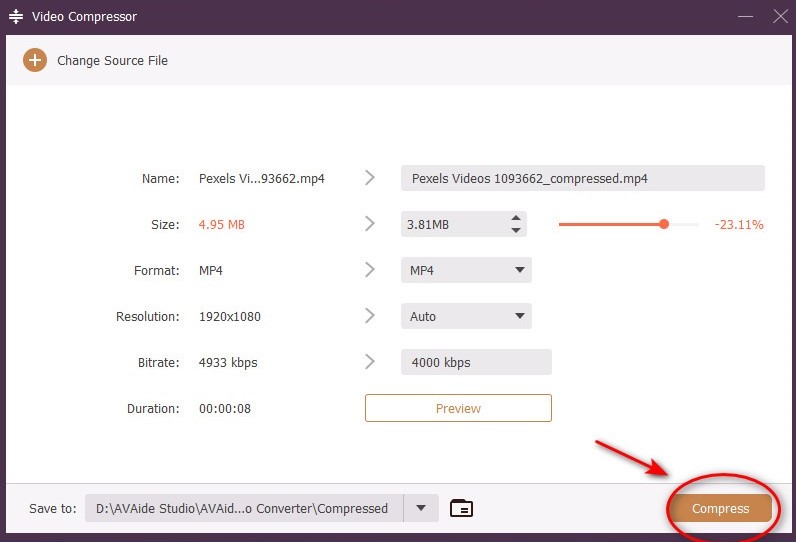
Pasul 4Ajustați numele, dimensiunea, formatul și rezoluția pentru a se potrivi regulilor video ale e-mailului, apoi alegeți ComprimaAsta e tot! Videoclipul tău este redus pentru o ediție mai mică. Îl poți trimite imediat prin e-mail!
Metoda 2: Compresoare video online – Pentru utilizare ocazională fără instalare
Dacă nu doriți să instalați software pe computer, compresorul video online poate fi o alternativă convenabilă, cum ar fi Instrumente video online Clideo.
Clideo este un instrument online ușor de utilizat, care vă poate ajuta să comprimați rapid videoclipurile pentru e-mail, fără instalare. Interfața sa simplă îl face potrivit pentru începători. Pe lângă compresie, Clideo oferă și funcții de editare de bază, cum ar fi decuparea, îmbinarea și adăugarea de text la videoclipuri. Însă dimensiunea fișierelor de încărcare este limitată, iar instabilitatea rețelei poate cauza întârzieri și performanțe lente.
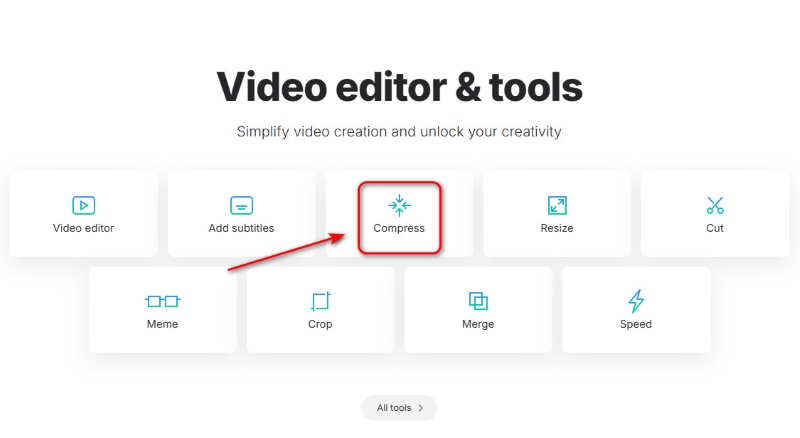
Pasul 1Accesați Clideo Online Video Tools și faceți clic pe Comprima buton.
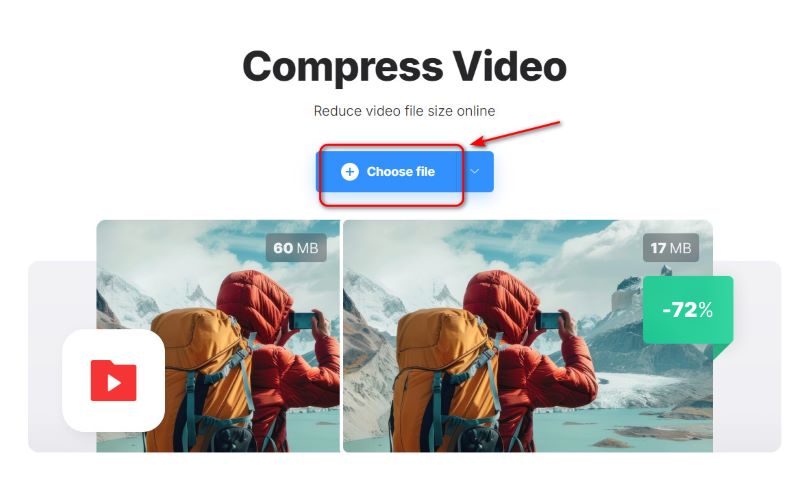
Pasul 2Loveste Alege fișierul pentru a adăuga videoclipul dvs.
Pasul 3După încărcare, selectați unul dintre cele trei moduri - Basic, Strong sau Superb, apoi apăsați butonul Comprima buton, atunci videoclipul este gata!

Metoda 3: Instrumente încorporate – Pentru o compresie rapidă și simplă
Dacă folosești un computer Mac sau Windows, ai deja instrumente integrate care pot comprima videoclipuri pentru e-mail.
Pentru utilizatorii de Mac: QuickTime Player
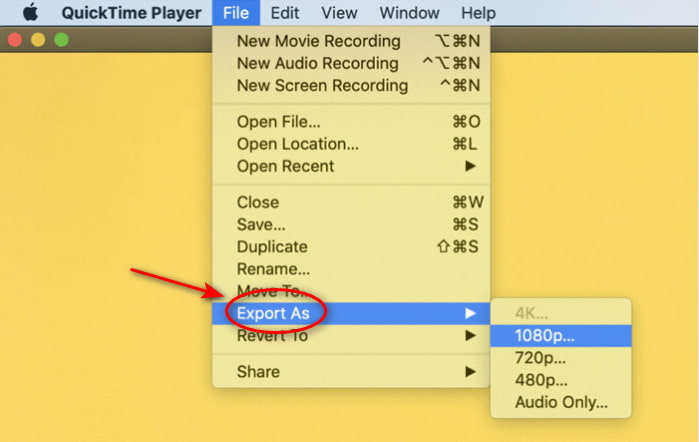
- Click pe Fişier în meniul superior și selectați Export ca.
- Alegeți rezoluția de export pentru nivelul de compresie dorit.
- Atingeți salva pentru a comprima și salva fișierul.
Pentru utilizatorii de Windows: Clipchamp
- Încarcă videoclipul tău pe platformă.
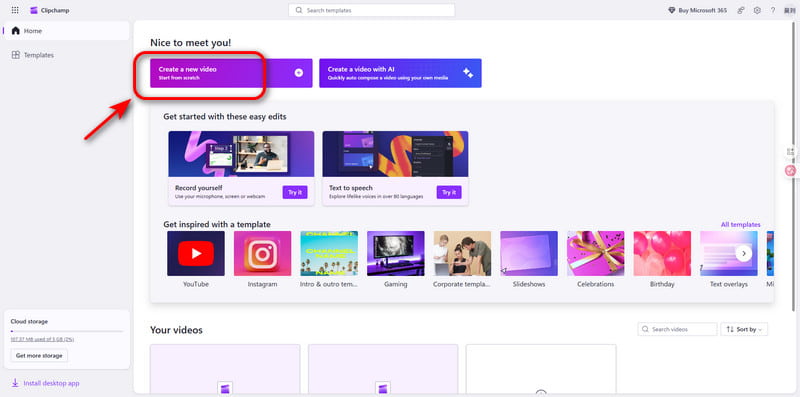
- Click pe Creați un videoclip și trageți videoclipul în cronologie.
- Selectați Export și alegeți rezoluția sau setările dorite.
- Descărcați fișierul comprimat.
Dacă vrei să comprimi un videoclip pentru e-mail pe iPhone, există un instrument încorporat util care te poate ajuta.
Pentru utilizatorii de iPhone: iMovie
- Deschide iMovie și creează un nou proiect de film.
- Selectați videoclipul tău și adăuga o în cronologie.
- Apasă pe Terminat si Acțiune buton.
- Alege Salvați videoclipul.
- Selectați o rezoluție mai mică pentru a comprima videoclipul.
- salva sau acțiune videoclipul comprimat.
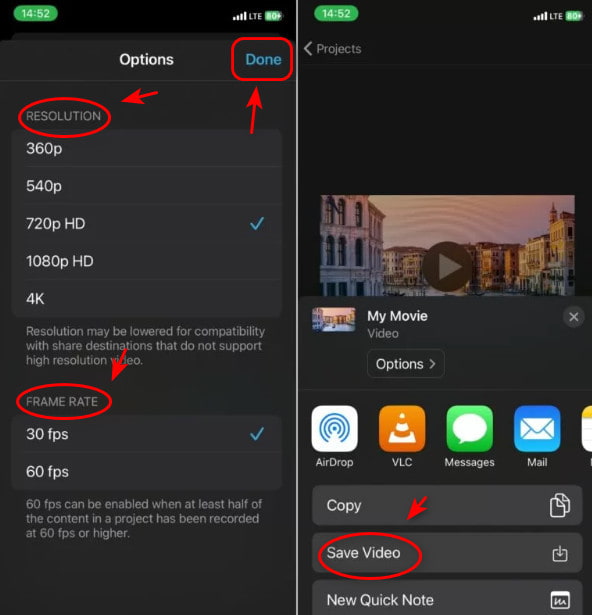
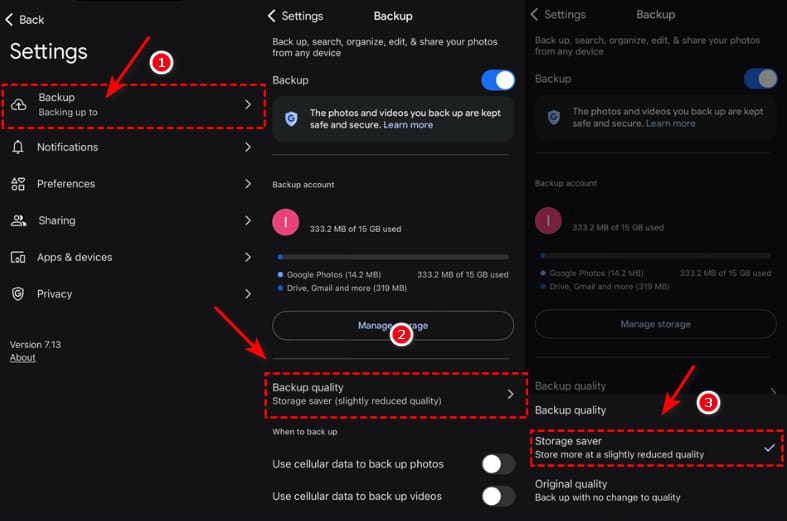
Dacă încerci să comprimi un videoclip pentru e-mail pe Android, acest instrument este convenabil și disponibil.
Pentru utilizatorii de Android: Google Foto
- Deschide Google Foto și selectează videoclipul pe care vrei să îl comprimi.
- Atingeți cele trei puncte pentru a alege Copiere de rezervă la calitate înaltă sau Economisiți spațiu de stocare.
- Confirmați și apoi obțineți videoclipul comprimat.
Metoda 4: Linkuri de stocare în cloud - Pentru fișiere extrem de mari
Dacă videoclipul este prea mare pentru a fi comprimat sub 25 MB, stocarea în cloud este cea mai bună opțiune. În loc să atașați videoclipul direct la e-mail, încărcați-l pe un serviciu cloud și partajați linkul.
Opțiunile populare includ:
- Google Drive: 15 GB spațiu de stocare gratuit.
- Dropbox: 2 GB spațiu de stocare gratuit.
- OneDrive pentru Outlook: 5 GB de spațiu de stocare gratuit.
Metoda 5: Dosare zip - Pentru gruparea mai multor fișiere mici
Comprimarea unui fișier video pentru e-mail este o metodă utilă atunci când aveți nevoie de o soluție rapidă. Compresia zip are limitări deoarece formate precum MP4 și MOV sunt deja puternic comprimate. Prin urmare, această metodă este potrivită pentru împachetarea mai multor fișiere mici într-o singură arhivă, pentru a le facilita trimiterea. Comprimarea zip poate reduce ușor dimensiunea, deși nu este la fel de eficientă ca cele... instrumente de compresie video.
Partea 3: Întrebări frecvente despre comprimarea videoclipurilor pentru e-mail
Ce se întâmplă dacă videoclipul meu este tot prea mare după comprimare?
Folosește în schimb un link de stocare în cloud. Încarcă videoclipul pe Google Drive, Dropbox, OneDrive sau alte servicii cloud, distribuie linkul prin e-mail, iar destinatarul îl poate descărca direct.
Cum pot comprima gratuit videoclipuri MP4?
Poți încerca aceste editoare video gratuite pentru a comprimați videoclipuri MP4AVAide Video Converter; Clipchamp pe Windows sau QuickTime Player pe Mac; compresoare video online precum FreeConvert.
Cât de mic ar trebui să comprim videoclipul pentru e-mail?
Încercați să aveți sub 20-25 MB pentru a vă încadra în limitele majorității serviciilor de e-mail.
Deși am prezentat toate cele 5 metode, AVAide Video Converter iese în evidență ca fiind cea mai bună alegere. Este rapid, ușor de utilizat și cu setări personalizabile. Puteți obține cea mai mică dimensiune de fișier fără a pierde din calitate. Sperăm că acest articol vă va fi de ajutor. cum să comprimați un videoclip pentru e-mailCu metoda corectă de compresie, puteți micșora cu ușurință fișierele video pentru a se încadra în limitele de e-mail. Nu mai lăsați acele erori enervante de tip „fișier prea mare” să vă împiedice partajarea!
Setul dvs. complet de instrumente video care acceptă peste 350 de formate pentru conversie la calitate fără pierderi.
Editează videoclipul
- AI Upscale Video
- Eliminați filigranul din videoclip
- Eliminați textul din videoclip
- Reducere la 4K la 1080p/720p
- Eliminați zgomotul de fundal din videoclip
- Editor de metadate MP4
- Clarificarea calității video
- Video invers
- Remediați videoclipul de calitate proastă
- Eliminați metadatele din videoclipuri/audio
- Oglindire/Deoglindire video cu cameră frontală