Unul dintre cele mai inevitabile aspecte ale editării video este îmbinarea clipurilor. De aceea, mulți dintre noi ne bazăm pe instrumente de editare video nu doar pentru a face decupaje sau îmbunătățiri, ci și pentru a ne ajuta cu sarcini mai mici, cum ar fi îmbinarea videoclipurilor. Dar uneori, ați putea dori să utilizați o aplicație de transcodare precum HandBrake pentru combinarea videoclipurilor, astfel încât să poți converti și edita fără a instala un alt editor video. Întrebarea este dacă este posibil? Ei bine, ești în locul potrivit pentru a afla mai multe despre asta, iar acest articol te va ghida cu privire la alte modalități de a combina videoclipuri pe Windows sau macOS.
Partea 1. Pot îmbina videoclipuri pe HandBrake?
Pe scurt, nu. HandBrake este conceput pentru a permite convertirea videoclipurilor într-o gamă largă de formate și codecuri. De asemenea, are diverse funcții, cum ar fi deinterlacing, markeri de capitole și restaurare de calitate scăzută, oferite utilizatorilor gratuit. Problema constă în faptul că, printre numeroasele sale utilizări, instrumentul de transcodare nu oferă încă o opțiune de combinare a videoclipurilor într-un singur fișier. Site-ul oficial încă lucrează la noua funcție care va permite utilizatorilor să facă acest lucru în viitor, dar va dura ceva timp până când HandBrake va putea combina efectiv videoclipurile. Totuși, vă puteți bucura la maximum de acest instrument gratuit, indiferent dacă utilizați Windows, Mac sau Linux.
Partea 2. Lista funcțiilor acceptate/neacceptate pentru HandBrake
HandBrake este un transcoder video excelent pentru orice fișier video. Dar, la fel ca alte instrumente, are funcții acceptate și neacceptate, inclusiv imposibilitatea de a combina videoclipuri. Așadar, următoarea listă vă va ghida cu privire la ce funcții HandBrake poate și ce nu poate accepta pentru editarea video:
Funcții acceptate:
- Convertește videoclipuri și audio într-o gamă largă de formate de ieșire și codecuri acceptate.
- Opțiune de transcodare a fișierelor video în conversii de calitate scăzută, standard și înaltă.
- Capabil să proceseze fișiere fără protecție împotriva copierii, cum ar fi videoclipuri DVD și Blu-ray.
- Introduceți subtitrări și marcaje de capitol.
- Opinii despre editarea video, cum ar fi deinterlacing-ul, deblocking-ul, spațiul de culoare și scalarea.
- Codare video avansată cu accelerare hardware.
- Posibilitatea de a exporta titluri sau capitole individuale de pe CD-uri.
Funcții neacceptate:
- Eliminarea protecției la copiere nu este acceptată.
- Combinând mai multe fișiere video într-unul singur.
- Nu acceptă opțiuni moderne de containere, cum ar fi subtitrări multiplexate și videoclipuri cu rată de cadre pe secundă.
- Nu poate gestiona fișiere media analogice precum VHS, LaserDisc etc.
- Poate converti doar profilurile Dolby Vision la standardul HDR10, în loc să păstreze metadatele lor dinamice.
Partea 3. Alte opțiuni pentru combinarea videoclipurilor
1. AVaide Video Converter
Cauți o alternativă la Handbrake pentru a combina fișiere video? Folosește opțiunea all-inclusive AVaide Convertor video pentru toate tipurile de videoclipuri. Sarcina sa principală este convertirea, dar vă puteți aștepta la instrumentele sale complete de editare video pentru îmbinarea videoclipurilor. Cu ajutorul Toolbox-ului, puteți găsi toate funcțiile utile, cum ar fi stabilizatorul video, îmbinarea video, îmbunătățirea, editorul de metadate, compresorul și multe altele. Convertorul video este, de asemenea, echipat cu elemente de ultimă generație, cum ar fi filtre, cadre și sunete, pe care le puteți adăuga videoclipurilor dvs. În plus, acceptă peste 300 de formate și presetări, astfel încât este ușor să combinați videoclipuri în formate precum MP4, VOB, MKV și așa mai departe. Are o viteză de procesare de 30x, permițându-vă să exportați videoclipuri într-o clipă.
AVAide Video Converter este, de asemenea, conceput pentru a procesa filme de calitate profesională cu rezoluție 4K pentru a fi convertite fără pierderi de calitate. Este cu adevărat cea mai bună alternativă la HandBrake, deoarece oferă toate funcțiile importante de editare pe care le-ai putea dori. Cu AVAide Video Converter, poți crea cel mai bun videoclip pentru descărcare pe orice platformă, cum ar fi YouTube și Vimeo! Încearcă versiunea gratuită descărcând cel mai bun convertor pe Windows sau macOS.
Pasul 1Pentru a combina fișiere MKV, cum ar fi cu HandBrake, descărcați și instalați AVAide Video Converter pe dispozitiv. Deschideți aplicația și accesați Trusa de scule meniul din partea superioară a interfeței.

DESCĂRCARE GRATUITĂ Pentru Windows 7 sau o versiune ulterioară
 Descărcare sigură
DESCĂRCARE GRATUITĂ Pentru Mac OS X 10.13 sau o versiune ulterioară
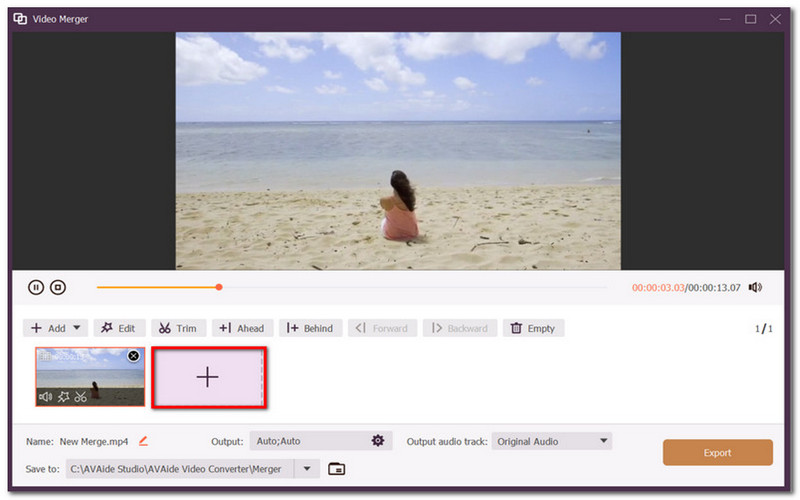
Descărcare sigurăPasul 2Selectează Fuziune video opțiunea și adăugați primul videoclip în aplicație. Apoi, faceți clic pe Adăuga pentru a importa unul sau mai multe videoclipuri pentru a le combina.
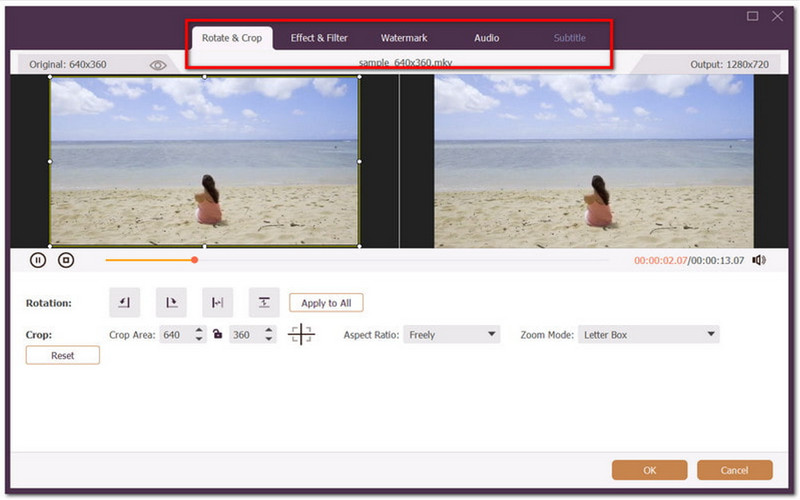
Pasul 3De asemenea, puteți decupa, ajusta și adăuga elemente precum text și muzică. În plus, puteți modifica setările de ieșire, cum ar fi rezoluția, formatul și altele.
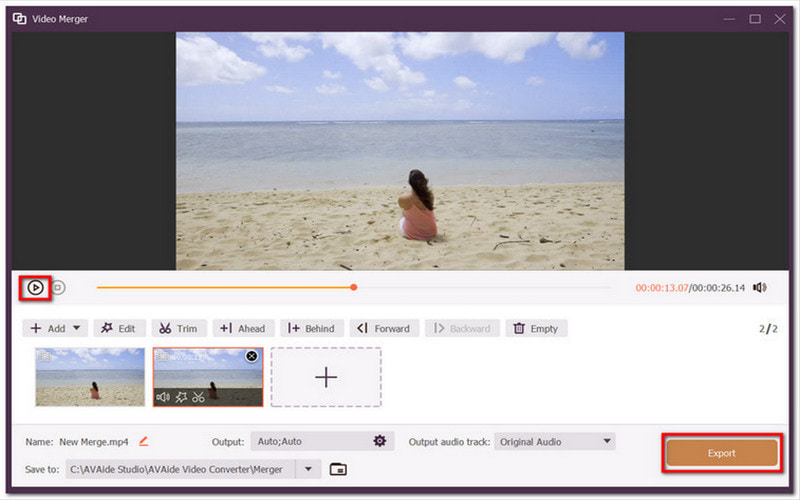
Pasul 4Apasă pe Joaca pentru a viziona videoclipurile finalizate. Faceți clic pe Export pentru a salva videoclipurile combinate.
2. CapCut
CapCut este o alternativă de editare practică pentru combinarea fișierelor MP4 cu HandBrake. Se mândrește cu o interfață ușor de utilizat, dotată și cu efecte robuste și opțiuni de editare. Desigur, îmbinarea videoclipurilor cu acest editor video nu a fost niciodată mai ușoară, permițându-vă să adăugați mai multe fișiere simultan și, chiar mai bine, să rearanjați, să decupați și să adăugați tranziții cinematografice. CapCut oferă majoritatea funcțiilor sale gratuit, dar reclamele și ferestrele pop-up sunt deranjante. Utilizatorii au nevoie de versiunea pro pentru... eliminați filigranul CapCut.
Pasul 1Descărcați aplicația pe dispozitivul dvs. Deschideți CapCut și importați primul videoclip de pe unitatea locală.
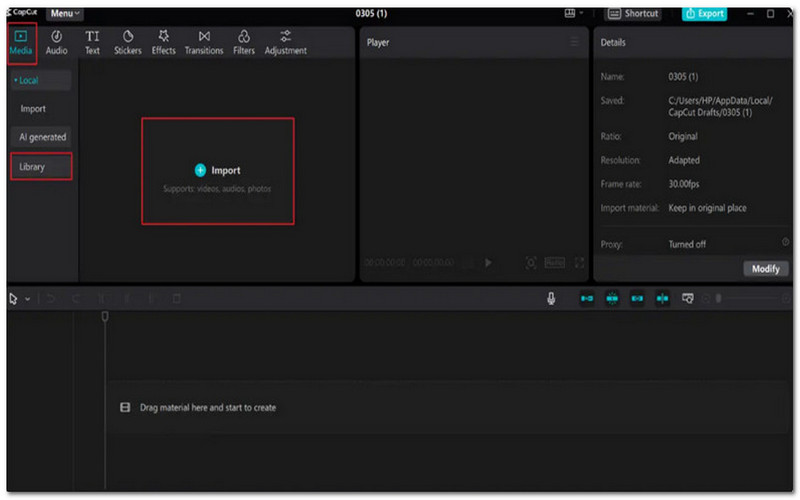
Pasul 2După ce primul videoclip a fost introdus cu succes în interfața de editare, puteți glisa și plasa celelalte videoclipuri pe care doriți să le combinați.
Pasul 3Continuă să editezi videoclipul adăugând filtre, tranziții și text. De asemenea, poți utiliza setările audio, unde poți aplica reducerea zgomotului sau îmbunătățirea sunetului.
Pasul 4Apasă pe Joaca pentru a previzualiza videoclipurile combinate. Apoi, faceți clic pe butonul Export butonul pentru a salva.
3. Program de tăiere video online
O altă alternativă pentru combinarea fișierelor video, precum HandBrake, este Online Video Cutter. Este un instrument online axat pe oferirea unei îmbinări simple a videoclipurilor în Google Chrome, Microsoft Edge și alte motoare de căutare. De asemenea, este conceput cu o mulțime de funcții, pe care le puteți utiliza pentru a decupa, ajusta și efectua alte opțiuni avansate, cum ar fi eliminarea vocii, reducerea zgomotului și multe altele. Online Video Cutter este o alternativă excelentă la HandBrake, mai ales dacă nu doriți să instalați software pe dispozitivul dvs. și doriți doar o îmbinare rapidă a videoclipurilor. Dar rețineți că are încă limitări, inclusiv faptul că oferă doar o dimensiune de fișier video de 50 MB.
Pasul 1Accesați un browser web și căutați Online Video Cutter de la 123Apps. Faceți clic pe Alege fisierele buton pentru a importa primul videoclip.
Pasul 2După ce intrați în fereastra de editare, accesați Fișiere din panoul de meniu din stânga, apoi puteți importa și adăuga videoclipurile dorite.
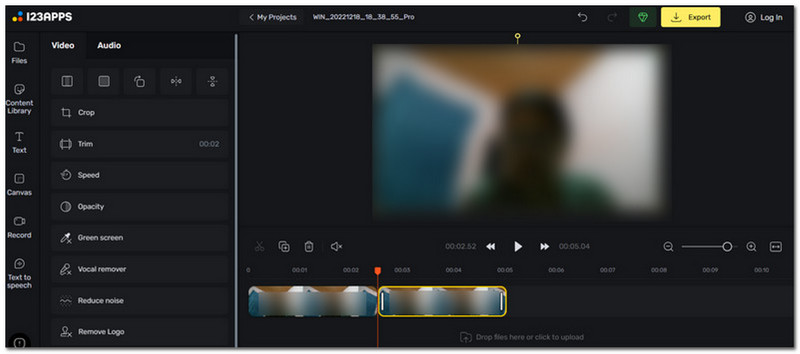
Pasul 3Folosește celelalte opțiuni de editare ale instrumentului, cum ar fi decuparea, ajustarea vitezei și așa mai departe. Fii atent la dimensiunea fișierului videoclipului, deoarece nu îl poți descărca fără un abonament.
Pasul 4Previzualizați-vă lucrarea, apoi faceți clic pe Export butonul din colțul din dreapta sus al interfeței.
Este regretabil să știi că HandBrake nu poate combina videoclipuriDeși este conceput cu multe avantaje, transcoderul nu este încă capabil de îmbinări video. Partea bună este că există alternative pentru o simplă combinare video, cum ar fi CapCut și Online Video Cutter. Dar dacă aveți nevoie de un convertor comparabil, precum HandBrake, atunci cel mai bine este să alegeți AVAide Video Converter. Cu interfața sa elegantă și opțiunile bogate de editare, puteți începe să convertiți, să îmbinați și să editați videoclipuri în doar câteva clicuri. Este chiar considerat cel mai bun stabilizator video pentru videoclipuri tremurate! Vă recomandăm să obțineți versiunea gratuită pentru a încerca convertorul de top pe Windows și macOS.
Setul dvs. complet de instrumente video care acceptă peste 350 de formate pentru conversie la calitate fără pierderi.
Editează videoclipul
- AI Upscale Video
- Eliminați filigranul din videoclip
- Eliminați textul din videoclip
- Reducere la 4K la 1080p/720p
- Eliminați zgomotul de fundal din videoclip
- Editor de metadate MP4
- Clarificarea calității video
- Video invers
- Remediați videoclipul de calitate proastă
- Eliminați metadatele din videoclipuri/audio
- Oglindire/Deoglindire video cu cameră frontală