Ai văzut filme vechi și te-ai întrebat de ce filmul în sine dă o atmosferă clasică sau nostalgică? Acest lucru se datorează faptului că... suprapunere cu granulație de filmMotivul pentru care multe filme clasice sau cult-clasic folosesc suprapunerea granulației pe sursa de ieșire este de a stabili tonul filmului. Această tehnică a fost populară în anii '80 și '90 și este și astăzi în anumite genuri. Cineaștii folosesc adesea granulația pentru a face referire la anumite genuri, cum ar fi filmele horror, documentarele și independente, utilizând de obicei aceste filtre sau efecte video. În plus, granulația filmului rămâne un instrument versatil pentru editorii video și cineaștii care doresc să își îmbunătățească imaginile în mod creativ și intenționat. Dacă trebuie să aflați mai multe despre această tehnică de editare video, puteți continua să citiți acest articol. Am adăugat câteva aplicații și software fiabile care vă pot ajuta să realizați un filtru de granulație în videoclipul proiectului dvs.
Partea 1. La ce se folosește suprapunerea cu granulație de film
Un efect de granulație film este utilizat pentru a adăuga un aspect texturat, vintage videoclipurilor și imaginilor, simulând aspectul filmului analogic tradițional. Această suprapunere este deosebit de populară atunci când doriți să evocați nostalgie, să creați un decor cinematografic pentru filmele dvs. sau să oferiți materialelor video digitale un aspect mai organic și artistic. După cum am menționat, suprapunerile de granulație film sunt ideale pentru proiecte video de povestire, scurtmetraje, videoclipuri muzicale și conținut de social media în care doriți să transmiteți emoție sau autenticitate. Efectul poate ajuta, de asemenea, la unificarea materialelor filmate pe diferite camere sau la ascunderea imperfecțiunilor digitale, cum ar fi zgomotul sau defectele de compresie. Folosiți suprapuneri de granulație film în videoclipuri care fac referire la o anumită epocă, cum ar fi videoclipurile retro sau în stil documentar. În plus, îl puteți utiliza atunci când doriți să atenuați imaginile digitale dure și să adăugați o profunzime subtilă. În cele din urmă, efectul de granulație film este o funcție creativă pentru a îmbunătăți starea de spirit, interesul vizual și povestirea, făcând ca materialul dvs. să iasă în evidență cu un finisaj profesional și elegant.
Partea 2. Cum se adaugă o suprapunere cu granulație de film într-un editor video
Când vine vorba de adăugarea unei straturi de granulație veche, unul dintre cele mai fiabile instrumente de utilizat este AVaide Convertor videoAceastă aplicație pe calculator este un instrument de top atunci când vine vorba de editarea profesională a videoclipurilor de proiect. Una dintre caracteristicile sale este aplicarea de filtre și efecte care pot oferi un efect de granulație clipurilor și filmelor. Există o multitudine de filtre video pe care le puteți utiliza pentru a obține acest efect, care sunt deja adăugate în cadrul instrumentului după ce îl instalați. În plus, are alte funcții utile pentru videoclipul proiectului dvs. Conține funcții precum upscaling video, un convertor, adăugarea unui filigran, reglarea setărilor audio și alte instrumente încorporate care pot îmbunătăți rezultatul video. Pentru a afla mai multe despre cum poate adăuga acest instrument suprapunere cu granulație de film la videoclipuri, citiți pașii de mai jos.
Pasul 1Instalați AVaide Video Converter
Primul pas pentru a utiliza AVAide Video Converter este, evident, să descărcați aplicația. Puteți face clic pe butonul de descărcare furnizat sub acest pas pentru a obține fișierul de instalare. Această aplicație poate fi descărcată și instalată pe dispozitive Windows și Mac. Parcurgeți instrucțiunile de instalare pentru a accesa complet interfața principală.

DESCĂRCARE GRATUITĂ Pentru Windows 7 sau o versiune ulterioară
 Descărcare sigură
DESCĂRCARE GRATUITĂ Pentru Mac OS X 10.13 sau o versiune ulterioară
Descărcare sigură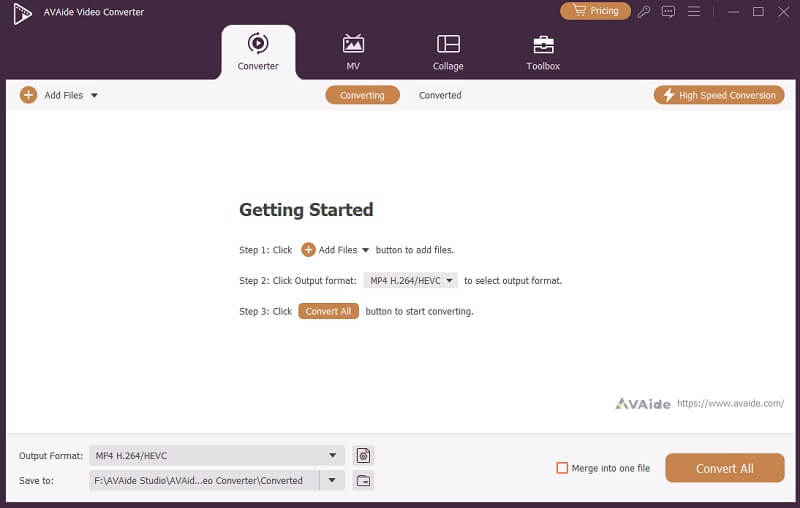
Pasul 2Adăugați o sursă video
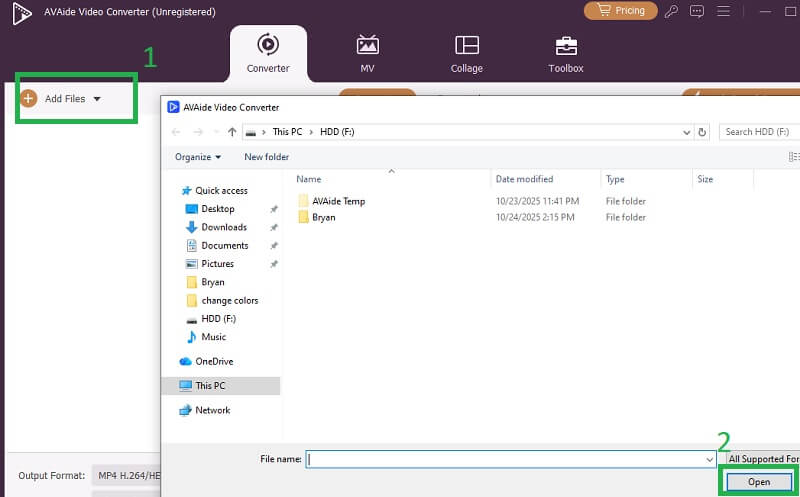
Apoi, în interfața principală a AVAide Video Converter, faceți clic pe Adăugați fișiereAcest lucru vă va ajuta să accesați folderul dispozitivului și să navigați la videoclipul proiectului. Faceți clic pe fișierul video cu care doriți să lucrați și selectați Deschis pentru a finaliza procesul de import. Videoclipul va fi listat în interfața principală a aplicației.
Pasul 3Aplicați efecte de granulație
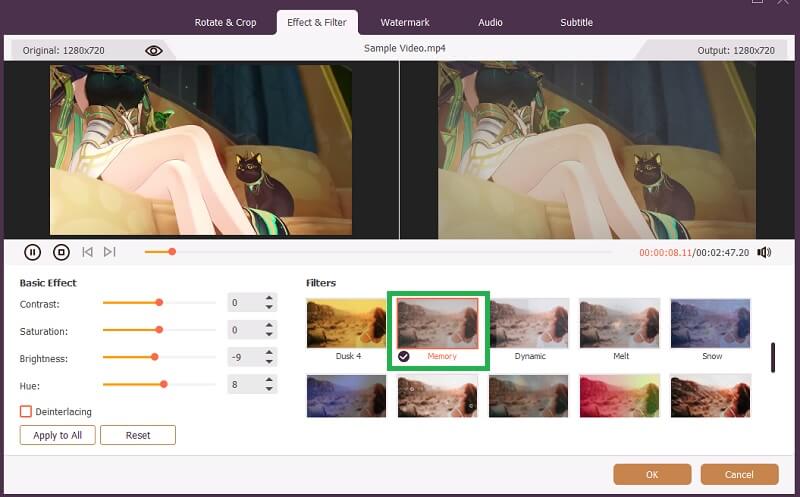
În cele din urmă, faceți clic pe Editați | × butonul sau Baghetă pentru a accesa instrumentele de editare ale AVAide Video Converter. Va apărea o fereastră nouă, care conține lista de file pentru editarea videoclipului. Accesați butonul Fila Efect și filtru, care conține un set de filtre pe care le puteți utiliza pentru a adăuga un efect de film granulat videoclipului dvs. Puteți utiliza Memorie și Proiect efect pentru a obține o notă nostalgică pentru videoclipul proiectului tău. Fă clic O.K și a lovit Convertiți tot pentru a salva modificările.
Partea 3. Alte soluții pentru a adăuga o suprapunere de granulație a filmului vechi pe un videoclip
În această secțiune, am oferit alte instrumente alternative pe care le puteți utiliza pentru a obține un efect de granulație a filmului în videoclipurile proiectului dvs.
1. Flexclip
Flexclip este un instrument de editare online care funcționează confortabil în browserul web. Acest instrument de editare ușor și ușor de accesat poate îndeplini orice funcții de editare de care aveți nevoie. Una dintre caracteristicile fiabile ale acestui instrument online este capacitatea sa de a aplica efecte clipurilor proiectului dvs. Datorită accesibilității sale, este ușor de utilizat atât pentru utilizatorii profesioniști, cât și pentru cei începători, pentru a aplica un efect de granulație veche (old grain) videoclipului de ieșire. În plus, acest instrument conține diferite funcții potrivite pentru îmbunătățirea videoclipurilor dvs. Aceste caracteristici includ șabloane video, efecte video încorporate, aplicarea de imagini AI, îmbunătățirea calității video, adăugarea de subtitrări și multe altele. Dacă doriți să aflați mai multe despre Flexclip, aplicarea efectelor sau filtrelor de granulație vechi, urmați pașii de mai jos.
Pasul 1Accesați instrumentul online folosind browserul Chrome sau Safari. Accesați interfața principală și creați un cont pentru a vă bucura de funcțiile sale.
Pasul 2Faceți clic pe Încărcați media pentru a accesa fișierele dispozitivului. Căutați videoclipul proiectului căruia doriți să îi aplicați efecte de granulație și apăsați butonul Deschis buton pentru a adăuga videoclipul în instrumentul online.
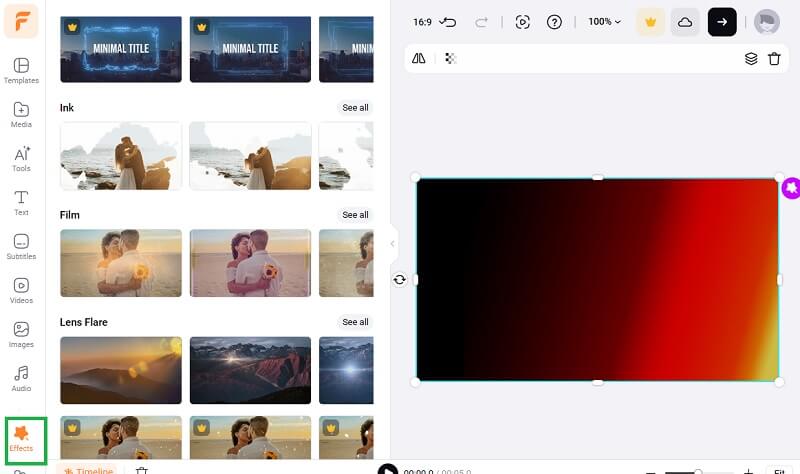
Pasul 3Apoi, în partea stângă a instrumentului, selectați Efecte pentru a accesa lista de filtre oferite de editorul online. Puteți utiliza Efecte de textură, Cerneală, și Film filtre pentru a aplica granulație și o notă nostalgică videoclipului proiectului tău. După finalizare, apasă butonul Export butonul pentru a-l salva.
2. Adobe After Effects
O altă soluție pe care o puteți utiliza pentru a aplica un efect de film granulat este să utilizați Adobe After Effects. Această aplicație este un instrument bine-cunoscut pentru a aplica diferite filtre și parametri de efecte de post-producție asupra videoclipurilor proiectului, cum ar fi iluminare video, efecte generate de inteligență artificială și multe altele. Printre altele, această aplicație este utilizată pentru a crea animații și a oferi efecte generate pe computer, cum ar fi o atmosferă nostalgică în clipurile dvs. Doar ca să vă anunț, în comparație cu alte instrumente pe care le-am furnizat mai sus, această aplicație poate fi confuză de utilizat, deoarece este destinată unor funcții și funcții de editare mai tehnice. Cu toate acestea, pasul furnizat mai jos este cel mai flexibil mod de a utiliza Adobe After Effects pentru aplicarea filtrelor de granulație la videoclipurile dvs.
Pasul 1Instalați Adobe After Effects pe dispozitivele Mac și Windows. Asigurați-vă că ați finalizat procesul de instalare pentru a accesa interfața principală.
Pasul 2Trageți și plasați videoclipul pe care doriți să îl editați pe interfața sa principală pentru a-l importa. Veți putea accesa funcțiile și panourile de editare.
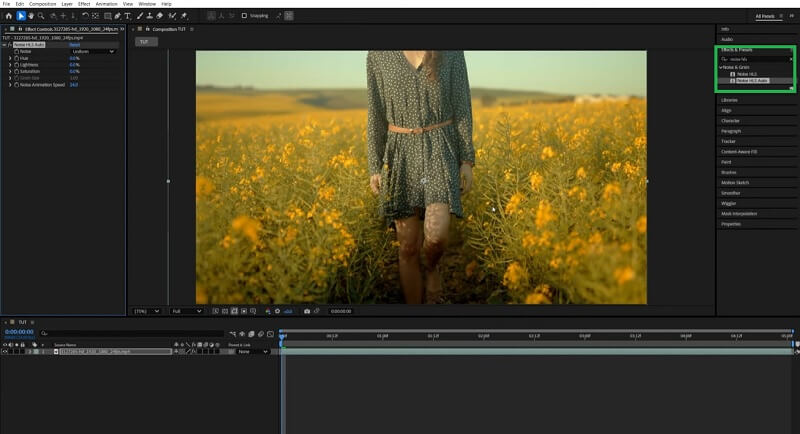
Pasul 3În colțul din dreapta sus al aplicației, căutați Toate controalele panou. Selectați Efecte și presetări opțiune de a accesa diferite filtre. Căutați Zgomot HLS, care se va aplica automat videoclipului dvs. În cele din urmă, editați dimensiunea granulației, nuanța, efectul de animație cu zgomot și multe altele. După ce ați terminat, faceți clic pe Export buton pentru a salva fișierul de ieșire.
Pe scurt, adăugând o efect de granulație a filmului este o tehnică extinsă și versatilă pentru a oferi filmelor tale o notă clasică, cinematografică sau nostalgică. Indiferent dacă urmărești să îmbunătățești povestirea, să unifici imaginile sau să ascunzi imperfecțiunile digitale, granulația filmului poate îmbunătăți calitatea vizuală generală a proiectului tău. Editorii video moderni și instrumentele online, cum ar fi AVaide Convertor video, Flexclip și Adobe After Effects fac ca aplicarea acestui efect să fie accesibilă atât începătorilor, cât și profesioniștilor. Prin încorporarea suprapunerilor cu granulație de film vechi, puteți adăuga profunzime, stare de spirit și autenticitate care rezonează cu publicul dvs. și disting conținutul video într-un peisaj digital aglomerat.
Setul dvs. complet de instrumente video care acceptă peste 350 de formate pentru conversie la calitate fără pierderi.
Editează videoclipul
- AI Upscale Video
- Eliminați filigranul din videoclip
- Eliminați textul din videoclip
- Reducere la 4K la 1080p/720p
- Eliminați zgomotul de fundal din videoclip
- Editor de metadate MP4
- Clarificarea calității video
- Video invers
- Remediați videoclipul de calitate proastă
- Eliminați metadatele din videoclipuri/audio
- Oglindire/Deoglindire video cu cameră frontală