Când trebuie să reducem dimensiunea fișierelor video, o opțiune este reducerea rezoluției video. Videoclipurile de înaltă calitate duc de obicei la fișiere mai mari. Dacă doriți să reduceți rezoluția video, există un program excelent care poate reduce semnificativ volumul fișierelor, păstrând în același timp o parte din calitatea video originală. Acest articol compilează o listă de programe fiabile, eficiente și puternice. Convertoare de la 1080p la 480p adaptate la diferite nevoi.
Partea 1. Cel mai eficient mod de a reduce/conversia 1080p la 480p
Dacă sunteți în căutarea unui software care reduce sau convertește eficient rezoluția video, AVaide Convertor video este cu siguranță alegerea ideală. Cu acest convertor de rezoluție video, puteți reduce rezoluția video la 480p în doar câteva minute. Desigur, dacă doriți să îmbunătățiți calitatea video, acesta poate, de asemenea, să facă upscaling la 4K. Mai mult, chiar și utilizatorii mai puțin familiarizați cu astfel de instrumente pot reduce cu ușurință rezoluția video prin intermediul interfeței sale curate și al instrucțiunilor clare pas cu pas. În plus, AVAide Video Converter utilizează tehnologii avansate de conversie video, inclusiv optimizarea vitezei și accelerarea hardware. Acest lucru permite conversia unui număr mare de fișiere în doar un minut.
- Cu peste 300 de formate de intrare și ieșire acceptate.
- Cu capacitatea de a scoate rezoluții video de 8K/5K/4K/1080p.
- Comprimați păstrând calitatea video originală în cea mai mare măsură posibilă.
- Viteză mare de conversie cu suport pentru reducerea în lot a rezoluției la 480p.

 Descărcare sigură
Pasul 1Descărcați Instrumentul uimitor
Pentru a începe, faceți clic pe pictograma de descărcare de mai sus și alegeți dacă utilizați Windows sau un Mac. După ce ați terminat de descărcat programul fantastic, faceți dublu clic pe fișier pentru a începe imediat instalarea acestuia.
Pasul 2Încărcați fișierul video
Călătoriți spre mijlocul ecranului și faceți clic pe Plus (+) simbol după rularea software-ului pentru a încărca fișierul. De asemenea, puteți utiliza acest instrument pentru a îmbunătăți imediat videoclipul, încărcând multe fișiere video.

Pasul 3Reducere de la 1080p la 480p
Când faceți clic pe butonul Convertiți totul în, în partea stângă a instrumentului va apărea o listă de formate și rezoluții. Alege MP4 HD 480P pentru a reduce dimensiunea videoclipului dvs. 1080p.

Pasul 4Transformați fișierul video
După ce ați ales rezoluția videoclipului dvs., faceți clic pe Convertiți tot opțiunea de a-l converti. Tocmai ați redus rezoluția video în câteva secunde.

Partea 2. Cum se convertesc online 1080p în 480p?
1. Convertor de fișiere online gratuit
Să presupunem că căutați un software online ușor de utilizat. Fișier online gratuit Converter a fost creat special pentru tine. Acest software util vă permite să convertiți media dintr-un format în altul rapid și eficient și să schimbați rezoluția. Acceptă o mare varietate de formate sursă diferite. Puteți restaura fișierul în cele mai populare formate, cum ar fi MP4, AVI, MOV și așa mai departe. Aflați cum să utilizați această funcție utilă pentru a reduce dimensiunea videoclipului.
Pasul 1Deschide site-ul oficial
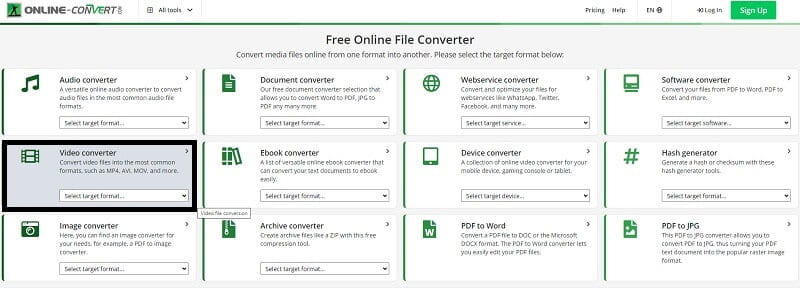
Accesați mai întâi site-ul oficial al instrumentului. În bara de căutare, tastați Convertor de fișiere online gratuit.
Pasul 2Efectuați o conversie video
Pentru a continua, apăsați tasta Convertor Video butonul pentru a converti rezoluția video.
Pasul 3Selectați o presetare și convertiți
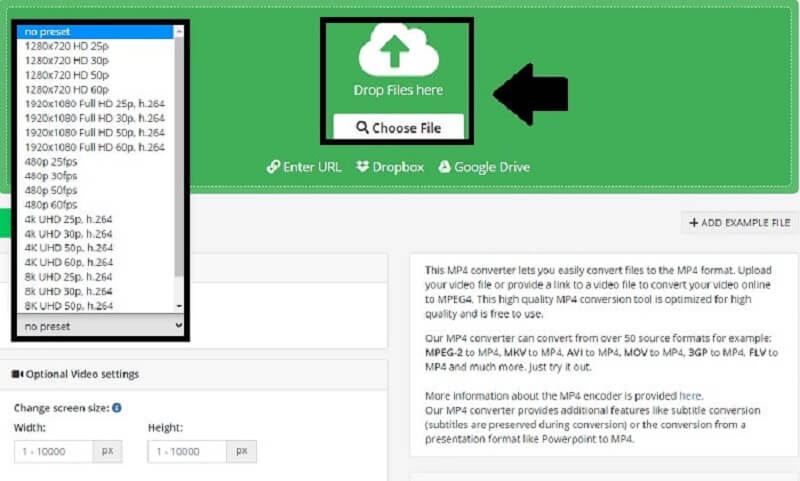
După ce ați aruncat fișierele, selectați 480p presetări și faceți clic start pentru a începe procesul.
2. Video Converter Online
Acest instrument convenabil este un convertor de fișiere care funcționează online. Aproape toate formatele audio sunt acceptate. Video Converter Onlinee este un program excelent care vă poate ajuta să vă convertiți 1080p în 480p dacă doriți să reduceți dimensiunea videoclipului. De asemenea, vă permite să vă comprimați videoclipul în cea mai simplă metodă posibilă. În plus, vă poate ajuta să vă convertiți videoclipul rapid și eficient. Iată procedurile fundamentale pentru reducerea la scară a filmului dvs. de la 1080p la 480p.
Pasul 1Deschide fișierul
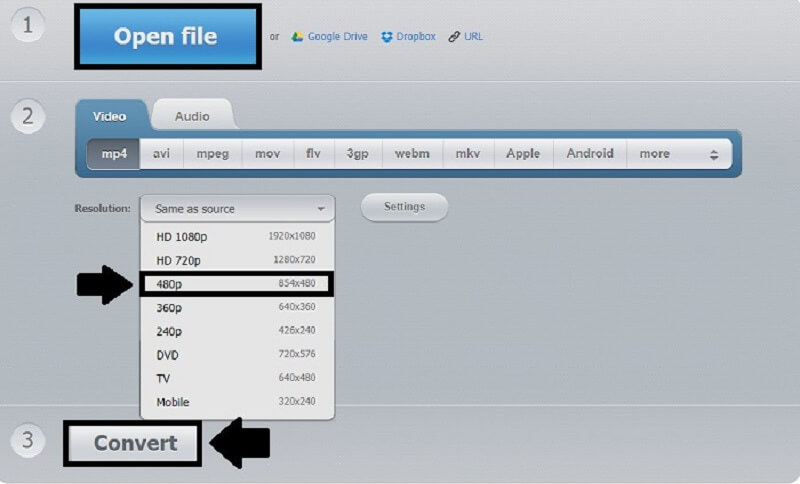
Acum puteți alege fișierul video selectând butonul Deschidere fișier. Apoi alegeți videoclipul care urmează să fie redus.
Pasul 2Efectuați o conversie video
Pentru a continua, apăsați tasta Convertor Video butonul pentru a converti rezoluția video.
Pasul 3Schimbați rezoluția
Selectând opțiunile, acum puteți schimba rezoluția videoclipului dvs. 1080p la 480P.
Pasul 4Convertiți videoclipul
În cele din urmă, când ați schimbat rezoluția videoclipului, îl puteți converti.
AVaide Free Video Converter Online
Acest instrument online oferă și un convertor video ușor de utilizat, care vă permite să reduceți rapid rezoluția video. Efectuează conversii și modificări în funcție de viteza conexiunii dvs. la internet. Prin urmare, puteți converti cu ușurință videoclipuri din formatul 1080p în 480p în câteva minute, fără nicio experiență anterioară. Aflați mai jos cum să utilizați acest excelent convertor online de la 1080p la 480p.
Pasul 1Lansați site-ul oficial
Pentru a începe, utilizați motorul de căutare pentru a găsi pagina oficială a AVaide Free Video Converter Online.
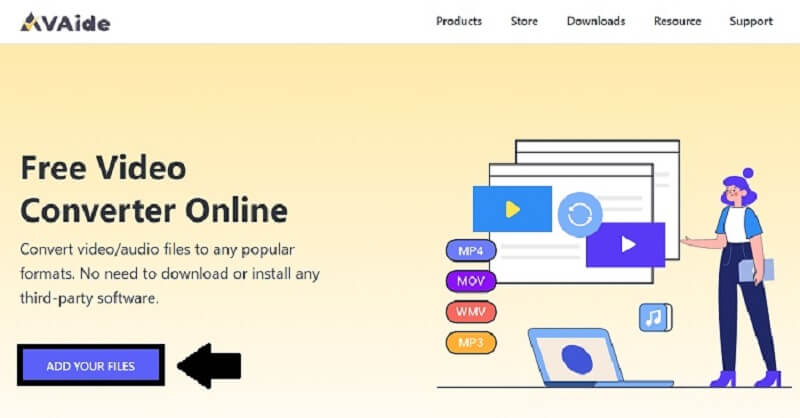
Pasul 2Adăugați fișierele dvs
Pentru a adăuga videoclipul, selectați Adăugați fișierele dvs opțiune. Atingeți Deschis după selectarea unui fișier din folderul care apare pe ecran.
Pasul 3Schimbați rezoluția
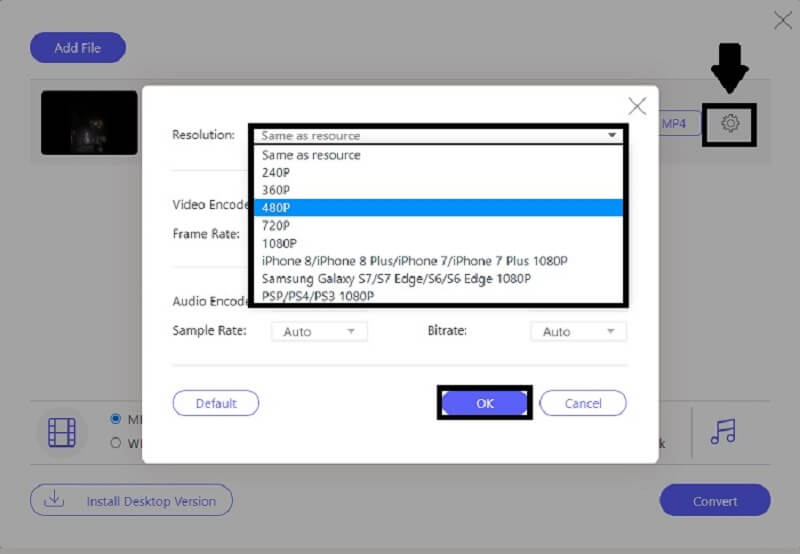
Acum puteți ajusta Rezoluţie făcând clic pe pictograma roată, bifând Rezoluție și selectând 480p înainte de a apăsa butonul O.K buton.
Pasul 4Convertiți fișierul dvs
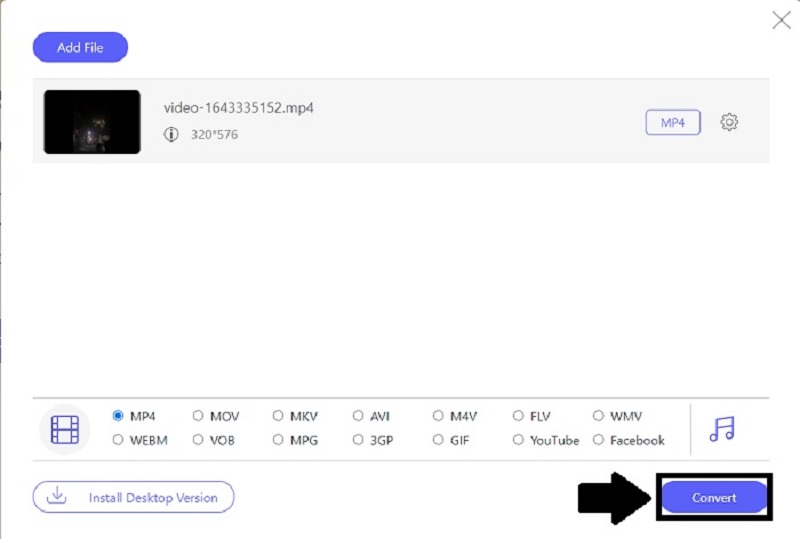
În cele din urmă, după ce ați convertit videoclipul de 1080p în 480p, faceți clic pe Convertit butonul pentru a salva filmul imediat.
Partea 3. Întrebări frecvente despre downscaling
Cum se convertesc 1080p în 480p folosind FFmpeg?
Pentru a începe, descărcați FFmpeg pe desktop și lansați calea ffmpeg.exe către sistem. Apoi, pe computer, apăsați pictograma Windows și tastați CMD. În cele din urmă, utilizați comanda cd pentru a naviga la folderul de fișiere. Apoi introduceți comanda ffmpeg-i input.mp4 -vf scale=480:-1 output.mp4 și faceți clic pe Enter de pe tastatură.
Pot converti 1080p în 480p în frâna de mână?
Da, frâna de mână include o opțiune de reducere. Instalați versiunea curentă a instrumentului, importați fișierul sursă, instalați și rulați aplicația, selectați manual lățimea și înălțimea, specificați un director țintă și începeți conversia filmului 1080p la 480p.
Cum reduc dimensiunea unui videoclip pe iPhone-ul meu?
Poți folosi doar aplicații terțe pentru a reduce dimensiunea videoclipurilor pe iPhone. De asemenea, aceste aplicații și iOS au limitări mari. Poți folosi AVAide Video Converter pentru a reduce cu ușurință orice videoclip.
Asta e tot. Acum că știi ce faci și ce instrumente să folosești, vei putea convertește videoclipul tău de 1080p în 480p rapid și cu încredere. În cele din urmă, depinde de tine să iei o decizie. Va trebui să descarci AVaide Convertor video și alte programe desktop ca acesta pentru a profita la maximum de ele. Cu toate acestea, în loc să instalați o aplicație pentru a converti fișiere, puteți utiliza un instrument online gratuit.
Setul dvs. complet de instrumente video care acceptă peste 350 de formate pentru conversie la calitate fără pierderi.
Îmbunătățirea video
- Upscale 1080p la 4K
- Upscale 480p la 1080p
- Reducere la 4K la 1080p/720p
- Reducere de la 1080p la 480p
- Upscale DVD la 1080p/720p
- Remediați videoclipul de calitate proastă
- AI Video Upscale
- Îmbunătățiți calitatea video
- Îmbunătățiți calitatea video TikTok
- Cel mai bun amplificator video
- Aplicația Video Enhancer pentru iPhone și Android
- Cel mai bun optimizator video 4K
- AI Upscale Video
- Curățați calitatea video
- Faceți videoclipuri de o calitate mai înaltă
- Faceți un videoclip mai luminos
- Cea mai bună aplicație Blur Video
- Remediați videoclipurile neclare
- Îmbunătățiți calitatea video cu zoom
- Îmbunătățiți calitatea video GoPro
- Îmbunătățiți calitatea videoclipului Instagram
- Îmbunătățiți calitatea video Facebook
- Îmbunătățiți calitatea video pe Android și iPhone
- Îmbunătățiți calitatea video în Windows Movie Maker
- Îmbunătățiți calitatea videoclipului în Premiere
- Restabiliți calitatea video veche
- Clarificarea calității video
- Faceți videoclipul mai clar
- Ce este rezoluția 8K
- Rezoluție 4K: tot ce trebuie să știți [explicat]
- 2 moduri uimitoare de a crește rezoluția video fără pierderi
- Video Resolution Converter: Lucruri de meditat pentru a obține unul
- Remarcabilul convertor de la 5K la 8K pe care nu ar trebui să-l ratați!
- Eliminați zgomotul de fundal din videoclip: cu trei moduri eficiente
- Cum să eliminați cerealele din videoclip folosind cele 3 moduri remarcabile