Eliminarea zgomotului video este un proces necesar care ajută la eliminarea zgomotului din filmările video. Este benefic pentru videoclipurile filmate în condiții de lumină scăzută sau cu o setare ISO ridicată, rezultând adesea o imagine granulată sau pixelată. Eliminarea acestui zgomot poate îmbunătăți calitatea generală a videoclipului și îl poate face mai atrăgător din punct de vedere vizual. În general, reducerea zgomotului video este un instrument esențial pentru îmbunătățirea calității și acurateței conținutului video. Motivul principal pentru care am creat acest articol este să vă oferim soluții cum să eliminați zgomotul unui videoclip în mod eficient. Vă rugăm să aflați mai multe despre aceste soluții pe măsură ce investigăm funcția și explicațiile lor.
- Partea 1. Diferența dintre zgomotul de luminanță și cel de crominanță
- Partea a 2-a. Cel mai bun software de eliminare a zgomotului pe PC
- Partea 3. Reducerea zgomotului video în Adobe Premiere
- Partea 4. Cum să reduci zgomotul la un videoclip pe mobil
- Partea 5. Întrebări frecvente despre reducerea zgomotului video
Partea 1. Diferența dintre zgomotul de luminanță și cel de crominanță
Zgomotul de luminanță degradează în principal claritatea și detaliile, în timp ce zgomotul de crominanță compromite în principal puritatea culorii. În procesarea practică de reducere a zgomotului, zgomotul de crominanță este de obicei suprimat mai întâi pentru a minimiza impactul asupra detaliilor. Următoarea este diferența dintre detalii.
Zgomot de luminanță: Apare ca granule distribuite neuniform sau „zăpadă” pe întreaga imagine, afectând în principal informațiile despre luminozitate (nivelurile alb-negru). Este cel mai vizibil în zonele întunecate și seamănă cu granulația filmului.
Zgomot de crominanță: Apare ca pete sau pete colorate nenaturale, afectând în principal informațiile despre culoare. Se observă frecvent de-a lungul marginilor roșii, verzi sau albastre sau în zonele de umbră.
Partea a 2-a. Cel mai bun software de eliminare a zgomotului pe PC
Care este cea mai bună și mai fiabilă metodă de a elimina zgomotul dintr-un videoclip pe dispozitivul tău? Folosește AVaide Convertor videoFuncția de reducere a zgomotului video utilizează în principal algoritmi de optimizare AI încorporați pentru a identifica și procesa inteligent zgomotul aleatoriu al imaginii, artefactele de compresie și granulația cauzate de condițiile de lumină slabă. Aceasta echilibrează automat claritatea și netezimea fără pierderi semnificative de detalii, reducând zgomotul vizual și artefactele blocurilor de culoare pentru a îmbunătăți claritatea generală și stabilitatea vizuală.
Funcția de reducere a zgomotului video a AVAide Video Converter utilizează în principal algoritmi de optimizare AI încorporați pentru a identifica și procesa inteligent zgomotul aleatoriu al imaginii, artefactele de compresie și granulația cauzate de condițiile de lumină slabă. Aceasta echilibrează automat claritatea și netezimea fără pierderi semnificative de detalii, reducând zgomotul vizual și artefactele blocurilor de culoare pentru a îmbunătăți claritatea generală și stabilitatea vizuală.
- Eliminați zgomotul vizual pentru a oferi un rezultat mai curat și de calitate superioară.
- Îmbunătățiți claritatea, rezoluția, formatul și calitatea generală a videoclipurilor după reducerea zgomotului.
- Menține automat sincronizarea perfectă a sunetului și a imaginii — nu este nevoie de ajustări manuale.
- Exportați în peste 300 de formate pentru o compatibilitate largă cu platformele media tradiționale.

 Descărcare sigură
Pasul 1Obțineți AVaide Video Converter
Începeți descărcarea AVaide Convertor video pe dispozitivul dvs. făcând clic pe butonul de descărcare de mai sus, deasupra acestui pas. Acesta vă va oferi fișierul de instalare al aplicației, care vă va ajuta să obțineți instrumentul eficient. Rulați-l pe dispozitivul dvs. și finalizați solicitările prin activarea diferitelor permisiuni și condiții.
Pasul 2Importați videoclipul dvs
Urmează să lansați aplicația pe computer și să accesați interfața sa principală. Loveste Trusa de scule opțiunea de a vă oferi lista de funcții avansate. Localizați Amplificator video opțiunea de a vă importa fișierele.

Pasul 3Eliminați zgomotul videoclipului dvs
Odată ce videoclipul dvs. este importat, alegeți Eliminați zgomotul video pentru a reduce zgomotul videoclipului dvs. Puteți alege previzualizare opțiunea de a verifica și a vedea rezultatul chiar dacă nu ați efectuat încă procesul. După aceea, apăsați pe Spori opțiunea de finalizare a procesului. Puteți merge la folderul de ieșire al instrumentului și puteți previzualiza fișierul de ieșire.


Partea 3. Reducerea zgomotului video în Adobe Premiere
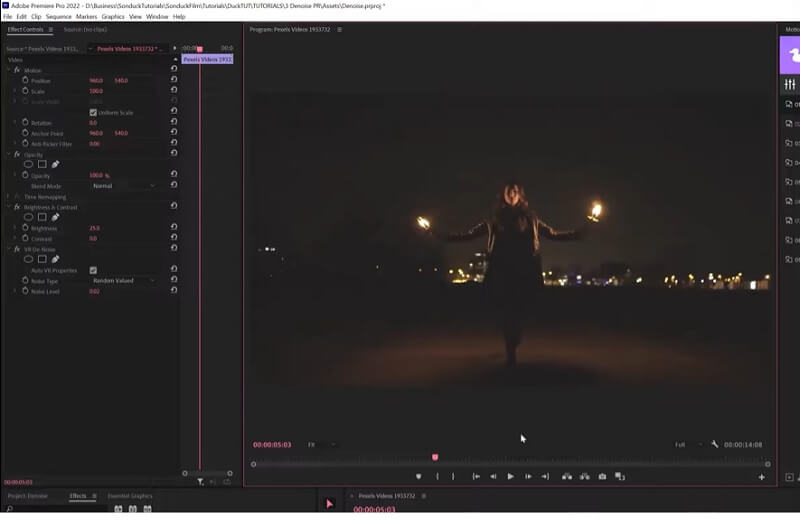
Dacă sunteți în căutarea unui software de editare video de calitate profesională pentru a reduce zgomotul videoclipului, Adobe Premiere Pro este o opțiune excelentă. Acest software este utilizat pe scară largă de specialiști în film și alte industrii similare și oferă funcții avansate de editare video, inclusiv abilitatea de a reduce zgomotul videoclipului. Puteți utiliza efectul de reducere a zgomotului încorporat pentru a reduce zgomotul videoclipului în Adobe Premiere Pro.
Pasul 1Importați videoclipul în Adobe Premiere Pro și trageți-l pe panoul cronologie. Accesați panoul Efecte și căutați Reduceți zgomotul. Trageți efectul pe videoclipul dvs. în cronologia.
Pasul 2În Controale efecte, modificați setările pentru efectul Reduce Noise după bunul plac. Puteți ajusta parametri precum cantitatea de reducere a zgomotului, dimensiunea reducerii zgomotului și claritatea videoclipului.
Pasul 3Previzualizează videoclipul pentru a vedea cum efectul Reduce Noise a afectat filmarea. Dacă sunteți mulțumit de rezultate, apăsați pe Export opțiunea de a salva videoclipul.
Partea 4. Cum să reduci zgomotul la un videoclip pe mobil
1. PowerDirector
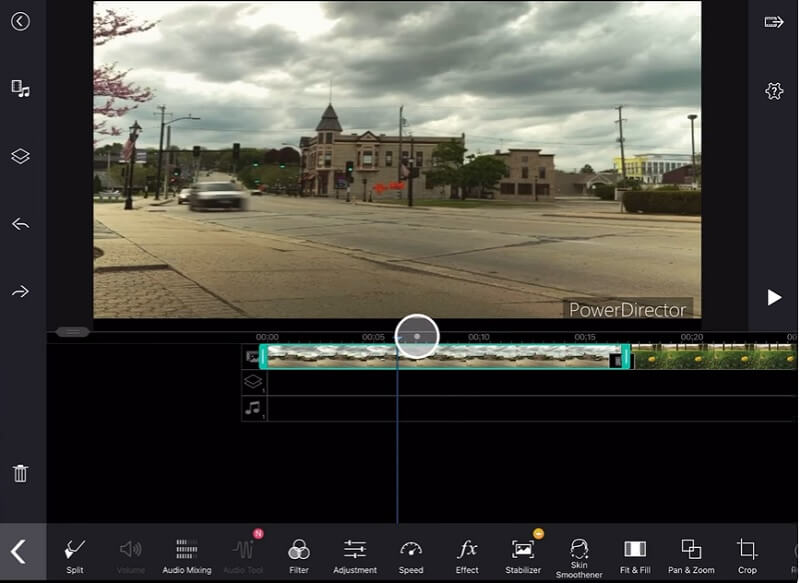
PowerDirector este un software minunat de editare video care oferă o serie de funcții pentru a vă îmbunătăți videoclipul. Indiferent dacă doriți să reglați luminozitatea și contrastul, să adăugați efecte speciale sau să îmbunătățiți calitatea audio a videoclipului dvs., PowerDirector vă acoperă. Aplicația vine cu un stabilizator video, care poate elimina videoclipurile tremurate și granulate și le poate stabiliza într-un rezultat acceptabil. Puteți verifica pașii de mai jos despre cum să utilizați această aplicație pe dispozitivele dvs. Android.
Pasul 1 Instalați PowerDirector pe Google Play Store pentru a achiziționa instrumentul. Deschideți-l pe dispozitivul dvs. Android, atingeți Creați un proiect nou opțiunea și selectați un raport de aspect. Veți putea vedea toate videoclipurile salvate pe dispozitivul dvs. Android. Importați videoclipul în PowerDirector și trageți-l pe panoul cronologic.
Pasul 2Selectează Editați | × pictograma și selectați efectele dorite pe care doriți să le aplicați videoclipului dvs. Puteți alege dintr-o gamă largă de efecte, cum ar fi corecția culorilor, stabilizarea și îmbunătățirea sunetului. Aplicați efectele în videoclipul dvs. atingând efectul și ajustând setările pentru fiecare efect după bunul plac.
Pasul 3Puteți modifica parametri precum luminozitatea, contrastul și multe altele, precum și nivelul volumului și calitatea audio. Previzualizează videoclipul pentru a vedea cum efectele ți-au afectat filmările. Dacă sunteți mulțumit de rezultate, apăsați pe Legume şi fructe opțiunea de a salva videoclipul.
2. InShot
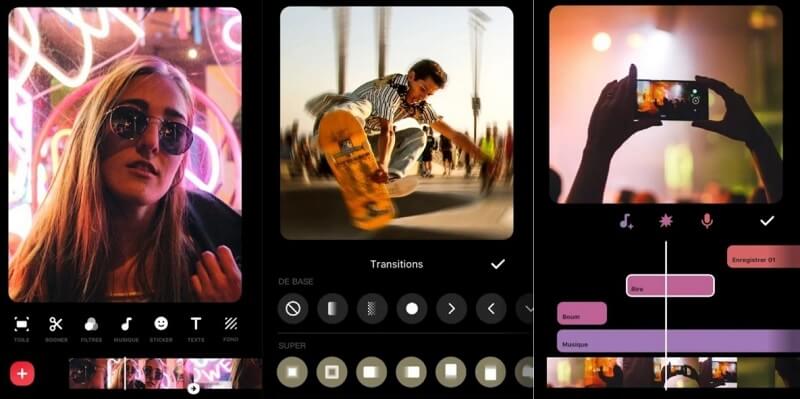
Când editați videoclipuri granulare, InShot poate fi un instrument excelent. O modalitate de a îmbunătăți calitatea filmării este să reglați nivelurile de luminozitate și contrast. În plus, InShot oferă o varietate de filtre care pot ajuta la reducerea formării de zgomot și cereale. De asemenea, poate încerca să decupeze materialul sau să mărească pentru a elimina unele zone granulate.
Pasul 1Instalați InShot pe App Store și lansați instrumentul pe iPhone. Pe interfața sa, apăsați pe Video opțiune. Apoi, toate fișierele video listate în aplicația Fotografii vor fi solicitate pe ecran.
Pasul 2Selectați fișierul pe care doriți să îl îmbunătățiți și faceți clic pe Verifica pictograma. Vi se va solicita în panoul principal de editare al InShot. Du-te la Filtre opțiunea și apăsați pe Regla meniu pentru a localiza diferiți parametri pentru a îmbunătăți sau a reduce zgomotul videoclipului.
Pasul 3Modificați eficient luminozitatea, contrastul și claritatea videoclipului. Dacă sunteți mulțumit de rezultat, puteți previzualiza fișierul și îl puteți reda pe panoul cronologic. Loveste salva pictograma pentru a exporta fișierul și a salva modificările.
Partea 5. Întrebări frecvente despre reducerea zgomotului video
De ce este necesară eliminarea zgomotului unui videoclip?
Denoise video este necesar deoarece poate îmbunătăți semnificativ calitatea generală a unui videoclip. Eliminarea zgomotului nedorit face filmarea mai precisă și mai atractivă din punct de vedere vizual. Acest lucru este important în special pentru videoclipurile profesionale, unde calitatea este primordială.
Care sunt beneficiile dezgomotării unui videoclip?
Beneficiile video denoise includ calitate vizuală îmbunătățită, artefacte vizuale reduse și un produs final cu aspect mai profesional. În plus, eliminarea zgomotului poate asigura că videoclipul este potrivit pentru diverse platforme și dispozitive, deoarece poate ajuta la optimizarea videoclipului pentru diferite scenarii de vizionare.
Eliminarea zgomotului dintr-un videoclip crește semnificativ timpul de export?
Da. Eliminarea zgomotului necesită multă muncă de calcul și adesea crește timpul de export cu 2-5 ori, în funcție de algoritm, rezoluție și dacă accelerarea GPU este activată.
Cum pot remedia „pixelii dansatori” din zonele întunecate ale unui videoclip?
„Pixelii dansatori” sunt de obicei zgomot de crominanță în umbre; reduceți zgomotul de culoare, aplicați reducerea zgomotului temporal și ridicați ușor umbrele înainte de reducerea zgomotului pentru a stabiliza imaginea.
În general, eliminarea zgomotului unui videoclip este necesară pentru majoritatea pasionaților de videoclipuri. Cu această metodă, puteți îmbunătăți videoclipurile cu lumină scăzută și cele care sunt filmări de calitate scăzută. Din fericire, tehnicile pentru cel mai bun software de denoise pentru video sunt verificate și ușor de urmărit. Încercați-le și verificați rezultatele fantastice ale instrumentelor menționate mai sus.
Setul dvs. complet de instrumente video care acceptă peste 350 de formate pentru conversie la calitate fără pierderi.
Editează videoclipul
- AI Upscale Video
- Eliminați filigranul din videoclip
- Eliminați textul din videoclip
- Reducere la 4K la 1080p/720p
- Eliminați zgomotul de fundal din videoclip
- Editor de metadate MP4
- Clarificarea calității video
- Video invers
- Remediați videoclipul de calitate proastă
- Eliminați metadatele din videoclipuri/audio
- Oglindire/Deoglindire video cu cameră frontală