De la videoclipuri bazate pe browser la animații web, fișierele WebM sunt peste tot. Cu toate acestea, dimensiunea lor poate deveni rapid o problemă. Problema apare de obicei chiar și atunci când pur și simplu gestionați spațiul de stocare, partajați online sau încărcați pe un site web. De aceea, pe parcursul ghidului, veți învăța cum se comprimă dimensiunile fișierelor WebM eficient, economisind timp. Dincolo de asta, această postare vă va ghida cu privire la ce sunt fișierele WebM, care sunt cele mai bune instrumente pentru această sarcină și de ce este importantă compresia. Aflați mai multe citind întreaga postare.
- Partea 1. Tot ce trebuie să știi despre fișierele WebM
- Partea a 2-a. De ce ar trebui să comprimați fișierele WebM
- Partea 3. Cum se comprimă fișierele WebM pe Windows/Mac [Cea mai bună metodă]
- Partea 4. Cum se comprimă WebM online
- Partea 5. Compresor desktop vs. compresor online
- Partea 6. Sfaturi profesionale pentru efectuarea compresiei WebM
Partea 1. Tot ce trebuie să știi despre fișierele WebM
WebM este un format video open-source, fără drepturi de autor, conceput pentru web. Acest format de fișier utilizează codecurile video VP8 și VP9 combinate cu fișiere audio Vorbis sau Opus. Acesta este motivul pentru care acest format este extrem de compatibil cu browserele moderne, cum ar fi Firefox, Chrome, Edge și Safari, fără a fi nevoie de pluginuri suplimentare. În plus, WebM este popular în conținutul video datorită designului său web-first. Acest lucru este valabil mai ales în cazul încorporărilor video HTML5, al conținutului animat și al reclamelor video. Comparativ cu formatele mai vechi, cum ar fi MOV și AVI, WebM oferă o eficiență bună a compresiei, dar produce în continuare fișiere care pot fi surprinzător de mari.
Înțelegerea acestui format este primul pas pentru comprimarea inteligentă a acestuia. În afară de asta, scopul nu este doar de a comprima dimensiunile fișierelor WebM; este de a le micșora fără a le face să arate mai rău. Dacă aveți un videoclip în format WebM pe care doriți să îl comprimați, acesta este ghidul pentru dvs.
Partea a 2-a. De ce ar trebui să comprimați fișierele WebM
Știm că dimensiunea fișierelor contează mai mult decât își dau seama majoritatea oamenilor. Iată motivele pentru care micșorarea fișierelor WebM este adesea necesară:
Performanță mai bună a site-ului web
Integrarea videoclipurilor pe o pagină web afectează direct viteza de încărcare a paginii. Prin urmare, încărcarea fișierelor video supradimensionate pe o pagină web poate afecta scorurile Core Web Vitals și chiar clasamentul.
Partajare mai ușoară a fișierelor
Aproape toate serviciile și platformele de e-mail implementează limite de dimensiune a fișierelor. O abordare pentru a evita utilizarea serviciilor de transfer de fișiere terțe este comprimarea fișierelor WebM.
Compatibilitate cu rețelele sociale
În ceea ce privește ultimul punct, platforme precum WhatsApp, Twitter și Discord impun limite stricte pentru dimensiunea fișierelor. Prin urmare, un WebM comprimat are mai multe șanse să respecte aceste limite fără a necesita o modificare a formatului.
Viteze mai mari de descărcare și încărcare
Platformele online, site-urile web și spațiul de stocare în cloud au nevoie de mai mult timp pentru a încărca fișiere WebM mari. Când fișierele sunt comprimate, timpul de încărcare a unei pagini este mult mai scurt, ceea ce este util și practic în cazul conexiunilor mai lente.
Managementul stocării
După cum știm, fișierele mai mici ocupă mai puțin spațiu. Așadar, indiferent dacă lucrați în cloud sau stocați fișiere local, fișierele comprimate înseamnă mai mult spațiu. Puteți economisi potențial un gigabyte de spațiu de stocare dintr-o bibliotecă de fișiere comprimate.
Partea 3. Cum se comprimă fișierele WebM pe Windows/Mac [Cea mai bună metodă]
AVaide Convertor video nu este doar un convertor de format, ci un instrument de procesare video plin de funcții care vă permit să controlați cu precizie setările de compresie. Se remarcă ca una dintre cele mai bune opțiuni pentru comprimarea fișierelor WebM în MP4, MOV, MKV, AVI și zeci de alte formate, folosind aceiași pași. Mai important, programul este infuzat cu tehnologie avansată de codare care ajută la comprimarea fișierelor WebM fără a pierde calitatea. Veți obține doar o fracțiune din dimensiunea fișierului original. Dar ceea ce intră clar iese clar. Cel mai important, nu este nevoie de modificări manuale ale codecului, nu există o curbă de învățare abruptă și nu există confuzie în setări, deoarece este nevoie doar de un singur clic pentru a procesa fișierul. Și indiferent dacă utilizați Mac sau Windows, instrumentul funcționează fără probleme. Iată cum puteți comprima un fișier WebM folosind AVAide:
Pasul 1Descărcați programul de instalare oficial folosind butoanele de descărcare gratuită potrivite pentru sistemul dvs. de operare. Instalați aplicația pe dispozitiv.

DESCĂRCARE GRATUITĂ Pentru Windows 7 sau o versiune ulterioară
 Descărcare sigură
DESCĂRCARE GRATUITĂ Pentru Mac OS X 10.13 sau o versiune ulterioară
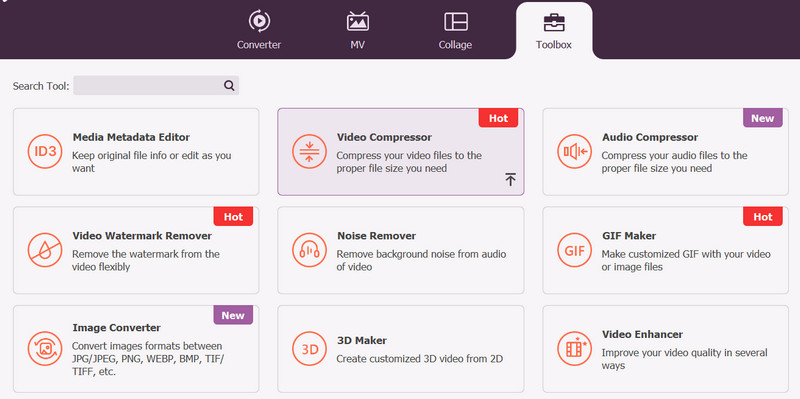
Descărcare sigurăPasul 2Acum, lansați aplicația și accesați Trusa de scule fila. Alege Compresor video opțiunea din selecție. Apoi, importați fișierul WebM în spațiul de lucru făcând clic pe semnul plus (+).
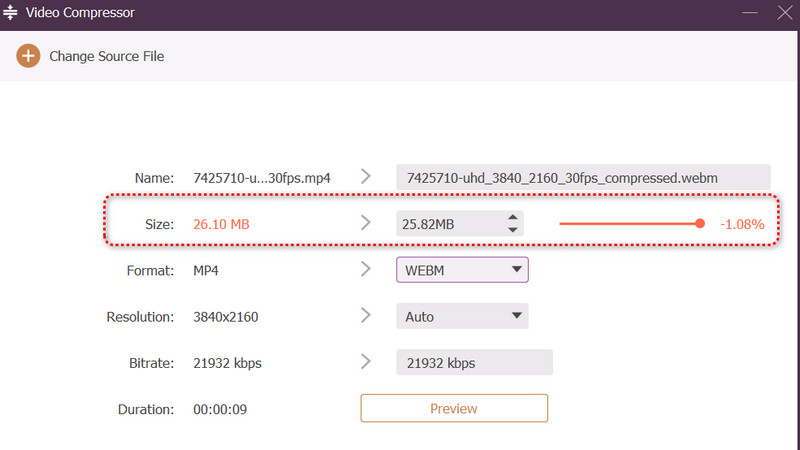
Pasul 3Înainte de a începe procesul de compresie, faceți clic pe Format meniul derulant și selectați WebM ca format țintă. De asemenea, puteți accesa alte setări de compresie, cum ar fi Rezoluţie și Rata de bițiDupă aceea, mutați cursorul pentru a comprima fișierul WebM.
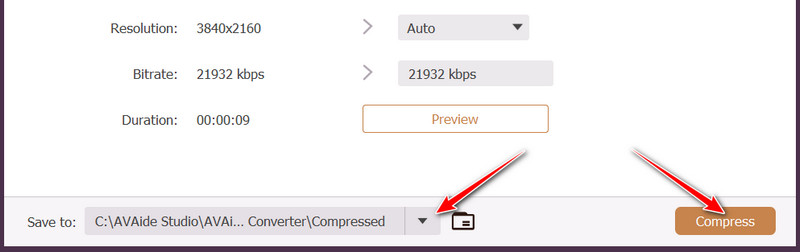
Pasul 4Alegeți unde doriți să salvați fișierul comprimat făcând clic pe Salvați în: opțiunea, apoi faceți clic pe Comprima butonul din colțul din dreapta jos al interfeței.
Partea 4. Cum se comprimă WebM online
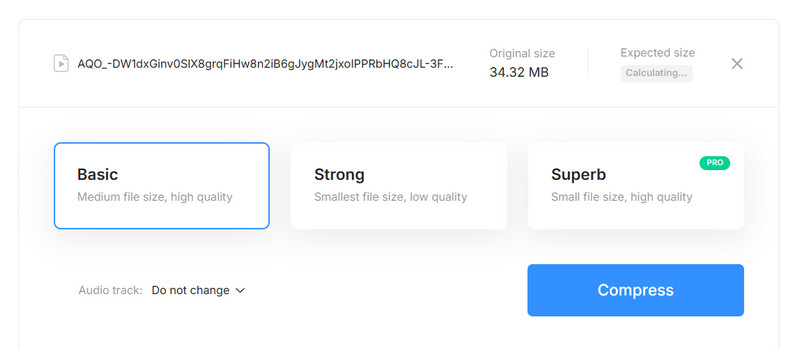
Compresoarele online sunt alternative convenabile dacă nu doriți să instalați software pe sistemul computerului. Nu este necesară înregistrarea și puteți lucra direct în browser. Cu alte cuvinte, vă poate ajuta să comprimați fișiere WebM gratuit. Clideo este ideal pentru o compresie WebM simplă, cu o interfață minimalistă. Vă permite să alegeți un nivel de compresie între Basic, Strong și Superb. Apoi, tot ce rămâne de făcut este să descărcați rezultatul. Această aplicație bazată pe browser este curată și rapidă. Pentru a afla cum să comprimați WebM online, urmați pașii de mai jos:
Pasul 1Deschideți browserul și accesați site-ul oficial al Clideo Compress WebM Online.
Pasul 2Importați fișierul WebM făcând clic pe Alegeți fișierul, apoi alegeți fișierul țintă pentru a-l micșora.
Pasul 3Apoi, alegeți nivelul de compresie care se potrivește cel mai bine nevoilor dvs., apoi faceți clic pe Comprima buton.
Partea 5. Compresor desktop vs. compresor online
Atât compresoarele desktop, cât și cele online funcționează, însă au scopuri diferite și se potrivesc situațiilor diferite. Pentru o analiză comparativă care să vă ajute să decideți, iată un tabel comparativ:
| CARACTERISTICĂ | DESKTOP | ONLINE |
| Instalare necesară | da | Nu |
| Necesar internet | Fara limita | 200 MB—500 MB |
| Controlul compresiei | Ridicat (rata de biți, rezoluție) | Scăzut spre mediu |
| Viteză de procesare | Rapid (accelerare hardware) | Depinde de viteza internetului |
| Confidențialitate | Fișierele rămân pe dispozitivul dvs. | Fișiere încărcate pe servere externe |
| Controlul calității ieșirii | Precis | Limitat |
Partea 6. Sfaturi profesionale pentru efectuarea compresiei WebM
Una e să reduci dimensiunea fișierului și alta e să faci asta fără a afecta calitatea videoclipului. Reține aceste bune practici de fiecare dată când comprimi:
1. Rată de biți mai mică înainte de rezoluție
Principalul aspect video care afectează dimensiunea fișierului WebM este rata de biți. Încercați să reduceți mai întâi rata de biți, apoi rezoluția. Descoperiți Cum afectează rata de biți videoclipurileAi fi uimit cât de mic devine un fișier doar cu o ajustare a ratei de biți.
2. Păstrați o copie a fișierului original
Asigurați-vă că duplicați fișierul original înainte de a-l comprima. În acest caz, copia pe care ar trebui să o comprimați este duplicatul, nu fișierul original. Motivul este că videoclipul comprimat nu poate fi reexportat sau nu puteți recupera complet datele pierdute.
3. Nu recomprimați niciodată același fișier
Pe cât posibil, evitați recomprimarea aceluiași fișier, deoarece pierdeți puțină calitate de fiecare dată când comprimați un videoclip. Cea mai bună abordare este să reveniți la fișierul original, în loc să recomprimați o versiune deja comprimată.
4. Cunoaște-ți platforma țintă
Nivelul de calitate acceptat variază de la platformă la platformă. Un videoclip pentru un site web nu are nevoie de aceeași rată de biți ca unul pentru o prezentare a unui client. Să zicem, dacă vrei... comprimarea unui videoclip pentru e-mail, ia în considerare un instrument de compresie puternic. Ideea este să comprimi doar atunci când este necesar.
5. Previzualizare înainte de finalizare
Lucrurile care apar bine într-o fereastră mică pot părea pixelate pe un ecran mai mare. Prin urmare, previzualizați întotdeauna fișierul comprimat pe ecran complet înainte de a presupune că compresia este completă.
Cu instrumentele și cunoștințele potrivite despre cum se comprimă fișierele WebM, puteți reduce semnificativ dimensiunile fișierelor, menținând în același timp videoclipurile clare și precise. Pentru lucrări singulare, un instrument online fiabil este suficient. Pentru majoritatea utilizărilor, în special pentru cele pe Windows sau Mac, un instrument desktop care oferă cea mai bună combinație de viteză, control și ușurință în utilizare este excelent. Indiferent de metoda pe care o utilizați, sfaturile din acest ghid vă vor ajuta să comprimați fișierele într-un mod inteligent, nu doar mai mic.
DESPRE AUTOR

Setul dvs. complet de instrumente video care acceptă peste 350 de formate pentru conversie la calitate fără pierderi.
Editează videoclipul
- AI Upscale Video
- Eliminați filigranul din videoclip
- Eliminați textul din videoclip
- Reducere la 4K la 1080p/720p
- Eliminați zgomotul de fundal din videoclip
- Editor de metadate MP4
- Clarificarea calității video
- Video invers
- Remediați videoclipul de calitate proastă
- Eliminați metadatele din videoclipuri/audio
- Oglindire/Deoglindire video cu cameră frontală