Indiferent dacă ești un creator de conținut, un influencer popular sau cineva căruia îi place să împărtășească momente, este posibil să întâmpini aceste probleme atunci când încarci videoclipuri pe Instagram: de ce videoclipul arată neclar? De ce scrie „format neacceptat”? De ce încărcările eșuează în mod repetat?
Ei bine, dacă fișierul video este prea mare, Instagram va limita încărcările. Mai mult, platforma comprimă automat fișierele video mari pentru a reduce lățimea de bandă și a asigura un timp de încărcare rapid, sacrificând adesea claritatea, acuratețea culorilor și detaliile în acest proces. Dar putem găsi o soluție mai înțeleaptă: comprimă-ți videoclipurile de pe Instagram înainte de a le încărca.
Partea 1: De ce este nevoie să comprimi un videoclip pentru Instagram
Dacă videoclipul tău este prea mare, prea lung sau are un format greșit, Instagram nu îl va redimensiona pur și simplu. Va recodifica automat videoclipul, eliminând datele care mențin aspectul clar și profesional al videoclipului. Drept urmare, videoclipul tău de pe Instagram va arăta neclar și va părea de calitate slabă.
De aceea este important să pregătești corect videoclipul înainte de încărcare. Dacă videoclipul tău nu este deja într-un format recomandat, ar fi bine să o faci mai întâi. convertește videoclipul tău de pe Instagram în MP4Apoi, verifică dimensiunea fișierului și redimensionează videoclipul dacă este prea mare, astfel încât Instagram să nu-i reducă calitatea în timpul încărcării.
Conform specificațiilor oficiale de publicare ale Instagram, setările recomandate sunt:
| Hrană | Povești | Mulinete | |
| Rezoluție recomandată | 1080×1080 (1:1) 1080×608 (16:9) 1080×1350 (4:5) | 1080×1920 | 1080×1920 |
| Raportul recomandat | 1.91:1-4:5 | 9:16 | 9:16 |
| Dimensiunea maximă a fișierului | 4GB | 4GB | 4GB |
| Formate video recomandate | MP4, MOV | MP4, MOV | MP4, MOV |
| Lungimea maximă a videoclipului | 60 de minute | 60 de secunde | Fie 90 de secunde, fie 15 minute |
| Codec video | H.264 | H.264 | H.264 |
| Codec audio | AAC | AAC | AAC |
| Rată de biți recomandată | 3500-4500 kbps | 4500-6000 kbps | 4500-6000 kbps |
Instagram favorizează conținutul care se potrivește formatului său nativ. Urmând aceste instrucțiuni, videoclipurile tale vor arăta clar, vor fi redate fără probleme și chiar vor avea performanțe mai bune în cadrul algoritmului. Nu uita să verifici acest lucru la fiecare încărcare!
Partea a 2-a: Cum să comprimi videoclipuri pentru Instagram fără a pierde calitatea
Te întrebi cum să comprimi dimensiunea fișierului video de pe Instagram fără a pierde din calitate? Ai nevoie de un instrument care să facă ambele lucruri... AVaide Convertor video Exact asta e. Acele compresoare de bază reduc doar rezoluția video, făcându-l neclar, dar AVAide Video Converter funcționează mai inteligent. Păstrează calitatea originală a videoclipului fără a neclara imaginile sau a distorsiona detaliile. Indiferent dacă comprimați un videoclip 4K de 3 minute pentru Instagram, AVAide a redus dimensiunea fișierului de la 2,25 GB la 890 MB, în timp ce videoclipul de ieșire a rămas clar, colorat și complet fidel originalului, conform testelor noastre.
Caracteristicile convertorului video AVAide:
- Gestionați videoclipuri de rezoluție mare 1080p/4K/5K/8K fără blocări sau încetiniri.
- Viteză de compresie video mai rapidă în comparație cu alte instrumente.
- Permiteți niveluri de compresie personalizabile pentru a satisface nevoile dumneavoastră specifice.
- Fără filigran pe videoclipurile tale.
Iată un ghid pas cu pas pentru utilizarea acestuia:
Pasul 1Apasă butonul de aici pentru a descărca gratuit AVAide Video Converter - disponibil atât pentru Windows, cât și pentru Mac. Urmează instrucțiunile de instalare, finalizează configurarea, apoi apasă Începe acum pentru a lansa software-ul.

DESCĂRCARE GRATUITĂ Pentru Windows 7 sau o versiune ulterioară
 Descărcare sigură
DESCĂRCARE GRATUITĂ Pentru Mac OS X 10.13 sau o versiune ulterioară
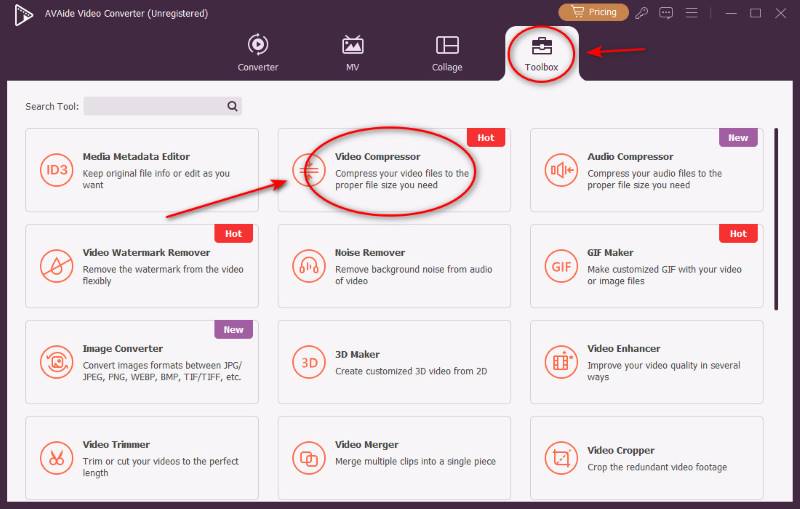
Descărcare sigurăPasul 2Pe interfața principală a convertorului, faceți clic pe Trusa de scule mai întâi butonul și apoi selectați Compresor video opțiune.
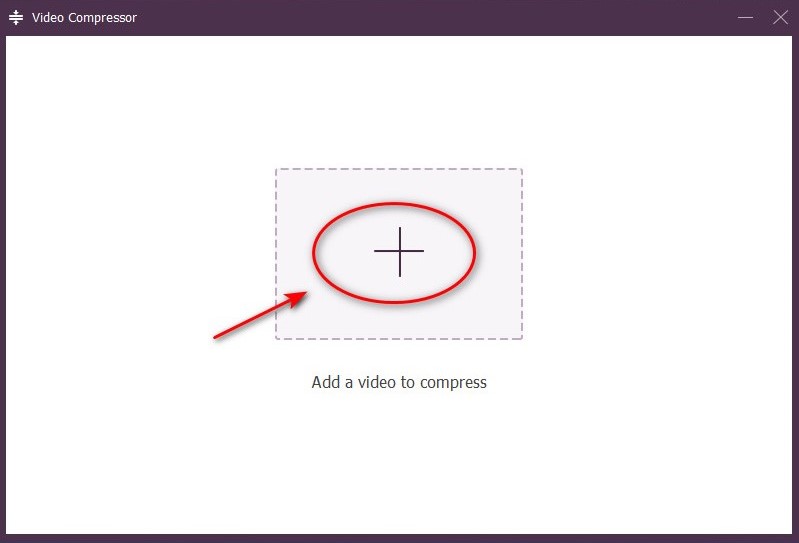
Pasul 3Faceți clic pe butonul mare adăuga și selectați fișierul pe care doriți să îl comprimați.
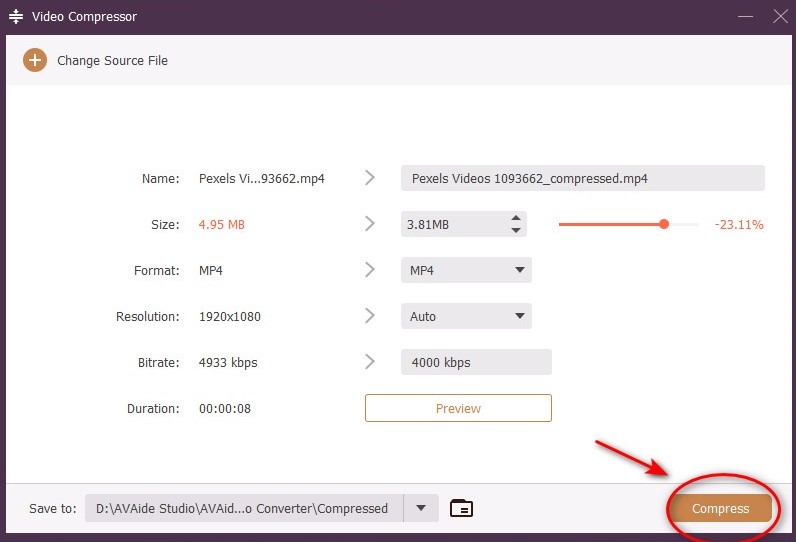
Pasul 4Corectați numele, dimensiunea, formatul și rezoluția conform cerințelor pentru videoclipurile Instagram, apoi atingeți butonul Comprima pentru a continua. Acum videoclipul tău de Instagram este comprimat cu succes și îl poți încărca!
După ce videoclipul tău de pe Instagram este comprimat și gata de încărcare, poți, de asemenea, să adăugați niște muzică de fundal pentru a-l face mai captivant și a împiedica spectatorii să deruleze în afara paginii.
Partea 3: Cum să comprimi videoclipuri pentru Instagram online
Dacă nu vrei să instalezi software pentru a compresa videoclipuri pentru Instagram, instrumentele online sunt o opțiune de backup rapidă și ușoară, deși nu sunt puternice și majoritatea au limitări. Aceste instrumente funcționează cel mai bine pentru videoclipuri scurte, de dimensiuni reduse, unde calitatea este mai puțin importantă. Dacă vrei doar să împărtășești un moment distractiv sau o înregistrare video casual și nu ai timp sau acces pentru a descărca software, aceste instrumente video online te vor ajuta să obții cea mai bună compresie pentru videoclipurile de pe Instagram.
Instrumente video online Clideo
Un instrument ușor de utilizat care te ajută să comprimi videoclipuri pentru Instagram online în cel mai scurt timp. Interfața este ușor de navigat, ceea ce o face ideală atât pentru începători, cât și pentru cei care au nevoie de rezultate rapide. Pe lângă compresie, Clideo îți permite, de asemenea, să editezi videoclipurile prin tăiere, îmbinare, adăugare de text și multe altele.
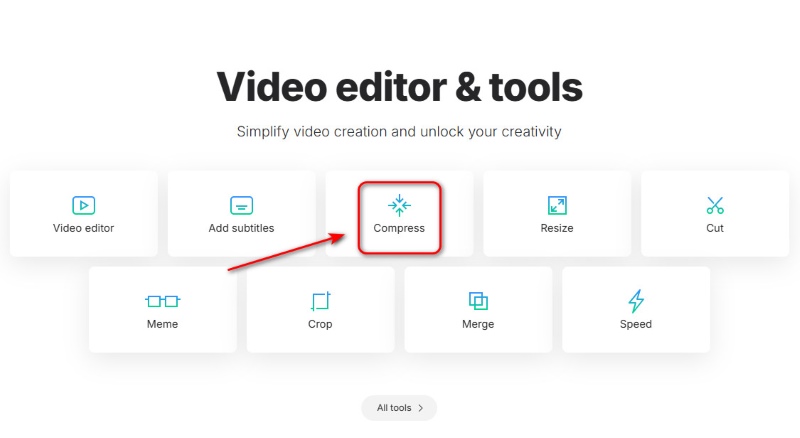
Pasul 1Accesați Clideo Online Video Tools și faceți clic pe Comprima buton.
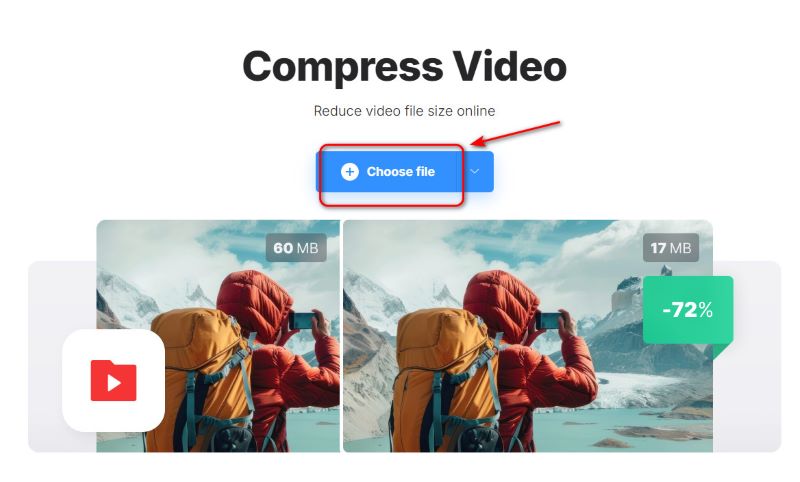
Pasul 2Loveste Alege fișierul pentru a adăuga videoclipul dvs.
Pasul 3După încărcare, selectați unul dintre cele trei moduri - Basic, Strong sau Superb, apoi apăsați butonul Comprima buton, atunci videoclipul este gata!

VEED.io
O platformă online all-in-one de editare video care permite utilizatorilor să creeze, să editeze și să partajeze videoclipuri de înaltă calitate direct prin intermediul browserului lor. Utilizatorii pot decupa, tăia, îmbina, adăuga subtitrări, insera tranziții și ajusta viteza videoclipurilor - toate cu doar câteva clicuri.
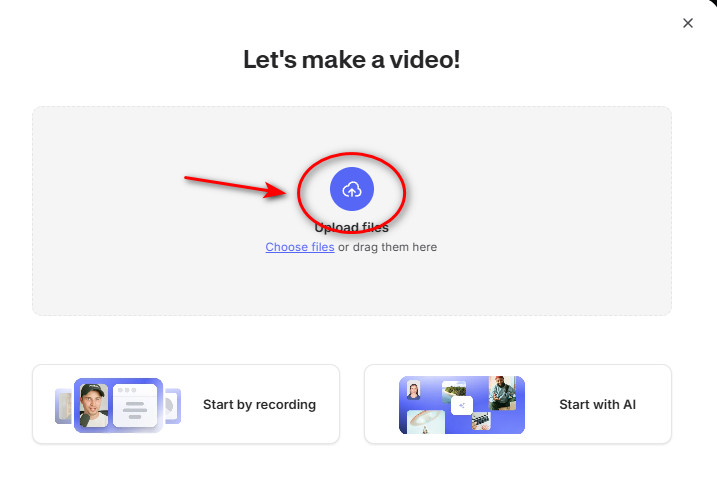
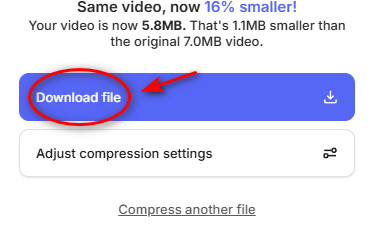
Pasul 1Accesați pagina și trageți videoclipul către Încărca fișiere.
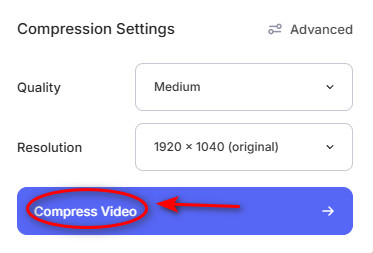
Pasul 2Selectați o setare de compresie și atingeți Comprimați videoclipul buton!
Pasul 3Așteptați și apoi descărcați
FreeConvert
Un instrument vă permite să setați un nivel personalizat pentru reducerea dimensiunii videoclipurilor, cu o dimensiune maximă gratuită de 1 GB. FreeConvert oferă setări reglabile, puteți seta nivelul dorit de compresie pentru a adapta dimensiunea fișierului de ieșire. Puteți comprima cu ușurință videoclipuri pentru Instagram gratuit utilizându-l.
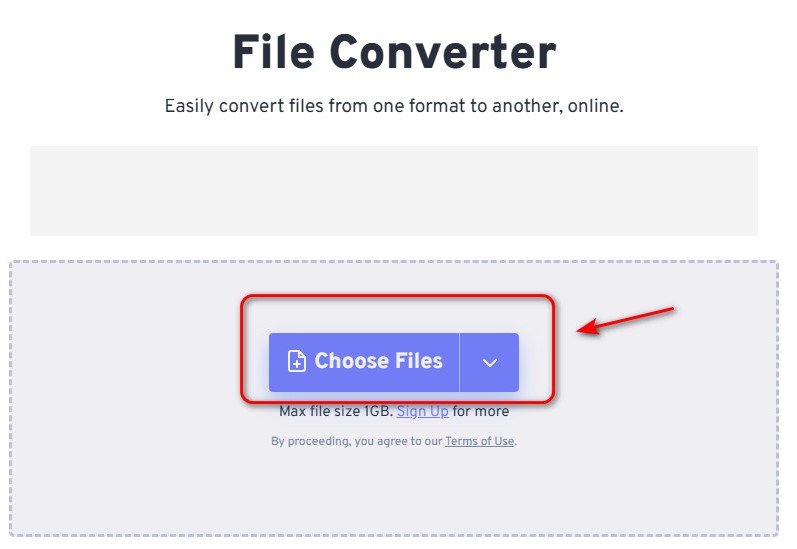
Pasul 1Apasă pe Alegeți Video buton pentru a încărca fișierul.
Pasul 2Loveste Setări avansate pentru a vă personaliza opțiunile!
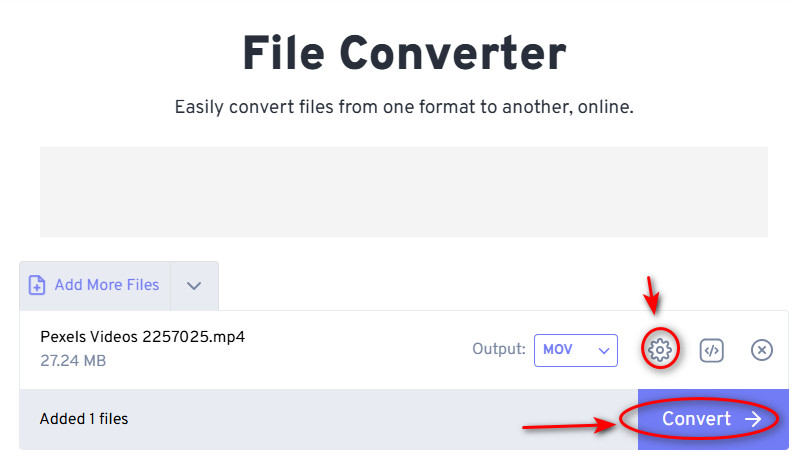
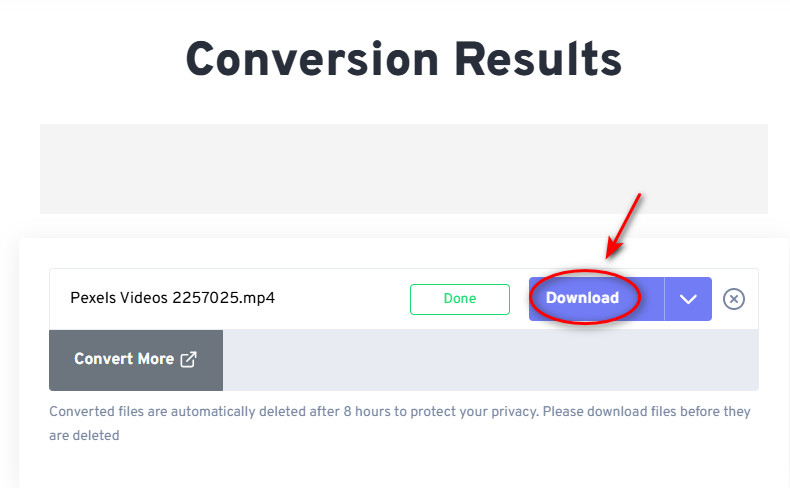
Pasul 3Selectează Convertit și apoi descărcați. Videoclipul dvs. este gata!
Compresia automată a Instagram nu trebuie să vă strice videoclipurile. Cheia este să precomprimă videoclipul tău de pe Instagram conform cerințelor exacte ale platformei. AVAide Video Converter este soluția ideală pentru creatori. Indiferent dacă încărcați videoclipuri Reel, stories sau fluxuri video, AVAide vă asigură că videoclipurile dvs. rămân clare, colorate și realiste. Dacă nu doriți să instalați software, compresoarele video online sunt, de asemenea, opțiuni fiabile! Așa că nu vă mai lăsați videoclipurile să aibă probleme!
Setul dvs. complet de instrumente video care acceptă peste 350 de formate pentru conversie la calitate fără pierderi.
Editează videoclipul
- AI Upscale Video
- Eliminați filigranul din videoclip
- Eliminați textul din videoclip
- Reducere la 4K la 1080p/720p
- Eliminați zgomotul de fundal din videoclip
- Editor de metadate MP4
- Clarificarea calității video
- Video invers
- Remediați videoclipul de calitate proastă
- Eliminați metadatele din videoclipuri/audio
- Oglindire/Deoglindire video cu cameră frontală