Imaginează-ți că transferi o cantitate imensă de fotografii sau documente pe computer, doar pentru a descoperi că câmpurile „Data creării” sau „Data modificării” sunt complet confuze. Fie că este vorba de o eroare de backup sau de o nepotrivire de fus orar, marcajele temporale incorecte ale fișierelor pot ruina arhivarea digitală și pot arunca fluxul de lucru în haos.
Din fericire, nu trebuie să trăiești cu dezastrul. Un dedicat schimbător de date a fișierului vă oferă control absolut asupra metadatelor dvs., permițându-vă să editați în lot marcajele temporale ale fișierelor cu doar câteva clicuri. În acest ghid, am adunat cele mai bune 5 instrumente pentru schimbarea datei fișierelor pentru Windows și Mac, care să vă ajute să recâștigați controlul asupra organizației dvs. digitale. Haideți să începem!
- Partea 1. Recenzie generală a celor mai bune 5 programe de schimbare a datei fișierelor
- Partea a 2-a. Comparație între cele 5 instrumente de modificare a datei fișierelor
- Partea 3. Cum se modifică datele fișierelor în AVAide Video Converter
- Partea 4. Întrebări frecvente despre cel mai bun schimbător de date pentru fișiere
Partea 1. Recenzie generală a celor mai bune 5 programe de schimbare a datei fișierelor
Această secțiune va prezenta cel mai bun instrument de modificare a datei fișierelor pe care vă puteți baza. Continuați să citiți pentru a afla cum vă pot ajuta aceste instrumente să vă îndepliniți sarcina!
1. AVaide Video Converter
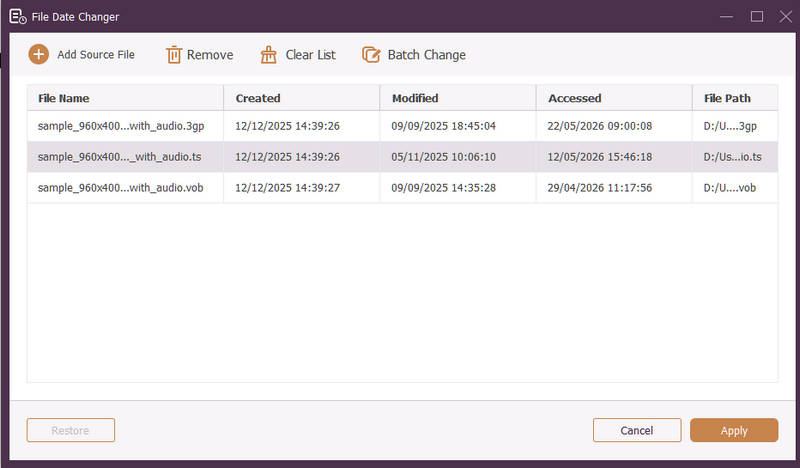
Disponibil atât pentru Windows, cât și pentru Mac, AVaide Convertor video este o platformă versatilă echipată cu un puternic instrument încorporat pentru schimbarea datei fișierelor. Această funcție intuitivă vă permite să modificați fără efort detalii complete despre marcajele temporale, inclusiv datele de creare, modificare și ultima accesare.
- Gestionați fără probleme numeroase formate media, inclusiv video, audio și imagini.
- Importați și actualizați mai multe fișiere simultan pentru a economisi timp și a eficientiza fluxul de lucru.
- Dispune de o interfață curată și ușor de utilizat pentru a schimba rapid data fișierului.
- Păstrați fișierul fără probleme după modificările datei.
2. File Date Changer
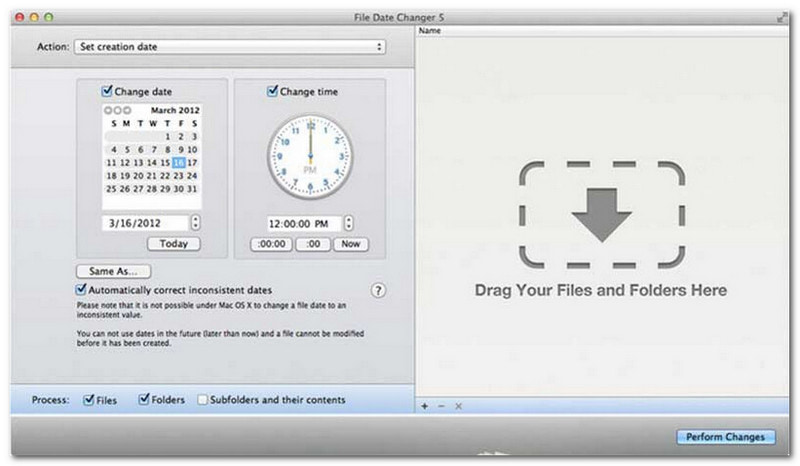
Schimbătorul de date pentru fișiere își merită numele, oferind o soluție dedicată pentru schimbarea datelor de creare a fișierelor. Oferă un design simplu, fiind accesibil utilizatorilor de toate nivelurile. Acceptă modificarea atât a datelor de creare, cât și a celor de modificare. Indiferent dacă trebuie să modificați datele pentru fișiere individuale sau pentru foldere întregi, acest schimbător de date pentru fișiere pe Mac simplifică procesul datorită funcționalității sale eficiente.
Deși File Date Changer este un instrument plătit, valoarea sa depinde de nevoile dvs. specifice în ceea ce privește costul și funcționalitatea. Unii utilizatori pot considera setul său de funcții oarecum de bază în raport cu prețul. Cu toate acestea, pentru cei care prioritizează eficiența și un flux de lucru fără probleme, acesta rămâne o investiție extrem de fiabilă și utilă pentru un schimbător de date de fișiere.
Caracteristici cheie ale programului File Date Changer:
- Modificați datele și orele de creare, modificare și ultima accesare pentru mai multe fișiere.
- Acceptă adăugarea sau scăderea anumitor zile, ore, minute sau secunde.
- Modificați proprietățile fișierului, cum ar fi Numai citire sau Ascuns, și actualizați metadatele EXIF.
- Schimbătorul de date al fișierelor rulează instantaneu și oferă o interfață clară.
3. ExifTool
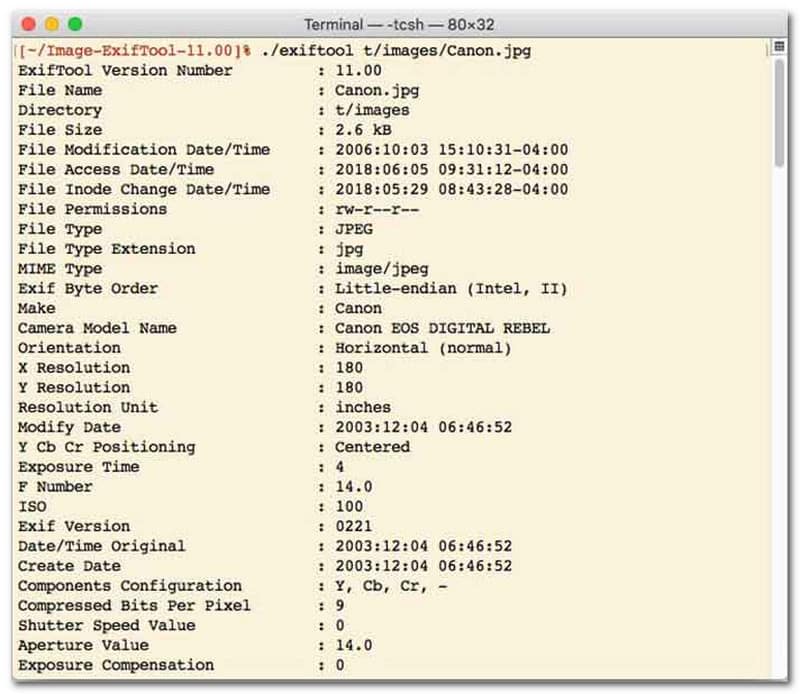
Pentru utilizatorii care preferă un instrument de schimbare a datei fișierelor cu interfață de linie de comandă (CLI), ExifTool este standardul de aur pentru gestionarea ultra-precisă a fișierelor. Acest instrument excepțional de versatil de schimbare a datei fișierelor acceptă o gamă vastă de tipuri de fișiere, inclusiv fotografii, videoclipuri, documente și fișiere audio. Dincolo de simpla editare a datelor de creare și modificare, ExifTool vă permite să copiați fără probleme metadatele timestamp dintr-un fișier în altul, asigurându-vă că întreaga bibliotecă media rămâne perfect sincronizată fără probleme.
Caracteristici cheie ale ExifTool:
- Citiți și modificați fără probleme marcajele temporale ale sistemului de fișiere.
- Copiați datele între straturi complet diferite de metadate.
- Acceptă calcule avansate de dată și oră pentru a vă ajuta să modificați datele fișierelor în loturi.
- Extrageți date și informații media din toate tipurile de fișiere.
4. BulkFileChanger
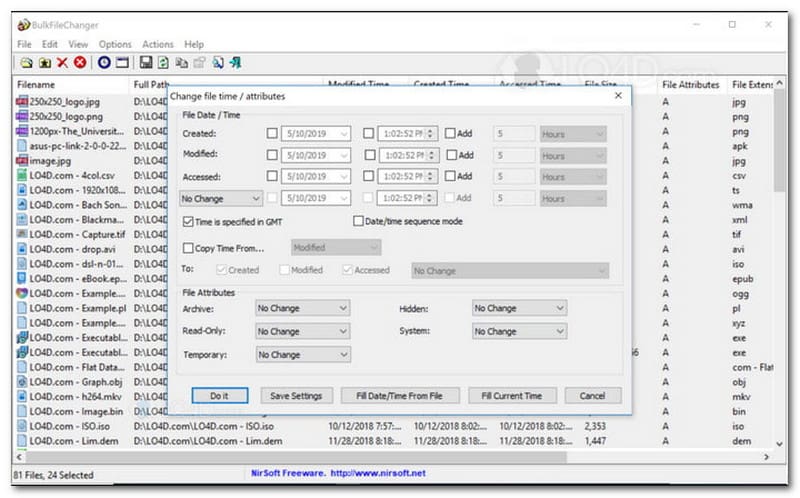
BulkFileChanger este un utilitar ușor și de înaltă performanță pentru schimbarea datei fișierelor, conceput pentru gestionarea ușoară a marcajelor temporale ale fișierelor pe Windows. Acesta permite utilizatorilor să modifice rapid diverse atribute de dată și oră, inclusiv orele de creare, modificare și ultima accesare, pentru aproape orice tip de fișier, de la documente și imagini la videoclipuri. Deși versatilitatea și viteza sa interformată îl fac un excelent instrument de schimbare a datei fișierelor pentru organizarea arhivelor digitale, disponibilitatea sa este strict limitată la sistemul de operare Windows, ceea ce înseamnă că utilizatorii de macOS și Linux vor trebui să caute în altă parte.
Caracteristici cheie ale BulkFileChanger:
- Modificați datele de creare, modificare și ultima accesare a fișierelor.
- Gestionează fără probleme aproape toate tipurile de fișiere, inclusiv documente, imagini și videoclipuri.
- Dispune de un design ușor care permite actualizarea ultra-rapidă și în masă a metadatelor.
- Adăugați sau extrageți zile, ore, minute și secunde specifice.
5. AtributMagic
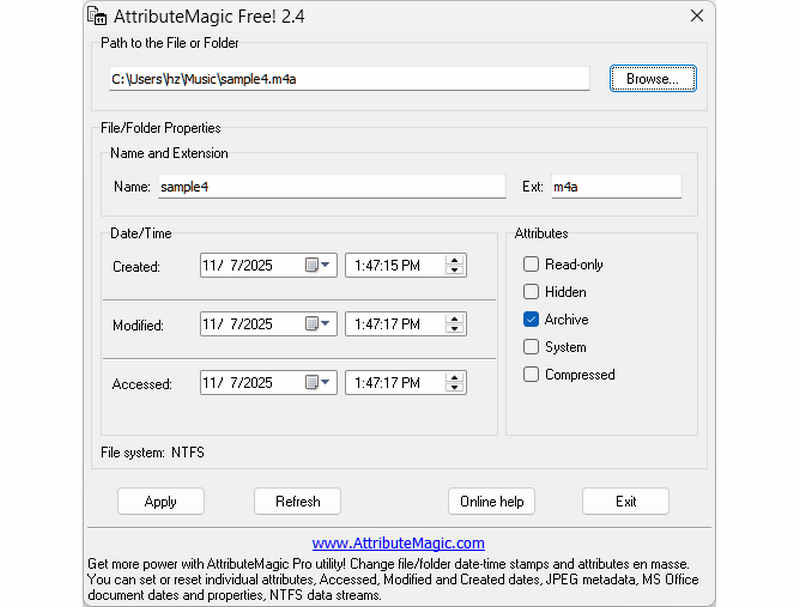
AttributeMagic depășește cu mult un simplu instrument de modificare a datei fișierelor, oferind o soluție avansată pentru gestionarea atributelor atât ale folderelor, cât și ale fișierelor. Acest utilitar cuprinzător permite modificarea precisă a timestamp-urilor, permițând utilizatorilor să rescrie fără efort datele de creare, modificare și ultima accesare. Dincolo de capacitățile sale de instrument dedicat de modificare a datei fișierelor, AttributeMagic oferă personalizare profundă a proprietăților sistemului de fișiere pentru a se potrivi nevoilor dvs. specifice de arhivare. În timp ce versiunea gratuită oferă funcționalități esențiale de editare a timestamp-urilor, actualizarea la ediția premium deblochează controlul avansat al metadatelor și funcții puternice de automatizare.
Caracteristici cheie ale AttributeMagic:
- Modificați sau mascați marcajele temporale de creare, modificare și ultima accesare.
- Schimbați data fișierului atât pentru un singur fișier, cât și pentru un întreg folder.
- Incrementați, decrementați sau deplasați cu ușurință marcajele temporale ale fișierelor înainte sau înapoi.
- setează, resetează sau inversează atributele principale ale sistemului de fișiere, cum ar fi Doar citire, Ascuns și Sistem.
Partea a 2-a. Comparație între cele 5 instrumente de modificare a datei fișierelor
| Produs | Platforme acceptate | Interfața cu utilizatorul | Editare în lot | Capacități suplimentare |
| AVaide Convertor video | Windows și macOS | Modern, Curat și Fluid | Da (Ultra-Rapid) | Suită completă: Conversie video 8K, Ripping DVD, Editare metadate, Creare MV/Slideshow |
| Schimbător de date fișier (NirSoft) | Numai Mac | Învechit (Web/UI vechi) | Limitat | Niciunul (cu un singur scop) |
| Instrument Exif | Windows, macOS, Linux | Numai linie de comandă (fără interfață grafică) | Da (Necesită scripturi complexe) | Numai citire/scriere metadate |
| Schimbător de fișiere în masă | Numai pentru Windows | Utilitarul Windows clasic | da | Reglarea atributelor de fișiere Windows de bază |
| AtributMagic | Numai pentru Windows | Rigid / Complex | da | Numai gestionarea steagurilor sistemului de fișiere |
Partea 3. Cum se modifică datele fișierelor în AVAide Video Converter
Ați avut vreodată nevoie să schimbați data creării unui fișier pentru a vă organiza mai bine fișierele digitale? Puteți face asta folosind AVaide Convertor video! Continuați să citiți pentru a afla cum să schimbați data creată într-un fișier pentru a vă ajuta să vă gestionați fișierul.
Pasul 1Descărcați și instalați AVaide Video Converter de pe site-ul oficial pentru acces complet.

DESCĂRCARE GRATUITĂ Pentru Windows 7 sau o versiune ulterioară
 Descărcare sigură
DESCĂRCARE GRATUITĂ Pentru Mac OS X 10.13 sau o versiune ulterioară
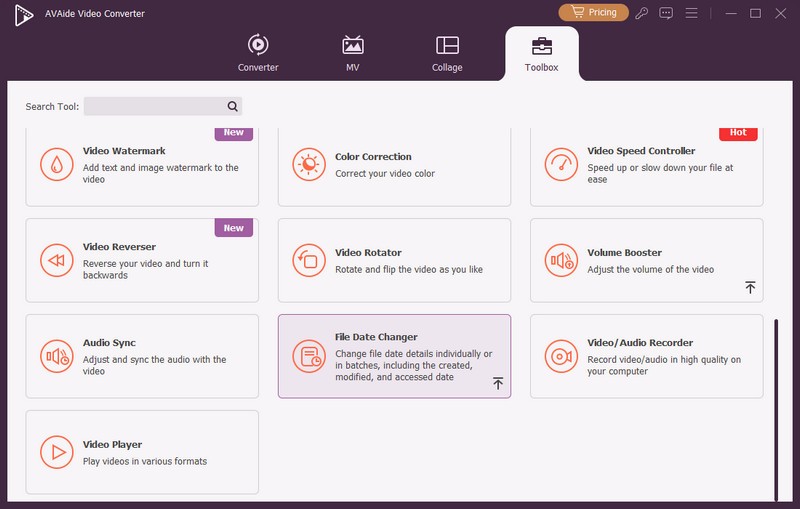
Descărcare sigurăPasul 1Deschideți programul pe computer pentru a începe. Îndreptați-vă spre Trusa de scule pentru a accesa mai multe funcții. Derulați în jos cu mouse-ul, căutați Schimbător de date fișier dintre opțiuni și faceți clic pe el. Este caracteristica pe care o veți folosi pentru a modifica detaliile datei fișierului.
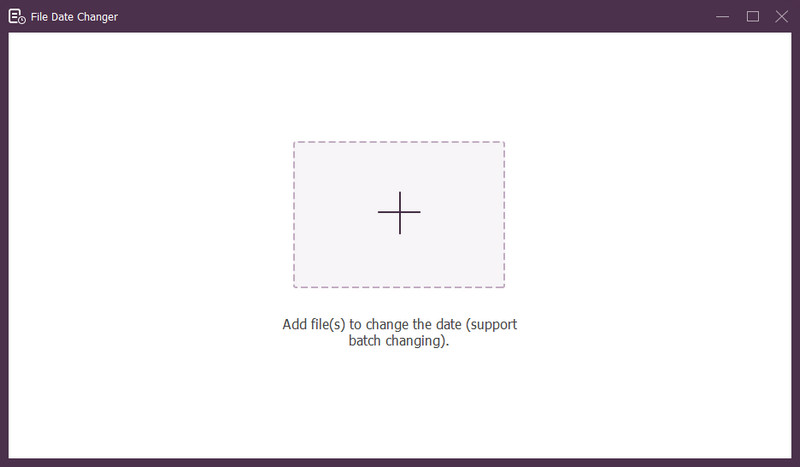
Pasul 3Apasă pe (+) pentru a importa fișiere. Acestea pot fi fișiere audio, imagine și audio. Puteți importa mai mult de un fișier pentru a modifica detaliile fișierului.
Pasul 4Puteți începe să le schimbați datele după ce toate fișierele sunt importate. Puteți modifica datele create, modificate și accesate în consecință. Pentru a face acest lucru, faceți clic pe element până când Săgeată apare, indicând editarea.
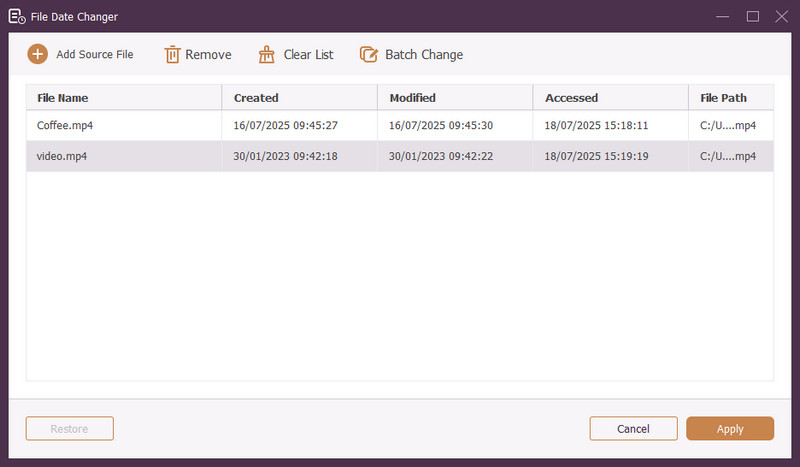
Pasul 5După editarea tuturor datelor fișierelor, faceți clic pe aplica butonul pentru a confirma modificările. După aplicarea modificărilor, examinați detaliile actualizate ale datelor fișierului pentru a asigura acuratețea.
Partea 4. Întrebări frecvente despre cel mai bun schimbător de date pentru fișiere
Cum pot vedea informațiile despre dată ale unui fișier?
Dacă doriți să verificați când a fost creat sau modificat ultima dată un fișier, o puteți face chiar pe computer. Găsiți fișierul, faceți clic dreapta pe el și alegeți Proprietăți. Apoi, puteți vedea toate detaliile despre fișier. Acestea includ datele de creare și modificare.
Va ști cineva când schimb data fișierului?
Nu! Modificarea datei unui fișier nu ar lăsa nicio urmă. Deci, nimeni nu va ști când ați făcut schimbarea.
Care este motivul pentru care datele și orele dispar din fișier?
Există câteva motive pentru care datele și orele ar putea să dispară din fișiere. Se poate întâmpla atunci când descărcați un fișier și pierdeți unele informații din cauza unei conexiuni slabe la internet. Uneori, este din cauza site-ului web de unde ați descărcat fișierul.
Pot prelua data modificată de creare a fișierului?
Da! Puteți restabili data inițială setând-o manual înapoi la valoarea inițială. Este singura modalitate de a prelua data creării fișierului.
Modificarea datei și orei fișierului afectează integritatea sau conținutul fișierului?
Nu! Modificarea datelor și orelor unui fișier nu ar afecta conținutul sau integritatea. Modifică doar metadatele, cum ar fi datele de creare și modificare. Acesta lasă fișierul real neschimbat.
Iată-l! Ai invatat cum se schimbă data creată pe un fișier, care poate fi de ajutor din diverse motive. Pentru o experiență mai eficientă și mai prietenoasă pentru începători, luați în considerare utilizarea AVAide Video Converter ca schimbător de date pentru fișiere. Este cea mai bună alegere pentru gestionarea fișierelor digitale. Încearcă-l și împărtășește-ți gândurile mai jos!
DESPRE AUTOR

Cel mai complet convertor media pentru a converti video și audio fără pierderi de calitate.
Editează videoclipul
- AI Upscale Video
- Eliminați filigranul din videoclip
- Eliminați textul din videoclip
- Reducere la 4K la 1080p/720p
- Eliminați zgomotul de fundal din videoclip
- Editor de metadate MP4
- Clarificarea calității video
- Video invers
- Remediați videoclipul de calitate proastă
- Eliminați metadatele din videoclipuri/audio
- Oglindire/Deoglindire video cu cameră frontală