Adăugarea de text la GIF-uri este o metodă simplă, dar ideală, de a crea elemente vizuale mai atractive și captivante, indiferent dacă creezi meme-uri, adaugi context unei postări pe rețelele sociale sau evidențiezi momente cheie. Prin inserarea sau suprapunerea de legende sau text peste GIF-uri, poți transforma un GIF animat în buclă într-un instrument de povestire care transmite umor, emoție și informații într-o secundă. Așadar, cauți cele mai bune modalități de a atașa text fișierelor GIF în mod eficient? Atunci trebuie să citești această postare, deoarece avem cele mai bune tutoriale pe care le poți urma. Suntem aici pentru a-ți prezenta diverse instrumente pe care le poți accesa pe dispozitiv și browser pentru o procedură fezabilă de adăugare de text la un GIF.
Partea 1. Pot adăuga text la GIF?
Adăugarea de text la fișierul GIF este o sarcină posibilă. Tot ce ai nevoie este un instrument excelent care să te ajute să gestionezi fișierele GIF. Așadar, dacă vrei să arunci o privire la cele mai fiabile instrumente, poți verifica toate detaliile de mai jos.
| Instrumente | Platformă | Interfața cu utilizatorul | Funcții suplimentare | Cel mai bun pentru |
| AVaide Convertor video | Windows și Mac | Simplu | Conversie video, editare, creare GIF-uri | Utilizatori care doresc un editor video/GIF multifuncțional cu acces offline. |
| Giphy | Browser | Simplu | Bibliotecă GIF imensă, creare și partajare de meme-uri | Editări GIF rapide pentru rețelele sociale și creare de meme-uri. |
| Canva | Browser | Puțin complicat | Suită completă de design, șabloane, instrumente de branding | Designeri care își doresc GIF-uri elegante, personalizate, cu stilizare profesională a textului. |
| Ezgif | Browser | Simplu | Redimensionarea, decuparea, optimizarea și efectul GIF-urilor | Editări rapide fără a fi nevoie de instrumente avansate de design. |
| GIF-uri | Browser | Simplu | Editor GIF ușor, export rapid | Utilizatori care doresc un instrument gratuit, bazat pe browser, cu opțiuni practice de editare. |
Partea a 2-a. Cel mai bun instrument pentru a adăuga text la un GIF animat
Doriți să adăugați text la un GIF animat fără probleme? Atunci, vă recomandăm să utilizați AVaide Convertor videoCeea ce face ca acest program să fie puternic este capacitatea sa de a oferi toate funcțiile de care aveți nevoie pentru a obține rezultatul dorit. Puteți adăuga text fișierului GIF, atașând în același timp culoarea fontului, designul, poziția și multe altele preferate. Puteți chiar adăuga oricâte doriți. Cel mai bun aspect este că puteți salva GIF-ul final fără a întâlni niciun filigran.
În plus, poți utiliza diverse funcții atunci când lucrezi cu alte fișiere media. Poți decupa videoclipuri, atașa filtre la GIF-uri, insera un filigran, adăuga muzică de fundal și multe altele. De asemenea, poți transcoda videoclipurile și audio-ul în diverse formate, cum ar fi MP4, MKV, AVI, FLV, WMV, MP3, AAC, AC3, WAV, M4A și multe altele. Prin urmare, dacă ai nevoie de cel mai bun editor audio, video și GIF, nu există nicio îndoială că AVAide Video Converter este cel mai remarcabil program la care poți accesa.
Pentru a ști cum să adaugi text la un GIF, poți verifica și urma instrucțiunile de mai jos.
Pasul 1Descarca AVaide Convertor video pe computer. Puteți utiliza Descărcare gratuită butoanele de mai jos pentru a-l accesa pe Windows sau Mac.

DESCĂRCARE GRATUITĂ Pentru Windows 7 sau o versiune ulterioară
 Descărcare sigură
DESCĂRCARE GRATUITĂ Pentru Mac OS X 10.13 sau o versiune ulterioară
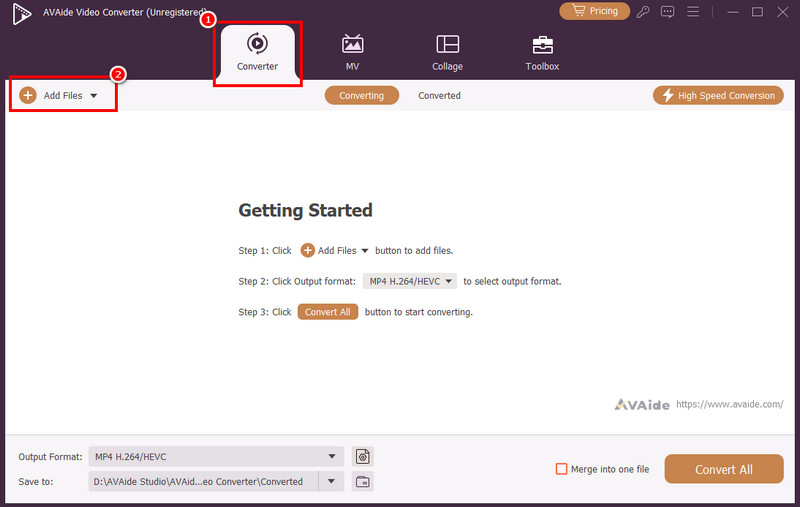
Descărcare sigurăPasul 2Din interfața principală, treceți la Convertor secțiune și atingeți Adăugați fișiere opțiune pentru a începe adăugarea fișierului GIF.
Pasul 3După ce adăugați GIF-ul, faceți clic pe Editați | × funcție. Apoi, treceți la Filigran secțiunea și faceți clic pe Text opțiune. Acum puteți începe să adăugați text la fișierele GIF.
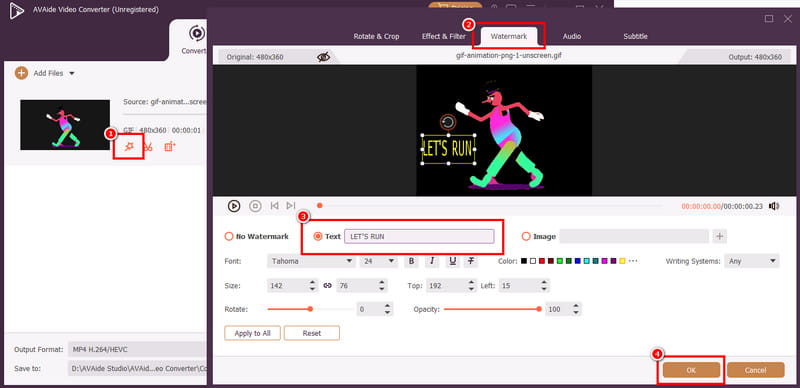
Poți chiar să alegi stilul de font preferat, dimensiunea, culoarea și multe altele. După ce ai terminat, atinge O.K.
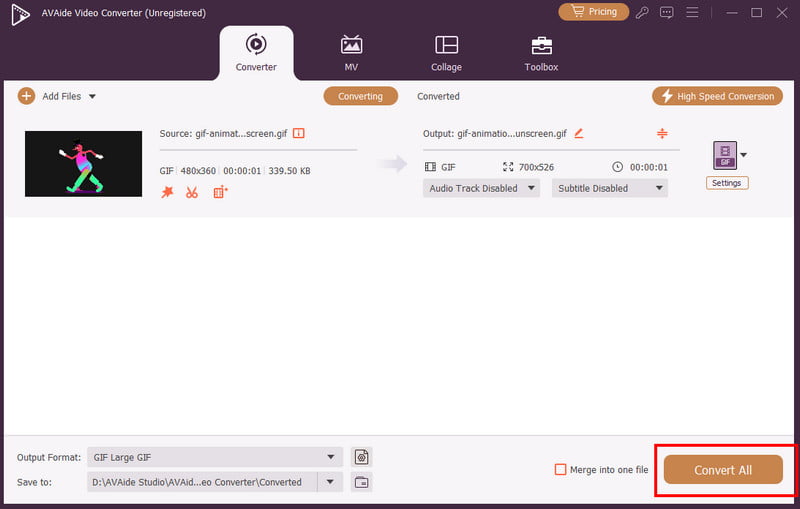
Pasul 4În cele din urmă, acum puteți atinge Convertiți tot butonul de mai jos pentru a începe salvarea fișierului GIF pe computer.
Partea 3. Adăugați text la GIF folosind Giphy
Un alt instrument care te poate ajuta să adaugi text fișierului GIF este GiphyAcest instrument web este perfect dacă vrei să gestionezi GIF-urile tale. Asta pentru că are toate funcțiile de care ai nevoie pentru a-ți îmbunătăți fișierele. Partea bună a acestui instrument este că poți naviga totul fără probleme, datorită simplității sale. Ceea ce ne place aici este că există mai multe stiluri de fonturi pe care le poți accesa, poți adăuga filtre și multe altele. Singura problemă este că pe ecran apar diverse reclame enervante în timpul procesului. În plus, trebuie doar să-ți creezi contul înainte de a trece la procesul principal, ceea ce îl face consumator de timp. Totuși, dacă ai nevoie de un instrument care să te ajute să atașezi text la GIF-uri, ia în considerare utilizarea Giphy.
Consultați pașii de mai jos pentru a adăuga text instantaneu la un GIF.
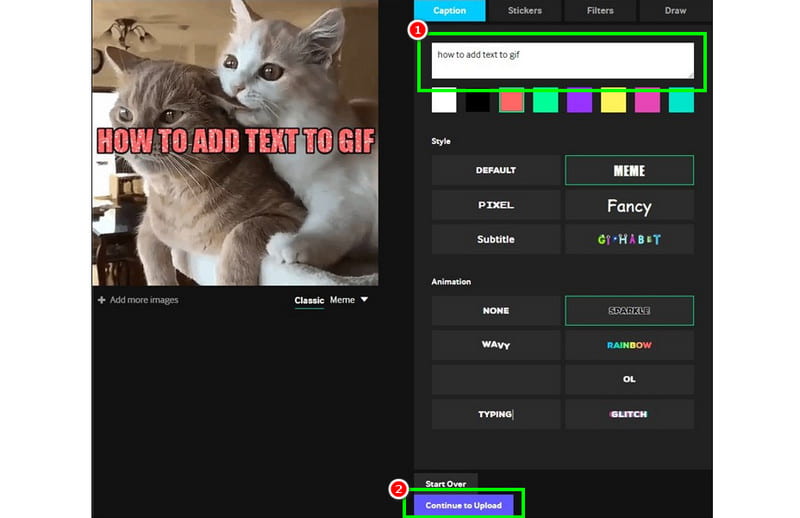
Pasul 1Accesați browserul și accesați site-ul principal al GiphyDupă aceea, începeți să vă creați contul.
Pasul 2Când apare o altă pagină web, faceți clic pe Crea pentru a începe încărcarea fișierului GIF pe care doriți să îl editați.
Pasul 3După procesul de încărcare, accesați Legendă secțiune. Apoi, puteți începe să tastați textul pe care doriți să îl atașați la GIF. De asemenea, puteți selecta stilul și animația preferate.
Pasul 4Accesați interfața de jos și apăsați butonul Continuă încărcarea > Încarcă pe Giphy pentru a-l salva în contul tău. După ce ai terminat, poți accesa GIF-ul cu text în contul tău.
Partea 4. Adăugați text la GIF pe Canva
Cauți un editor profesional care să poată gestiona GIF-urile tale? În acest caz, poți încerca să folosești CanvaAcest instrument nu este perfect doar pentru editarea și crearea diverselor reprezentări vizuale. De asemenea, vă poate ajuta să inserați text în GIF-ul dvs. ușor și fără probleme. Ceea ce face ca instrumentul să fie ideal este faptul că poate oferi aproape toate funcțiile necesare pentru a crea o versiune mai bună a GIF-ului dvs. Puteți atașa text cu diverse stiluri de font, dimensiuni și animații. De asemenea, puteți accesa funcții mai utile, cum ar fi Redimensionare GIF, decupare, filtru, eliminare BG și multe altele. Cel mai bun aspect este că poți salva GIF-urile la cea mai bună calitate, ceea ce duce la o experiență de vizualizare mai bună. Singurul dezavantaj este că instrumentul necesită un cont pentru a funcționa. De asemenea, trebuie să obții versiunea plătită pentru a accesa mai multe funcții.
Pentru a afla cum să adaugi text pe un GIF folosind Canva, urmează instrucțiunile detaliate de mai jos.
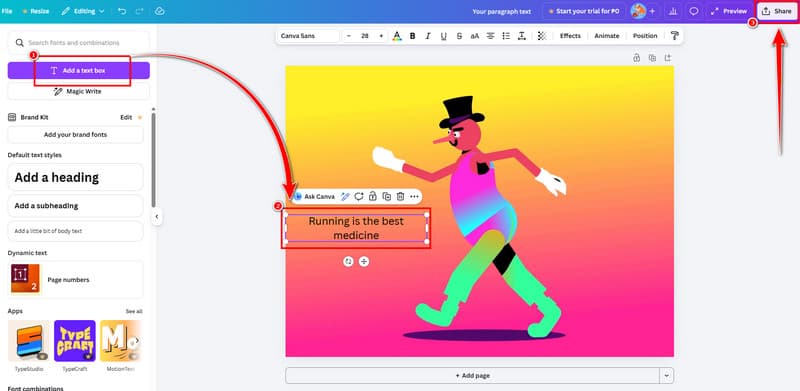
Pasul 1Accesați browserul și vizitați site-ul web principal al CanvaApoi, puteți începe să vă înregistrați pentru a vă crea contul.
Pasul 2După aceea, faceți clic pe Încărcați pentru a începe adăugarea fișierului GIF cu care doriți să lucrați.
Pasul 3După încărcarea fișierului, faceți clic pe funcția Adăugați casetă text pentru a începe să adăugați text la GIF. Puteți adăuga cât text doriți.
Pasul 4Pentru ultimul proces, accesați Acțiune butonul și atingeți Descarca opțiunea de a începe procesul de salvare.
Partea 5. Inserarea textului în GIF folosind Ezgif
Când vine vorba de GIF-uri, nu există nicio îndoială că Ezgif este printre instrumentele pe care te poți baza. Acest lucru se datorează faptului că instrumentul a fost conceput pentru a edita GIF-urile tale. Partea bună a acestui instrument este că te poate ajuta să adaugi text din GIF-ul tău ușor și instantaneu. Instrumentul îți permite, de asemenea, să schimbi stilul fontului, culoarea și dimensiunea. În plus, poți utiliza diverse funcții, cum ar fi decupare, divizare, redimensionare, optimizare și multe altele. Poți chiar să folosești acest instrument pentru a convertiți MP4 în GIF, ceea ce face ca instrumentul să fie fiabil. Prin urmare, dacă doriți să adăugați text instantaneu la GIF-ul dvs., consultați pașii de mai jos.
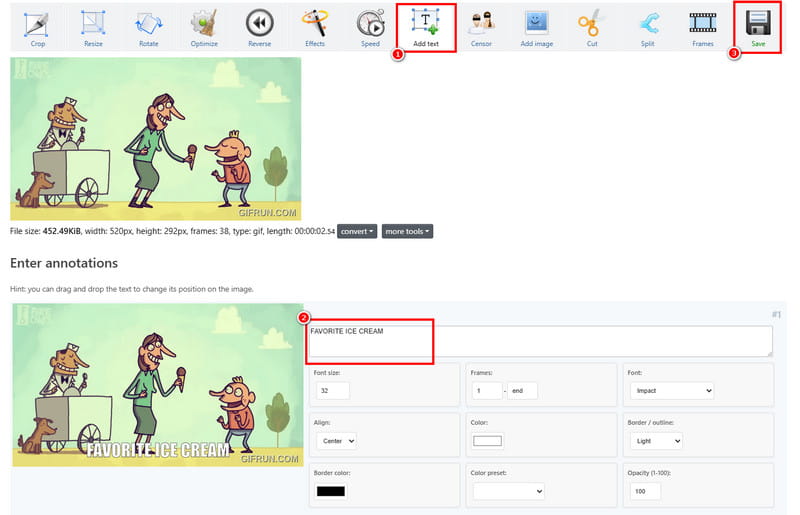
Pasul 1Accesați site-ul principal al EzgifApoi, faceți clic pe funcția Adăugare text din pagina web principală.
Pasul 2După aceea, bifați Alege fișierul opțiunea de a insera GIF-ul pe care doriți să îl gestionați. După aceea, faceți clic pe Încărcați butonul de mai jos.
Pasul 3Pentru următorul proces, puteți continua cu Casetă text secțiune pentru a începe inserarea textului pentru GIF-ul tău.
Pasul 4După aceea, acum puteți apăsa pe salva buton pentru a-l descărca pe computer.
Partea 6. Adăugați text la GIF folosind GIFGIFS
Pentru ultimul nostru instrument, vă sugerăm să folosiți GIF-uri pentru a insera text în GIF-ul tău. Acest instrument este ușor de utilizat, deoarece interfața sa principală este cuprinzătoare. Ceea ce ne place la acest instrument este că poți gestiona GIF-urile fără a întâlni reclame în timpul procesului. În plus, poți chiar să alegi stilul de font dorit pentru un rezultat mai bun. Poți utiliza metoda furnizată mai jos pentru a afla cum să adaugi text la un GIF.
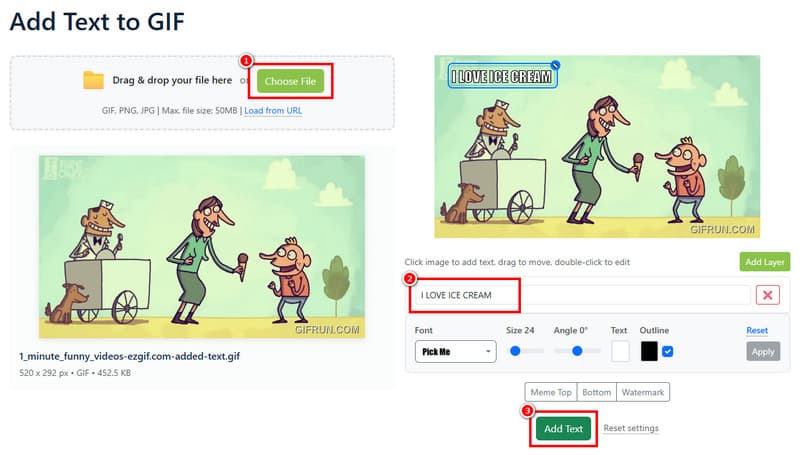
Pasul 1Accesați browserul principal și vizitați site-ul web al GIF-uri. Apoi, faceți clic pe Adăugați text la GIF funcție. Apoi, faceți clic pe Alege fișierul pentru a încărca GIF-ul.
Pasul 2După aceea, mergeți la Casetă text secțiune și începeți să inserați textul. De asemenea, puteți alege zona preferată în care doriți să adăugați textul.
Pasul 3După ce ați terminat, faceți clic pe Adaugă text > Descarca buton pentru a începe procesul de salvare.
Să învețe cum să atașezi text la un GIF, nu există nicio îndoială că toate metodele menționate mai sus sunt eficiente. Prin urmare, utilizați toate metodele pentru a obține rezultatul dorit. De asemenea, dacă preferați să lucrați cu GIF-urile pe computer, vă sugerăm să utilizați AVaide Convertor videoAcest software vă asigură că puteți adăuga text și îmbunătăți GIF-urile cu cele mai bune instrumente de editare, ceea ce îl face unul dintre cei mai fiabili editori GIF.
Setul dvs. complet de instrumente video care acceptă peste 350 de formate pentru conversie la calitate fără pierderi.
Editează videoclipul
- AI Upscale Video
- Eliminați filigranul din videoclip
- Eliminați textul din videoclip
- Reducere la 4K la 1080p/720p
- Eliminați zgomotul de fundal din videoclip
- Editor de metadate MP4
- Clarificarea calității video
- Video invers
- Remediați videoclipul de calitate proastă
- Eliminați metadatele din videoclipuri/audio
- Oglindire/Deoglindire video cu cameră frontală