Cum să editați o înregistrare vocalăEditarea înregistrărilor vocale este o modalitate eficientă de a îmbunătăți diverse aspecte ale fișierului audio. Puteți îmbunătăți claritatea, tăia secțiuni, crește și reduce nivelul volumului, adăuga efecte și multe altele, rezultând o redare audio mai bună. Fie că este vorba de interviuri, note personale sau podcasturi, învățarea celor mai bune practici de editare este necesară pentru a obține rezultatul dorit. În acest ghid, vă vom învăța cum să editați înregistrarea vocală folosind cele mai bune instrumente de editare audio. Vino aici și află mai multe despre proces.
Partea 1. Editați înregistrarea vocală pe iPhone
Vrei să înveți cum să editezi o înregistrare vocală pe un iPhone? Ei bine, iPhone-ul poate oferi o aplicație pe care te poți baza pentru a edita înregistrarea vocală, în special pentru decuparea, suprapunerea și eliminarea unei secțiuni. Pentru a începe procesul, poți consulta toți pașii furnizați în această secțiune.
Ajustarea înregistrării pe notițele vocale
Note vocale nu este doar unul dintre cele mai bune aplicații de înregistrare vocalăDe asemenea, oferă instrumente de editare pe care vă puteți baza pentru a edita sunetul. Cu această aplicație de înregistrare/editare, puteți tăia sunetul pentru a elimina părțile inutile. În plus, aplicația are un aspect simplu, ceea ce o face ideală și ușor de accesat, în special pentru utilizatorii neprofesioniști.
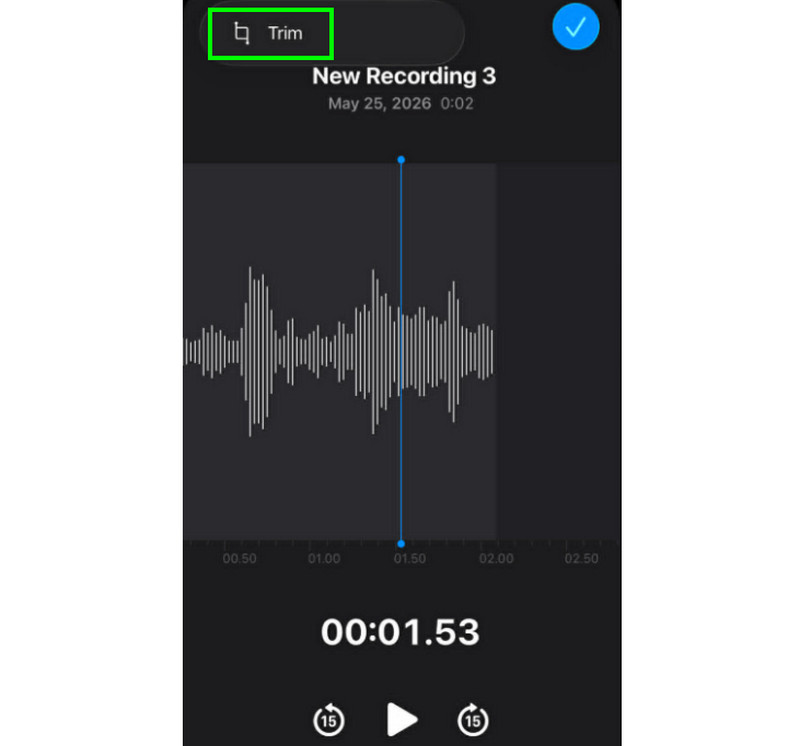
Pasul 1Lansați Note vocale aplicația și căutați înregistrarea vocală pe care doriți să o editați. Apoi, faceți clic pe Tunde funcţie.
Pasul 2După aceea, puteți începe să decupați sunetul. Apoi, apăsați butonul Tunde butonul de mai jos pentru a începe eliminarea părților nedorite din fișierul audio.
Pasul 3După tăiere, puteți apăsa butonul aplica butonul de mai sus pentru a salva modificările.
Cum să elimini o secțiune din mijloc
În timpul procesului de decupare, poate te gândești că poți decupa doar prima sau ultima parte a piesei. Lucrul bun la aplicația Voice Memos este că poți elimina și o secțiune din mijloc. Cu această funcție, te poți asigura că eliminarea părților inutile din pista audio este o sarcină ușoară.
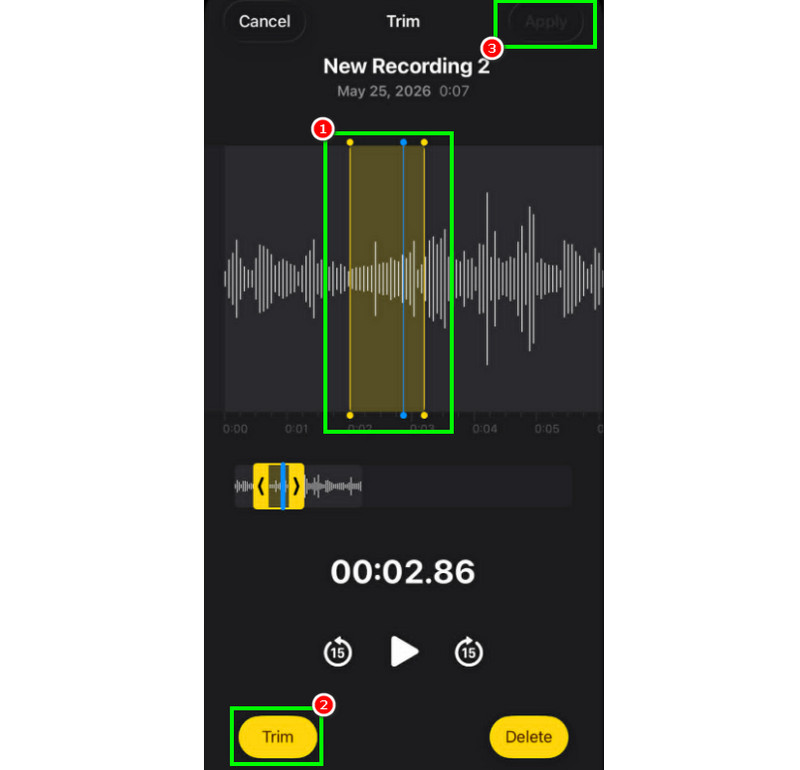
Pasul 1După selectarea Tunde funcție, puteți atinge și controla firul reglabil de pe șină.
Pasul 2Introduceți sau ajustați linia în partea din mijloc, unde doriți să eliminați pista. După aceea, apăsați butonul Tunde butonul de mai jos.
Pasul 3Atingeți aplica pentru a salva înregistrarea vocală editată.
Cum să suprapuneți melodiile în notițele vocale
Voice Memos este un instrument ideal pentru înregistrarea vocii și a oricărui conținut audio. Poate chiar edita o înregistrare, cum ar fi tăierea sau eliminarea unei anumite secțiuni. Cu toate acestea, dacă doriți să suprapuneți piste, din păcate, instrumentul nu este capabil să facă acest lucru. Pentru o suprapunere mai bună, ar fi mai bine să utilizați o aplicație de editare audio mai avansată, cum ar fi GarageBand. Această aplicație vă asigură că puteți suprapune pistele și crea un singur fișier.
Cum să partajați și să exportați notițe vocale editate
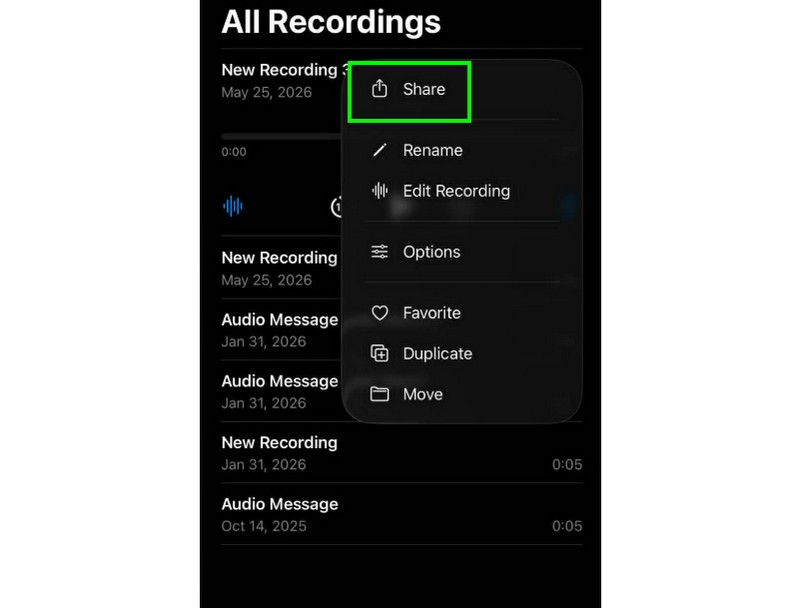
Partajarea și exportarea unei înregistrări vocale editate este simplă. Tot ce trebuie să faci este să localizezi înregistrările în aplicația Voice Memos și să apeși butonul cu trei puncte. După aceea, apasă funcția Share. Cu aceasta, poți începe să partajezi înregistrările pe diverse platforme. Le poți chiar salva în folderul dorit.
Aplicații de editare recomandate pentru iPhone
Dorești un alt software de înregistrare și editare vocală? Deoarece aplicația Voice Memos are limitări când vine vorba de editarea înregistrărilor vocale, există momente când trebuie să utilizezi un alt instrument de editare. În acest caz, pentru o editare mai bună, poți încerca să utilizezi GarageBand, Ferrite Recording Studio și Hokusai Audio Editor.
Partea 2. Editați înregistrarea vocală pe Android
Ești utilizator Android și vrei să editezi înregistrările vocale? Atunci poți folosi Înregistrator vocal SamsungEste o aplicație gratuită pe care o poți folosi pentru a edita înregistrările vocale. Te poate ajuta să ajustezi înregistrările în funcție de preferințele tale. Aplicația oferă o interfață simplă, ceea ce face navigarea ușoară.
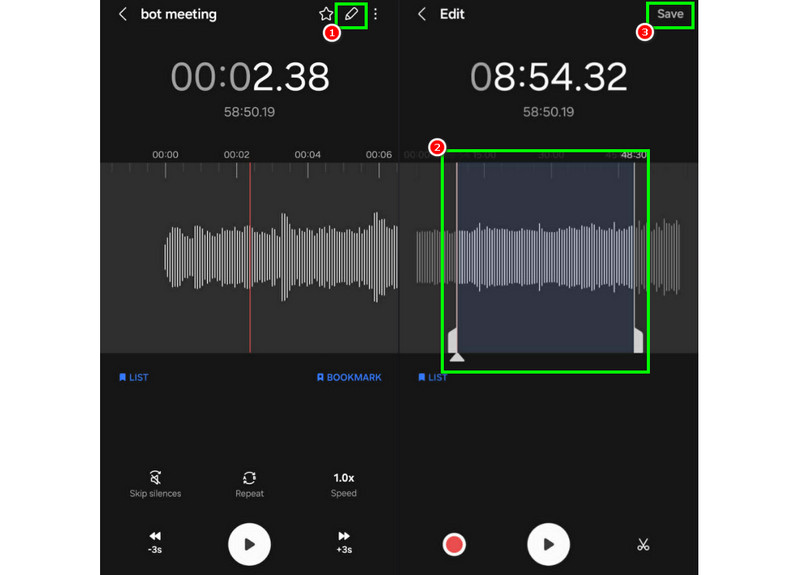
Pasul 1Lansați Înregistrator vocal SamsungDupă aceea, treceți la înregistrările pe care doriți să le editați.
Pasul 2Apoi, deschideți înregistrările și apăsați butonul Editați | × funcția de mai sus.
Pasul 3Puteți începe procesul de tăiere prin ajustarea liniilor de pe șine. După ce ați terminat, puteți bifa salva butonul de mai sus.
Partea 3. Cum să editați înregistrarea vocală pe desktop
Vrei să te ocupi de reportofonul tău editabil pe desktop? Atunci citește aici, deoarece îți oferim cele mai bune metode pe care le poți utiliza pentru un proces eficient de editare a înregistrărilor vocale.
Metoda 1. Editați înregistrările vocale folosind Audacity
Îndrăzneală se numără printre editorii gratuit pentru desktop pe care vă puteți baza pentru a edita înregistrările. Puteți tăia sunetul, adăuga efecte și atașa alte piste. Puteți chiar înregistrează audio de pe computer în Audacity și editați-l în funcție de preferințele dvs. Singura problemă aici este că aspectul nu este suficient de atrăgător.
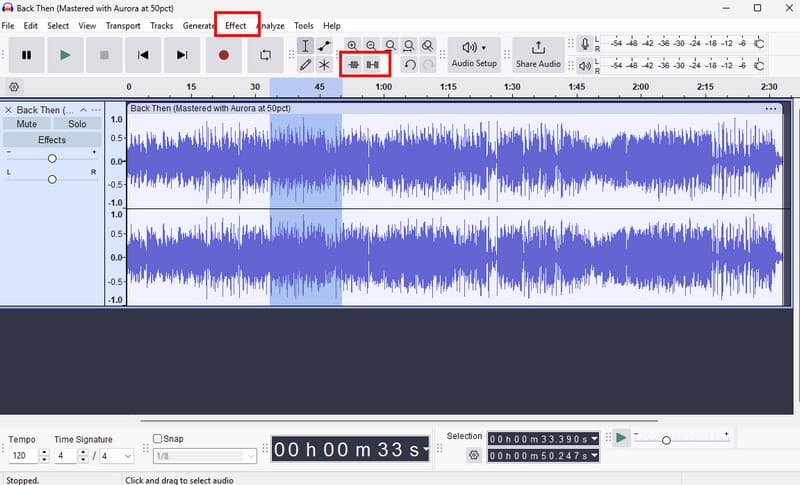
Pasul 1Descarca Îndrăzneală pe computer. Apoi, treceți la Fişier > Deschis opțiuni pentru a adăuga înregistrările.
Pasul 2Poți începe editarea fișierului. Poți tăia piesa, adăuga efecte, ajusta tempo-ul și multe altele.
Pasul 3După ce ați terminat, atingeți Fişier > Salvați proiectul pentru a-l păstra pe dispozitivul dvs.
Metoda 2. Editați înregistrările vocale folosind AVAide Video Converter
Dacă doriți un editor de nivel profesional, încercați să accesați AVaide Convertor videoAcest program vă permite să editați fișierele audio în mai multe moduri. Puteți tăia sau decupa o anumită piesă din înregistrări, le puteți diviza și îmbina. Partea bună este că puteți chiar insera un efect de fade-in și fade-out în fișierele audio. În plus, puteți converti înregistrările în orice format audio, cum ar fi MP3, AAC, ALAC, M4A, WAV și multe altele. Acest lucru garantează că nu veți întâmpina probleme de compatibilitate în timpul redării. Puteți chiar salva înregistrările la cea mai bună calitate, până la 320 kbps, ceea ce face ca programul să fie ideal pentru toți pasionații de audio.
Pasul 1Descarca AVaide Convertor video pe Mac sau Windows. Apoi, instalează-l și lansează-l pentru a începe procesul de editare.

DESCĂRCARE GRATUITĂ Pentru Windows 7 sau o versiune ulterioară
 Descărcare sigură
DESCĂRCARE GRATUITĂ Pentru Mac OS X 10.13 sau o versiune ulterioară
Descărcare sigurăPasul 2De la Convertor funcție, adăugați înregistrările vocale apăsând butonul Adăugați fișiere opțiune. Puteți chiar adăuga mai multe fișiere dacă doriți.
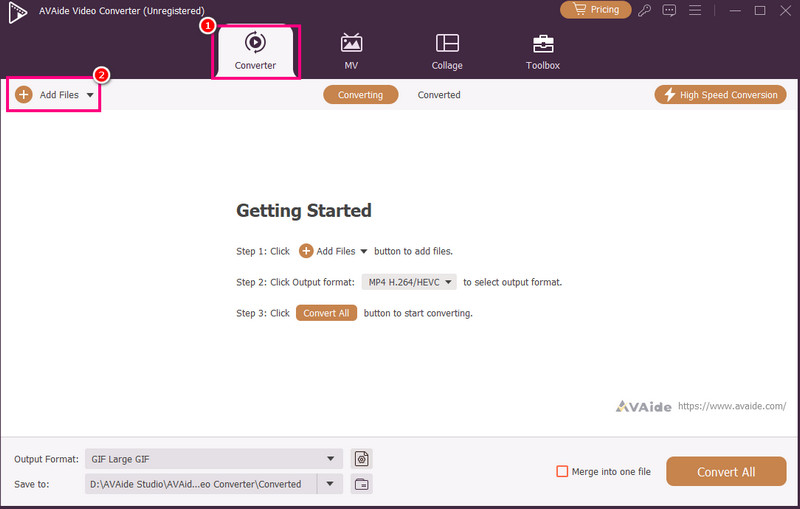
Pasul 3Apoi, faceți clic pe A tăia opțiunea pentru a începe procesul de editare. Puteți tăia și elimina o anumită parte din pistă. De asemenea, puteți utiliza Despică funcție de separare a pistelor.
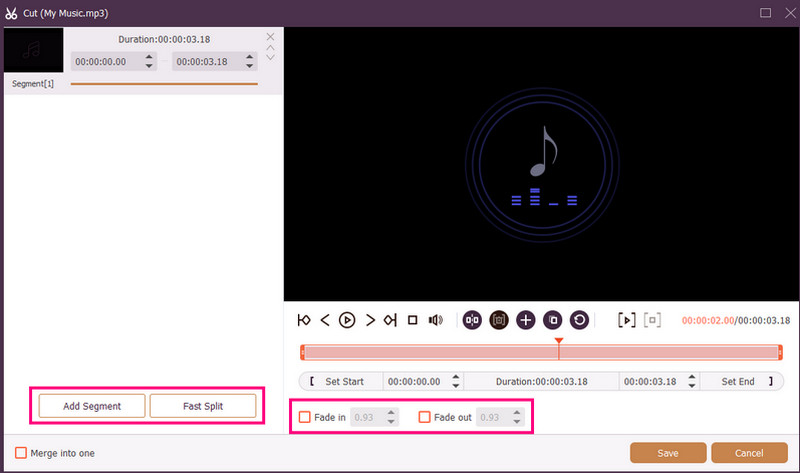
De asemenea, puteți atașa Fade In și Estompare efecte la înregistrările tale. După ce ai terminat, apasă salva.
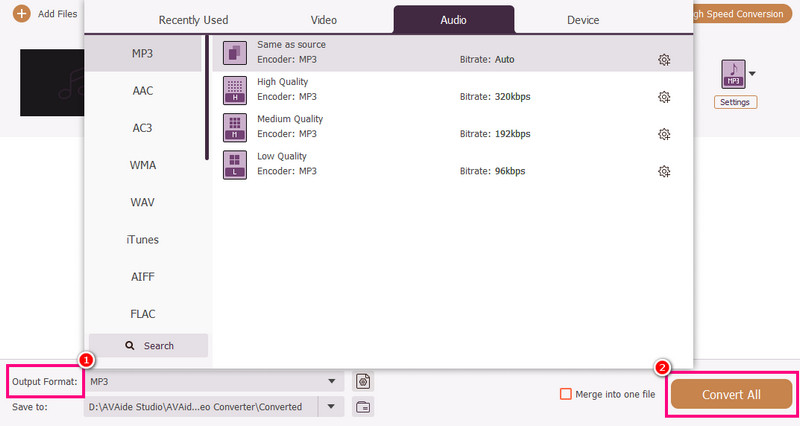
Pasul 4Puteți merge și la Format de iesire secțiune pentru a alege formatul audio dorit. În cele din urmă, bifați Convertiți tot pentru a începe procesul de salvare.
Metoda 3. Editați înregistrările vocale folosind Adobe Audition
Adobe Audition este un instrument fiabil pe care îl puteți utiliza pentru editarea înregistrărilor vocale. Poate oferi chiar și instrumente de editare de bază și avansate, fiind ideal pentru toți utilizatorii, în special pentru profesioniști. Puteți tăia înregistrările, aplica efecte, suprapune piste și multe altele. Cu toate acestea, trebuie să fiți suficient de pricepuți pentru a utiliza acest instrument, deoarece interfața sa cu utilizatorul are o curbă de învățare abruptă.
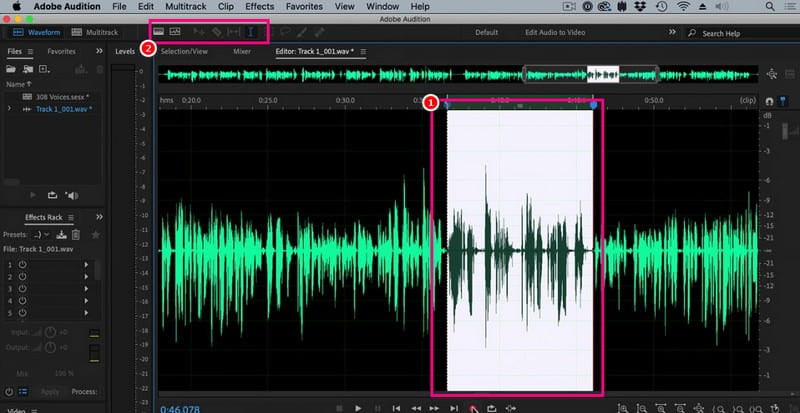
Pasul 1Descarca Adobe Audition pe computer. După aceea, începeți să adăugați înregistrarea vocală pe care doriți să o editați.
Pasul 2Poți folosi mouse-ul/cursorul pentru a evidenția o anumită parte a piesei și a o edita. Poți tăia, adăuga efecte și diviza sunetul folosind toate instrumentele de editare din interfața principală.
Pasul 3După editarea sunetului, puteți accesa Fişier > salva opțiunile de mai sus pentru a începe procesul de salvare.
Partea 4. Editați înregistrarea vocală online
Editarea înregistrărilor vocale online este, de asemenea, o opțiune. Citiți detaliile de mai jos și aflați cum să editați fișierul audio în browser.
Metoda 1. Editați înregistrările vocale folosind 123APPS
Acest instrument este perfect dacă vrei să editezi gratuit sunetul. Îți permite să decupezi sunetul, să elimini zgomotul de fundal, să adaugi un efect de estompare și multe altele. De asemenea, este simplu de utilizat, fiind ideal pentru începători.
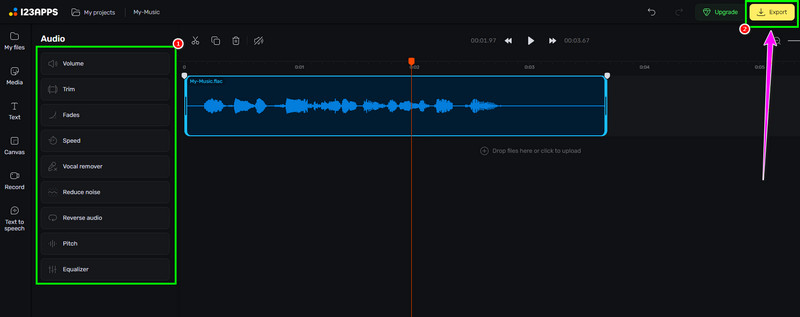
Pasul 1Vizitați site-ul web al 123 APLICAȚII și procedați la ea Editor audio funcție. După aceea, apăsați butonul Alege fisierele pentru a încărca înregistrarea.
Pasul 2Apoi, începe să editezi sunetul. Poți tăia înregistrarea, adăuga efecte, elimina zgomotul și multe altele.
Pasul 3După procesul de editare, faceți clic pe Export mai sus pentru a-l salva pe dispozitiv.
Metoda 2. Editați înregistrările vocale folosind editorul audio online
Dacă doriți un editor audio online excelent care să vă poată edita înregistrările vocale, puteți încerca să utilizați Editor audio onlineAcest instrument vă poate oferi diverse instrumente pe care le puteți utiliza. Printre acestea se numără trimmerul, tăietorul, dispozitivul de eliminare a zgomotului, încărcătorul rapid și multe altele. Consultați pașii de mai jos și aflați cum să editați o înregistrare vocală.
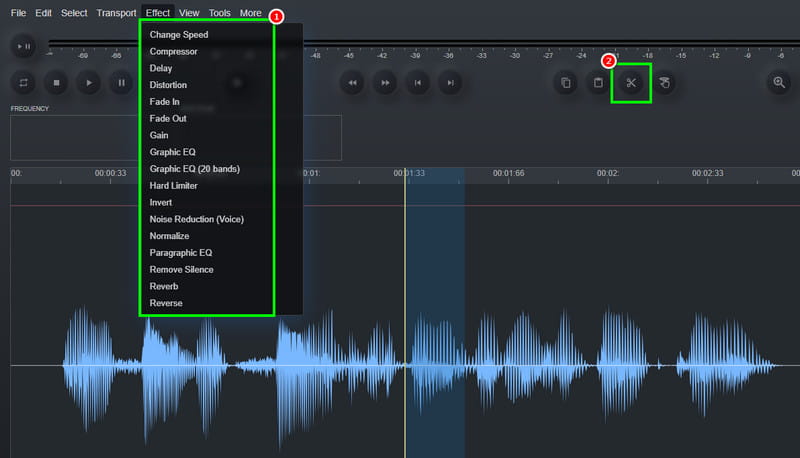
Pasul 1După accesarea Editor audio online instrument, faceți clic pe Fişier > Deschis opțiunea de a încărca înregistrarea vocală.
Pasul 2Puteți începe cu procesul de editare. Accesați Efect secțiune pentru a schimba viteza sunetului, a adăuga un efect, a ajusta întârzierea și multe altele. De asemenea, puteți utiliza A tăia instrument pentru a îndepărta partea inutilă de pe șină.
Pasul 3Pentru ultimul proces, apăsați butonul Fişier > salva pentru a salva înregistrarea editată pe computer.
Partea 5. Ce metodă ar trebui să alegeți
Vă întrebați ce metodă să alegeți? Dacă acesta este cazul, vă recomandăm cu căldură să utilizați AVaide Convertor videoCând vine vorba de editare, te poți asigura că obții rezultatul dorit. Poți tăia sunetul, diviza și adăuga mai multe segmente pentru a crea un singur fișier. Poți chiar accesa funcția Compresor Audio a programului pentru a echilibra dimensiunea fișierului și calitatea înregistrării. Acesta îți permite chiar să converti fișierele audio în alte formate, evitând astfel întâmpinarea unor probleme de compatibilitate. Așadar, bazează-te pe acest program și obține rezultatul audio preferat.
Datorită acestui tutorial, ați învățat cum să editezi înregistrări audioAșadar, verificați metodele pe care vi le oferim și gestionați înregistrările vocale în funcție de preferințe. În plus, dacă doriți un proces de editare audio fără probleme, vă sugerăm să utilizați AVaide Convertor videoAcest software vă asigură că puteți edita și salva videoclipuri la cea mai bună calitate, ceea ce îl face un editor de top pentru utilizatori.
DESPRE AUTOR

Setul dvs. complet de instrumente video care acceptă peste 350 de formate pentru conversie la calitate fără pierderi.