Rezoluțiile de afișare obișnuite de astăzi sunt de obicei 1080p, 2K și chiar 4K. Deși colecțiile dvs. de DVD-uri au elemente vizuale originale, acestea nu se pot compara cu rezoluțiile superioare de astăzi. Prin urmare, puteți... convertiți DVD-ul în MP4 și să faceți upscaling acelor filme. Multe programe fiabile de extragere DVD pot digitaliza Blu-ray-uri și DVD-uri la profiluri MP4 standard, dar ar trebui să selectați un program fiabil care vă poate ajuta să extrageți rapid DVD-uri în MP4, oferind în același timp cea mai bună calitate video și audio. Această postare colectează 3 programe robuste de extragere DVD atât pentru Windows, cât și pentru macOS. Obțineți upscaling-ul DVD-ului la videoclipuri MP4 moderne chiar acum.
Comparație dintre cele mai bune 3 metode de conversie DVD în MP4
AVAide DVD Ripper, VLC și HandBrake – acestea pot extrage cu ușurință DVD-uri în format MP4 cu cele mai comune și standard presetări pentru majoritatea ecranelor și dispozitivelor. Puteți arunca o privire rapidă asupra lor.
| Caracteristică | Tipard DVD Ripper | VLC Media Player | Frână de mână |
| Ușurință în utilizare | Ridicat (presetări cu un singur clic) | Scăzut (Funcții de extragere ascunse) | Mediu (Interfață tehnică) |
| Decriptare | Puternic (acceptă automat CSS, RCE, APS etc.) | Limitat (Necesită libdvdcss pentru majoritatea discurilor comerciale) | Niciunul (Necesită instalarea manuală a libdvdcss) |
| Formate de ieșire | Peste 500 (MP4, MKV, AVI, MOV, profiluri specifice dispozitivului) | Format limitat (MP4, WebM, TS, OGG) | Numai modern (MP4, MKV, WebM) |
| Integrare AI | Da (Îmbunătățire video cu inteligență artificială și conversie la 4K) | Nu | Nu (doar filtre de bază) |
| Viteza de conversie | Ultra-rapid (accelerare GPU/viteză de 30x) | Lent (în timp real sau puțin mai rapid) | Variabilă (Depinde de setările de codificare) |
| Editare video | Încorporat (Decupare, Decupare, Filtre, Subtitrări) | Foarte limitat/Experimental | De bază (decupare, scalare, filtre) |
| Procesare în loturi | Da (Optimizat pentru colecții) | Nu (Unul câte unul manual) | Da (Sistem de coadă) |
| Opțiuni de personalizare | Ridicat: suport pentru rezoluție, bitrate și personalizare codec | Ridicat: Foarte bun la ajustarea ratei cadrelor video | Înalt: Cel mai bun pentru ajustarea efectelor video |
| P.recenzie Caracteristică | da | da | da |
Top 1. Convertiți DVD în MP4 profesional
Platformă: Windows și macOS
Cel mai bun pentru: Pro și utilizatori obișnuiți care doresc riperea rapidă și stabilă a DVD-urilor
În 2026, digitalizarea DVD-urilor în MP4 necesită în principal procesare rapidă. Multe convertoare gratuite sau plătite pot gestiona diferite tipuri de criptare pe DVD-uri, dar AVaide DVD Ripper Acceptă accelerare hardware completă pentru decodare și re-codare, ceea ce înseamnă că puteți converti rapid orice DVD în format MP4 în 10 minute pe Windows 11/10 și macOS. Puteți obține presetări MP4 la rezoluție 720p, 1080p, 2K și chiar 4K, optimizate pentru diferite afișaje, cum ar fi iPhone, iPad, MacBook, televizoare, Android, Samsung și multe altele. Dacă sunteți un editor profesionist care dorește filme DVD brute pentru editare, AVAide DVD Ripper poate, de asemenea, să remuxeze rapid DVD-uri în MKV și MPG.
- Suportă accelerarea GPU și conversia în lot.
- Oferă codecuri de ieșire MPEG-4, H.264, HEVC și AV1 pentru MP4.
- Oferă presetări MP4 dedicate pentru ecrane comune și standard.
- Ocoliți toate criptările vechi, comune și cele mai recente de pe DVD-uri.
- Lucrează stabil și rapid pe Windows 11/10 și macOS 26 și macOS 27 Beta.

 Descărcare sigură
Pași pentru a converti un DVD în MP4 cu AVAide DVD Ripper
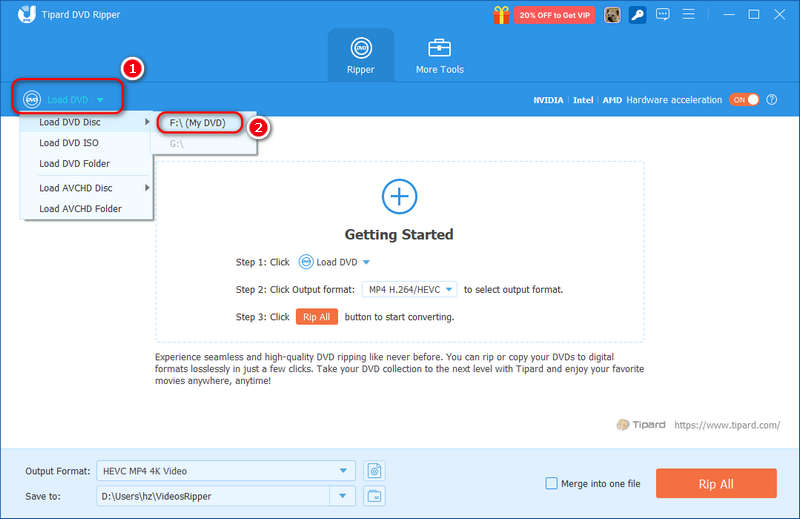
Pasul 1Încărcați DVD-ul în AVAide DVD Ripper
Descărcați, instalați și lansați AVaide DVD Ripper pe computer. Introduceți DVD-ul în unitatea de disc și conectați-l la computer. Faceți clic pe Încărcați DVD-ul din stânga sus și selectați unitatea de disc pentru a încărca DVD-ul.
Pasul 2Selectați Format de ieșire
Puteți selecta filmul principal sau toate titlurile de pe DVD. Acest program acceptă conversia în lot atâta timp cât urmați pașii următori.
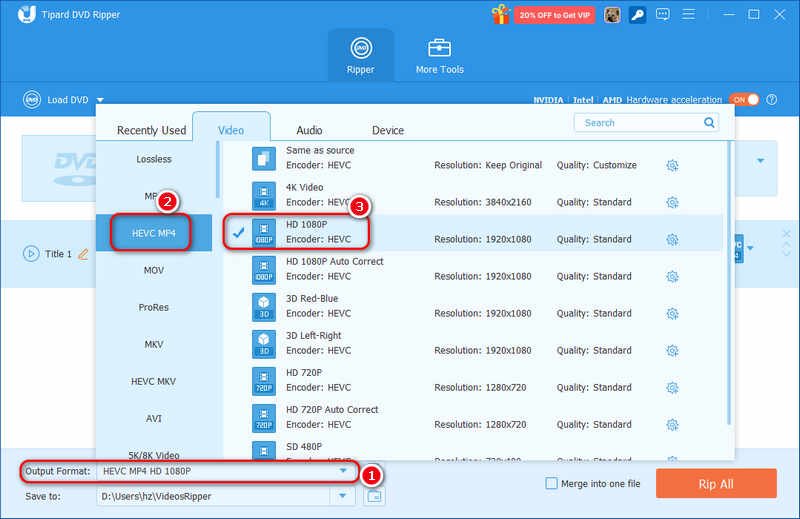
Apasă pe Format de iesire butonul derulant din stânga jos. De exemplu, puteți selecta HEVC MP4 (un codec video foarte popular și cu compresie ridicată) și apoi selectați HD 1080pAceastă presetare dedicată la rezoluția 1080p are atribuite și o rată de cadre, o rată de biți și alți parametri corespunzători pentru MP4. Faceți dublu clic pentru a face selecția.
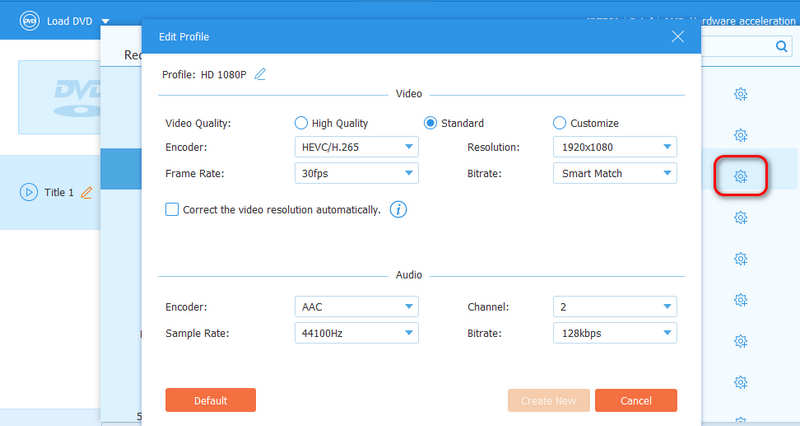
Dacă ești profesionist, poți, de asemenea, să dai clic pe Setări de la sfârșitul fiecărei presetări. Va apărea fereastra de personalizare. Puteți face modificările preferate la codec, rezoluție, rată de cadre, rată de biți și multe altele. Rețineți însă că personalizările aleatorii pot face ca videoclipul MP4 să nu fie compatibil cu dispozitivele și afișajele obișnuite.
Pasul 3Digitalizează DVD-ul în MP4 cu AVAide DVD Ripper
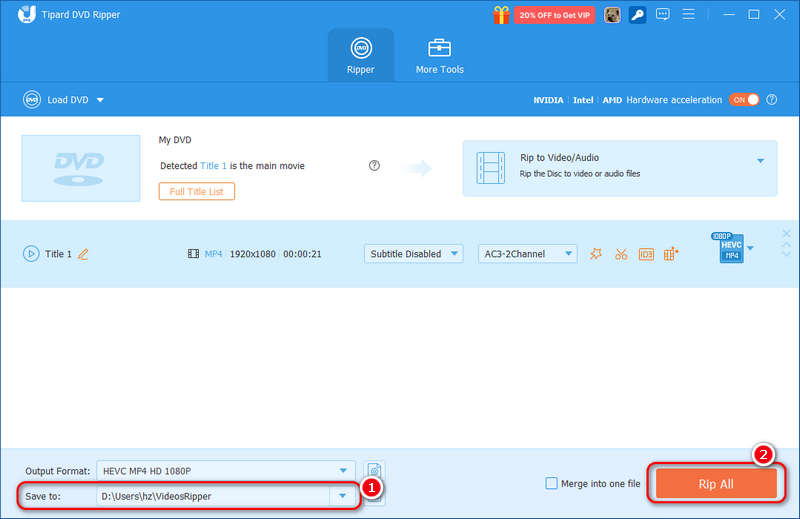
Apasă pe Salveaza in butonul derulant pentru a selecta folderul de ieșire dorit pentru următorul videoclip MP4. Apoi, faceți clic pe Rip All buton pentru a extrage cu ușurință DVD-uri în format MP4 pe computerul Windows sau macOS.
- Pro
- Oferă multe presetări MP4 standard și utile.
- Ripează rapid DVD-uri în MP4 la 1080p sau 4K pe computere low-end.
- Are o interfață clară cu un flux de lucru simplu.
- Oferă funcții de personalizare profunde pentru utilizatorii profesioniști.
- Oferă upscaling prin inteligență artificială și alte funcții de îmbunătățire bazate pe inteligență artificială.
- Contra
- Funcția folderului de ieșire nu este ușor de găsit.
Verdictul expertuluiAVAide DVD Ripper dispune de tehnologii avansate în extragere, conversie, remuxare, recodificare și accelerare hardware. De asemenea, ia în considerare utilizatori de diferite niveluri, oferind numeroase presetări dedicate pentru diferite formate de ieșire. De asemenea, ține pasul cu dezvoltarea lumii vizuale digitale, îmbunătățind în principal suportul pentru MP4, MOV, MKV și ProRes. Aceste formate joacă un rol important în domeniile actuale ale streamingului de înaltă rezoluție și monitorizării.
Top 2. Mod general de a transfera DVD pe MP4 cu VLC
Platformă: Windows, macOS și Linux
Cel mai bun pentru: Fanii VLC care sunt familiarizați și cu conversia media și transcodarea
Dincolo de reputația sa de player universal, VLC dispune de un motor robust de transcodare încorporat, capabil să digitalizeze colecția dvs. de DVD-uri în fișiere MP4 (H.264/H.265) de înaltă calitate. Rămâne standardul de aur pentru utilizatorii care caută o soluție fiabilă, open-source, fără a fi nevoie de bloatware suplimentar de la terți. Acest DVD în MP4 poate genera un profil MP4 foarte compatibil, astfel încât să puteți reda filmul MP4 pe aproape orice dispozitiv. Dacă aveți mai multe unități de disc și discuri, VLC vă poate ajuta, de asemenea, să extrageți simultan acele DVD-uri în videoclipuri MP4.
Caracteristici principale ale playerului media VLC:
- Copiați de pe DVD în MP4 pe computere Windows, macOS și Linux.
- Oferă multe efecte vizuale pentru fișierele MP4 de ieșire.
- Suportă conversia în lot de pe diferite unități de disc.
- Oferă personalizare ridicată pentru codecul video de ieșire, rezoluție, FPS etc.
Pași pentru a converti de pe DVD în MP4 cu VLC
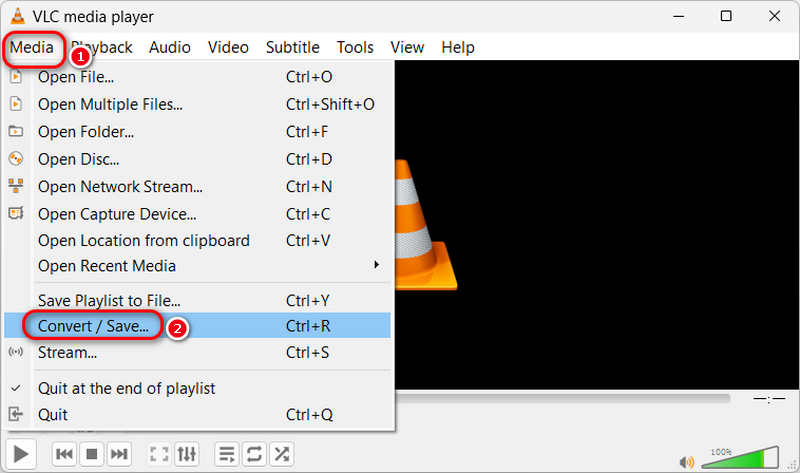
Pasul 1Introduceți discul DVD în unitatea DVD de pe computer. Apoi, lansați VLC Media Player, accesați Mass-media din bara de meniu de sus și alegeți Convertiți/Salvați... pentru a intra într-o nouă fereastră.
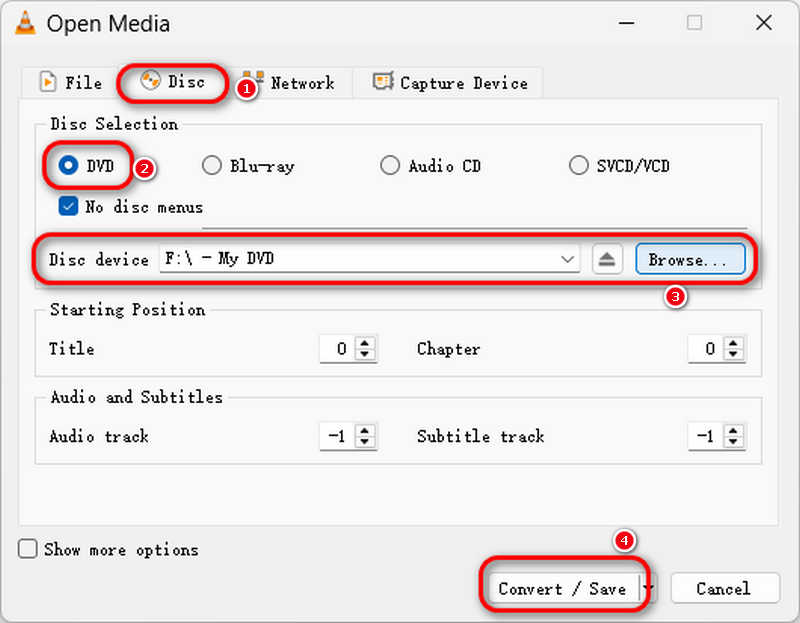
Pasul 2Du-te la Disc fila, apoi alegeți DVD sub Selectarea discului. Apoi, faceți clic pe butonul Răsfoire pentru a alege locația DVD-ului din lista derulantă.
Pasul 3Din colțul din dreapta jos, faceți clic pe meniul drop-down de lângă Joaca butonul și alegeți Convertit din lista.
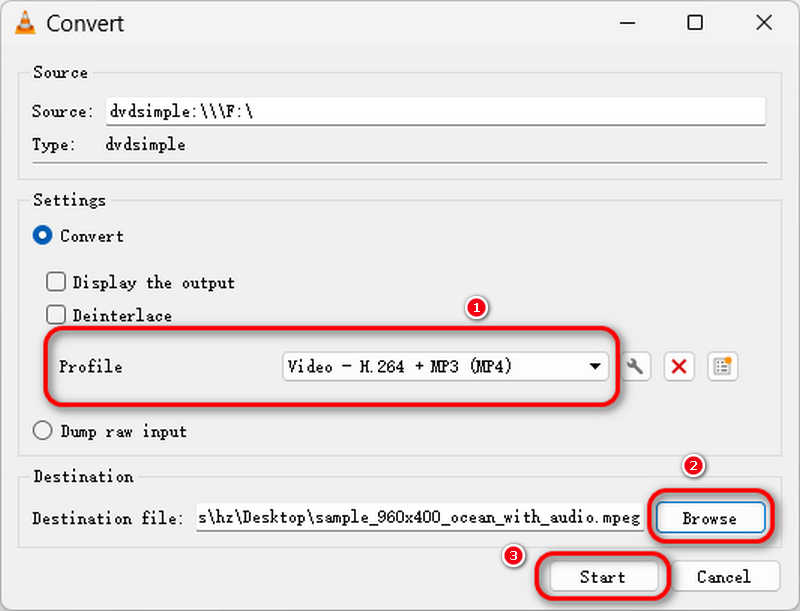
Pasul 4Apoi, se va afișa o nouă fereastră. Aici, alege MP4 ca format de ieșire din Profil opțiunea de sub Setări secțiune. Apoi, du-te la Fișierul de destinație câmp și faceți clic pe Naviga butonul pentru a selecta calea pentru salvarea fișierelor convertite.
- Pro
- VLC este gratuit, open source și multiplatformă.
- Oferă un profil MP4 compatibil pe scară largă.
- Vă permite să faceți personalizări profunde atât pentru parametrii video, cât și pentru efectele vizuale.
- Suportă atât DVD-uri, cât și Blu-ray-uri.
- Contra
- Nu suportă bine recodificarea hardware.
- Nu se poate remulxa DVD-ul în format MP4.
- Funcția de extragere DVD-uri nu este ușor de găsit.
Verdictul expertului: VLC este un convertor media fizic și digital bun. Pentru utilizatorii obișnuiți, implicit Video – H.265 (sau H.264) + MP3 (MP4) Presetarea de ieșire se potrivește aproape tuturor dispozitivelor și playerelor comune și populare. Dacă sunteți profesionist, puteți personaliza manual rata de biți video pentru testare sau pentru playere specifice pentru dispozitive sau programe. Cu toate acestea, VLC utilizează în mod implicit algoritmi de codare GPU simplificați, ceea ce poate cauza artefacte vizuale. Deoarece este open-source, utilizatorii avansați pot personaliza accelerația GPU pentru VLC, dar numai puțin.
Sus 3. Cum să convertiți DVD-ul în MP4 folosind frâna de mână
Platformă: Windows, macOS și Linux
Cel mai bun pentru: Utilizatori avansați care au nevoie de personalizare profundă și utilizatori simpli care au nevoie doar de o funcție de extragere
Handbrake este un software de transcodare video gratuit și open-source, foarte mic și eficient, potrivit pentru transcodarea video non-profesionistă. Puteți extrage Blu-ray și DVD-uri în videoclipuri digitale folosind Handbrake cu ajutorul unei biblioteci gratuite numite libdvdcss pentru a decripta discurile.
Când vine vorba de convertirea DVD-urilor în MP4 cu HandBrake, funcționalitatea sa profundă de personalizare este cea mai impresionantă. Chiar dacă nu ești un utilizator profesionist, poți încerca funcțiile Constant Framerate și Peak Framerate, care pot oferi fie cele mai fluide imagini, fie comprima dimensiunea fișierului video cu o pierdere invizibilă a calității. HandBrake oferă, de asemenea, numeroase presetări video, astfel încât să poți converti DVD-uri în MP4 pentru a le reda pe diferite ecrane.
Caracteristici principale ale HandBrake:
- Rip DVD în format MP4 cu H.264, H.265, AV1, MPEG-4 și multe alte codecuri moderne.
- Suportă accelerarea GPU pentru decodare și codificare.
- Oferă personalizare profundă pentru video, audio, subtitrări, capitole și multe altele.
Pași pentru a transfera DVD-uri în MP4 cu HandBrake
Pasul 1Deschideți frâna de mână și importați libdvdcss
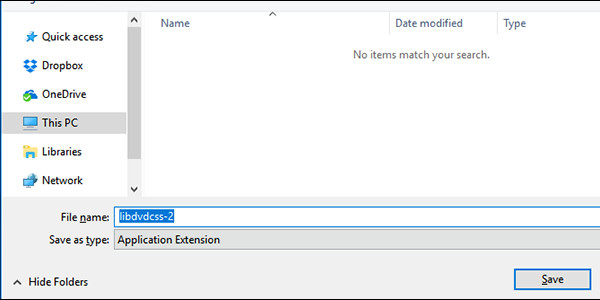
Descărcați și instalați HandBrake pe computer. Descărcați libdvdcss și copiați fișierul în folderul programului Handbrake (Dacă instalați cu setările implicite, calea ar trebui să fie C:Program FilesHandbrake).
Pasul 2Lansați frâna de mână și deschideți DVD-ul
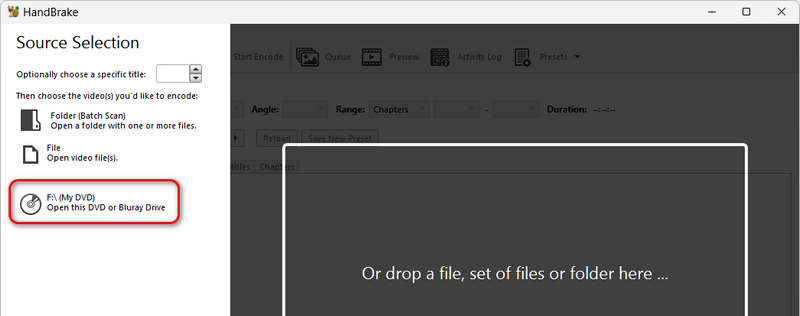
Lansați Handbrake și introduceți DVD-ul. Programul va detecta unitatea DVD: Trebuie doar să faceți clic pentru a o deschide.
Pasul 3Conversia DVD-urilor în MP4 în HandBrake
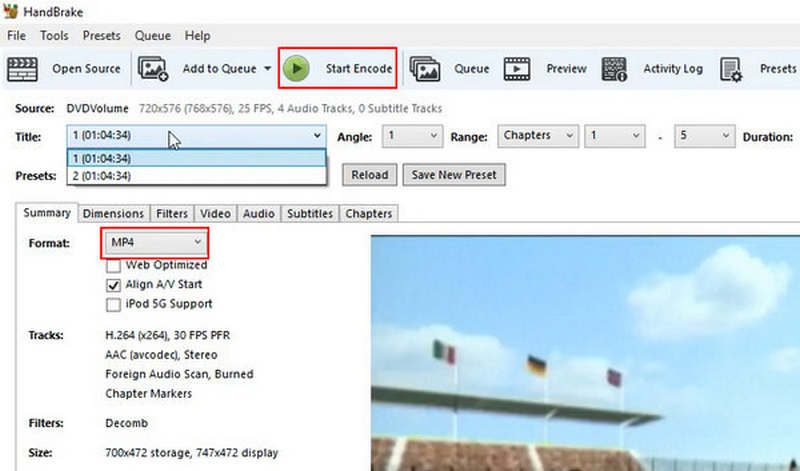
Puteți personaliza ieșirea doar pentru un singur titlu (video) la fiecare oară, dar puteți în final converti în lot toate titlurile DVD în MP4.
Localizați rezumat tab. Set MP4 ca format de ieșire și faceți clic Începeți codificarea pentru a extrage DVD-uri în format MP4. Înainte de extragere, puteți personaliza diverși parametri în funcție de nevoile dvs.
- Pro
- Viteza de extragere este foarte mare.
- Gratuit, open-source și puternic.
- HandBrake funcționează foarte bine pe majoritatea computerelor cu Windows, macOS și Linux.
- Contra
- Începătorii s-ar putea să nu știe cum să se descurce cu fiecare titlu.
Verdictul expertului: HandBrake este un convertor media foarte robust și stabil, care poate gestiona cu ușurință extragerea de DVD-uri. Când transferați DVD-uri în format MP4, HandBrake oferă toate opțiunile subtile ale parametrilor video, cum ar fi codec-uri, rezoluții, subtitrări și gestionarea audio și, bineînțeles, capacitatea sa puternică de FPS - Rată constantă de cadre și Rată maximă de cadre. Dacă nu sunteți profesionist, puteți utiliza direct presetarea implicită pentru MP4 și puteți începe codarea. Singurul dezavantaj este că multe site-uri web de decriptare a fișierelor nu oferă fișiere .dll precompilate. Va trebui să le compilați manual.
Întrebări frecvente despre conversia DVD-ului în MP4
Cât durează convertirea DVD-ului în MP4?
Viteza de conversie a DVD-ului în MP4 depinde de performanța DVD ripper-ului și de configurația computerului. Depinde și de dimensiunea fișierului DVD. În general, AVAide DVD Ripper poate converti un film de 3 ore în videoclipuri digitale în 5 minute. Frâna de mână este puțin mai lent decât atât, iar VLC este mai lent decât frâna de mână.
Este ilegal să transferați DVD-uri în MP4?
Dacă DVD-ul este protejat prin protocol, nu îl puteți rupe și vinde pentru uz comercial. În general, este OK să vă extrageți propriul DVD și să-l salvați ca video digital pentru o conservare convenabilă.
Cum pot extrage un DVD în MP4 folosind Windows Media Player?
Din păcate, nu puteți extrage DVD-uri pe niciun videoclip digital folosind acest player implicit Windows. Încercați alte programe terță parte, cum ar fi AVAide DVD Ripper, VLC, Handbrake etc.
Digitalizare DVD în MP4 nu trebuie să fie un obstacol tehnic. Fiecare dintre cele trei metode discutate oferă o cale fiabilă pentru digitalizarea colecției dvs. de DVD-uri, dar cea mai bună alegere depinde în întregime de prioritățile dvs. specifice. Dacă prețuiți eficiența și excelența vizuală, AVaide DVD Ripper este câștigătorul definitiv pentru extragerea DVD-urilor în format MP4. Este conceput pentru cei care își doresc o experiență fără probleme, combinând viteze de conversie ultra-rapide cu presetări inteligente, predefinite, care asigură că filmele tale arată uimitor pe orice ecran 4K sau mobil modern.
În cele din urmă, indiferent dacă păstrați filme rare de familie sau construiți o bibliotecă digitală de înaltă definiție, alegerea unui instrument care să echilibreze viteza cu calitatea este cheia pentru a vă pregăti conținutul media pentru viitor. Deblocați-vă astăzi colecția de DVD-uri și experimentați clasicele preferate cu o claritate nouă.
DESPRE AUTOR

Cel mai bun instrument pentru extragerea și convertirea fișierelor de imagine DVD Disc/Folder/ISO în mai multe formate.