Formatul pentru publicarea pe web sau stocarea media offline este o chestiune de alegere între MKV și WebM, în funcție de compatibilitate, calitate și utilizare. În timp ce WebM este optimizat pentru browserele web, MKV este optimizat pentru partajarea online și redarea în browserele web și acceptă o varietate mai largă de tipuri media. Această recenzie va compara ambele formate de fișiere și va identifica cele mai bune convertoare pentru convertirea WebM în MKV.
WebM vs. MKV
WebM este un format de container video deschis, similar cu MKV. WebM își propune să ofere redarea videoclipurilor web; MKV oferă mai multe opțiuni, inclusiv video, audio, subtitrări și metadate.
- Caracteristică
- Utilizare primară
- Codecuri video
- Suport audio
- Suport pentru subtitrări
- Mărime fișier
- Compatibilitate
- Cel mai bun pentru
| WebM | MKV |
| Web și videoclipuri online | Filme, stocare media și arhivare |
| VP8, VP9, AV1 | H.264, H.265, VP9, AV1 și altele |
| Opus, Vorbis | AAC, FLAC, DTS, AC3 și multe altele |
| Limitat | Extensiv |
| În general, mai mici pentru utilizare pe web | Depinde de codecuri și setări |
| Excelent cu browserele moderne | Suport larg pentru playere media |
| Site-uri web și streaming online | Colecții video și multimedia de înaltă calitate |
Tabel comparativ al convertoarelor WebM în MKV
Aceste convertoare WebM-MKV diferă în ceea ce privește viteza, calitatea, ușurința în utilizare, suportul pentru formate și caracteristicile, răspunzând diferitelor nevoi de conversie.
- Caracteristici
- Viteză
- Calitate
- Ușurință în utilizare
- Platformă
- Conversie lot
- Suport format
- Instrumente de editare
- Cel mai bun pentru
| AVaide Convertor video | FFmpeg | Frână de mână | FreeConvert | VLC Media Player |
| ⭐⭐⭐⭐⭐⭐ 5/5 | ⭐⭐⭐⭐⭐⭐ 5/5 | ⭐⭐⭐⭐ 4/5 | ⭐⭐⭐ 3/5 | ⭐⭐⭐ 3/5 |
| ⭐⭐⭐⭐⭐⭐ 5/5 | ⭐⭐⭐⭐⭐⭐ 5/5 | ⭐⭐⭐⭐⭐⭐ 5/5 | ⭐⭐⭐⭐ 4/5 | ⭐⭐⭐⭐ 4/5 |
| ⭐⭐⭐⭐⭐⭐ 5/5 | ⭐⭐⭐ 3/5 | ⭐⭐⭐⭐ 4/5 | ⭐⭐⭐⭐⭐⭐ 5/5 | ⭐⭐⭐ 3/5 |
| Windows, Mac | Windows, Mac, Linux | Windows, Mac, Linux | Pe net | Windows, Mac, Linux |
| da | da | da | Limitat | Limitat |
| Peste 1.000 de formate | Extensiv | Extensiv | Extensiv | Extensiv |
| da | Limitat | Limitat | De bază | De bază |
| Conversie generală | Utilizatori avansați | Utilizare gratuită a desktopului | Conversie online | Conversie de bază |
Top 1. AVaide Video Converter
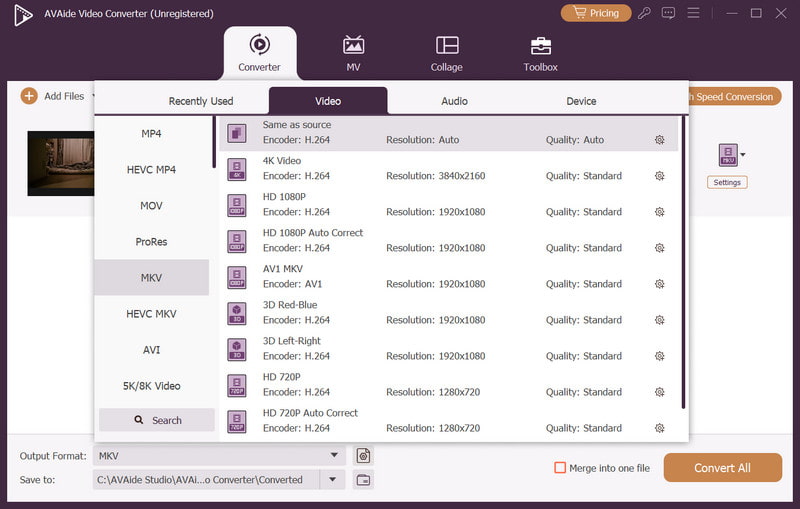
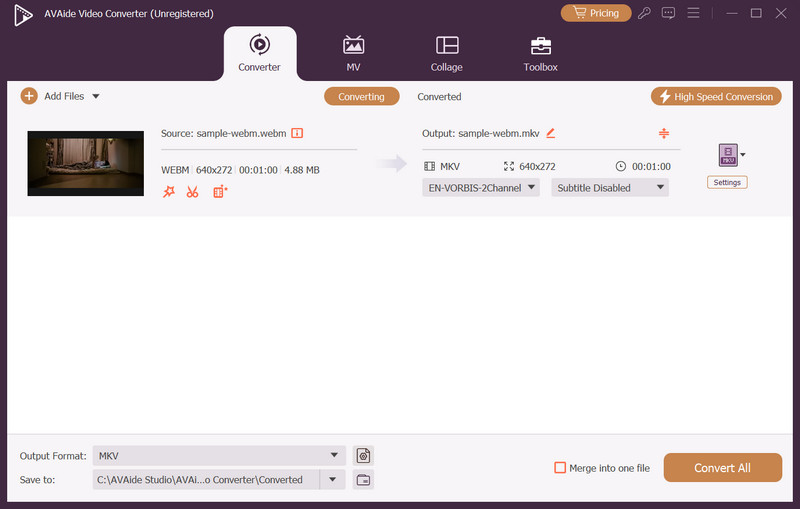
Oferă majoritatea capacităților de editare și rezultate de înaltă calitate, împreună cu o gamă largă de formate. AVaide Convertor video este cel mai bun convertor WebM și MKV, oferind cea mai largă gamă de opțiuni de formatare, conversii rapide, ieșire de înaltă calitate și suport pentru toate platformele și hardware-ul. Poate gestiona conversii simple de formate, precum și sarcini mai mari de procesare video: acceptă peste 1.000 de formate și ieșire de până la 8K. Conversia cu accelerare GPU va scurta procesul; procesarea în lot vă va permite să convertiți mai multe fișiere. Instrumentele încorporate de decupare, decupare, compresie, îmbunătățire și editare video elimină necesitatea de a comuta între mai multe programe de editare video.
Ce îl face să iasă în evidență?
Versatilitatea sa ca soluție all-in-one este extrem de eficientă. Pe lângă conversia WebM/MKV, AVAide oferă compresie, editare, îmbunătățire și conversie în lot, împreună cu alte funcții, astfel încât utilizatorii nu trebuie să comute între instrumente.
- Propune peste 1000 de forme video și audio.
- Găsește fără probleme afișaje de până la 4K.
- Conversie în lot.
- Instrument de editare video, compresie.
- Îmbunătățirea videoclipurilor cu ajutorul inteligenței artificiale.

 Descărcare sigură
- Pro
- Compatibilitate excelentă a formatelor.
- Viteze mari de conversie.
- Ieșire de înaltă calitate.
- Interfață ușor de utilizat.
- Oferă integrarea mai multor instrumente video într-un singur loc.
- Contra
- Ar putea include mai multe funcții de care nu aveți nevoie pentru o conversie simplă.
Top 2. FFmpeg
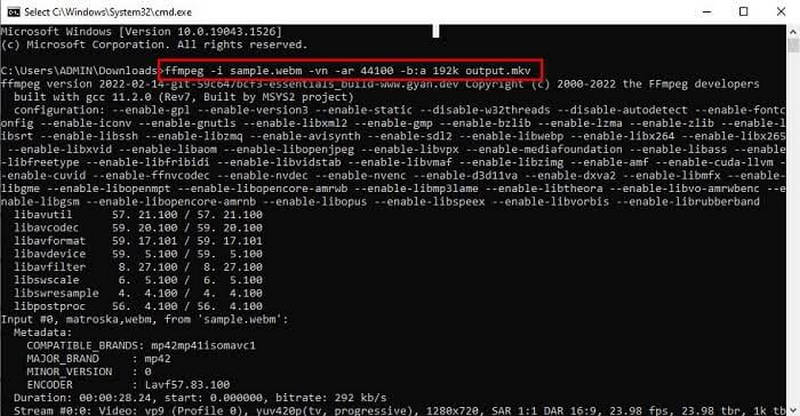
Totuși, pentru cei care au nevoie de un control precis la conversia fișierelor WebM și MKV, puterea FFmpeg ar putea fi necesară. De asemenea, oferă suport pentru linia de comandă, astfel încât diverse codecuri, rate de biți, rezoluții, audio, subtitrări și multe altele pot fi controlate în detaliu. Poate fi folosit și pentru automatizarea proceselor.
Ce îl face să iasă în evidență?
Este foarte potrivit pentru consumatorii care doresc să aibă control complet asupra procesului de conversie, cum ar fi FFmpeg. Toate aspectele importante ale codării sunt ușor de controlat prin comenzi, ceea ce îl face un instrument perfect pentru personalizarea și/sau automatizarea muncii.
- Pro
- Gratuit și open-source.
- Suportă toate tipurile de formate și codecuri.
- Foarte personalizabil, cu opțiuni pentru sarcini precum Video bazat pe FFmpeg decuparea.
- Excelent pentru automatizare/procesare în loturi.
- Contra
- Curbă de învățare abruptă.
- Interfața antemurală poate părea descurajantă.
- Necesită cunoștințe tehnice.
Top 3. Frână de mână
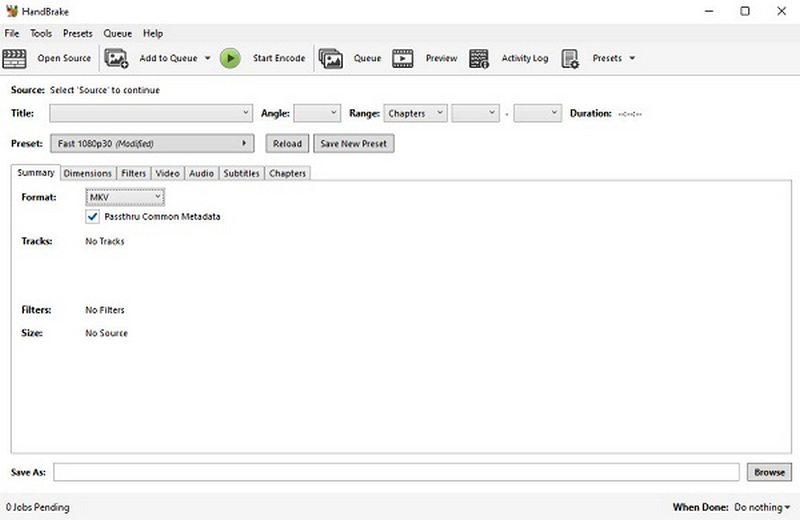
HandBrake este un convertor video gratuit, bazat pe desktop, mai ușor de utilizat decât FFmpeg. Operațiunile obișnuite de conversie/compresie video sunt efectuate folosind presetări, în timp ce setările avansate oferă mai multă flexibilitate în ceea ce privește calitatea, codecurile și dimensiunea fișierului. Aceasta este o opțiune foarte bună pentru utilizatorii care nu necesită cunoștințe aprofundate de CLI și doresc să facă acest lucru pe desktop-uri fără a cheltui un ban.
Ce îl face să iasă în evidență?
HandBreak ar putea fi potrivit pentru dvs. dacă sunteți un utilizator avansat și nu doriți să utilizați interfața din linia de comandă. Presetările pornesc rapid conversiile comune fără a compromite calitatea rezultatului, iar modurile manuale sunt încă disponibile pentru un rezultat mai precis.
- Pro
- Gratuit și open-source.
- Interfață grafică ușoară.
- Presetări utile pentru codare.
- Calitatea și compresia au fost bune.
- Poate fi utilizat pe Windows, Mac și Linux.
- Contra
- Formatare mai puțin robustă în diferite tipuri de documente.
- Este folosit în principal pentru codarea video.
- Mai puține capacități de editare decât AVAide.
Top 4. FreeConvert
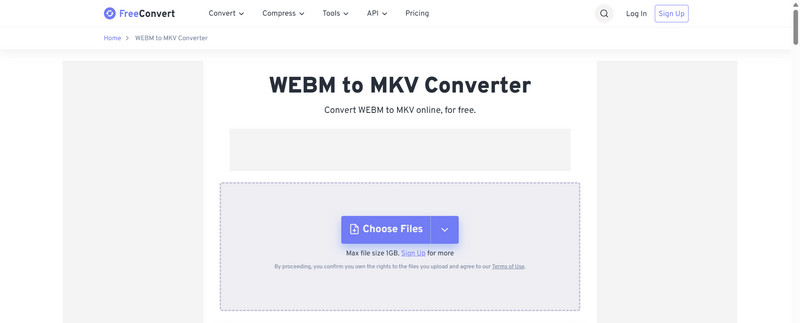
Cei cărora nu le place să instaleze nimic pot folosi FreeConvert, un convertor WebM/MKV convenabil în browser. Este utilizat cu multe formate diferite, iar simplitatea sa facilitează conversiile ocazionale. Cu toate acestea, dacă un videoclip este un fișier mare, trebuie să existe o încărcare și o descărcare, ceea ce face mai puțin convenabil dacă videoclipul este probabil să fie înlocuit des sau este foarte mare.
Ce îl face să iasă în evidență?
Este cheia puterii sale de vânzare, ușurința pe care o oferă. Dacă doriți să convertiți fără a descărca o aplicație, puteți face acest lucru într-un browser WebM sau MKV, ceea ce este util dacă doriți o schimbare instantanee fără a instala aplicația desktop.
- Pro
- Funcționează pe un site web, fără a fi nevoie să instalezi nimic separat.
- Nu este necesară instalarea.
- Simplu de utilizat.
- Suportă multe formate.
- Contra
- Necesită acces la internet.
- Este posibil să existe o întârziere la încărcarea fișierelor mari.
- Poate avea limitări de utilizare gratuită.
Top 5. VLC Media Player
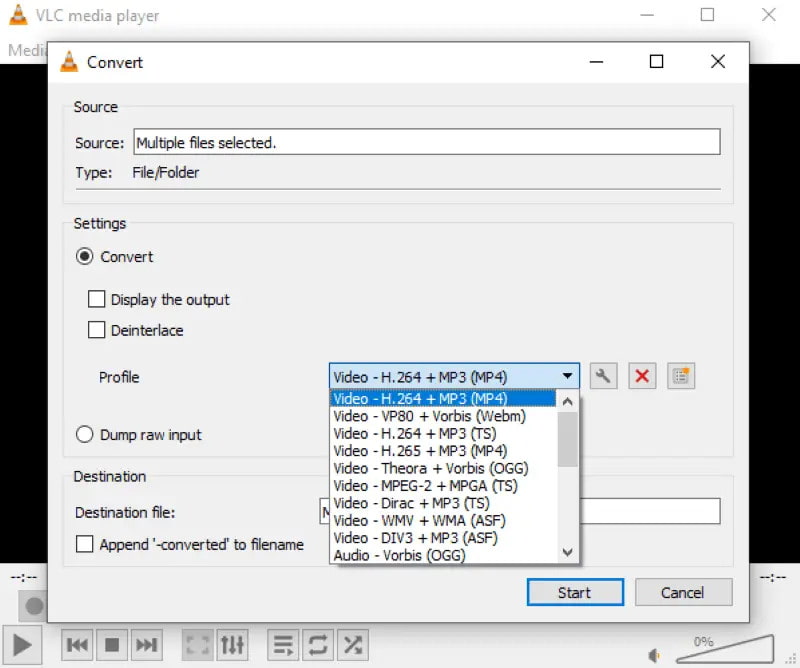
VLC Media Player este utilizat în principal ca instrument de redare, dar acceptă și multe conversii WebM și MKV în formate de bază prin intermediul convertorului încorporat. După instalare, poate fi ușor capturat cu VLC; cu toate acestea, este mai puțin extins decât programele dedicate care oferă funcții de conversie mai complete.
Ce îl face să iasă în evidență?
VLC își poate spori confortul prin asigurarea uneia dintre forțe. Este deja un player media versatil, iar funcțiile sale de conversie pot gestiona conversii simple fără a necesita un program suplimentar.
- Pro
- Gratuit și open-source.
- Compatibil cu o gamă largă de formate media.
- Acceptă cele mai mari familii de sisteme de operare desktop.
- Ușor pentru conversii simple.
- Contra
- Utilizarea sa principală nu poate fi în conversie.
- Setările nu sunt intuitive.
- Capacități limitate de editare, în special pentru sarcini precum Întârziere subtitrare VLC ajustări.
- Nu este cel mai potrivit pentru sarcini de conversie la nivel înalt.
Întrebări frecvente despre convertoarele WebM în MKV
Dacă convertesc WebM în MKV, va fi mai mare?
În funcție de codecuri, rată de biți, rezoluție, setări audio, setări de conversie și alți factori, dimensiunea fișierului MKV rezultat va varia. Avantajele privind dimensiunea fișierului sau calitatea video vor fi aceleași atunci când pur și simplu schimbați containerele.
Există vreo diferență în calitatea video între WebM și MKV?
Da. Cu cât conținutul video este mai valoros, cu atât WebM și MKV se apropie mai mult de conformitatea 100%. Dacă este un videoclip, de obicei nu este necesar să îl recodificați, ceea ce înseamnă că nu veți pierde din calitatea videoclipului.
Este posibil să ai mai multe piste audio și mai multe piste de subtitrare în format WebM?
Este un player multimedia (poate accepta mai multe fluxuri audio, video și subtitrări) și este potrivit pentru utilizarea cu orice fișier multimedia. Unele dintre piste sunt păstrate, însă, în funcție de sursa WebM, de capacitățile convertorului WebM și de setările selectate.
Ce este Diferența dintre MKV și WebMEste destul de simplu: MKV este compatibil, flexibil și potrivit pentru diverse utilizări; WebM este, de asemenea, compatibil, flexibil, dar utilizările sale nu sunt neapărat toate. Ambele tipuri de fișiere funcționează pe web, variantele WebM fiind mai ușor de redat și de transmis în flux, iar fișierele MKV mai potrivite pentru stocarea de fișiere media de înaltă calitate. Dacă doriți să le convertiți în mod fiabil la cea mai bună viteză, calitate și utilizare, cu instrumente suplimentare, atunci AVaide Convertor video oferă soluția optimă.
DESPRE AUTOR

Setul dvs. complet de instrumente video care acceptă peste 350 de formate pentru conversie la calitate fără pierderi.
Convertiți videoclipul