MP4 la VOB Conversia este destul de utilă atunci când vrei să pregătești videoclipuri pentru redare în stil DVD. Acest mic ghid prezintă ceea ce ai nevoie cu adevărat, câteva metode fiabile de conversie și câteva soluții practice pentru probleme obișnuite, cum ar fi compatibilitatea dispozitivelor și calitatea generală, lucruri care pot părea enervante.
Partea 1. Chiar trebuie să faci conversia la VOB?
Înainte de a converti ceva în VOB, este de asemenea înțelept să te oprești o secundă și să te întrebi dacă este nevoie de conversie. VOB este legat în principal de DVD-uri video, așa că efectuarea acesteia atunci când nu este nevoie poate duce la creșterea dimensiunii fișierelor sau, știi, la reducerea calității generale. Încearcă mai întâi aceste trei întrebări și nu le sări peste:
1. Scrii un DVD fizic sau doar îl redi pe un computer sau televizor?
VOB este conceput în principal pentru discurile DVD-Video. Dacă redați normal pe un computer, un televizor inteligent sau un alt dispozitiv mai nou, atunci MP4 (și formatele similare) sunt adesea mai practice și mult mai larg acceptate.
2. DVD playerul tău este compatibil cu MP4?
Unele playere DVD mai noi pot reda fișiere MP4 direct de pe unități USB sau de pe anumite discuri. Dacă acesta este cazul dvs., este posibil să nu fie nevoie să convertiți în format VOB. Verificarea specificațiilor modelului în prealabil poate economisi timp și poate evita un pas suplimentar de care s-ar putea să nu fie nevoie.
3. Sunteți dispus să acceptați o pierdere semnificativă a calității?
Conversia în format VOB poate necesita recodificare, ceea ce poate degrada calitatea. Cât de mult scade depinde de fișierul original și de setările de conversie. Dacă păstrarea aspectului original este importantă, gândiți-vă de două ori dacă compatibilitatea DVD merită acest compromis.
Partea a 2-a. Trei lucruri pe care trebuie să le știi înainte de a converti
1. Codecul video trebuie să fie MPEG-2
Majoritatea playerelor DVD se așteaptă la format video MPEG-2, deoarece aceasta este limba implicită.
De ce contează:
- Îmbunătățește compatibilitatea cu modelele DVD obișnuite.
- Este posibil ca alte codecuri să nu decodeze corect sau să aibă întreruperi ciudate.
Notă: Simpla redenumire a fișierului din alt format în VOB nu îl va face în mod magic compatibil cu DVD-urile.
2. Rezoluția trebuie să scadă la definiția standard
Dacă sursa este HD sau 4K, trebuie să o reduci la rezoluția standard DVD.
- Pentru NTSC: 720 × 480
- Pentru PAL: 720 × 576
Rețineți: Unele nuanțe ale imaginii pot dispărea în timpul reducerii scalării, chiar dacă imaginea arată în continuare bine.
3. Format audio: Folosiți AC-3 pentru cea mai bună compatibilitate
AC-3, cunoscut și sub numele de Dolby Digital, este un format audio larg acceptat pentru redarea DVD-urilor.
De ce să o folosești?
- Funcționează cu majoritatea DVD playerelor.
- De asemenea, acceptă configurații stereo decente și chiar surround.
Cea mai bună practică: Potriviți videoclipurile MPEG-2 cu sunetele AC-3, deoarece această combinație oferă de obicei o redare DVD mai calmă și mai fiabilă.
Partea 3. Ce metodă ar trebui să alegeți?
- Metodă
- AVaide Convertor video
- VLC Media Player
- DVDStyler
- Clideo
- FFmpeg
| Conversie VOB | Setări de ieșire | Conversie lot | Editare video | Suport format | Ușurință în utilizare | Cel mai bun pentru |
| ✓ | ✓ | ✓ | ✓ | ✓ | ✓ | Conversie rapidă și flexibilă |
| ✓ | ✓ | ✗ | ✗ | ✓ | ✓ | Conversie simplă și gratuită |
| ✓ | ✓ | ✓ | ✗ | ✓ | ✓ | Creare DVD-uri |
| ✗ | ✗ | ✗ | ✓ | ✓ | ✓ | Editare video online |
| ✓ | ✓ | ✓ | ✗ | ✓ | ✗ | Procesare avansată |
1. AVaide Video Converter
AVaide Convertor video este cea mai convenabilă alegere pentru persoanele care doresc o modalitate ușoară de a converti videoclipuri, menținând în același timp un nivel decent de control asupra rezultatului. Acceptă peste 1.000 de formate, conversie în lot, rezultate de înaltă rezoluție, accelerare GPU și chiar și unele funcții de editare încorporate.

DESCĂRCARE GRATUITĂ Pentru Windows 7 sau o versiune ulterioară
 Descărcare sigură
DESCĂRCARE GRATUITĂ Pentru Mac OS X 10.13 sau o versiune ulterioară
Descărcare sigurăPasul 1Descarca si instaleaza
Descărcați software-ul de pe site-ul oficial AVAide, apoi instalați-l pe computer. Deschideți programul după finalizarea instalării.
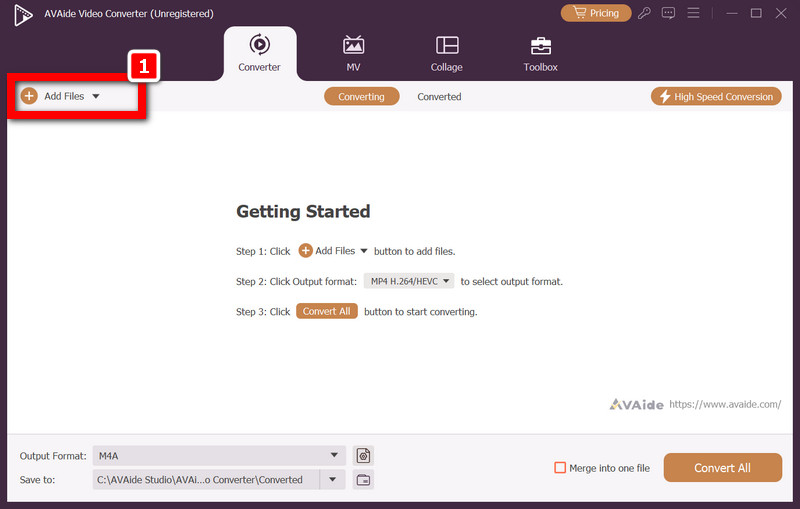
Pasul 2Adăugați videoclipul
Atingeți Adăugați fișiere, apoi introduceți videoclipul pe care doriți să îl convertiți.
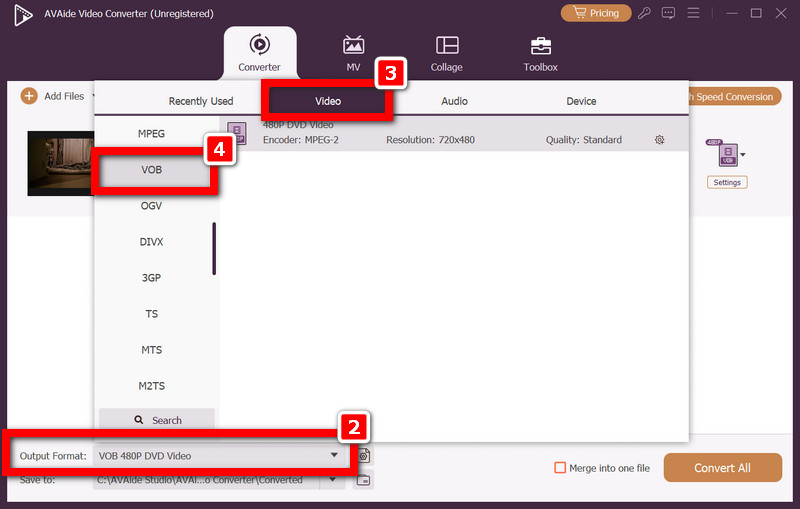
Pasul 3Selectați formatul de ieșire
Deschide Format de iesire listă și alege VOB sub Video Ajustați și opțiunile video și audio pentru a se potrivi mai bine nevoilor fluxului dvs. de lucru DVD.
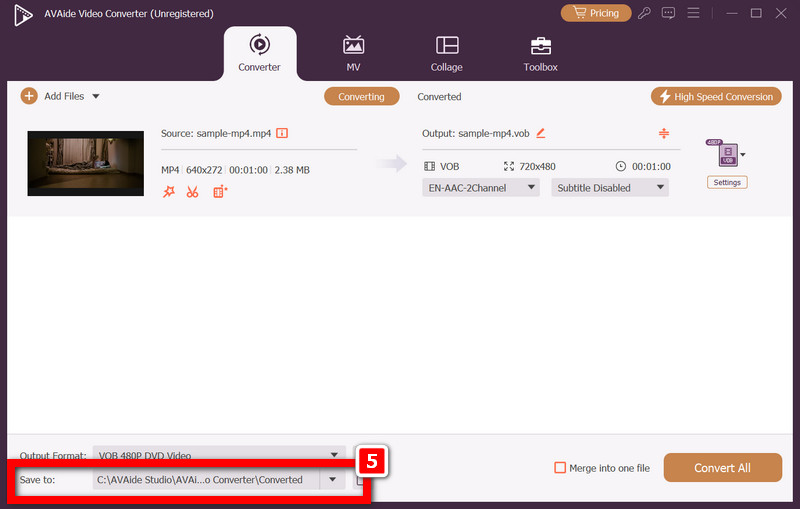
Pasul 4Alegeți folderul de ieșire
Alegeți folderul în care va fi plasat fișierul convertit.
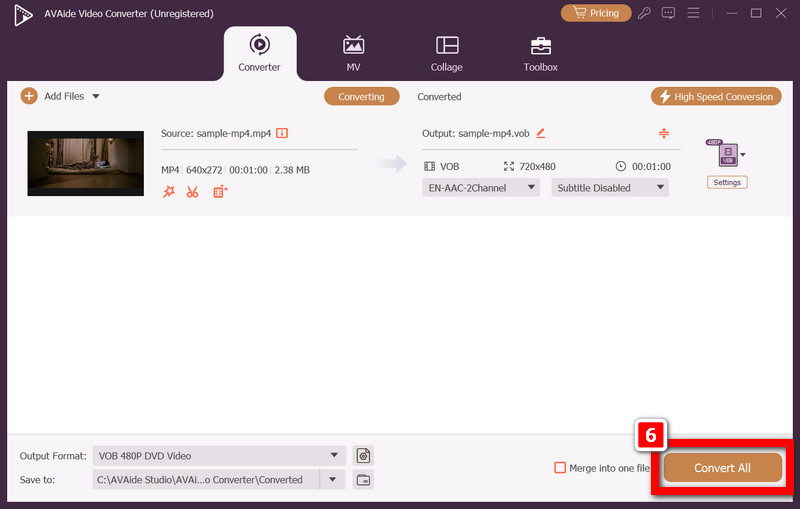
Pasul 5Începeți conversia
Lovit Convertiți tot pentru a demara procesul. Deoarece efectuează conversii în lot, poate procesa mai multe fișiere simultan.
De ce să o alegi?
AVaide Convertor video este cea mai puternică opțiune completă, deoarece acoperă conversia, editările de bază, suportul pentru formate late și procesarea în lot într-un singur loc și nu trebuie să te ocupi de chestii din linia de comandă.
2. VLC Media Player
VLC Media Player este un player media gratuit și binecunoscut, care acceptă și conversia fișierelor. Poate fi util pentru acele conversii ocazionale, deși ecranul de conversie pare mai puțin concis decât cel pe care l-ai obține de la un convertor video dedicat.
Pasul 1Deschide VLC și mergi la Mass-media > Convertiți/Salvați.
Pasul 2Lovit Adăuga, selectați videoclipul sursă, apoi alegeți Convertiți/Salvați.
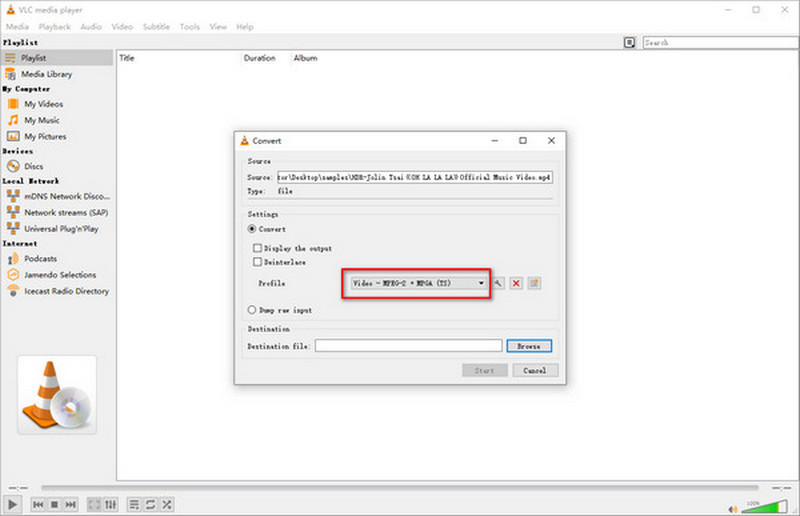
Pasul 3Selectați un profil potrivit, apoi ajustați codecurile video și audio, precum și orice alte opțiuni pe care le puteți vedea.
Pasul 4Introduceți un nume de fișier de destinație și decideți unde ar trebui să apară videoclipul convertit.
Pasul 5 Clic start, și lăsați VLC să proceseze fișierul.
3. DVDStyler
DVDStyler este mai potrivit pentru crearea unui proiect DVD real decât pentru convertirea unui singur fișier video. Marele său avantaj este că vă permite să creați meniuri DVD personalizate, capitole și părți de navigare, practic toate lucrurile legate de unde dau clic în continuare.
Pasul 1Mai întâi, instalează DVDStyler, apoi deschide programul și începe un nou proiect DVD.
Pasul 2Alegeți standardul video și raportul de aspect potrivite și adaptați capacitatea discului la dimensiune.
Pasul 3Importă videoclipurile, apoi aliniază-le în ordinea dorită.
Pasul 4Folosește un șablon dacă dorești sau construiește un meniu personalizat cu butoane și elemente de navigare; există opțiuni pentru asta.
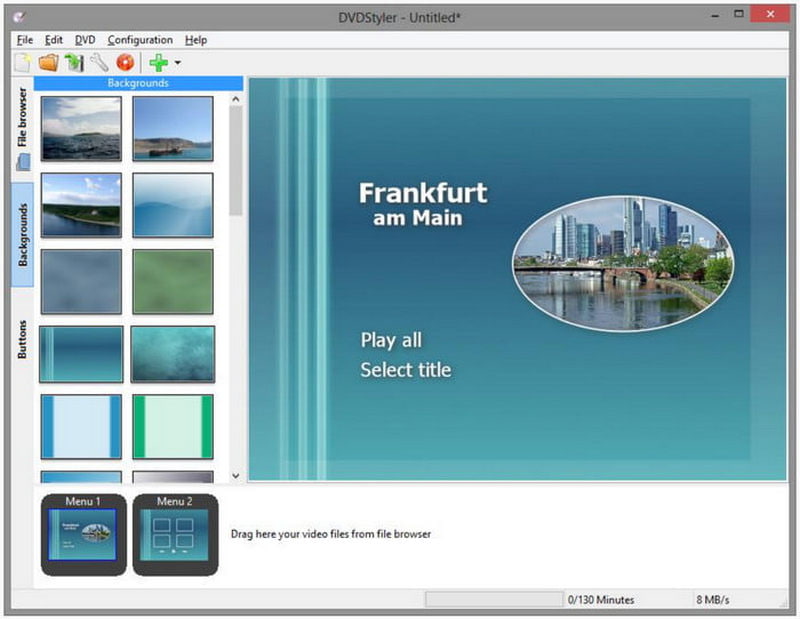
Pasul 5Apăsați opțiunea de generare sau inscripționare a DVD-ului. DVDStyler pregătește apoi fișierele media folosind setările DVD alese.
4. Clideo
Clideo oferă instrumente video bazate pe browser fără a necesita instalarea vreunui software pentru desktop. Este util pentru procesarea video online de zi cu zi; cu toate acestea, nu este cea mai bună alegere dacă aveți nevoie cu adevărat de o ieșire VOB specifică.
Pasul 1Accesați pagina video Clideo și deschideți-o în browserul web.
Pasul 2Apasă butonul Încărcare și alege videoclipul sursă de pe computer, de exemplu, oriunde l-ai salvat.
Pasul 3Folosește opțiunile de editare sau conversie disponibile și setează totul așa cum ai nevoie.
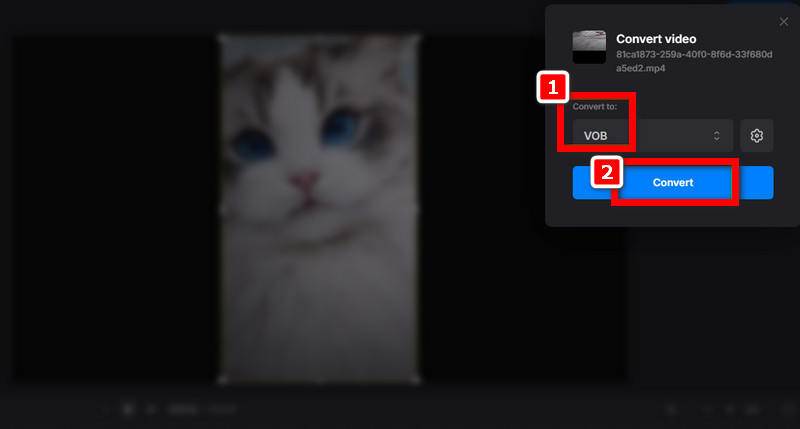
Pasul 4Atingeți butonul de procesare corespunzător, apoi așteptați în timp ce serviciul online lucrează la fișierul dvs.; durează puțin.
Pasul 5După ce s-a terminat, descărcați videoclipul finalizat.
5. FFmpeg
FFmpeg este un framework multimedia de linie de comandă foarte capabil; îți oferă un control foarte precis asupra transformărilor video și audio. Este o alegere solidă dacă dorești setări exacte și automatizare sau dacă codifici același conținut în mod repetat.
Pasul 1Descărcați pachetul FFmpeg corect și instalați-l sau dezarhivați-l pe computer.
Pasul 2Pe Windows, deschideți Linia de comandă; pe macOS/Linux, utilizați Terminal. Apoi navigați la folderul care conține videoclipul sursă.
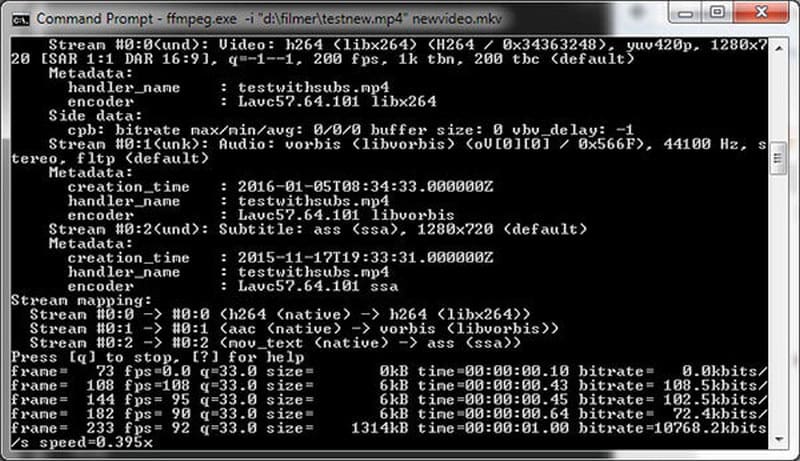
Pasul 3Tastați comanda FFmpeg acum, dar asigurați-vă că includeți codecurile video și audio necesare, rezoluția și numele fișierului de ieșire.
ffmpeg -i intrare.mp4 -c:v mpeg2video -target ntsc-dvd -c:a ieșire ac3.vob
Pasul 4După aceea, apăsați introduce, iar conversia ar trebui să înceapă.
Partea 4. Depanare: De ce nu funcționează?
Problema 1: Playerul DVD spune că nu poate reda acest disc
Acest lucru apare de obicei atunci când discul nu a fost realizat conform standardului DVD-Video, chiar dacă fișierul video pe care îl vedeți este în format VOB. Poate părea corect pe computer, dar playerul îl poate refuza în continuare, mai ales după o VOB-în-FLV conversie.
Încercați aceste remedieri:
- Verificați dacă videoclipul utilizează MPEG-2.
- Asigurați-vă că rezoluția se aliniază cu standardul NTSC sau PAL ales.
- Folosește AC-3 sau un alt format audio pe care sistemul DVD îl poate asimila.
Problema 2: Videoclipul arată groaznic
DVD-ul este limitat la rezoluția de definiție standard, așa că da, conversia unui videoclip HD sau 4K va pierde în mod natural din claritate. Însă alegerile incorecte de codare pot face ca acesta să arate și mai rău decât ar trebui.
Încercați aceste remedieri:
- Începeți cu cea mai bună sursă de calitate pe care o puteți.
- Nu convertiți același videoclip în mod repetat.
- Folosește o rată de biți MPEG-2 adecvată.
Problema 3: Nu se aude sunet în VOB-ul convertit
Uneori, nu se redă sunet deoarece codecul este incompatibil, setările audio sunt incorecte sau există o problemă de codare în fundal. De fapt, este destul de comun.
Încercați aceste remedieri:
- Verificați dacă o pistă audio este într-adevăr inclusă în rezultat.
- Dacă este posibil, utilizați AC-3 (Dolby Digital) pentru o compatibilitate mai largă cu DVD-uri.
- Verificați de două ori aspectul canalului audio și opțiunile pentru rata de eșantionare.
Problema 4: Fișierul VOB este mult prea mare
Un fișier VOB poate deveni extrem de mare deoarece fișierele video de pe DVD se bazează de obicei pe o schemă de compresie mai puțin eficientă decât formatele moderne precum H.264 sau H.265. Deci, da, dimensiunea poate crește brusc.
Încercați aceste remedieri:
- Reduceți rata de biți a videoclipului MPEG-2.
- Eliminați orice piste audio de care nu aveți nevoie cu adevărat.
- Nu păstrați conținut duplicat în proiectul DVD atunci când pregătiți fișierele pentru conversia din MOV în GIF.
Problema 5: VLC spune că nu poate găsi un encoder potrivit
Acest mesaj apare de obicei atunci când VLC nu poate găsi un codificator care să corespundă profilului de conversie sau setărilor de ieșire selectate. Practic, este ca și cum VLC ar refuza rețeta.
Încercați aceste remedieri:
- Verificați codecul video și codecul audio selectate.
- Alege un profil de conversie mai simplu, ceva mai puțin sofisticat.
- Actualizați VLC la cea mai nouă versiune disponibilă.
- Dacă VLC îl respinge în continuare, încearcă un alt convertor.
Un Convertor de format MP4 în VOB facilitează pregătirea DVD-urilor asigurând compatibilitatea redării. Atunci când alegeți setările adecvate și instrumentele fiabile, puteți menține o calitate constantă, puteți crește probabilitatea unei redări fluide și puteți reduce problemele obișnuite legate de conversie.
DESPRE AUTOR

Setul dvs. complet de instrumente video care acceptă peste 350 de formate pentru conversie la calitate fără pierderi.
Convertiți videoclipul