Fișierele WMV pot fi restrictive, cu excepția cazului în care vi se solicită doar audio. Codare WMV în MP3 vă oferă libertatea de a asculta oriunde, pe orice dispozitiv, fără a pierde din calitate. Formatele confuze sau instrumentele proaste folosite de mulți utilizatori au reprezentat principala problemă a importanței unei abordări structurate. Vom continua să instalăm software de încredere, servicii online gratuite și tutoriale pas cu pas cu Windows Media Player și VLC Media Player pentru a asigura conversii ușoare și rezultate stabile.
Partea 1: Cum se convertește WMV în MP3 cu cel mai bun software
Pentru a converti cu ușurință WMV în MP3, AVaide Convertor video se remarcă ca un instrument multifuncțional pentru toți utilizatorii. Este gratuit pentru descărcare pe Windows și Mac, fiind deschis și accesibil oricui. Software-ul convertește videoclipuri WMV în audio MP3 de înaltă calitate în doar câteva clicuri și într-un mod fiabil. Interfața ușor de utilizat și viteza sunt obținute asigurându-se că nici amatorii, nici experții nu au nicio barieră tehnică în extragerea sunetului, păstrând astfel calitatea originală a sunetului și economisind timp în toate conversiile.
Pasul 1Înainte de a putea încerca să utilizați acest convertor, trebuie mai întâi să îl descărcați făcând clic pe butonul de descărcare de mai jos. Apoi, urmați instrucțiunile de instalare și configurare necesare înainte de a-l putea lansa și utiliza.

DESCĂRCARE GRATUITĂ Pentru Windows 7 sau o versiune ulterioară
 Descărcare sigură
DESCĂRCARE GRATUITĂ Pentru Mac OS X 10.13 sau o versiune ulterioară
Descărcare sigurăPasul 2Apoi, faceți clic pe Adăugați fișiere care se află în partea superioară a interfeței pentru a căuta și încărca fișierul WMV pe care doriți să îl convertiți în MP3.
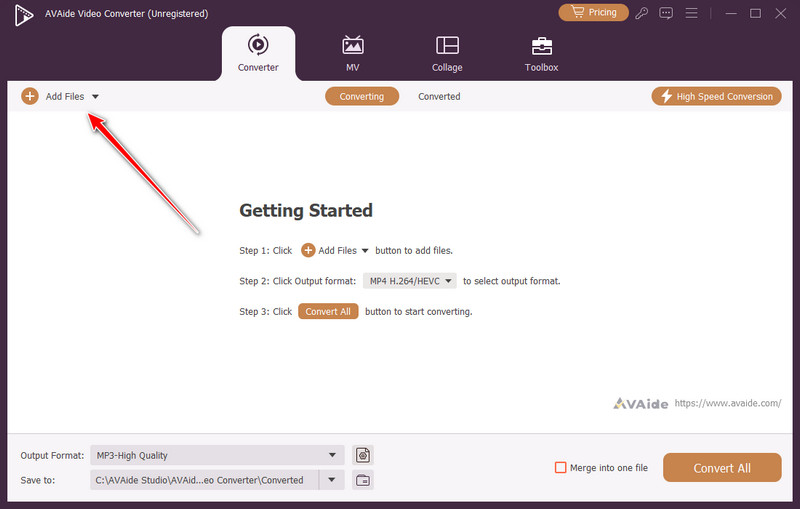
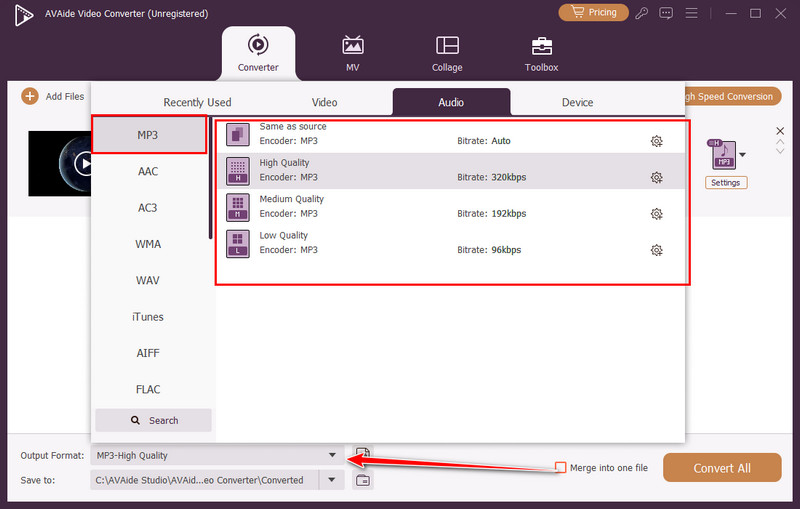
Pasul 3Pe măsură ce continuăm, faceți clic pe Format de iesire, Selectați Audio, și alegeți MP3 format. După ce faceți clic pe MP3, trebuie să selectați setările de format pe care doriți să le obțineți ca fișier audio.
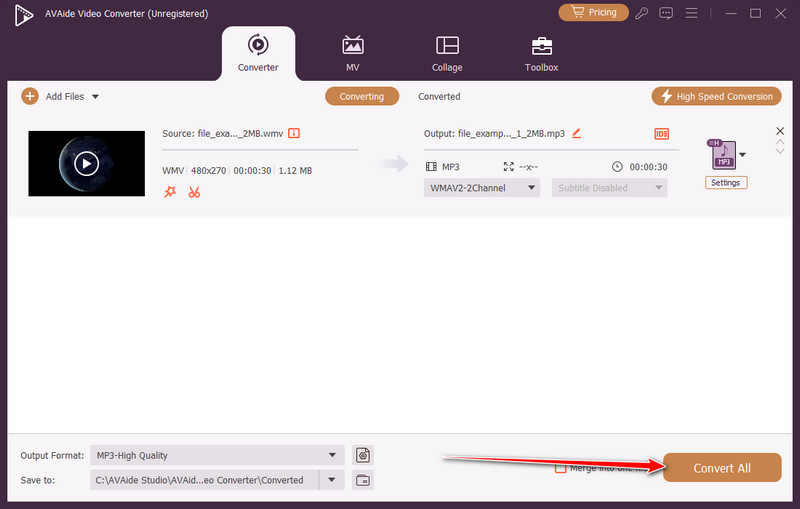
Pasul 4În cele din urmă, puteți extrage fișierul audio din WMV făcând clic pe butonul Convert All, apoi așteptați ca procesul să aibă succes.
Cu AVAide Video Converter, oricine poate converti WMV în MP3 gratuit în doar câteva clicuri, păstrând calitatea audio originală și economisind timp. Pe lângă conversie, oferă și o modalitate de a modifica fișierul MP3 în funcție de nevoile dvs., motiv pentru care... Editor MP3 și convertorul este un instrument complet pentru problemele cu fișiere multiple.
Partea 2: Cum să convertiți gratuit videoclipuri WMV în MP3 online
Dacă aveți nevoie de o modalitate rapidă de a converti din WMV în MP3 fără a instala software, aplicația online gratuită Convertor audio 123APPS este un instrument util care va converti fișiere audio în browserul dvs. Acesta permite utilizatorilor, indiferent de nivelul lor de experiență, să posteze fișiere fără efort și să traducă videoclipuri în sunete MP3 descifrabile în câteva clicuri. Fiind o versiune online, este compatibilă cu orice dispozitiv și nu necesită o instalare complexă, așa că, în orice caz, aveți nevoie de niște fișiere audio, acestea se extrag ușor și sunt întotdeauna gata de utilizare.
Pasul 1Deschideți browserul și accesați site-ul web 123APPS Audio Converter, apoi încărcați fișierul WMV pe care doriți să îl convertiți de pe dispozitiv, din spațiul de stocare în cloud sau din sursa URL.
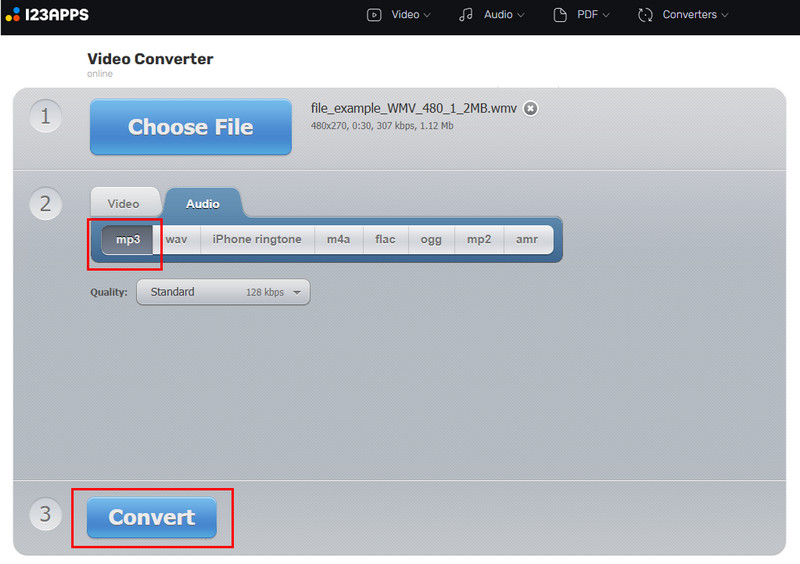
Pasul 2După încărcarea fișierului, faceți clic pe zona de selectare a formatului și alegeți MP3 ca format de ieșire pentru fișierul audio. Ajustați setările de calitate audio sau de rată de biți, dacă este necesar, apoi faceți clic pe Convertit pentru a începe procesarea fișierului.
Pasul 3După finalizarea conversiei, descărcați fișierul WMV convertit pe dispozitivul dvs., astfel încât să îl puteți reda sau partaja oricând.
Folosind 123APPS, puteți converti gratuit fișiere video WMV în MP3 online, fără a descărca software sau a avea de-a face cu setări complicate. Instrumentul funcționează pe diverse dispozitive și browsere, fiind o soluție practică pentru oricine are nevoie de audio rapid și de înaltă calitate din fișiere WMV, oricând și oriunde.
Partea 3: Cum se convertește din WMV în MP3 prin Windows Media Player
Mulți utilizatori încearcă să convertească WMV în MP3 cu Windows Media Player deoarece este deja încorporat în computerele cu Windows. Deși programul nu poate converti direct fișiere WMV, poate converti fișiere audio WMA în MP3, ceea ce reprezintă o alternativă atunci când acestea sunt extrase în format audio. Deoarece este gratuit și preinstalat, este o opțiune pe care o au utilizatorii care nu doresc să instaleze software suplimentar și au nevoie doar de o soluție de bază pentru conversia audio.
Pasul 1Deschideți Windows Media Player și introduceți CD-ul sau deschideți sursa media care conține fișierul audio WMA pe care doriți să îl salvați.
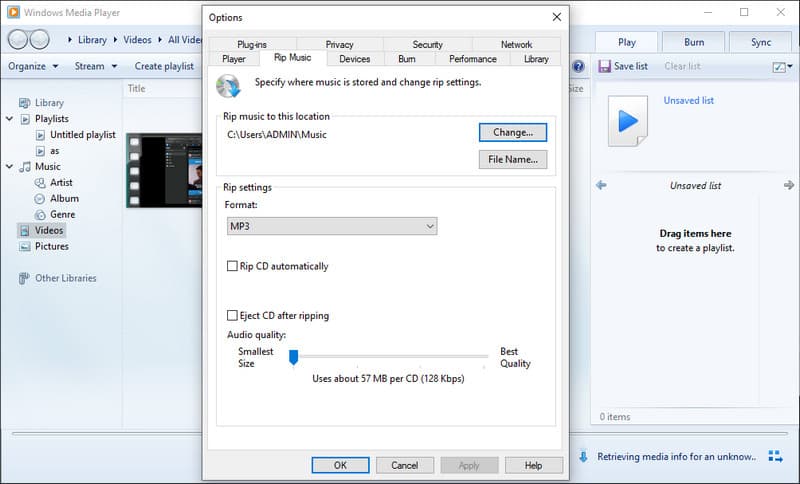
Pasul 2De sus meniul bară, clic Organiza, Selectați Opțiuniși deschideți Rip Music pentru a ajusta setările de conversie a fișierelor.
Pasul 3Bifă MP3 din Format scapă jos și ajustați cursorul pentru calitatea audio în funcție de calitatea sunetului și dimensiunea fișierului preferate.
Pasul 4Bifă aplica și apoi O.K pentru a salva setările, apoi începeți extragerea sunetului astfel încât fișierul să fie salvat în format MP3 pe computer.
Deși Windows Media Player nu poate converti direct fișiere WMV, acesta permite totuși utilizatorilor să convertească fișiere WMV în MP3 prin extragerea audio WMA. Disponibilitatea sa preinstalată îl face o opțiune convenabilă pentru utilizatorii care preferă o soluție gratuită, încorporată, fără a instala software suplimentar și puteți chiar utiliza Windows Media Player pentru a converti MP4.
Partea 4: Cum se convertește un fișier WMV într-un fișier MP3 folosind VLC Media Player
Dacă aveți nevoie de o metodă open-source, gratuită și flexibilă pentru a converti WMV în MP3, VLC Media Player oferă o platformă de încredere care poate funcționa pe diverse platforme fără a fi nevoie să instalați niciun alt software plătit. Cunoscut pentru redarea aproape oricărui format media, VLC include și o funcție de conversie încorporată care permite utilizatorilor să extragă cu ușurință sunetul din fișierele video, ceea ce îl face o alegere practică atât pentru începători, cât și pentru utilizatorii experimentați care doresc rezultate rapide fără o configurare complicată.
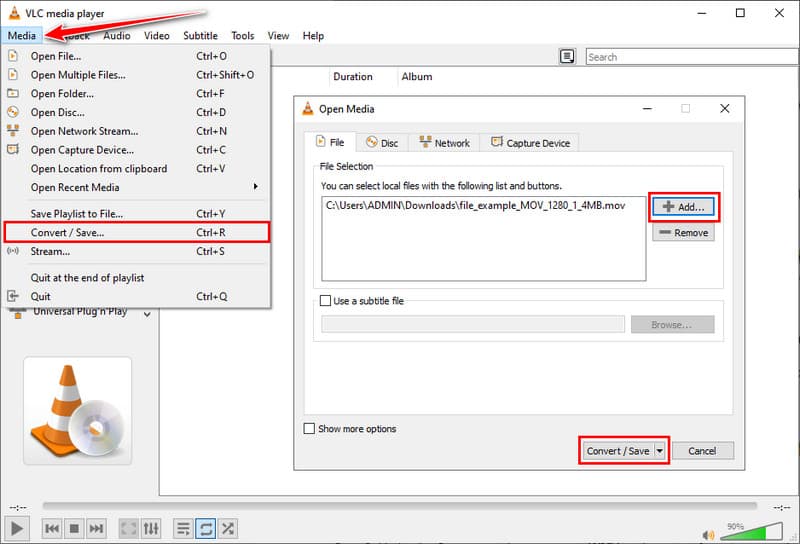
Pasul 1Deschideți VLC Media Player, faceți clic pe Mass-media în meniul de sus, apoi alegeți Convertiți/Salvați pentru a deschide fereastra de conversie.
Pasul 2Clic Adăuga pentru a răsfoi și a selecta WMV, apoi lovit Convertiți/Salvați în partea de jos a ferestrei pentru a continua.
Pasul 3În Profil secțiune, alegeți Audio - MP3 ca format de ieșire, apoi faceți clic pe Naviga pentru a selecta folderul de destinație și a seta un nume de fișier pentru noul fișier MP3.
Pasul 4Clic start pentru a începe conversia și a aștepta până când bara de progres se finalizează, după care fișierul MP3 va fi salvat în locația selectată, gata de redare.
VLC Media Player oferă o modalitate gratuită și flexibilă de a converti fișiere WMV în MP3, permițând utilizatorilor să extragă audio din videoclipuri rapid și fiabil. Natura sa multiplatformă și procesul ușor de conversie îl fac un instrument perfect pentru oricine dorește să controleze calitatea audio și, în același timp, să mențină fluxul de lucru cât mai simplu posibil.
Conversia videoclipurilor WMV în format audio MP3 deschide noi modalități de a vă bucura de fișiere media, fie că le ascultați din mers, fie că le editați sau le partajați cu alții. Utilizarea fie a unor programe desktop precum AVAide, fie a unui software online gratuit, precum și a unui player versatil precum VLC, a făcut procesul ușor, rapid și eficient. Oricine este capabil să... conversia WMV în MP3 fără a pierde calitatea sau a pierde timp, cunoscând pașii și selectând metoda potrivită care se potrivește procesului dvs. de lucru. Acest lucru permite extragerea audio din videoclipuri cu ușurință, convenabil și fără efort.
DESPRE AUTOR

Setul dvs. complet de instrumente video care acceptă peste 350 de formate pentru conversie la calitate fără pierderi.
Convertiți videoclipul