Conform cercetărilor noastre, există peste o sută de formate video pe piață. Sunt dezvoltate în scopuri diferite. MP4 este un format video folosit în mod obișnuit. Există de zeci de ani, așa că aproape toate platformele și playerele media sunt compatibile cu acesta. DivX, pe de altă parte, este un alt format de fișier pentru a stoca videoclipuri de înaltă calitate în fișiere de dimensiuni mici. Este o alegere bună de a distribui videoclipuri prin internet sau de a salva stocarea locală. Acest ghid vă va spune cum convertiți MP4 în DivX.
Partea 1: Conversia MP4 în DivX folosind cel mai bun convertor pe Mac și PC
Când doriți să convertiți MP4 în DivX, ceea ce doriți să păstrați este calitatea înaltă a fișierului MP4. AVaide MP4 Converter te poate ajuta să converti cu ușurință videoclipuri MP4 în codec DivX la cea mai bună calitate video și audio. În plus, poți utiliza multe funcții practice de editare video, cum ar fi decuparea și tăierea. De asemenea, poți să evaluezi culoarea sau să adaugi un filtru videoclipului tău pentru a-l îmbunătăți.
- Convertește MP4 în DivX cu un singur clic, la cea mai bună calitate.
- Suportă conversia în lot cu viteză mare.
- Permite personalizarea rezoluției DivX, a calității, a ratei de biți și a altor caracteristici.
- Poți face editări video simple cu el, cum ar fi decuparea, divizarea, decuparea și ajustarea volumului.
- Îmbunătățiți calitatea video DivX folosind inteligența artificială și tehnologia avansată.

 Descărcare sigură
Cum se convertește MP4 în DivX pe Mac și PC
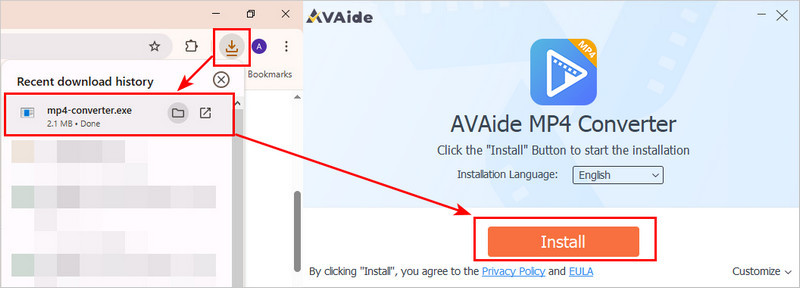
Pasul 1Descărcați AVAide MP4 Converter
Descărcați software-ul de la cele două linkuri în funcție de sistemul computerului dumneavoastră. Faceți dublu clic pe fișierul descărcat pentru a instala AVAide MP4 Converter.
Pasul 2Adăugați videoclipuri
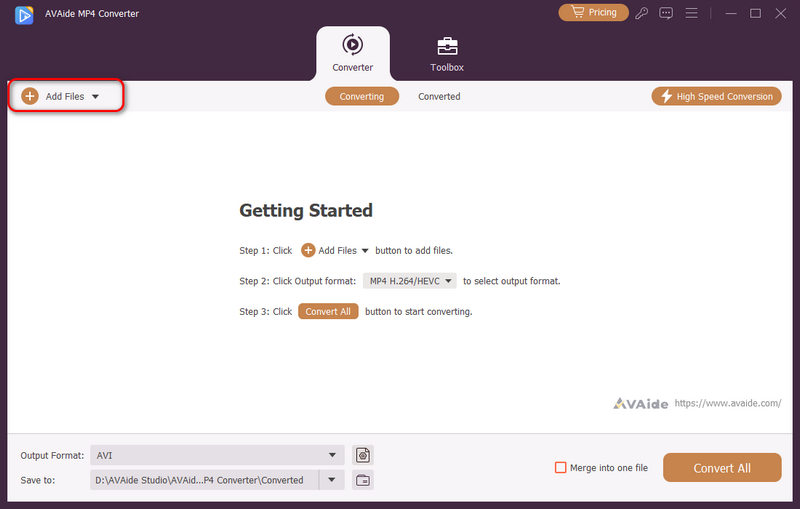
Lansează cel mai bun convertor MP4 în DivX după ce îl instalezi pe PC. Există o altă versiune pentru macOS. Accesează Adăugați fișiere meniul din partea stângă sus și alegeți Adăugați fișiere sau Adaugă folder pentru a deschide fișierele video pe care doriți să le convertiți, cum ar fi MP4.
Pasul 3Setați formatul de ieșire
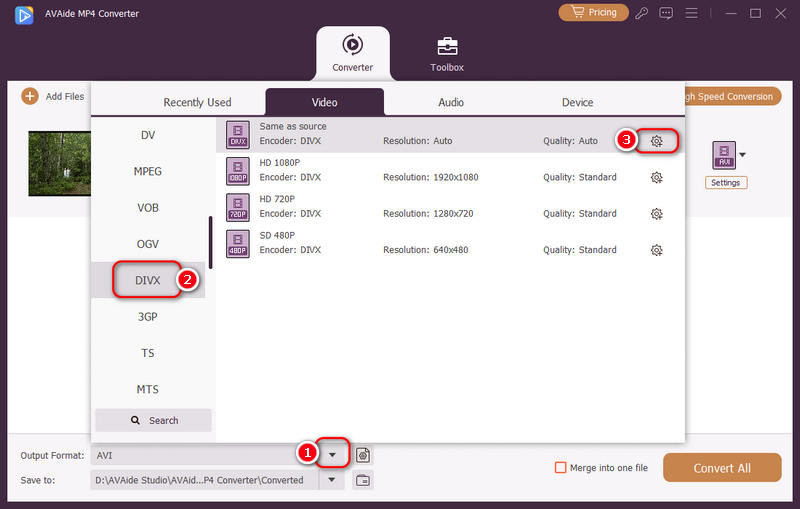
Apasă pe Format de iesire butonul derulant din partea stângă jos pentru a declanșa caseta de dialog a profilului. Accesați fila Video, căutați formatul de ieșire țintă, cum ar fi DivX, și alegeți o presetare corespunzătoare. În mod implicit, convertorul video a optimizat fiecare parametru. Îl puteți modifica făcând clic pe Setări buton.
Pasul 4Convertiți MP4 în DivX
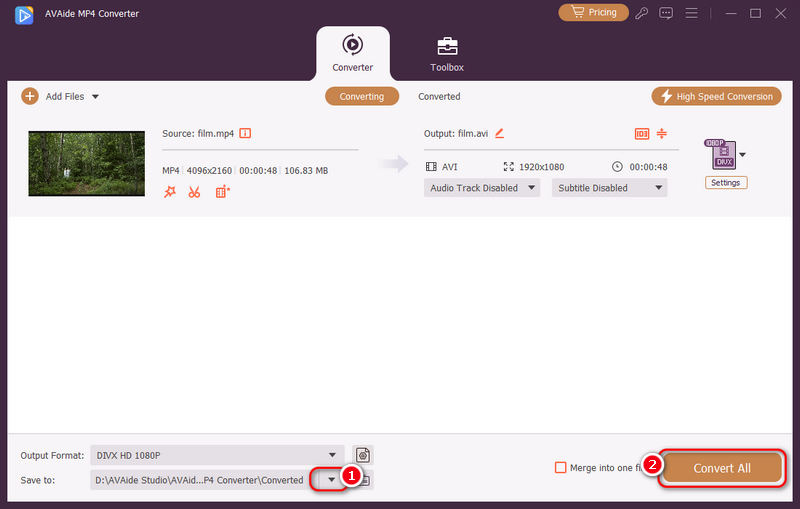
Localizați zona de jos a interfeței principale și faceți clic pe Salveaza in butonul derulant pentru a selecta un director specific pentru salvarea fișierelor de ieșire. În cele din urmă, faceți clic pe Convertiți tot pentru a începe conversia fișierului MP4 în DivX.
Partea 2: Cum să convertiți MP4 în DivX online
Aplicațiile de conversie video bazate pe web sunt o altă alegere pentru a converti MP4 în DivX online. Deoarece nu sunt de încredere, identificăm și împărtășim două moduri mai jos.
Modul 1: Cum să convertiți MP4 în DivX pe Convertio
Convertio vă permite să convertiți gratuit mai multe fișiere MP4 de până la 100 MB pentru fiecare videoclip per dată. În plus, oferă câteva opțiuni personalizate.
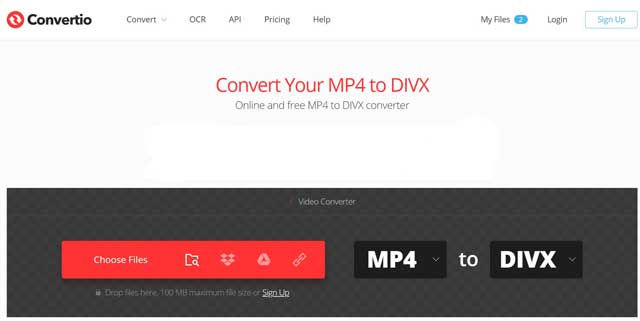
Pasul 1Accesați https://convertio.co/mp4-divx/ pentru a deschide convertorul online MP4 în DivX.
Pasul 2Încărcați fișierele MP4 de pe computer, Google Drive, Dropbox sau URL. Selectați DIVX din opțiunea de format țintă.
Pasul 3Faceți clic pe butonul Conversie pentru a iniția conversia MP4 în DivX online. Când apare pagina de descărcare, obțineți fișierul video.
Modul 2: Cum să convertiți DivX în MP4 cu OnlineConverter
OnlineConverter este un convertor video online de lungă durată. Este complet gratuit de utilizat, deoarece nu există nicio opțiune legată de înregistrare sau plată. Vă permite să convertiți un DivX de până la 200 MB în MP4 per conversie.
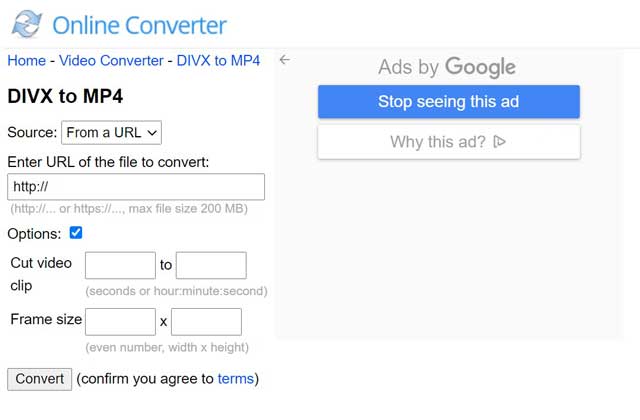
Pasul 1Deschideți https://www.onlineconverter.com/divx-to-mp4 în browser. Apoi va apărea pagina convertor.
Pasul 2Încărcați fișierul MP4 pe care intenționați să îl convertiți de pe computer sau URL. Opțional, puteți tăia videoclipul și converti doar un clip. Bifați caseta de lângă Opțiuni și setați-o după cum doriți.
Pasul 3Apăsați butonul Conversie, apoi descărcați fișierul MP4 pe computer.
Partea 3: Întrebări frecvente privind conversia MP4 în DivX
Ce jucători pot juca DivX?
Atât Windows Media Player, cât și QuickTime Player nu pot deschide fișiere DivX. Alternativ, trebuie să utilizați un player media terță parte, cum ar fi VLC, pentru a viziona DivX.
Este DivX mai bun decât MP4?
Răspunsul este determinat de situația și scopul tău. Pentru a economisi spațiu, DivX este o alegere bună. Dacă doriți să redați videoclipurile oriunde, MP4 este o opțiune mai bună. Deși DivX oferă o calitate mai bună, este greu de spus divergențele.
Ce este DivX?
DivX este un tip de format video. Acesta comprimă fișierele video astfel încât acestea să devină mult mai mici, păstrând în același timp o calitate bună a imaginii. Videoclipurile DivX sunt mai ușor de stocat și de redat. A fost popular pentru descărcarea de filme sau încadrarea videoclipurilor lungi pe CD-uri sau DVD-uri. În zilele noastre, este mai puțin comun, dar unele dispozitive și televizoare pot reda în continuare videoclipuri DivX.
De ce să convertiți MP4 în DivX?
Pentru a converti fișiere MP4 în DivX, cel mai mare avantaj este că videoclipul va fi mai mic, dar va rămâne de o calitate superioară față de simpla comprimare a fișierului MP4 la aceeași dimensiune. Cu toate acestea, asigurați-vă că aveți un dispozitiv mai vechi pentru a reda fișiere DivX, deoarece DivX este mai puțin compatibil decât MP4.
Acest ghid a prezentat trei metode de a converti fișiere MP4 în DivX. Deși MP4 este disponibil pentru majoritatea dispozitivelor și playerelor, DivX oferă o dimensiune mai mică. Desigur, puteți face treaba online cu aplicații de conversie video bazate pe web. Cu toate acestea, vă sugerăm să încercați AVaide MP4 ConverterNu este doar ușor de utilizat, ci și capabil să protejeze calitatea video.
Un convertor MP4 multifuncțional pentru a converti orice format video în MP4 cu o calitate ridicată a ieșirii.
Convertiți în DivX