Mulți utilizatori înregistrează videoclipuri pe telefoanele iOS pentru că păstrează calitatea impecabilă a înregistrării, dar au dificultăți atunci când fișierele nu funcționează pe computere din cauza incompatibilității. Acest lucru necesită adesea conversia MOV în WMV pentru o redare mai fluidă în programele Windows. Citind acest ghid, puteți înțelege toți pașii practici utilizați în situații reale de asistență. Începem prin a compara formatele și apoi explorăm instrumente simple pentru desktop și online pentru o conversie fiabilă.
Partea 1: MOV vs. WMV
1. Dezvoltator și ecosistem:
Apple a creat MOV sub forma QuickTime, care este cel mai eficient în gadgeturile și sistemele de editare Apple dedicate creării de conținut media. WMV, dezvoltat de Microsoft, este special conceput pentru a fi redat pe sistemele de operare Windows; prin urmare, este mai simplu de redat în birouri și acasă, unde se utilizează deja software Microsoft. Din cauza acestei diferențe, mulți utilizatori convertesc MOV în WMV atunci când mută videoclipuri de pe dispozitive Apple pe computere cu Windows.
2. Compatibilitate:
Fișierele MOV sunt compatibile cu sistemele de operare macOS și iOS, dar pot necesita codecuri suplimentare pe anumite computere cu Windows. Fișierele WMV pot fi utilizate pe Windows fără a utiliza playere suplimentare, ceea ce facilitează partajarea lor în majoritatea locurilor de muncă și chiar în școli. Din acest motiv, utilizatorii schimbă adesea fișierele MOV în WMV pentru a evita problemele de redare atunci când trimit videoclipuri către utilizatorii Windows.
3. Dimensiunea fișierului:
Fișierele MOV mențin în mod normal o calitate video superioară, ceea ce înseamnă, în majoritatea cazurilor, că au fișiere de dimensiuni mari, dificil de încărcat sau transferat pe internet. Fișierele WMV utilizează o compresie mai puternică pentru a reduce dimensiunea fișierului, menținând în același timp o calitate acceptabilă, așa că mulți oameni convertesc fișierele QuickTime MOV în WMV atunci când au nevoie de încărcări mai rapide sau transferuri de fișiere mai ușoare.
4. Calitatea video:
Fișierul MOV poate fi utilizat pe scară largă în înregistrarea și editarea video datorită capacității sale de a păstra imagini și sunet de înaltă calitate cu ajutorul unor codecuri versatile. WMV vizează echilibrul dintre calitate și fișiere mai mici pentru redare în flux sau streaming, motiv pentru care mulți creatori folosesc software-ul pentru a converti MOV în WMV odată ce editarea este finalizată și videoclipul este gata de distribuire.
5. Cazuri de utilizare tipice:
Formatul MOV este aplicabil pe scară largă în editarea profesională, înregistrarea pe cameră și procesele de producție creativă, calitatea fiind cel mai important factor. WMV este adesea utilizat pentru prezentări, materiale de instruire și videoclipuri partajate în medii Windows, așa că echipele folosesc frecvent un convertor de fișiere video, cum ar fi MOV în WMV, atunci când pregătesc videoclipuri pentru o partajare internă mai ușoară.
6. Compresie și performanță:
MOV oferă opțiuni de compresie variate, care oferă flexibilitate, dar ocazional duc la probleme de compatibilitate între diferite sisteme. Compresia WMV este optimizată pentru o performanță fluidă pe dispozitivele Windows, ceea ce explică de ce mulți utilizatori schimbă gratuit MOV în WMV atunci când doresc o redare consistentă pe computerele Windows de la birou sau de acasă.
7. Suport pentru editare:
Fișierele MOV sunt, de asemenea, preferate la editare, deoarece nu pierd din calitate atât în etapele de producție, cât și în cele de post-editare. De obicei, fișierele WMV sunt folosite pentru redare și distribuire după editare, așadar creatorii convertesc uneori un fișier MOV în WMV în ultima etapă pentru a simplifica livrarea și consumul de videoclipuri pe mașinile Windows.
Partea 2: Cea mai bună metodă de a converti MOV în WMV pe Windows/Mac
Când vorbim despre cea mai ușoară modalitate de a converti un fișier MOV în WMV gratuit, cu viteză și fiabilitate, numele AVaide Convertor video nu poate fi trecut cu vederea. Instrumentul este compatibil cu Windows și Mac și poate reda, edita sau partaja o mare varietate de fișiere video și audio. Cu o interfață curată și ușor de utilizat pentru începători, chiar și utilizatorul începător poate finaliza conversiile în câteva clicuri, putând personaliza rezoluția, calitatea și alte opțiuni de configurare. AVAide Video Converter va converti videoclipurile într-un proces ușor și fără stres, cu procesare rapidă și rezultate consistente.
Pasul 1Puteți descărca gratuit convertorul pe computer făcând clic pe butonul de descărcare pe care îl avem aici, apoi urmând procesul de instalare înainte de a-l utiliza pentru a converti fișierele MOV pe care le aveți.

DESCĂRCARE GRATUITĂ Pentru Windows 7 sau o versiune ulterioară
 Descărcare sigură
DESCĂRCARE GRATUITĂ Pentru Mac OS X 10.13 sau o versiune ulterioară
Descărcare sigurăPasul 2Pentru a încărca fișierele MOV aici, trebuie să bifați Adăugați fișiere butonul și un folder de fișiere va apărea pe ecran. Găsiți fișierul MOV pe care doriți să îl convertiți, salvat pe computer, și faceți clic pe Deschis.
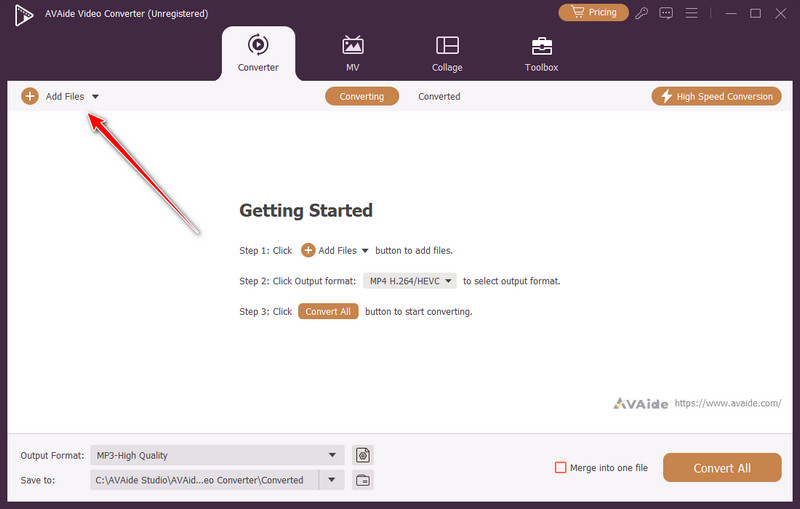
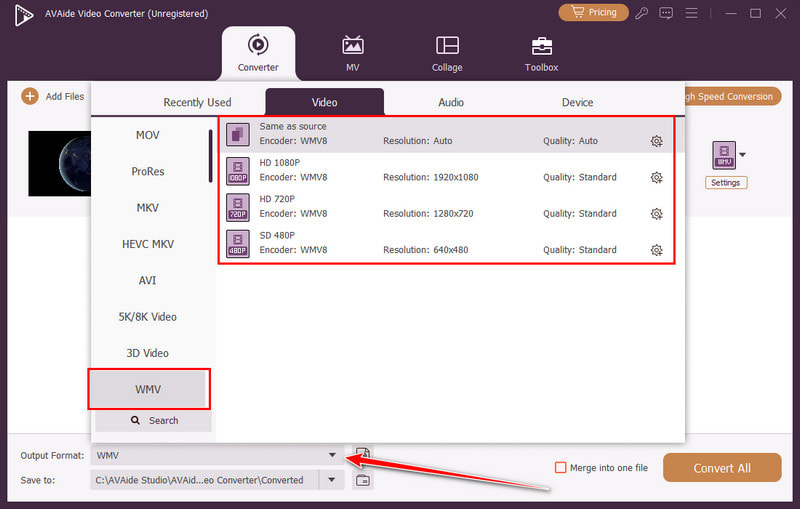
Pasul 3Odată încărcat, faceți clic pe scapă jos butonul Format de ieșire pentru a selecta formatul de fișier în care doriți să convertiți fișierul MOV. Accesați Videoclipuri, găsiți WMVși selectați setările WMV pe care doriți să le obțineți.
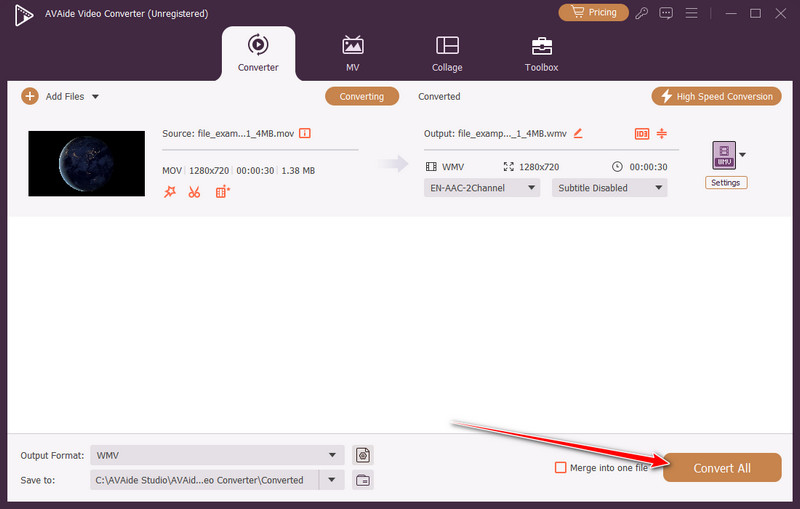
Pasul 4În cele din urmă, acum puteți face clic pe Convertiți tot pentru a începe transformarea fișierului MOV în format WMV. Simplu, nu? Ei bine, asta promite AVAide tuturor celor care îl utilizează.
Partea 3: Cum să convertiți un fișier MOV în WMV online gratuit
1. CloudConvert
CloudConvert este un instrument online fiabil care simplifică conversia gratuită a unui fișier MOV în WMV online. Acceptă diverse formate video și audio, păstrează calitatea videoclipurilor și permite încărcarea în bloc a videoclipurilor. Interfața sa ușor de utilizat este curată și permite chiar și începătorilor să facă conversii foarte rapid, fără software.
Pasul 1Deschideți o filă nouă, găsiți CloudConvert și faceți clic pe Selectați Fișier pentru a importa MOV-ul aici.
Pasul 2Bifați scapă jos apăsați butonul aici și alegeți fișierul WMV ca ieșire.
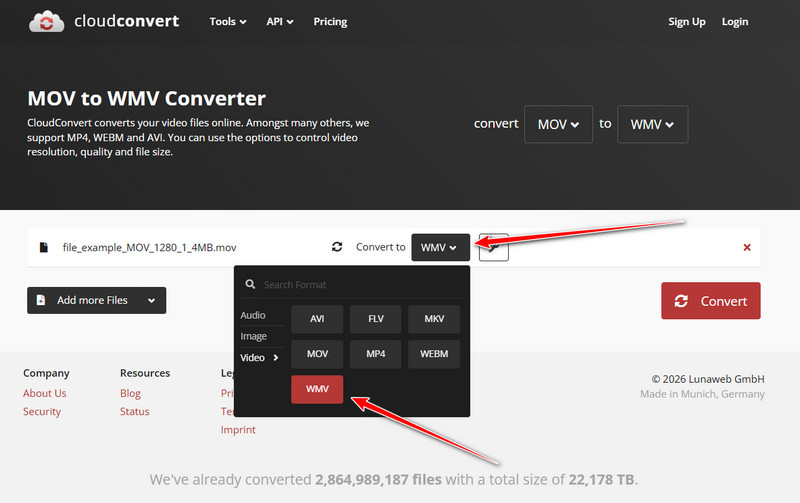
Pasul 3După aceea, faceți clic pe Convertit butonul și descărcați-l.
2. Convertio
Convertio este un instrument sigur, bazat pe web, eficient în conversiile online rapide. Utilizatorii pot converti gratuit fișiere MOV în WMV cu câteva clicuri și pot păstra calitatea video, iar acesta poate gestiona diverse formate pentru a permite un anumit grad de gestionare a fișierelor.
Pasul 1Acum, că Convertio este deschis, faceți clic pe Alege fisierele pentru a încărca MOV-ul.
Pasul 2La fel ca în CloudConvert, faceți clic pe scapă jos pentru a seta formatul de ieșire dorit, adică WMV.
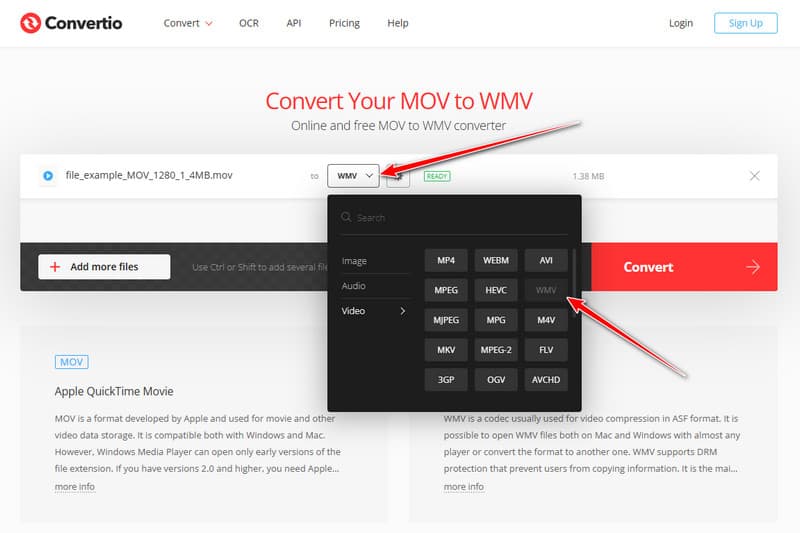
Pasul 3Pentru a continua, faceți clic pe Convertit buton.
Partea 4: Cum să transformi MOV în WMV pe desktop gratuit
1. VLC Media Player
VLC Media Player este o soluție desktop de încredere care poate converti gratuit fișiere MOV în WMV. Pe lângă redare, oferă opțiuni de export personalizabile de către utilizator în ceea ce privește rezoluția, codecurile și rata de cadre, ceea ce o face o alegere stabilă printre utilizatorii de Windows și Mac.
Pasul 1Du-te la Mass-media meniu, apoi selectați Convertiți/Salvați.
Pasul 2Clic Adăuga pentru a selecta fișierul MOV pe care doriți să îl convertiți, apoi apăsați Convertiți/Salvați în partea de jos.
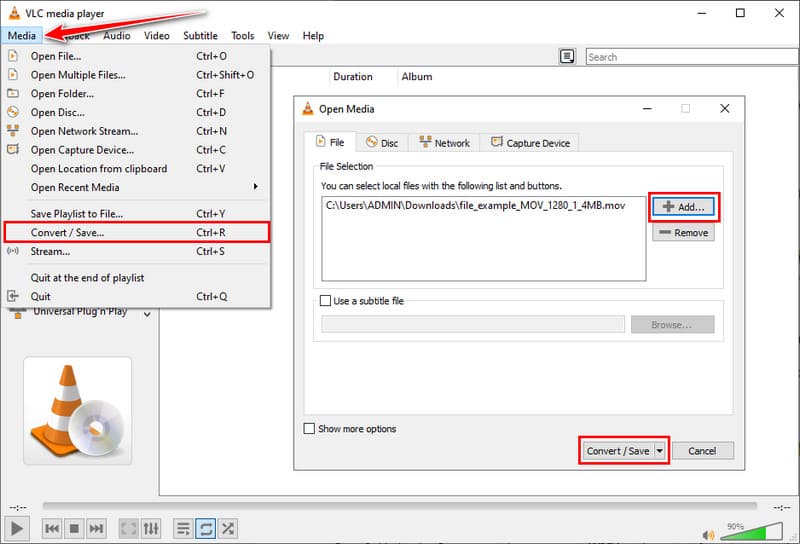
Pasul 3Alege WMV ca format de ieșire, selectați folderul de destinație și faceți clic pe start pentru a începe conversia.
2. Frână de mână
Frână de mână este un instrument gratuit pentru desktop care permite utilizatorilor să convertească cu ușurință fișiere video din format MOV în WMV. De asemenea, oferă control asupra setărilor de ieșire și menținerea calității video și este o soluție rapidă și eficientă pentru conversiile offline.
Pasul 1Clic Sursa deschisa și încărcați fișierul MOV pe care doriți să îl convertiți.
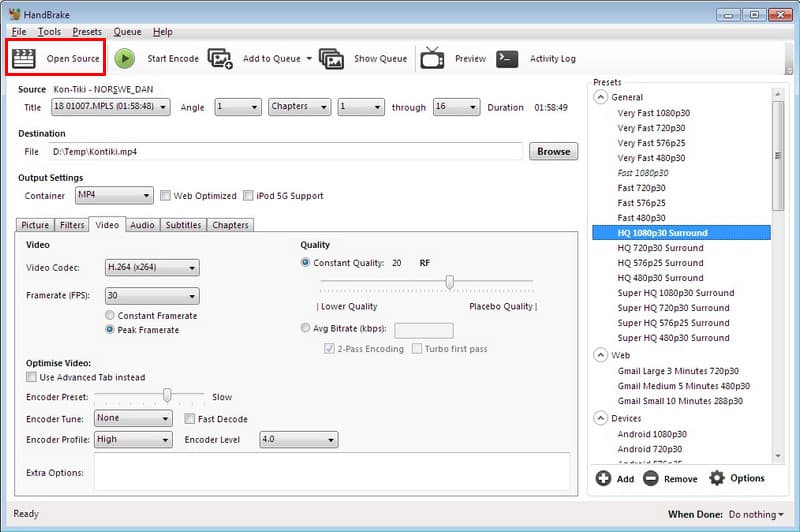
Pasul 2Sub rezumat filă, puteți seta WMV ca format de ieșire sau o presetare compatibilă opțional în cazul în care WMV nu apare direct.
Pasul 3Modificați setările video și audio, dacă este necesar, alegeți folderul de destinație și faceți clic pe Începeți codificarea pentru a converti fișierul MOV în WMV.
Puteți alege o soluție online precum CloudConvert sau Convertio pentru conversii rapide, bazate pe browser, sau opțiuni desktop precum VLC Media Player și HandBrake pentru conversii offline. Fiecare metodă asigură că videoclipurile dvs. rămân de înaltă calitate și gata de redare pe dispozitivele Windows. Urmând pașii descriși mai sus, oricine poate cu încredere... Schimbă MOV în WMV fără frustrari tehnice, făcând partajarea, editarea și redarea videoclipurilor simple și fiabile.
DESPRE AUTOR

Setul dvs. complet de instrumente video care acceptă peste 350 de formate pentru conversie la calitate fără pierderi.
Convertiți videoclipul