Să presupunem că ați înregistrat un webinar MKV pentru a înregistra diapozitive și audio. Tot ce este necesar acum este vocea unui podcast sau a unei transcrieri. Datele video sunt adăugate fără valoare în acest scenariu. Pornire MKV în MP3 vă permite să extrageți fluxul audio într-un fișier mic, compatibil. Secretul este să alegeți instrumentul și calitatea rezultatelor potrivite pentru a menține claritatea. Veți găsi diferența dintre formatele de mai jos, cu pași practici pentru desktop și online.
Partea 1: MKV vs. MP3
Atunci când planificați o conversie de la .mkv la MP3, este util să înțelegeți pentru ce este conceput fiecare format. MKV și MP3 servesc unor scopuri foarte diferite în mediul digital. Unul dintre ele este un stocare versatilă a fișierelor video și audio. Celălalt este formatul audio comprimat, care vizează eficiența redării și stocării. Conștientizarea disparității lor ajută la evitarea pierderii calității și a greșelilor tehnice. Iată o comparație clară.
1. Tip de format
- MKV este un format multimedia container. Poate conține videoclipuri, audio, subtitrări și metadate într-un singur fișier.
- MP3 este o compresie a unui fișier audio. Stochează doar date sonore.
2. Scopul principal
- MKV este utilizat pentru filme, emisiuni TV, înregistrări și proiecte media complexe.
- Muzica, podcasturile, cărțile audio și înregistrările vocale sunt realizate în format MP3.
3. Dimensiunea fișierului
- Fișierele MKV sunt adesea mari deoarece includ fluxuri video și mai multe piste.
- Fișierele MP3 sunt mult mai mici din cauza compresiei audio cu pierderi.
4. Suport pentru conținut
- MKV poate avea mai multe canale audio, canale de subtitrări și capitole.
- MP3 poate conține un singur flux audio cu metadate simple, cum ar fi titlul și artistul.
5. Flexibilitatea codecurilor
- MKV poate suporta numeroase codecuri, cum ar fi H.264 pentru video și AAC sau MP3 pentru audio.
- MP3 utilizează un standard de codare audio fix bazat pe MPEG-1 sau MPEG-2 Audio Layer III.
6. Compatibilitate
- Redarea MKV depinde de playerele media care acceptă containerul și codecurile sale.
- Formatul MP3 este acceptat de aproape toate dispozitivele, sistemele de operare și playerele media.
7. Editare și conversie
- Extragerea sunetului din MKV necesită selectarea pistei audio corecte.
- Fișierele MP3 sunt mai ușor de editat, partajat și transferat între dispozitive.
Partea 2: Cum se convertește MKV în MP3 pe Windows/macOS
Unele convertoare par greoaie sau prea tehnice. AVaide Convertor video se simte calm și eficient. Când trebuie să convertiți MKV în MP3, nu vă copleșește cu panouri confuze sau setări riscante. Este compatibil cu Windows și macOS și protejează calitatea audio nu prin convertirea la o calitate inferioară, ci prin eliminarea coloanei sonore originale. Viteza este impresionantă, chiar și cu fișiere mari, așa că nu trebuie să așteptați. Cu suport pentru formate masive, devine acel instrument media fiabil pe care îl păstrați instalat, deoarece pur și simplu își face treaba corect.
Pasul 1Pentru a testa aplicația pentru conversie, trebuie doar să faceți clic pe butonul de descărcare pe care îl avem aici, potrivit pentru Windows sau Mac. Instalați aplicația imediat înainte de a o putea utiliza și lansați-o ulterior.

DESCĂRCARE GRATUITĂ Pentru Windows 7 sau o versiune ulterioară
 Descărcare sigură
DESCĂRCARE GRATUITĂ Pentru Mac OS X 10.13 sau o versiune ulterioară
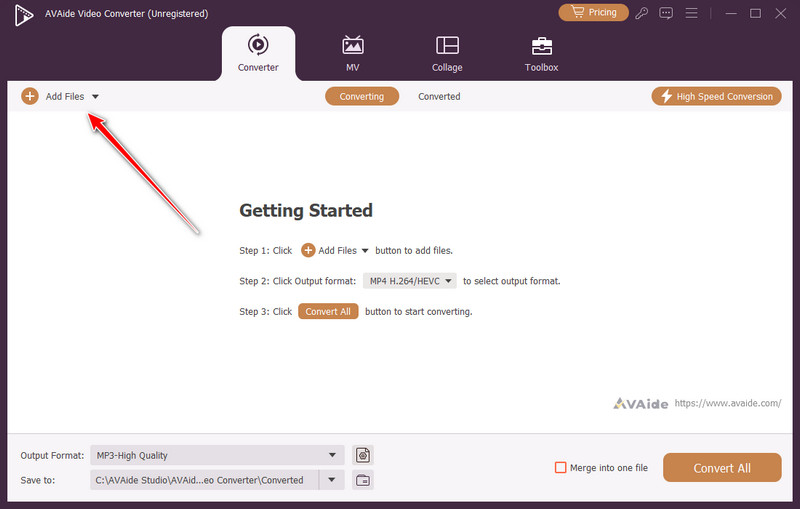
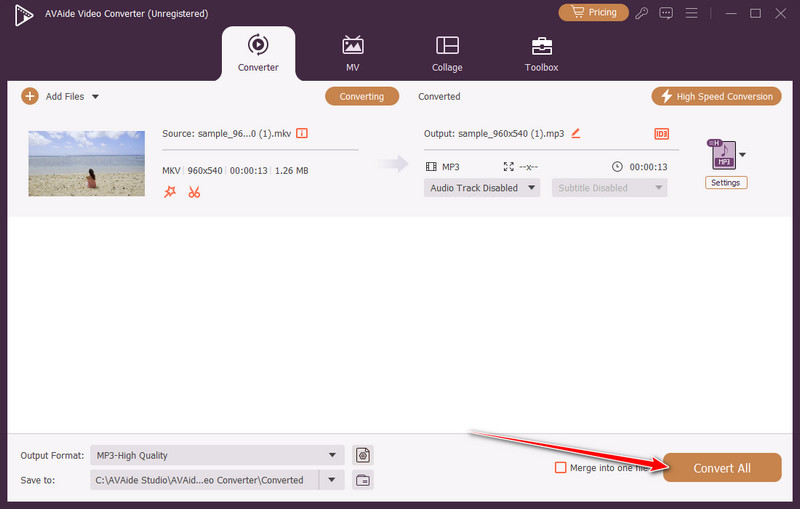
Descărcare sigurăPasul 2Pe interfața principală a aplicației, bifați Adăugați fișiere pentru a adăuga videoclipurile MKV pe care doriți să le convertiți în MP3. După încărcare, urmați pașii următori.
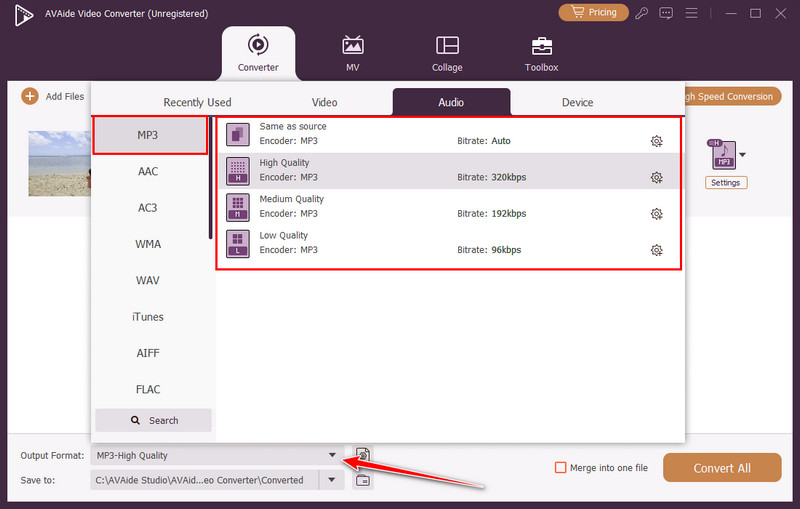
Pasul 3Aici, trebuie să setați formatul de ieșire pe care doriți să îl obțineți, și anume MP3. Pentru a face acest lucru, trebuie să faceți clic pe scapă jos buton, accesați Audio, și selectați MP3.
Pasul 4În sfârșit, ești gata să extragi conținutul audio din videoclipul MKV pe care l-ai încărcat în aplicație. Datorită procesului rapid de conversie, vei obține rezultatul în cel mai scurt timp.
Partea 3: Cum să transformi MKV în MP3 online
Convertoarele online sunt potrivite deoarece pot fi folosite pentru a extrage audio din videoclipuri MKV fără a fi nevoie să instalați software. Fiind ușor de utilizat, rulând direct în browser și capabile să proceseze fișiere mici și medii, acestea sunt convenabile. Următoarele sunt patru instrumente online de încredere, fiecare având un tutorial pas cu pas și o recenzie.
1. Zamzar
Zamzar simplifică conversia fișierelor MKV în MP3 fără complicații tehnice. Platforma sa bazată pe cloud este ușor de utilizat pentru începători și acceptă o gamă largă de formate, inclusiv conversia de PNG către TIFFEste o alegere practică pentru utilizatorii ocazionali care doresc rezultate rapide fără a instala software.
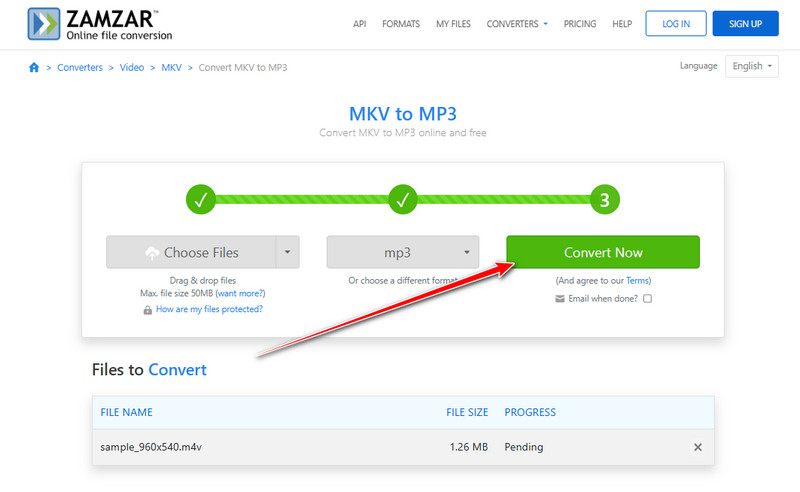
Pasul 1Vizitați site-ul Zamzar și faceți clic pe Alege fisierele pentru a încărca fișierul MKV.
Pasul 2Alege MP3 ca rezultat al opțiunilor disponibile.
Pasul 3Apasă pe Convertit Butonul Acum pentru a începe procesul de conversie.
Pasul 4După ce conversia s-a finalizat, descărcați fișierul MP3 de la linkul furnizat.
2. Convertor online
Convertor online este ideal dacă doriți să convertiți fișierele MKV în MP3 cu mai mult control asupra setărilor audio. Oferă opțiunea de a schimba rata de biți, rata de eșantionare și ajustarea sunetului, ceea ce este potrivit în cazul în care utilizatorul este preocupat de calitate, dar în același timp evită orice instalare de software.
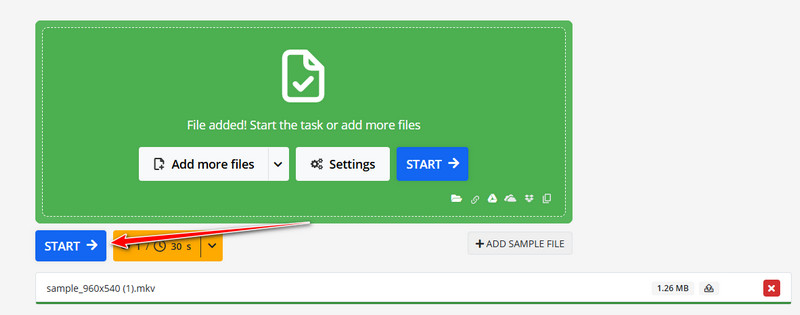
Pasul 1Deschideți site-ul Online-Convert și accesați secțiunea convertorului audio. Importați fișierul MKV de pe computer sau introduceți adresa URL a fișierului.
Pasul 2Alege MP3 ca format țintă, apoi ajustați setări precum rata de biți sau lungimea audio, dacă este necesar.
Pasul 3Bifă start pentru a începe conversia și descărcați fișierul MP3 după finalizare.
3. AConvert
AConvert funcționează ca un convertor gratuit MKV în MP3 cu suport pentru mai multe tipuri de media. Permite selectarea ratei de biți, oferind un echilibru între calitatea audio și dimensiunea fișierului la convertirea formatelor precum WMA în MP3 și multe altele. Interfața sa simplă îl face fiabil pentru conversii ocazionale fără software suplimentar.
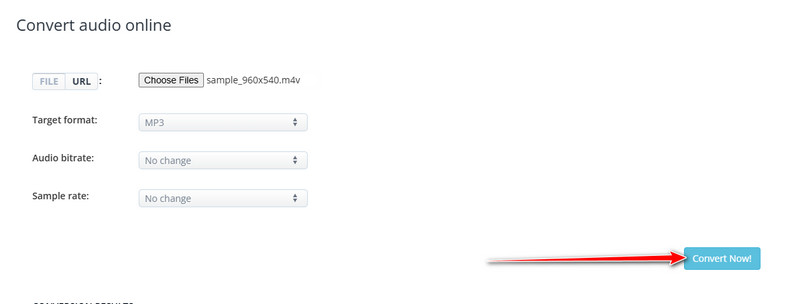
Pasul 1Accesați site-ul web AConvert și faceți clic pe Alege fișierul pentru a încărca videoclipul MKV.
Pasul 2Alege MP3 ca format de ieșire și selectați rata de biți dorită, dacă este necesar.
Pasul 3Apasă pe Convertește Acum! pentru a începe procesarea. După ce ați terminat, descărcați fișierul convertit pe dispozitiv.
4. ConvertFiles
ConvertFiles este conceput pentru utilizatorii care au nevoie să convertească audio MKV în MP3 rapid și eficient. Are o interfață curată și cerințe minime de configurare, ceea ce îl face potrivit pentru conversii rapide. Este o alternativă eficientă pentru utilizatorii amatori care necesită fiabilitatea instrumentelor online fără a fi nevoie să instaleze software.
Pasul 1Vizitați site-ul web ConvertFiles și încărcați fișierul MKV folosind încărcare buton.
Pasul 2Alege MP3 ca rezultat din lista disponibilă. Faceți clic pe Convertiți acum pentru a începe procesarea fișierului.
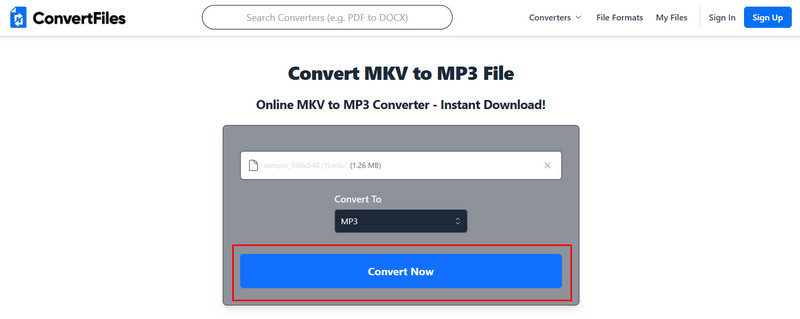
Pasul 3Descărcați fișierul MP3 după finalizarea conversiei.
Vânătoarea pentru cel mai bun convertor MKV în MP3 s-a terminat, deoarece convertoarele menționate în această listă vor putea cu siguranță să îndeplinească cerințele de extragere audio ale fișierelor MKV. Dacă preferați o soluție online rapidă sau ceva mai puternic pe desktop, ambele versiuni oferă rezultate bune și mențin calitatea audio.
În general, convertoarele online precum Zamzar, Online-Convert, AConvert și ConvertFiles sunt rapide și utile în rezolvarea sarcinilor obișnuite. În cazul în care lucrați cu fișiere mari sau doriți să aveți mai mult control asupra opțiunilor audio, programe desktop precum AVaide Convertor video sunt capabile să ofere conversii de calitate, eficiente și flexibile.
DESPRE AUTOR

Setul dvs. complet de instrumente video care acceptă peste 350 de formate pentru conversie la calitate fără pierderi.
Convertiți videoclipul