Ai descărcat vreodată un videoclip FLV, poate un clip de la un concert live sau videoclipul artistului tău preferat și te-ai gândit: „Vreau doar sunetul ca să-l pot asculta oricând și oriunde”? Ei bine, de aceea mulți oameni aleg să... converti FLV în MP3FLV este utilizat în principal pentru videoclipuri, în timp ce MP3 este conceput pentru redarea audio. În acest ghid, veți învăța elementele de bază ale ambelor formate și veți descoperi modalități simple de a converti fișierele FLV în format audio MP3. Astfel, muzica dvs. va fi alături de dvs. oriunde faceți naveta, faceți sport sau vă relaxați!
Partea 1: FLV vs. MP3
FLV și MP3 sunt două formate media comune, dar pentru scopuri foarte diferite. Cunoașterea diferențelor dintre ele clarifică de ce mulți utilizatori aleg să transforme FLV în MP3.
FLV, prescurtare de la Flash Video, este un format de fișier utilizat pentru stocarea atât a videoclipurilor, cât și a sunetelor. Adobe l-a dezvoltat și, de obicei, funcționa cu Adobe Flash Player. Cu toate acestea, FLV a devenit învechit de când Adobe a încetat să mai ofere suport pentru Flash Player în 2020, iar multe browsere, playere media și instrumente video moderne nu mai acceptă fișiere FLV.
FLV a fost cândva popular pentru redarea videoclipurilor online și streamingul live, cum ar fi YouTube. Dimensiunea redusă a fișierelor permitea încărcarea rapidă a videoclipurilor, fiind util atunci când conexiunile la internet erau lente. Calitatea videoclipului era acceptabilă, dar nu foarte clară. Totuși, dacă doriți doar sunetul, extragerea sunetului din videoclip este mai practic, deoarece elementele vizuale nu fac decât să mărească dimensiunea fișierului.
MP3, prescurtare de la MPEG-1 Audio Layer III, este un format exclusiv audio. Se concentrează în întregime pe sunet și elimină tot restul. Acest lucru face ca fișierele MP3 să fie mult mai mici și mai ușor de stocat. Cel mai important, MP3 este acceptat de aproape toate dispozitivele, de la smartphone-uri și computere până la sisteme audio auto. De obicei, nu aveți nevoie de software suplimentar pentru a reda fișiere MP3. De aceea, MP3 a rămas unul dintre cele mai utilizate formate audio de ani de zile.
| Caracteristică | FLV | MP3 |
| Numele complet | Videoclip bliț | MPEG-1 Audio Layer III |
| Tip de suport media | Video + Audio | Numai audio |
| Scop principal | Redare video online și streaming live | Redare muzică și audio |
| Mărime fișier | Relativ mic pentru fișiere video | Foarte mic |
| Compatibilitate dispozitiv | Suport limitat astăzi | Acceptat de aproape toate dispozitivele |
| Software suplimentar necesar | Adesea necesită un anumit Flash Player | Nu este nevoie de software suplimentar |
Partea a 2-a: De ce este nevoie să convertiți FLV în MP3
Acum gândește-te cum folosești de fapt media în fiecare zi. Te uiți mereu la ecran? Sau doar asculți? Multe videoclipuri FLV sunt salvate de pe site-uri web pentru ascultare în fundal, sunetul fiind mai important decât videoclipul, cum ar fi concertele live, interviurile, prelegerile, videoclipurile muzicale și multe altele. Când elementele vizuale sunt mai puțin importante, păstrarea videoclipului ocupă doar spațiu suplimentar. Conversia FLV în MP3 te ajută să te concentrezi pe ceea ce ai cu adevărat nevoie - sunetul.
Motivul pentru care trebuie să convertim FLV în MP3:
- Economisiți spațiu de stocare cu o dimensiune mai mică a fișierelor.
- Transfer mai ușor pe telefon sau pe alte dispozitive.
- Aduce mai mult confort utilizării zilnice.
- Faceți-vă suporturile media mai ușoare și mai flexibile.
Partea 3: Cea mai bună metodă de a converti FLV în MP3 pe Mac/Windows
Acum că știi de ce trebuie să convertim FLV în MP3, următoarea întrebare este: care este cel mai bun convertor gratuit FLV în MP3? AVaide Convertor video este opțiunea ta fiabilă. Este conceput atât pentru utilizatorii de Windows, cât și pentru cei de Mac. Cu performanțe stabile și setări flexibile, AVAide face conversia FLV în MP3 simplă și eficientă.
Mai mult, AVAide vă permite să alegeți diferite setări de calitate audio de care aveți nevoie. De asemenea, acceptă conversia în lot, astfel încât să puteți converti mai multe fișiere FLV simultan. Interfața este, de asemenea, curată și ușor de înțeles. Puteți finaliza conversia în doar câțiva pași:
Pasul 1Descărcați gratuit AVAide Video Converter aici. Urmați pașii de instalare, finalizați configurarea, apoi faceți clic pe Începe acum pentru a lansa software-ul.

DESCĂRCARE GRATUITĂ Pentru Windows 7 sau o versiune ulterioară
 Descărcare sigură
DESCĂRCARE GRATUITĂ Pentru Mac OS X 10.13 sau o versiune ulterioară
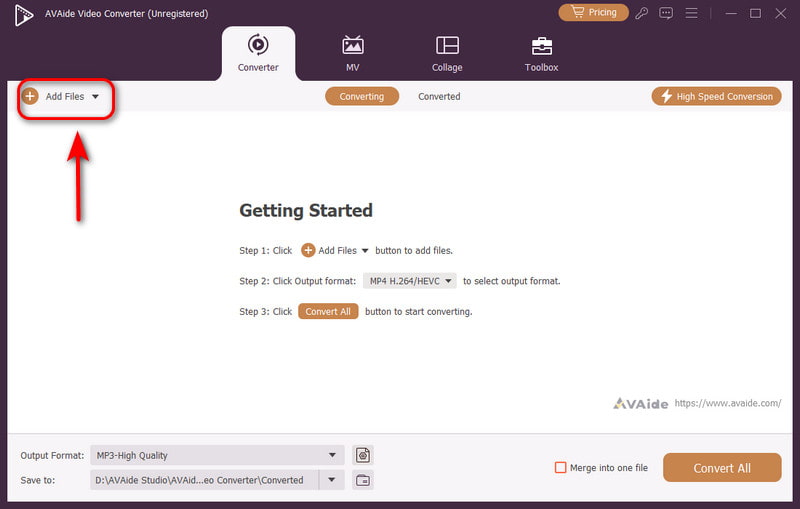
Descărcare sigurăPasul 2Lovit Adăugați fișiere pe interfața principală, apoi alegeți fișierul FLV.
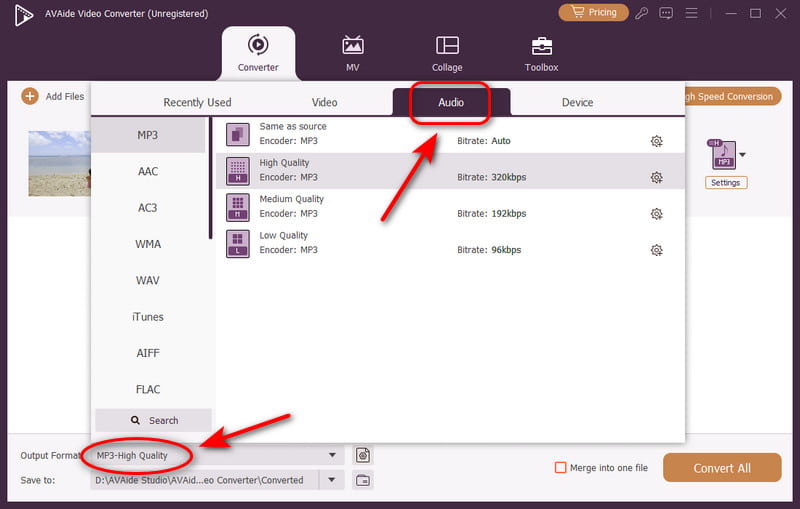
Pasul 3Apasă pe Format de iesire butonul din partea de jos, selectați Audio și alegeți MP3De asemenea, puteți alege un nivel de calitate aici.
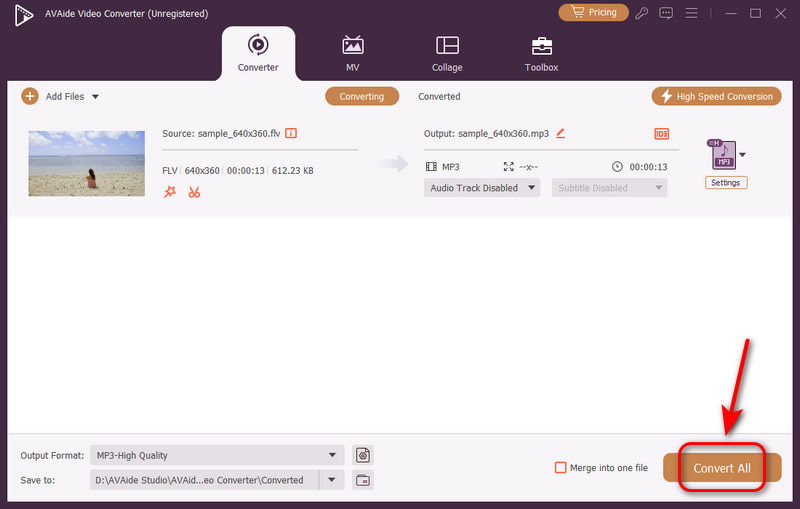
Pasul 4Faceți clic pe Convertiți tot buton, videoclipul este deja convertit!
Partea 4: Cele mai bune convertoare FLV în MP3 online pe care nu le puteți rata
Nu toată lumea vrea să descarce software. Uneori, îți dorești doar o soluție rapidă care funcționează imediat în browser. Așadar, iată câteva convertoare online utile de la FLV la MP3. Sunt ușor de accesat și perfecte pentru utilizare ocazională. Mai jos sunt 3 instrumente online care merită încercate.
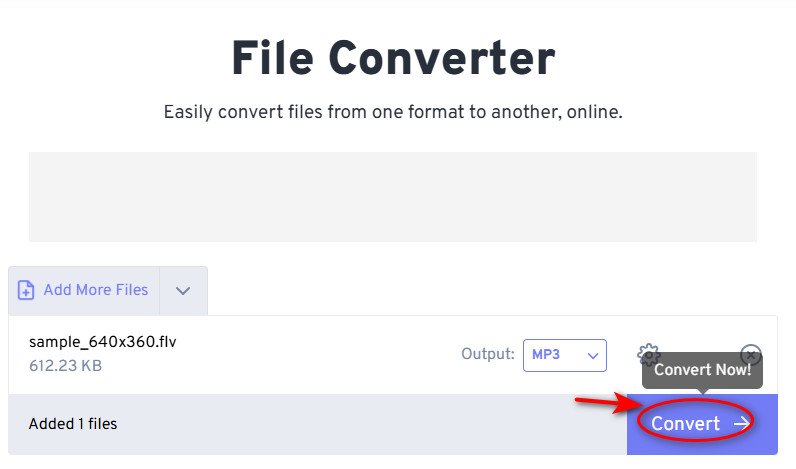
FreeConvert
FreeConvert este o alegere ideală pentru începători. Site-ul web este simplu și ușor de utilizat. De asemenea, vă permite să ajustați setările audio de bază înainte de conversie. Puteți ajusta volumul sau tăia fișierul. Iar FreeConvert permite conversii gratuite pentru fișiere de până la 1 GB, așa că, dacă fișierul dvs. este prea mare, utilizați un compresor video pentru a reduce mai întâi dimensiunea fișierului.
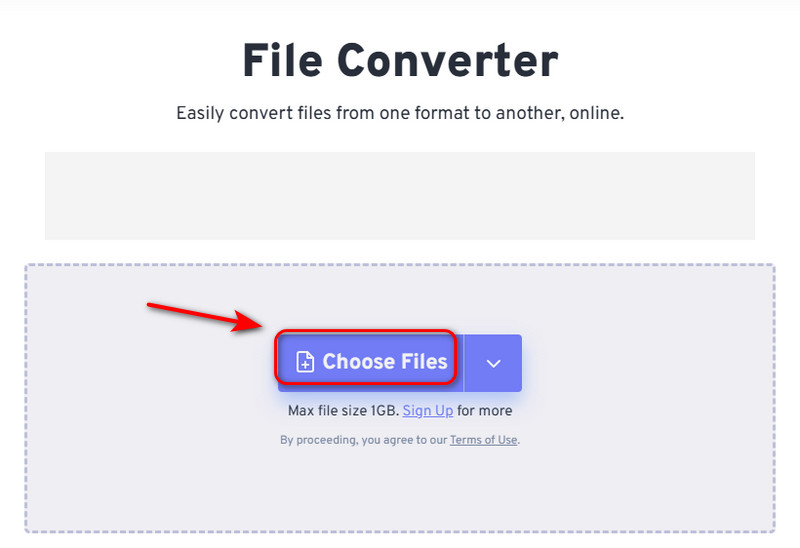
Pasul 1Atingeți Alege fisierele pentru a selecta fișierul dvs.
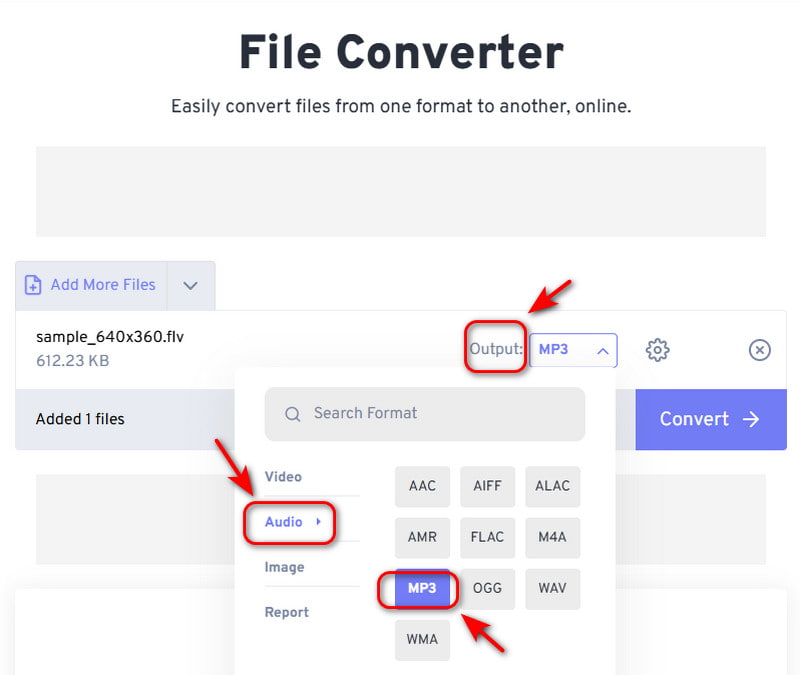
Pasul 2Faceți clic pe Ieșire buton, apăsați Audio, apoi selectați MP3.
Pasul 3apasă pe Convertit și descărcați fișierul MP3.
Retransmiteți în flux
Restream este cel mai bine cunoscut pentru streamingul live. Poți transmite simultan pe diferite platforme și chiar poți intra în direct în browser. Nu este nevoie de software. Restream permite, de asemenea, chat-uri multi-platformă, programează videoclipuri preînregistrate ca streaming-uri și oferă numeroase instrumente de conversie a fișierelor. Este o alegere practică dacă dorești un instrument puternic pentru a extrage audio din FLV.
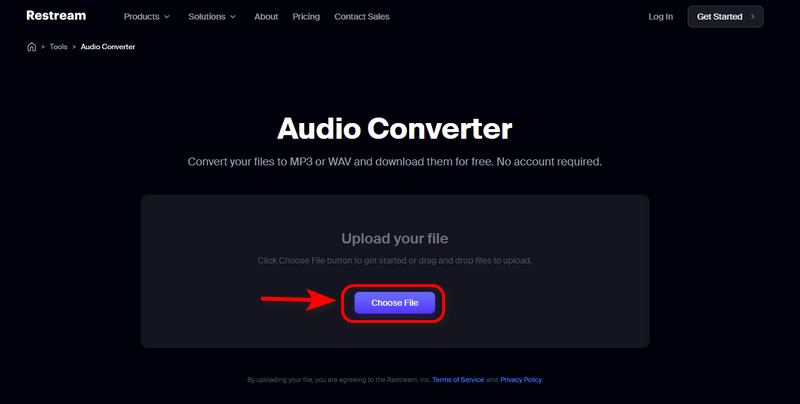
Pasul 1Mergi la Instrumente si gaseste Convertor audio, atingeți Alege fișierul a incarca.
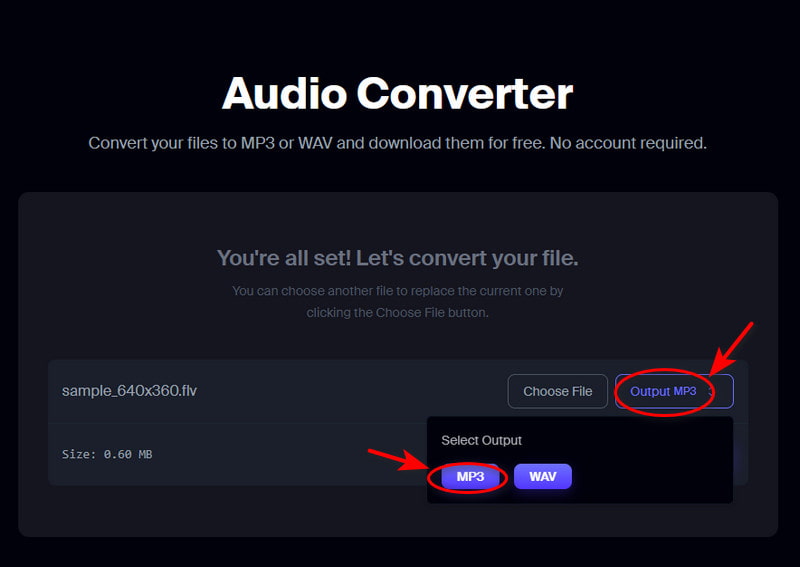
Pasul 2Apasă pe Ieșire MP3 buton.
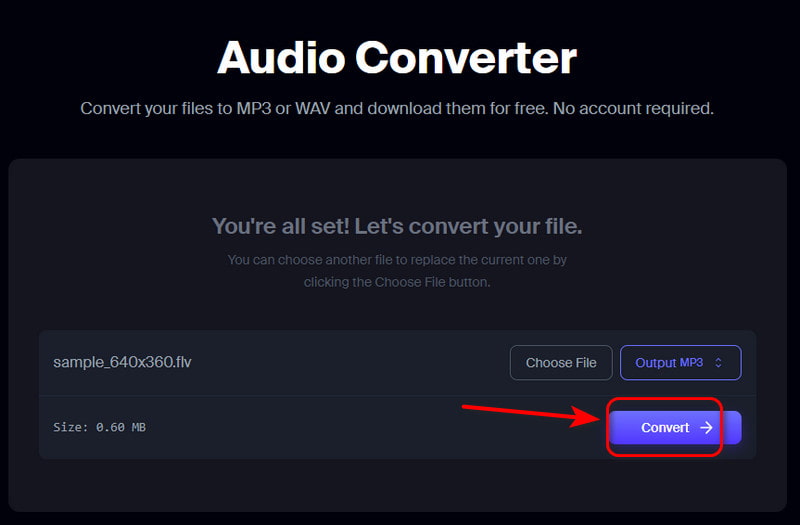
Pasul 3Apasă pe Convertit buton și descarcă!
Happyscribe
Happyscribe oferă diverse instrumente pentru procesarea audio și video în peste 120 de limbi. Îl poți utiliza pentru a converti audio în text, a crea subtitrări pentru videoclipuri, a traduce fișiere audio sau a transcrie videoclipuri fără efort. De asemenea, acceptă înregistrarea vocală instantanee și traducerea online. Așadar, îl poți folosi pentru a converti FLV în MP3 cu ușurință!
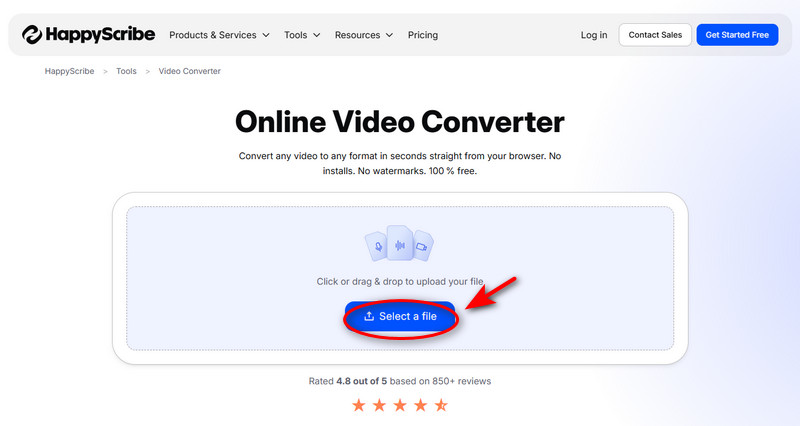
Pasul 1Mergi la Instrument si gaseste Convertor Video, faceți clic Selectați un fișier sau trageți și plasați pentru a încărca.
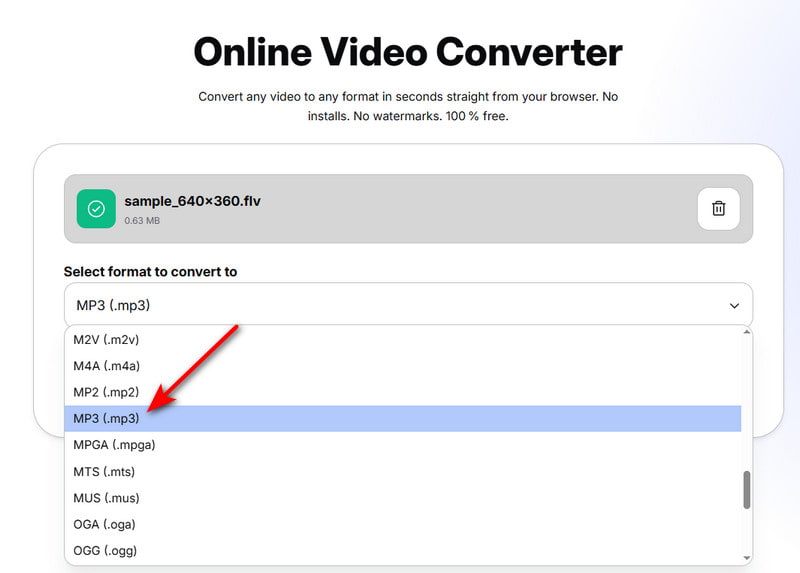
Pasul 2Selectați formatul MP3.
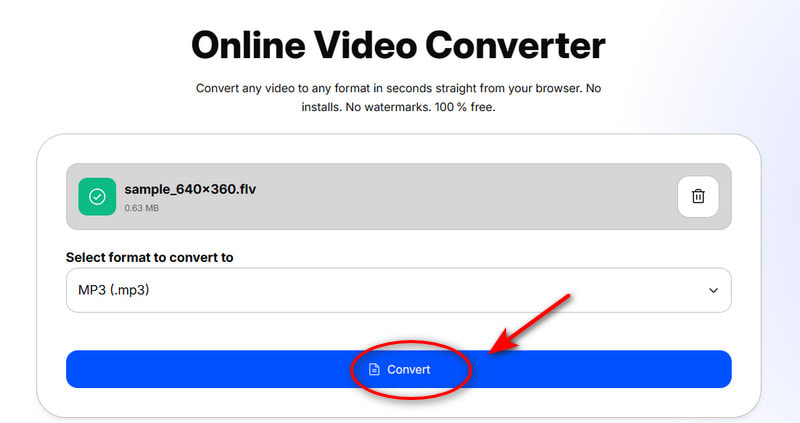
Pasul 3presa Convertitși fișierul MP3 este gata.
Nu orice videoclip este menit să fie vizionat; unele sunt menite să fie ascultate. Conversie FLV în MP3 elimină ecranul și vă permite să auziți videoclipul liber. Indiferent dacă preferați un instrument desktop complet, cum ar fi AVaide Convertor video sau un convertor online convenabil, scopul este același: fișiere simple și ascultare fără efort. Nu mai trebuie să iei în considerare spațiul de stocare, timpul lung de descărcare și calitatea video. Lasă-ți sunetele preferate să te însoțească oriunde îți duce viața!
Setul dvs. complet de instrumente video care acceptă peste 350 de formate pentru conversie la calitate fără pierderi.
Convertiți videoclipul