3GP este un format video creat pentru telefoanele mobile mai vechi. Stochează atât fișiere video, cât și audio, dar uneori este posibil să aveți nevoie doar de sunet. Aici este locul unde... 3GP în MP3 Intră în joc. În această postare, veți afla de ce oamenii convertesc fișiere 3GP în MP3 și cum să o faceți atât offline, cât și online. Dacă doriți să o faceți acum, continuați să citiți!
- Partea 1. De ce să convertiți 3GP în MP3
- Partea 2. Conversia 3GP în MP3 în lot, cu calitate înaltă
- Partea 3. Conversia 3GP în MP3 cu CloudConvert
- Partea 4. Conversia 3GP în MP3 cu Zamzar
- Partea 5. Convertor video AVAide vs. Convertor online 3GP în MP3
- Sfaturi profesionale: Gestionați biblioteca MP3 convertită
Partea 1. De ce să convertiți 3GP în MP3
Mulți oameni încă mai au fișiere 3GP de pe telefoane vechi sau de pe înregistrări. Dacă doriți să le utilizați mai ușor sau pe dispozitive diferite, conversia fișierelor 3GP în MP3 poate face gestionarea acestor fișiere mai simplă și mai convenabilă.
Mai jos sunt motivele pentru a converti 3GP în MP3:
- 3GP este conceput pentru telefoane mobile vechi și este posibil să nu fie redat pe laptopuri, difuzoare sau playere media moderne. MP3 funcționează aproape peste tot.
- Obțineți doar sunetul din videoclipuri precum prelegeri, podcasturi sau muzică.
- Fișierele MP3 ocupă mai puțin spațiu decât videoclipurile 3GP, ceea ce facilitează stocarea.
- Dimensiunile mai mici și suportul universal facilitează partajarea fișierelor MP3 prin e-mail, aplicații de chat sau rețele sociale.
Partea 2. Conversia 3GP în MP3 în lot, cu calitate înaltă
Dacă aveți multe fișiere 3GP și nu doriți să le convertiți unul câte unul, AVaide Convertor video poate face munca mult mai ușoară. Acceptă conversie în bloc, astfel încât să puteți converti mai multe fișiere 3GP în MP3 în același timp.
Accelerarea hardware de nivel 3 ajută la accelerarea procesului și menține claritatea stabilă. De asemenea, oferă îmbunătățiri prin inteligență artificială și instrumente simple de editare, care ajută la îmbunătățirea clarității audio și la curățarea fișierului MP3 final.
- Convertește video și audio în peste 300 de formate.
- Oferă o viteză de conversie de până la 120× mai mare.
- Include presetări de ieșire gata făcute pentru multe dispozitive.
- Reglați fin rata de biți, rata de eșantionare, codificatorul și alte setări.
- Oferă instrumente de editare pentru tăierea, decuparea, îmbinarea și îmbunătățirea fișierelor.

 Descărcare sigură
Pasul 1Descărcați și instalați AVaide Video Converter
Apasă pe Descarca butonul de mai sus pentru AVAide Video Converter și instalați-l urmând ghidul de configurare afișat pe ecran.
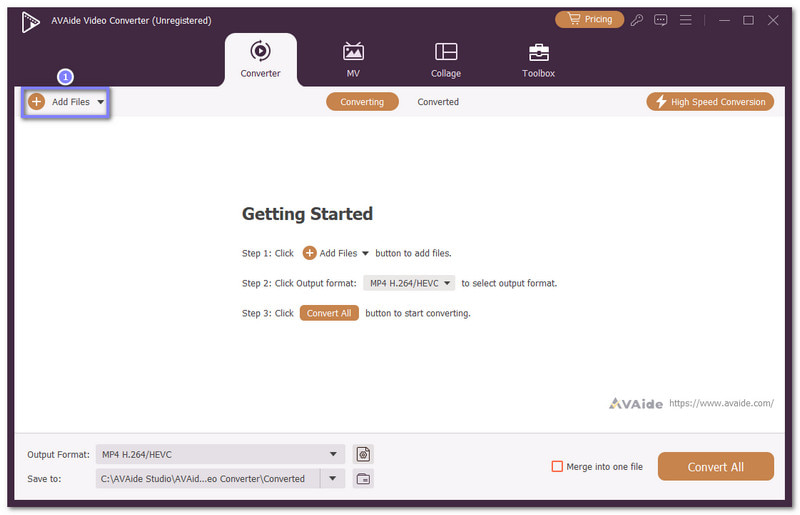
Pasul 2Adăugați fișierele dvs. 3GP
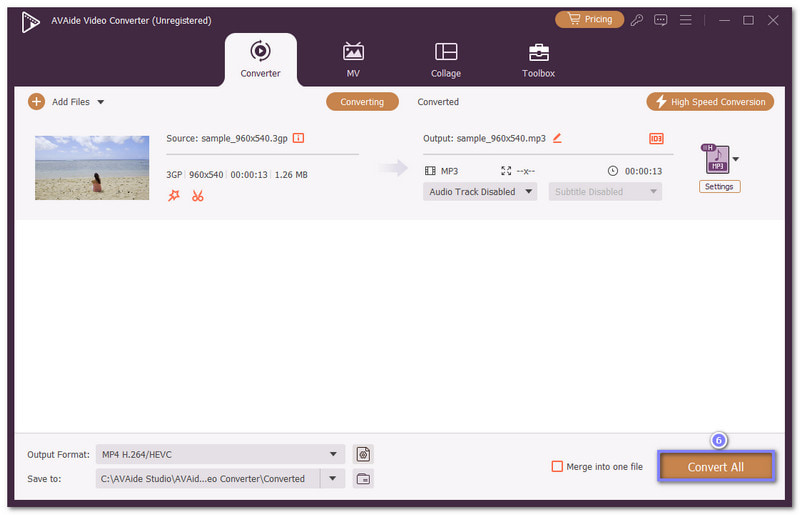
Lansați convertorul offline și faceți clic pe Adăugați fișiere pentru a importa fișierele 3GP. Puteți adăuga mai multe fișiere simultan, deoarece este acceptată conversia în lot.
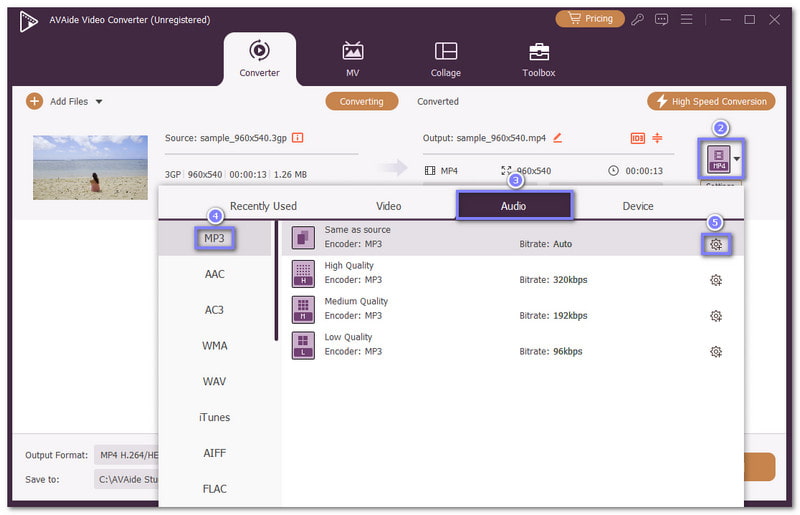
Pasul 3Alegeți MP3 și ajustați setările audio
Este timpul să deschidem Format meniu și alege MP3 ca format de ieșire sub Audio secțiune. Dacă doriți un sunet mai bun, deschideți Roata dintata butonul și reglați fin rata de biți, rata de eșantionare sau alte setări audio. Nu uitați să faceți clic pe butonul Creaza nou butonul pentru a salva modificările.
Pasul 4Începeți conversia 3GP în MP3
Te-ai instalat, așa că apasă butonul Convertiți tot pentru a începe procesul de conversie 3GP în MP3. După finalizare, fișierele MP3 vor fi plasate în folderul de ieșire creat de program.
Partea 3. Conversia 3GP în MP3 cu CloudConvert
CloudConvert este o platformă web care vă permite să convertiți fișiere 3GP în MP3 online, gratuit, cu doar câteva clicuri. Acceptă numeroase tipuri de fișiere și vă oferă controale audio înainte de conversie. Puteți ajusta rata de biți, codecul, canalele, rata de eșantionare, volumul sau puteți tăia părți ale fișierului pentru un rezultat mai bun.
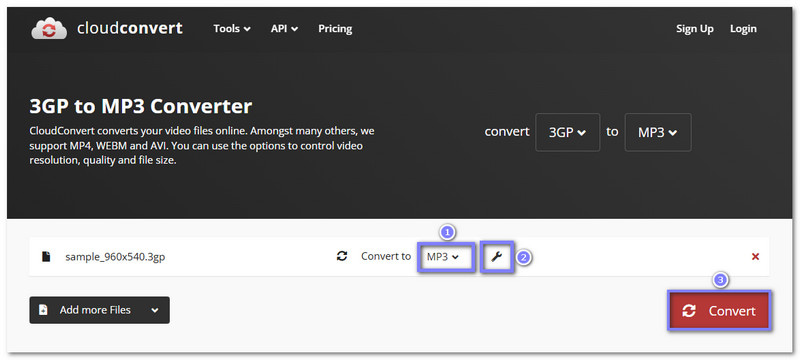
Pasul 1Deschideți pagina oficială CloudConvert pentru convertirea 3GP în MP3 în browserul dvs. Veți vedea Selectați Fișier butonul din centrul paginii.
Pasul 2Apasă pe Selectați Fișier și încărcați fișierul 3GP de pe dispozitiv. Formatul de ieșire este deja setat la MP3, deci nu trebuie să îl schimbați.
Pasul 3Dacă doriți mai mult control, deschideți Cheie butonul. Puteți ajusta setările audio acolo și puteți tăia partea de început sau de sfârșit a fișierului înainte de conversie.
Pasul 4Apasă pe Convertit și așteptați finalizarea procesului. După aceea, descărcați fișierul MP3 pentru a-l salva pe dispozitiv.
Partea 4. Conversia 3GP în MP3 cu Zamzar
Un alt convertor gratuit și fiabil de la 3GP la MP3, care funcționează direct în browser, este Zamzar. Puteți importa un fișier trăgându-l sau selectând-o de pe dispozitiv. De asemenea, acceptă multe formate, inclusiv 3GP la AVI, MP4, FLV, MKV etc. și vă permite să primiți fișierul finalizat prin e-mail.
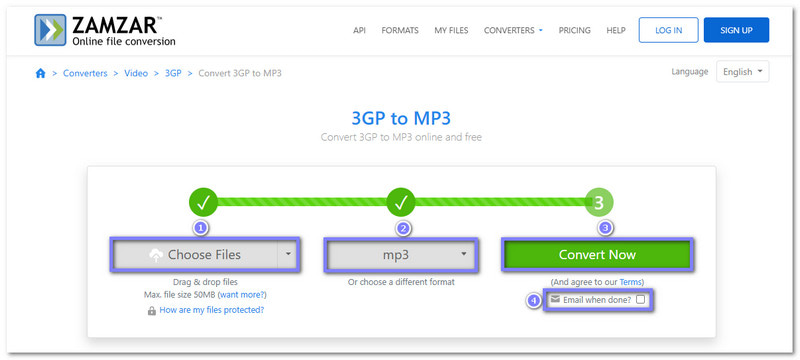
Pasul 1Vizitați site-ul oficial Zamzar - 3GP to MP3. Apoi, faceți clic pe Alege fisierele sau trageți fișierul 3GP în zona de încărcare.
Pasul 2MP3 este deja selectat ca format de ieșire, așa că puteți trece imediat la pasul următor.
Pasul 3Apasă pe Convertiți acum pentru a începe conversia. De asemenea, puteți activa Opțiunea Trimiteți e-mail când ați terminat? dacă vrei să-ți trimiți linkul de descărcare în căsuța poștală.
Pasul 4Când procesul se termină, descarcă fișierul MP3 și salvează-l pe computer sau telefon.
Partea 5. Convertor video AVAide vs. Convertor online 3GP în MP3
Convertoarele online sunt convenabile deoarece nu trebuie să instalați nimic. Puteți încărca un fișier și obține imediat un MP3. Dar au limite. Multe instrumente online restricționează dimensiunea fișierului și rata maximă de biți. În plus, fișierele dvs. sunt încărcate pe serverele lor, ceea ce vă poate afecta confidențialitatea.
AVAide Video Converter, pe de altă parte, funcționează offline pe computer. Puteți converti în bloc mai multe fișiere simultan, puteți păstra controlul deplin asupra ratei de biți și puteți evita partajarea fișierelor private online. De asemenea, acceptă ieșire audio de înaltă claritate și conversie mai rapidă datorită accelerării hardware.
Sfaturi profesionale: Gestionați biblioteca MP3 convertită
Gestionarea unui număr mare de fișiere 3GP după conversie poate fi dificilă. AVAide Video Converter facilitează acest proces deoarece acceptă conversia în lot. Puteți converti toate fișierele 3GP simultan, iar programul creează automat un folder pentru a stoca fișierele MP3. Acesta vă menține muzica organizată și gata de redare oricând.
Ai învățat cum Conversie 3GP în MP3 funcționează. Poți face asta folosind instrumente online precum CloudConvert și Zamzar sau poți folosi un program offline precum AVaide Convertor videoÎnsă, așa cum am menționat mai sus, un convertor online 3GP în MP3 poate afecta confidențialitatea și poate limita calitatea audio din cauza ratei de biți scăzute.
Dacă doriți conversii mai rapide, suport pentru procesare în loturi și control deplin asupra fișierelor dvs., AVAide Video Converter este cea mai bună alegere. Fără îndoială, face conversia videoclipurilor 3GP în MP3 simplă, sigură și de înaltă calitate!
DESPRE AUTOR

Setul dvs. complet de instrumente video care acceptă peste 350 de formate pentru conversie la calitate fără pierderi.
Convertiți videoclipul